Gestion des ports des revendeurs
Les revendeurs Internet Exchange peuvent afficher et gérer leurs propres ports et affectations de ports pour leurs sous-clients (clients finaux).
Pour afficher votre liste de ports Internet Exchange sur le Portail clients :
-
Connectez-vous au Portail clients à l'aide de vos identifiants de revendeur ou de client final.
-
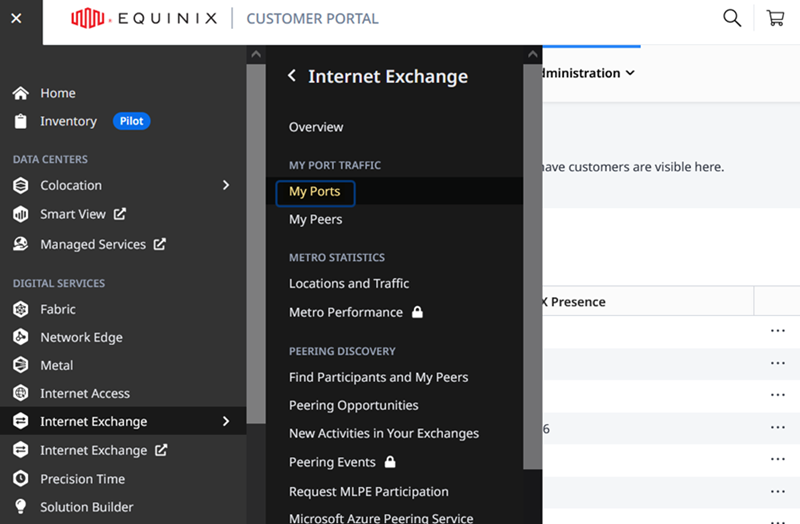
Dans le menu de navigation global, sélectionnez Internet Exchange et cliquez sur mes ports.
Aperçu des ports
Votre Résumé des ports affiche les ports que vous possédez. La colonne Assignment indique si un revendeur ou un client final possède chaque port.
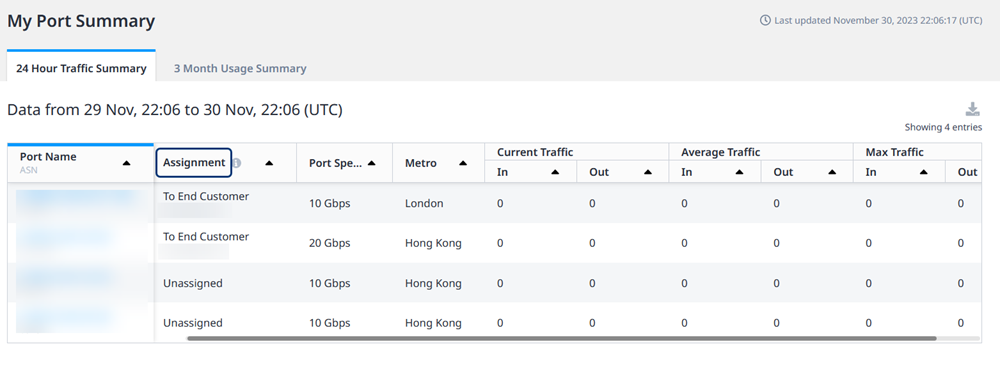
- Propriétaire : vous possédez ce port Internet Exchange standard.
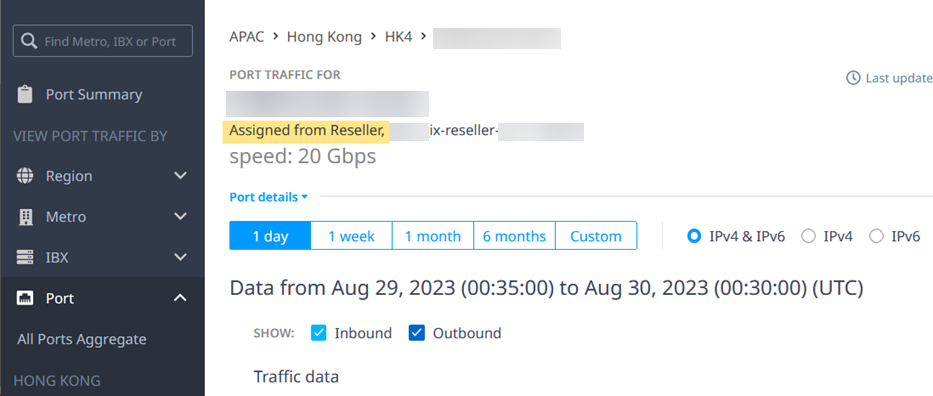
- Du revendeur – indique à un client final que le port est attribué par son revendeur.
- Au client final : indique à un revendeur que le port est attribué à son client final.
- Non attribué : indique à un revendeur que le port n'est pas encore attribué à un client final et qu'il est disponible pour l'attribution.
Pour afficher les détails, cliquez sur un nom de port dans la première colonne.
- Les revendeurs peuvent afficher les détails de leurs propres ports et des ports attribués à leur client final.
- Les clients finaux peuvent uniquement afficher les détails de leurs propres ports. Les informations sur les autres ports de leur revendeur ou sur les autres clients finaux ne sont pas disponibles.
Attribuer un port à un client final
En tant que revendeur, vous pouvez attribuer un port Internet Exchange dédié à chaque client final.
-
Connectez-vous au Portail clients à l'aide de vos identifiants de revendeur ou de client final.
-
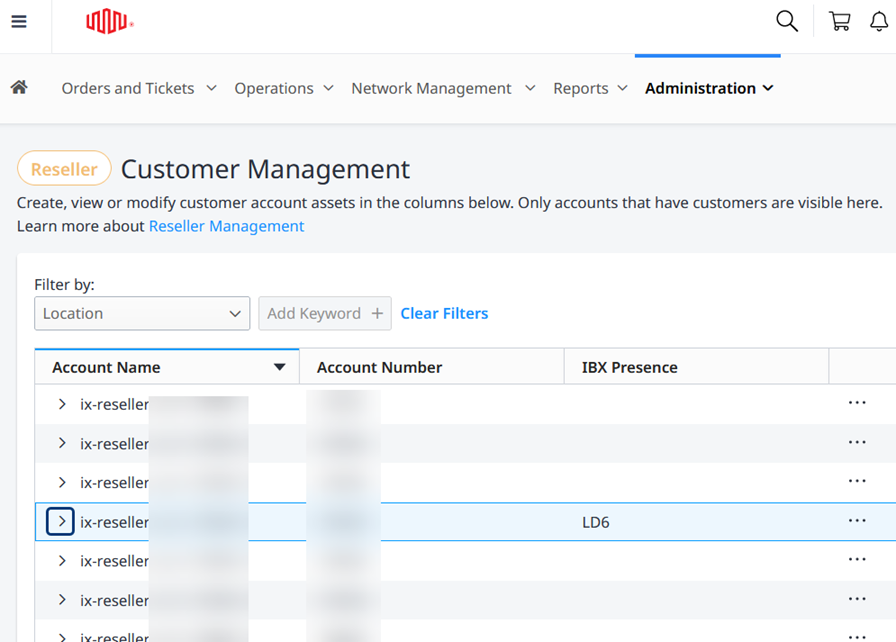
Cliquez sur Administration et sélectionnez Reseller Customer Management.
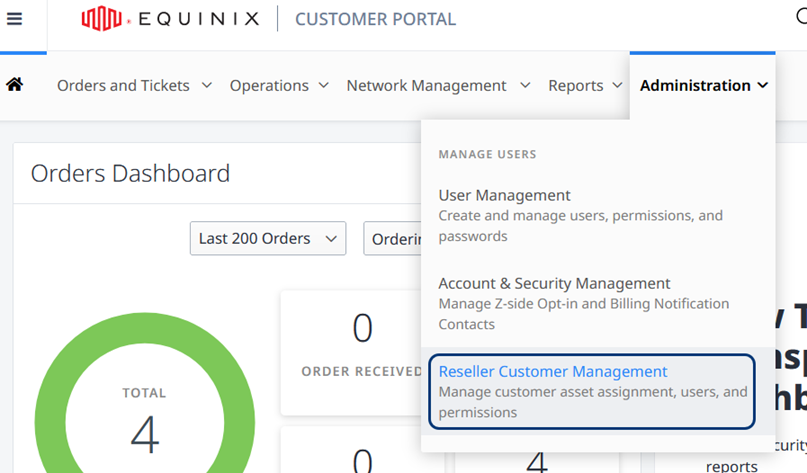
La page gestion de la clientèle revendeur affiche vos comptes.
-
Dans la colonne nom du compte, cliquez sur la flèche en regard d'un compte pour développer la liste de vos clients finaux pour ce compte.
-
Trouvez votre client final dans la liste et cliquez sur
...au de cette rangée. Sélectionnez gérer les actifs.
-
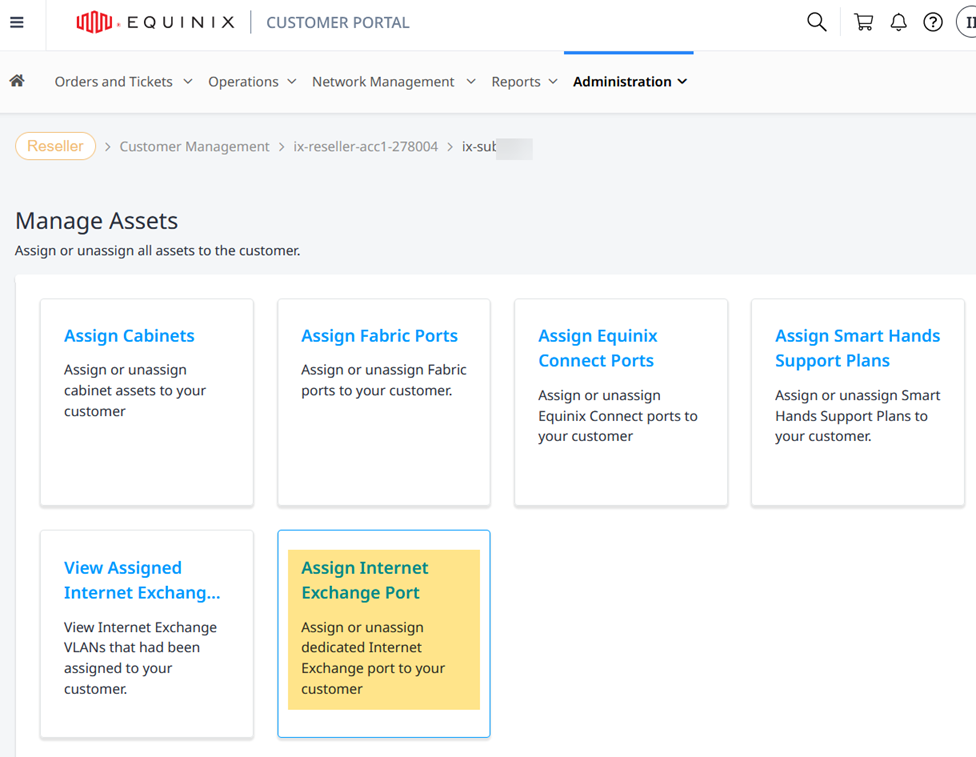
Cliquez sur la carte Assign Internet Exchange Port.
-
Dans le formulaire attribuer un port Internet Exchange, vous pouvez attribuer ou annuler l'attribution d'un port dédié à votre client final. Sélectionnez un emplacement IBX et un port. Cliquez sur soumettre et confirmez l'affectation.
Après quelques minutes, l'affectation des ports est mise à jour. Pour plus d'informations sur l'affichage de l'état mis à jour, consultez mon port.
Un port Internet Exchange ne peut être attribué qu'à un seul client final à la fois. Le même port ne peut pas être attribué à plusieurs clients finaux.