Commander un port - hérité
Vous pouvez commander un port Internet Exchange (IX) dans un datacentre Equinix IBX où vous disposez déjà d'une cage ou d'une armoire. Des options de commande de fonctionnalités supplémentaires, telles qu'un LAG ou un VLAN privé, sont disponibles.
Internet Exchange a une nouvelle expérience de commande et la procédure de commande héritée est en train de disparaître. Utilisez le nouveau processus documenté dans le Internet Exchange de commande .
Commencez votre commande
-
Connectez-vous au Portail client .
-
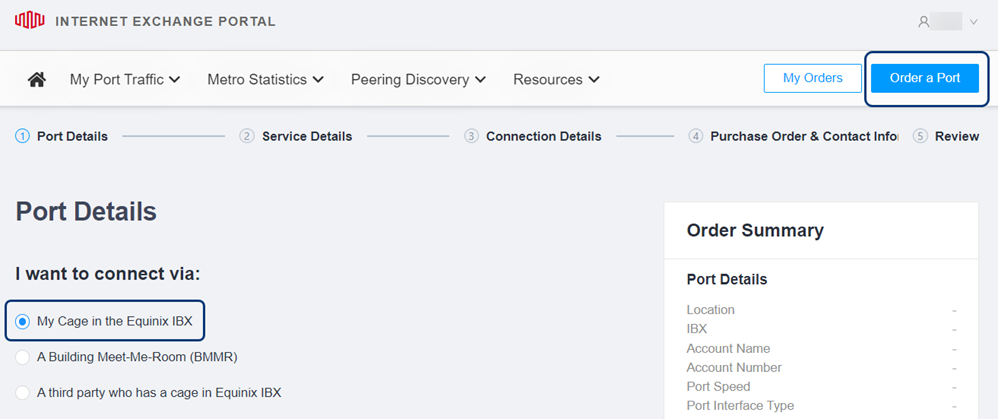
Cliquez sur commander Un port dans le coin supérieur droit. La page Détails du port s'affiche,
-
Sélectionnez ma cage dans le Equinix IBX . Vos choix de localisation sont organisés par région et zone métropolitaine, en fonction de votre compte.
-
Sélectionnez l'emplacement Internet Exchange pour cette commande. Pour obtenir des informations sur les sites IX qui ne sont pas inclus dans vos comptes existants, cliquez sur vous recherchez un autre site IX ?.
-
Sélectionnez un IBX.
-
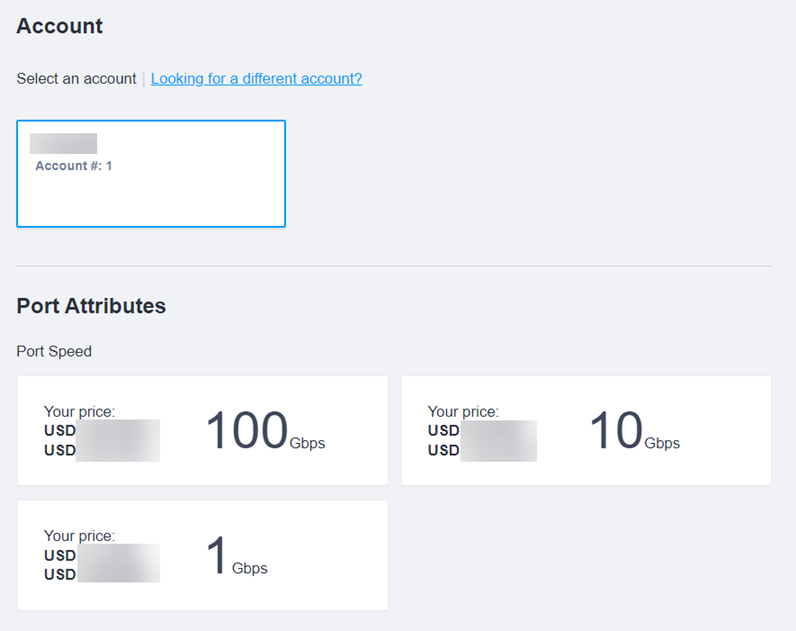
Sélectionnez un compte.
-
Sélectionnez une vitesse de port. Les options de vitesse du port varient de 1 Go à 100 Go par seconde, selon l'emplacement IBX.
-
Cliquez sur suivant : Détails du service .
Détails du service
-
Vous pouvez configurer un groupe d'agrégation de liens (LAG) en cliquant sur Oui dans la section agrégation de liens. Choisissez une option LAG dans la liste déroulante :
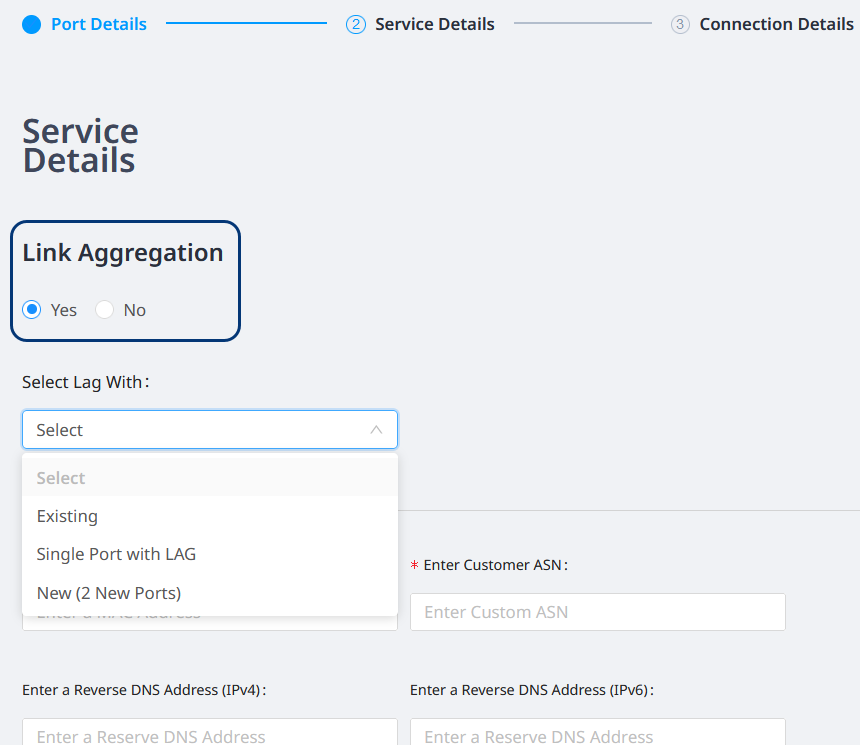
- Existant – pour créer un LAG à partir d'un port existant. Sélectionnez un port dans la liste déroulante Port existant.
- Single Port with LAG - Pour commander le premier port d'un futur LAG.
- New (2 New Ports) - Pour commander un nouveau LAG avec deux ports actifs.
-
La redondance est disponible pour les ports simples ou doubles. Sélectionnez redondance en cliquant sur Oui. Sélectionnez le port existant dans la liste déroulante.
noteL'option redondance n'est pas disponible si vous sélectionnez agrégation de liens.
-
Saisissez l'adresse MAC du port et réservez les adresses DNS pour IPv4 et IPv6, si nécessaire.
-
Saisissez un numéro de système autonome (ASN) dans le champ ASN du client. Pour l'agrégation de liens avec un port existant, cette valeur est déjà fournie.
-
Pour prendre en charge le passage du trafic pour plusieurs VLAN, sélectionnez le balisage 802.1Q en cliquant sur Oui.
-
Cliquez sur suivant : Détails de la connexion .
Détails de la connexion
-
Pour chaque nouveau port :
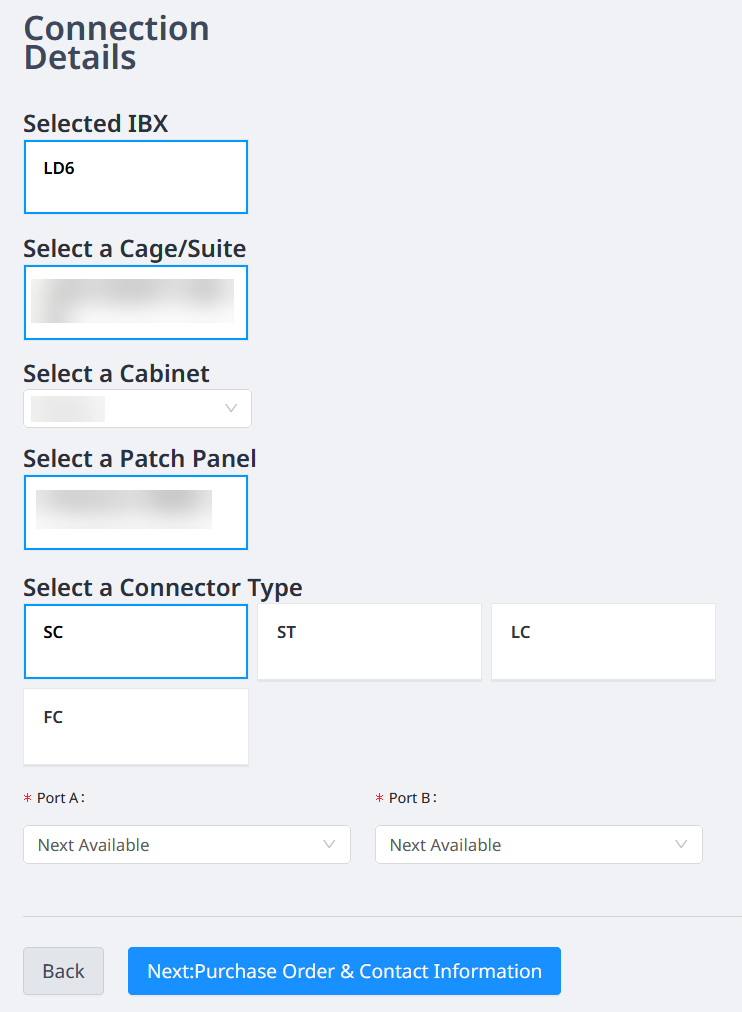
- Sélectionnez une suite de cages.
- Sélectionnez une armoire.
- Sélectionnez un panneau de brassage.
- Sélectionnez un type de connecteur.
- Choisissez les numéros de port pour le port A et le port B dans les listes déroulantes.
-
Cliquez sur suivant : Bon de commande et coordonnées .
Détails du bon de commande
-
Dans la section Détails du bon de commande , vous pouvez inclure un bon de commande interne (PO) ou un code de référence avec cette commande, cliquez sur Ajouter un bon de commande et des informations de référence interne . Ces informations peuvent vous aider à effectuer des recherches dans votre page d'historique des commandes et dans d'autres rapports. Sélectionnez une option :
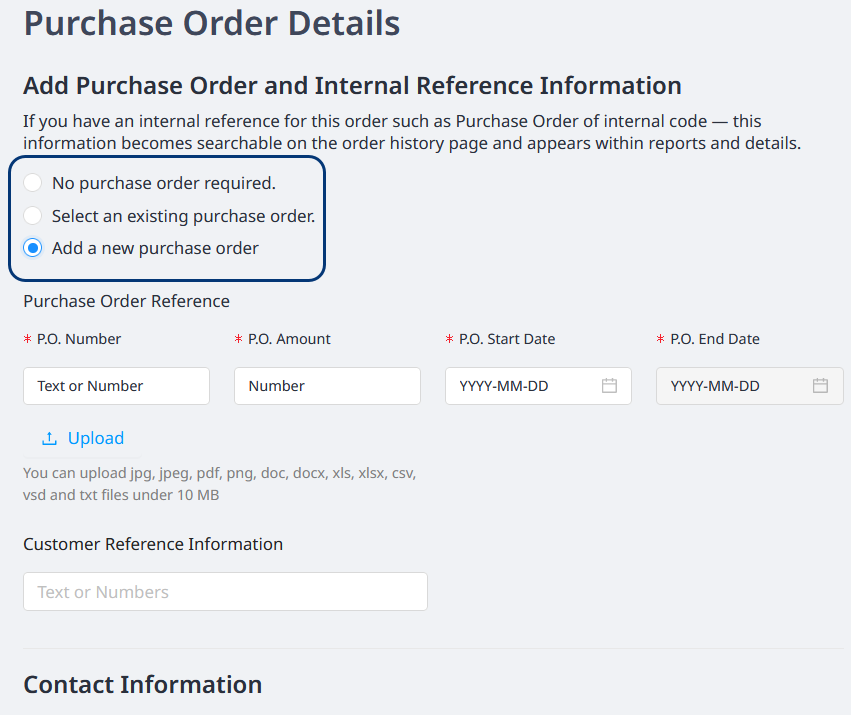
- Aucun bon de commande n'est nécessaire
- Sélectionner un bon de commande existant - Choisissez dans la liste des bons de commande disponibles.
- Ajouter un nouveau bon de commande – saisissez un numéro PO, un montant, une date de début et une date de fin. Vous pouvez également télécharger un fichier PO (jpg, .docx, .xlsx, .txt et autres formats).
-
Saisissez des informations supplémentaires sur la référence du client.
-
Dans la section coordonnées, le contact de commande et les autres contacts affichent vos informations par défaut.
- Passez en revue le contact technique, le contact de notification, le contact d'escalade et le contact de peering.
- Pour modifier le nom d'un contact, cliquez sur + sélectionner dans le répertoire des utilisateurs. Recherchez ou filtrez pour localiser et sélectionner le nouveau contact, puis cliquez sur OK.
-
Cliquez sur suivant : Révision.
Révision
-
Consultez les détails du port et les détails de la connexion de votre commande.
-
Pour consulter les détails de tarification, cliquez sur Imprimer les détails de la commande sur le côté droit de la page.
-
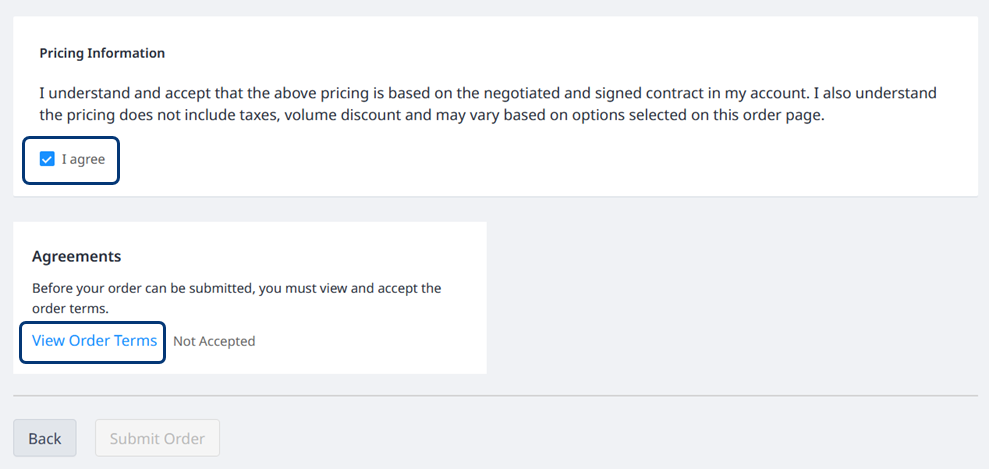
Consultez la section informations tarifaires et sélectionnez J'accepte.
-
Dans la section accords , cliquez sur Afficher les conditions de la commande . Consultez les conditions de la commande et, en bas de la fenêtre, sélectionnez J'ai lu et compris les présentes conditions. Cliquez sur accepter.
-
Au bas de la page de vérification, cliquez sur Envoyer la commande.
Un message de réussite s'affiche. Vous recevrez une confirmation par e-mail dans les 30 minutes suivant l'envoi de votre commande. Vous pouvez consulter le statut de votre commande en cliquant sur mes commandes.