Commande d'accès à Internet
Commandez l'Internet Access via le portail client pour les ports Fabric ou les dispositifs Network Edge. Les étapes suivantes vous guident dans le processus de commande en fonction des ressources attribuées à votre organisation, à votre projet et à votre compte.
Cette page couvre la commande d'Internet Access sur un port Fabric ou un appareil Network Edge. Des informations sur la commande de service pour un port dédié sont disponibles sur Ordering Internet Access for a Dedicated Port.
Conditions préalables
-
Un compte Equinix Customer Portal.
-
Vous devez disposer de l'une des ressources suivantes pour commander un service Internet Access :
-
Un port Fabric et l'un des [rôles] suivants(../iam/roles-permissions/iam-roles-permission-reference.md) :
Fabric Port Manager,Fabric ManagerouFabric Service Provider. Pour plus d'informations sur les ports Fabric, consultez la documentation Fabric. -
Un périphérique Network Edge provisionné disponible, tel qu'un pare-feu, un routeur, un WAN ou un autre périphérique virtuel et le [rôle]
Network Edge Connections Manager(../iam/roles-permissions/iam-roles-permission-reference.md) pour commander les ressources. Pour plus d'informations sur Network Edge, consultez la documentation Network Edge.
-
Commencez votre commande
Pour commander Internet Access :
-
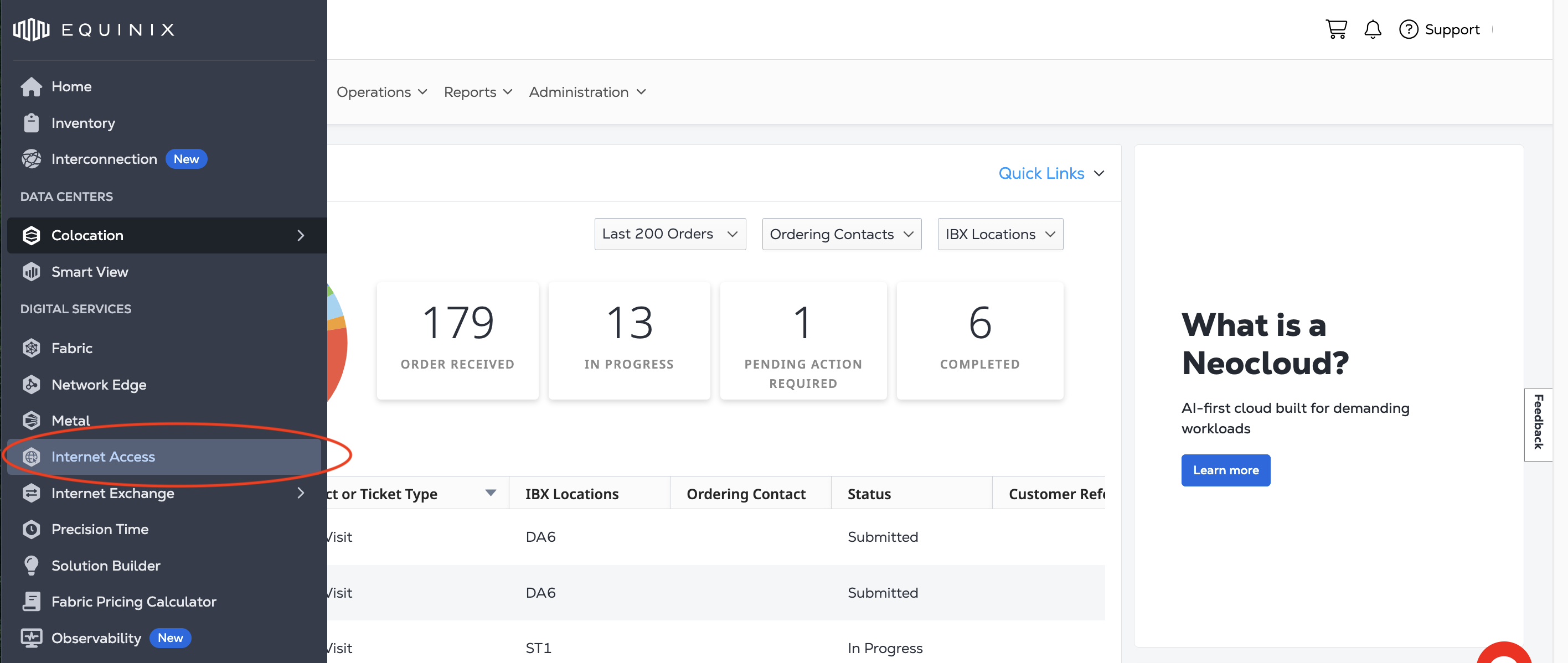
Connectez-vous au [Customer Portal] (https://portal.equinix.com) et accédez à Internet Access.
-
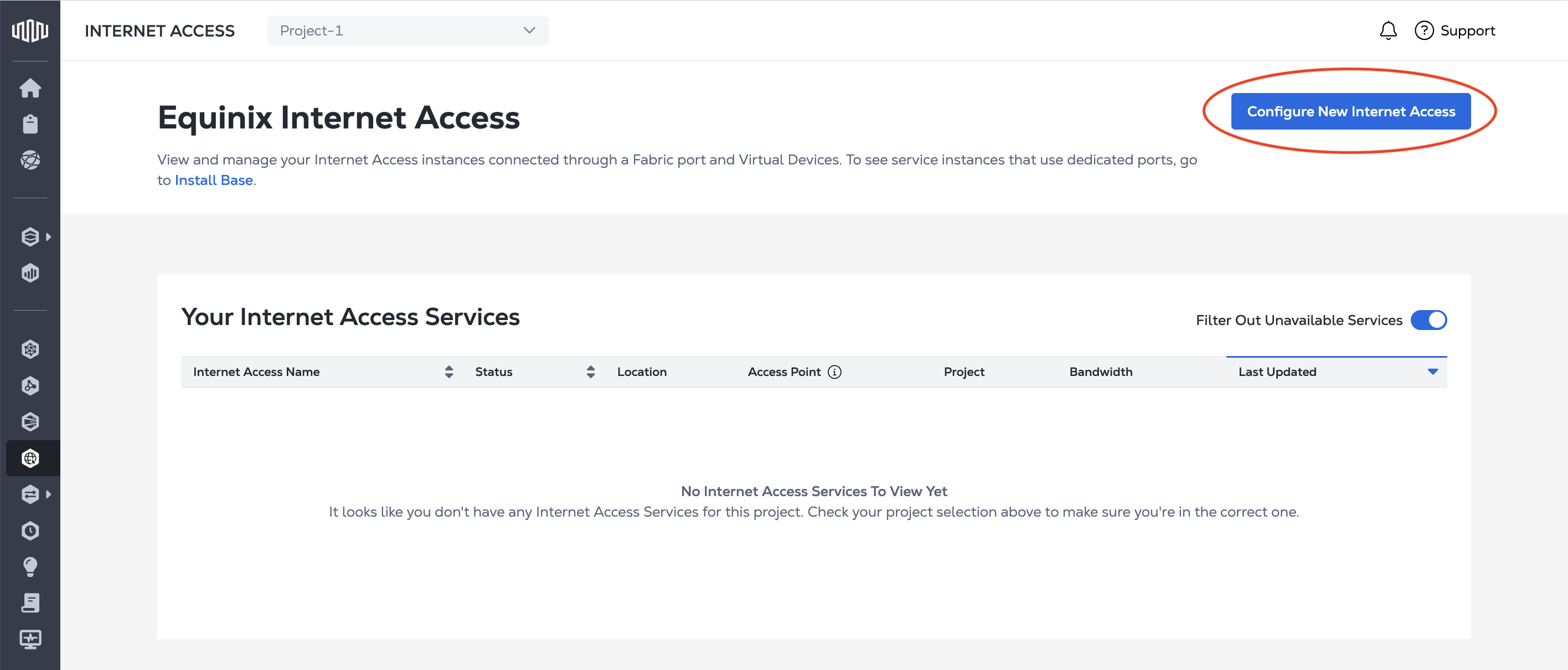
Sur la page Internet Access, cliquez sur Configure New Internet Access.
Configurez votre connexion
Configurez la connexion qui fournit votre service Internet Access. Vos options sont déterminées par votre choix d'un port Fabric ou d'un dispositif Network Edge. Des informations sur la commande de service pour un port dédié sont disponibles sur Ordering Internet Access for a Dedicated Port.
Utilisez le Résumé de la commande pour consulter les mises à jour de prix au fur et à mesure que vous complétez votre commande.
Fabric Port
-
Dans le menu déroulant Origin Asset Type, sélectionnez Fabric Port.
-
Choisissez le Type de connexion :
-
Redundant Connection - Un seul service Internet Access avec deux connexions à deux Fabric Ports dans le même Metro.

-
Connexion primaire - Un seul service d'Internet Access avec une connexion primaire à un port Fabric.

-
Connexion secondaire - Un service d'Internet Access unique avec une connexion secondaire à un port Fabric.

-
-
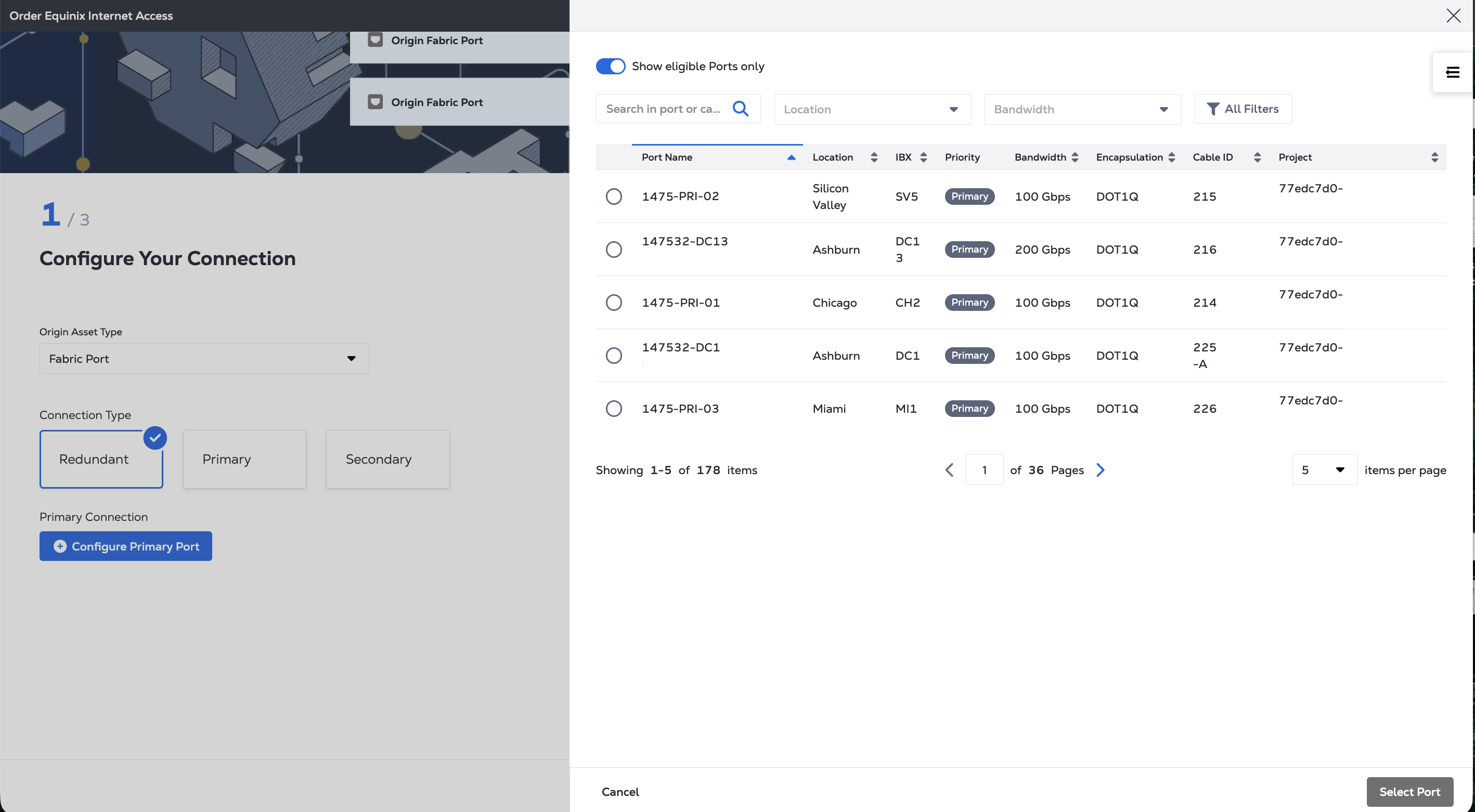
Attribuez les ports spécifiques pour la connexion primaire et/ou secondaire. Dans le panneau Select Port, choisissez le port spécifique à utiliser. Filtrez la liste en cliquant sur Afficher uniquement les ports éligibles. Cliquez sur Select Port.
-
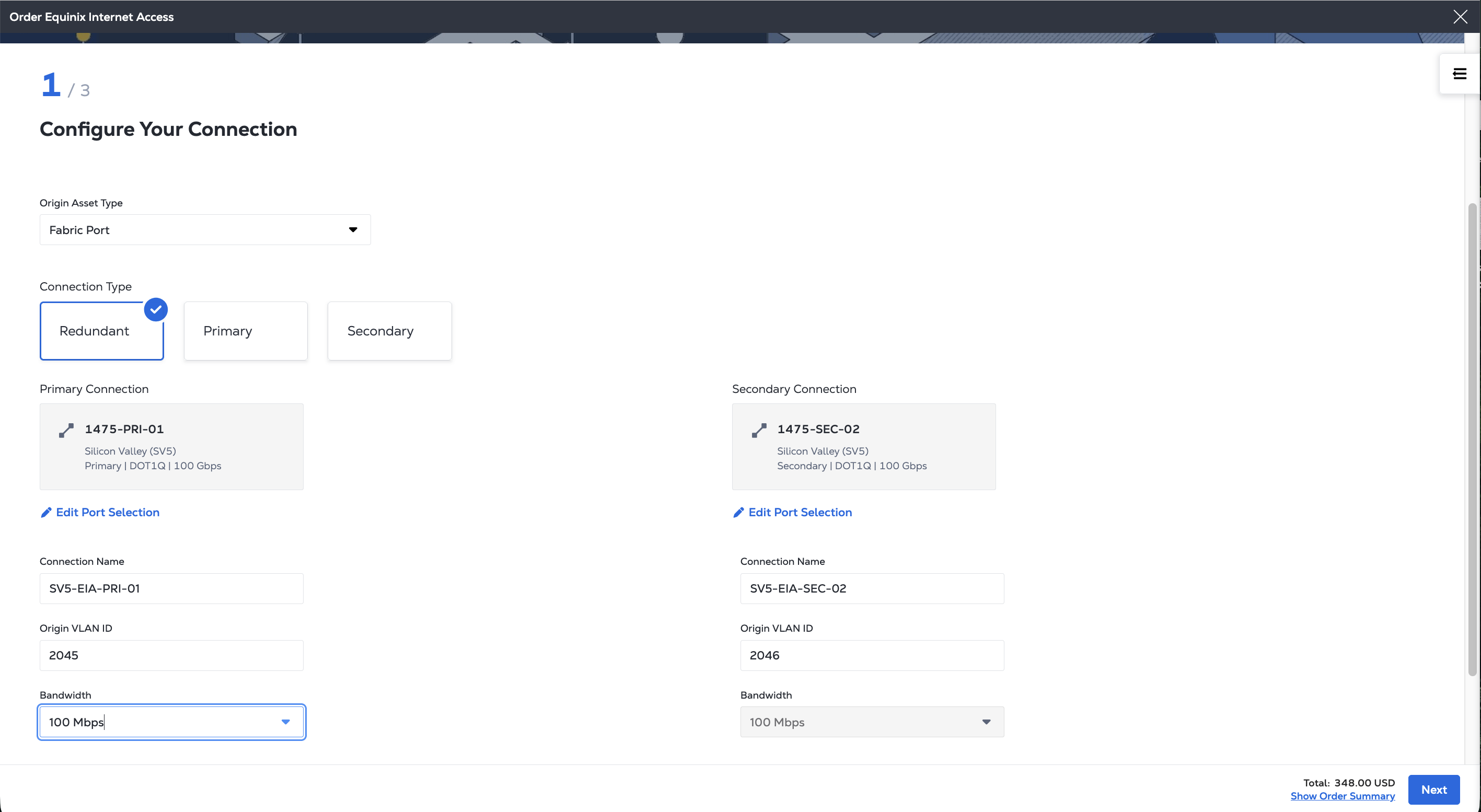
Pour chaque connexion :
- Indiquez un Nom de connexion.
- Saisissez un VLAN ID.
- Sélectionnez la Bande passante de la connexion. S'il s'agit d'une connexion redondante, la bande passante doit être la même pour les connexions primaire et secondaire.
-
Cliquez sur Suivant pour spécifier votre service Internet Access.
Dispositif virtuel
-
Dans le menu déroulant Origin Asset Type, sélectionnez Virtual Device.
-
Choisissez le Type de dispositif virtuel parmi : Dispositif unique, Dispositifs redondants, ou Cluster.
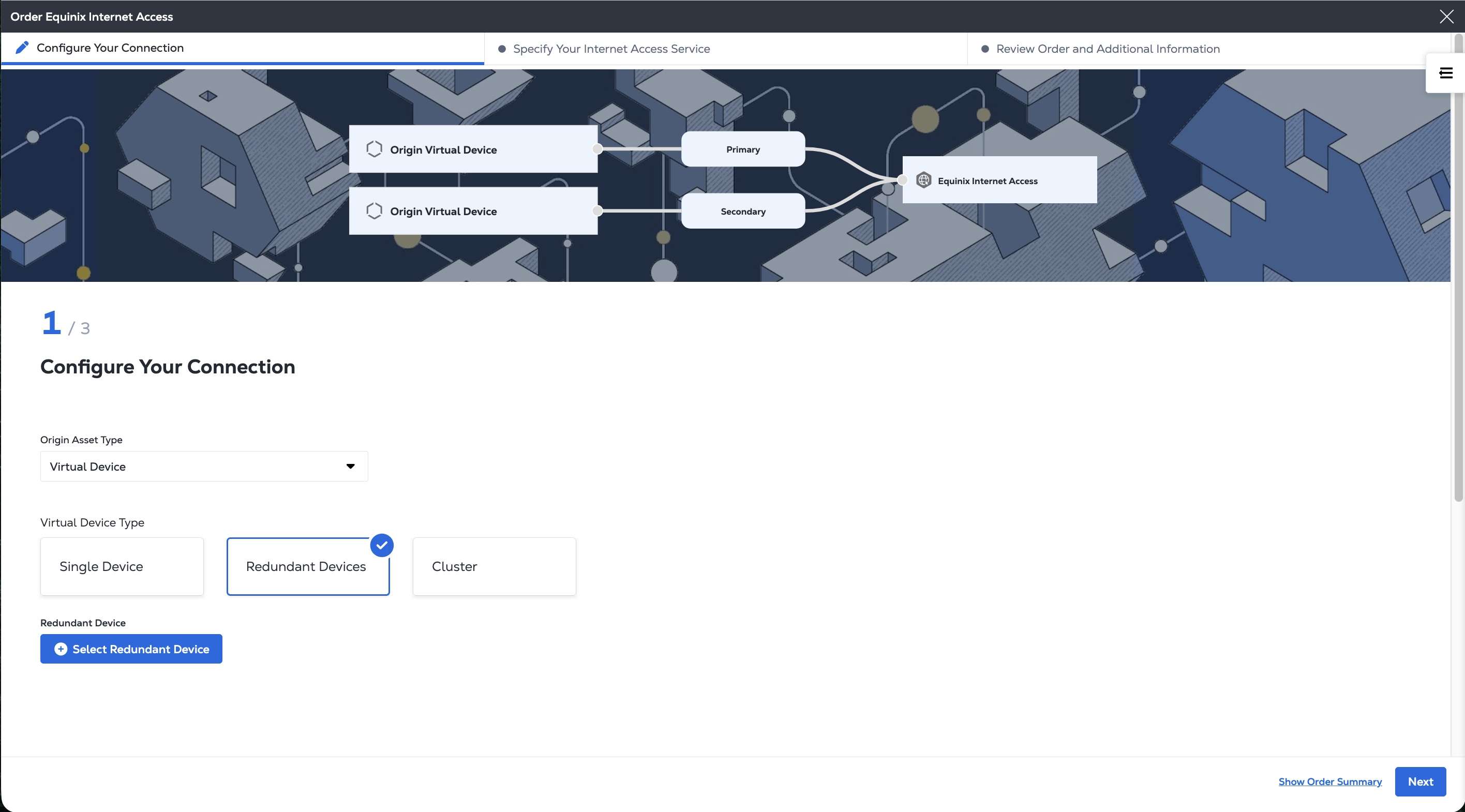
Internet Access prend en charge les connexions simples et doubles sur les appareils Network Edge, y compris une seule connexion indépendante pour chaque appareil dans une paire de clusters ou une paire redondante, et des connexions secondaires résilientes (redondantes) de bout en bout pour les clusters et les appareils redondants.
-
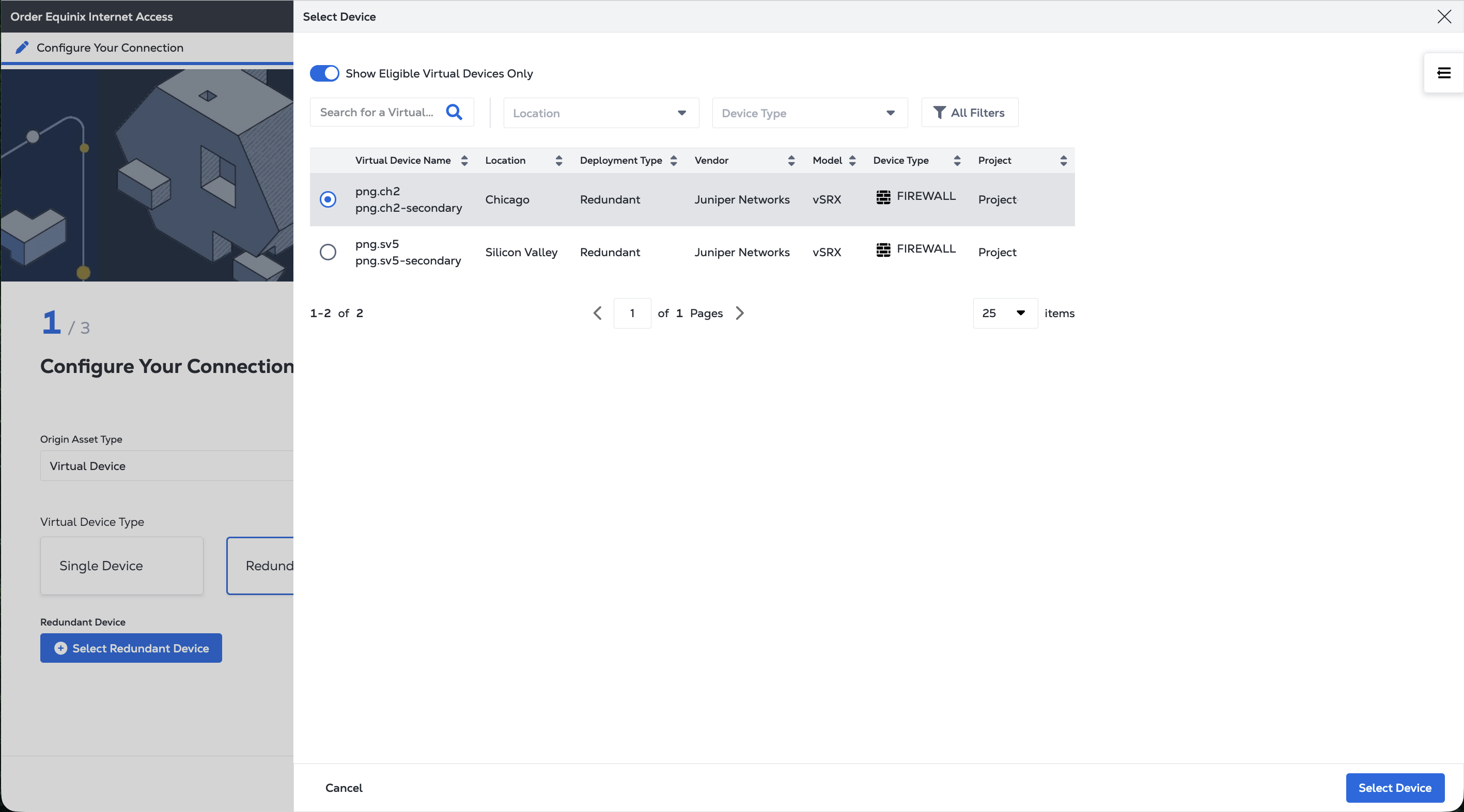
Sélectionnez le ou les appareils. Dans le panneau Select Device, choisissez les appareils spécifiques à utiliser. Filtrez la liste en cliquant sur Afficher uniquement les appareils virtuels éligibles. Cliquez sur Select Device.
-
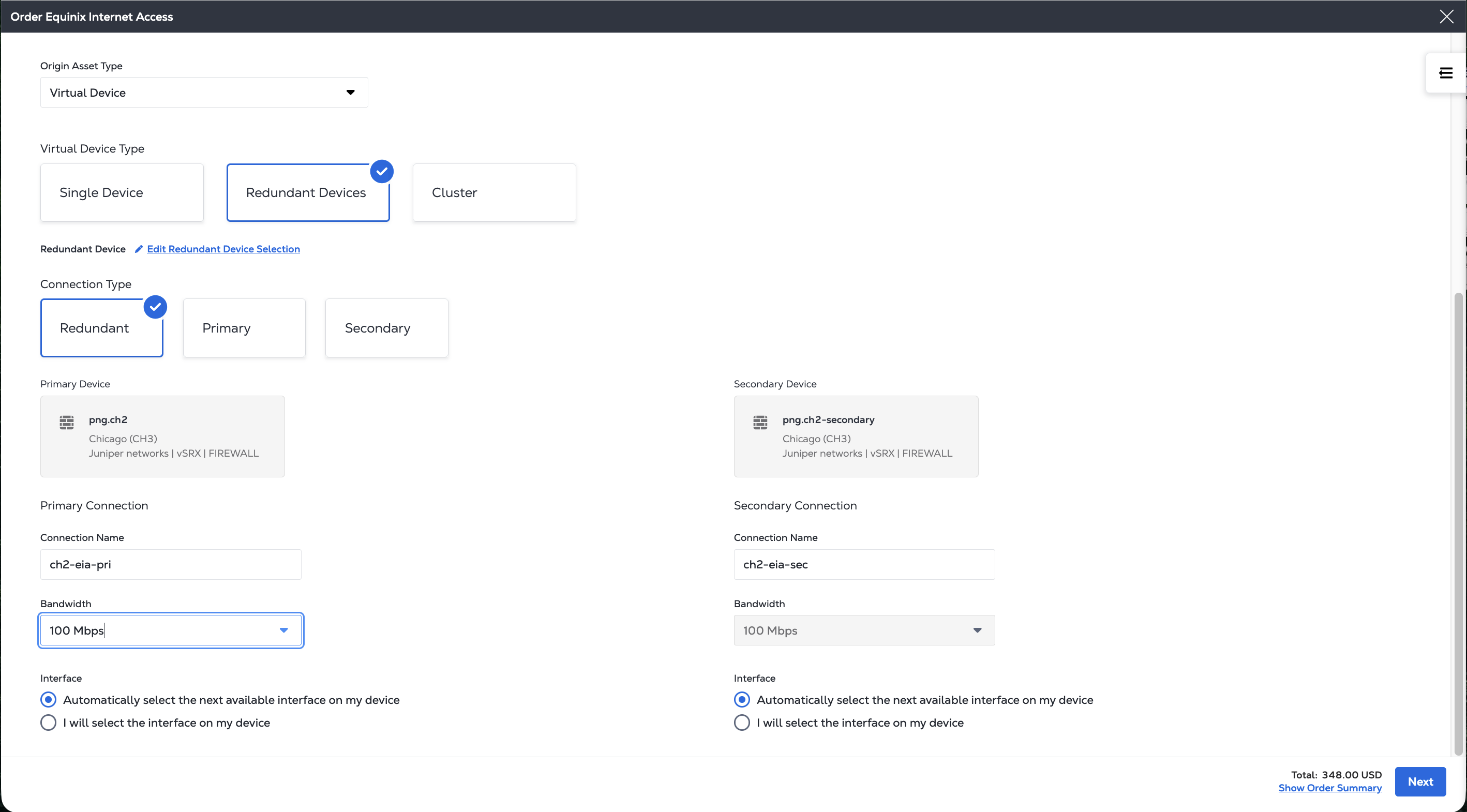
Si vous avez choisi Redundant Devices or Clusters, sélectionnez le type de connexion :
- Redondant - Service EIA unique avec deux connexions à l'appareil virtuel au sein du même Metro-Connect.
- Primaire - Service EIA unique avec connexion primaire à l'appareil virtuel.
- Secondaire - Service EIA unique avec connexion secondaire à l'appareil virtuel.
-
Pour chaque connexion :
- Indiquez un Nom de connexion.
- Sélectionnez la Bande passante de la connexion. S'il s'agit d'une connexion redondante, la bande passante doit être la même pour les connexions primaire et secondaire.
- Choisissez entre Sélectionner automatiquement la prochaine interface disponible sur mon appareil ou Je vais sélectionner l'interface sur mon appareil.
-
Cliquez sur Suivant pour spécifier votre service Internet Access.
Spécifiez votre service d'accès à l'internet
-
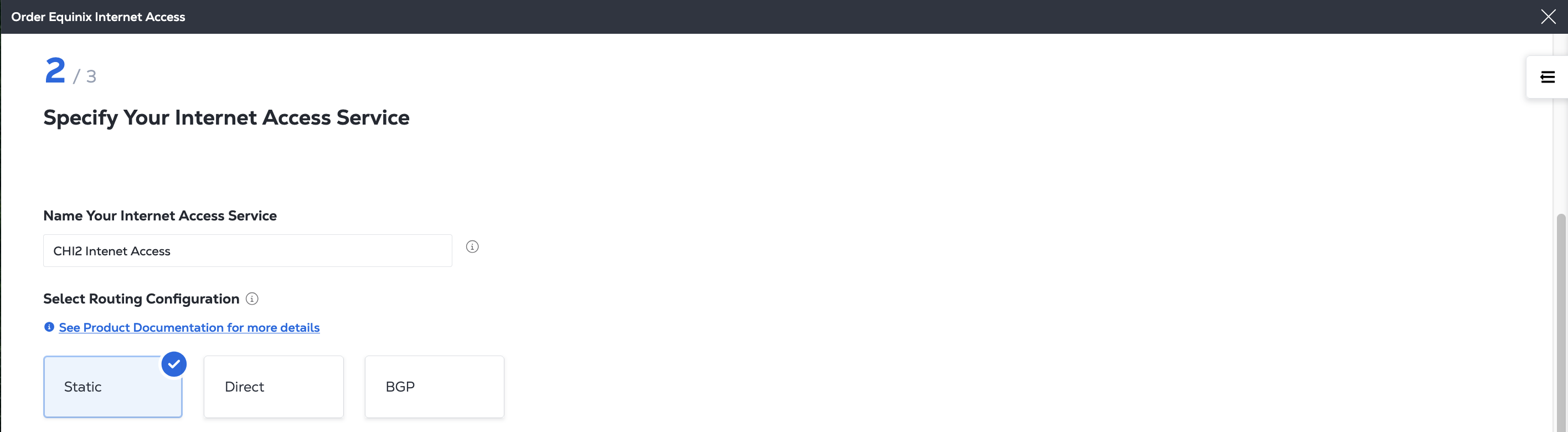
Saisissez un nom pour votre service Internet Access.
-
Choisissez une Configuration de routage.
-
Routage statique - Le routage statique est pratique pour un réseau unique communiquant avec un ou deux autres réseaux où vous maintenez la table de routage manuellement. Il est également couramment utilisé à des fins spécifiques, telles que l'acheminement du trafic vers une passerelle par défaut ou la configuration d'itinéraires spécifiques pour des raisons de sécurité ou de performances. Pour plus d'informations, voir [Routage statique] (routing/static-routing.md).
-
Routage direct - Convient lorsque les appareils d'un réseau communiquent directement entre eux et que tous les appareils sont connectés au même segment ou sous-réseau du réseau. Le routage direct ne prend pas en charge les adresses IP mixtes. Pour plus d'informations, voir [Direct Routing] (routing/direct-routing.md).
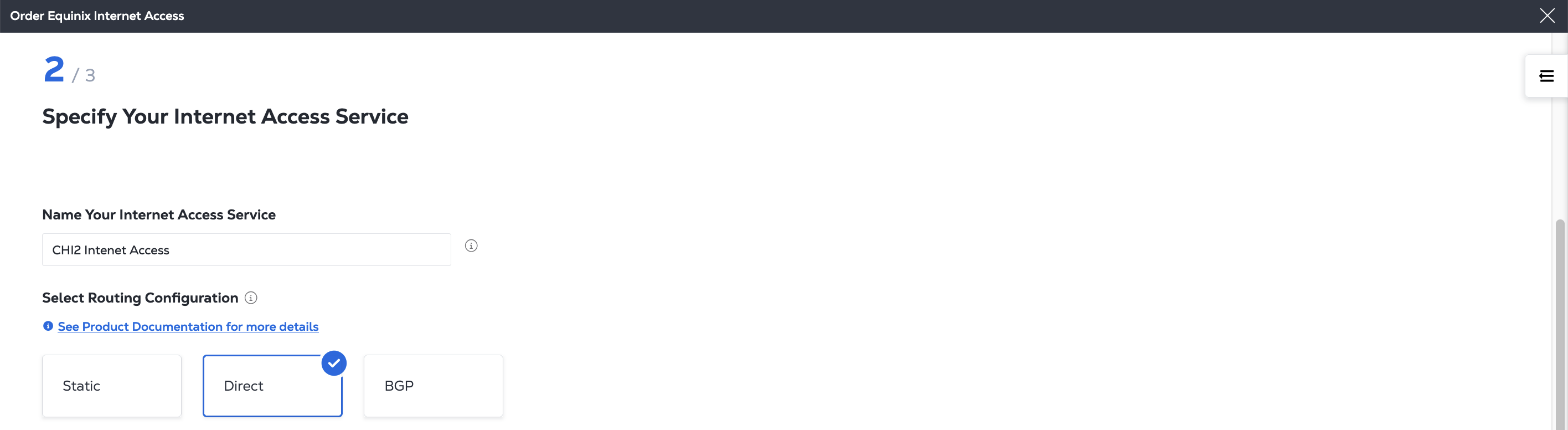
-
Routage BGP - Convient si vous souhaitez utiliser BGP pour gérer le routage de votre réseau. Vous devez également sélectionner votre politique de routage BGP et utiliser ou non l'authentification BGP. Pour plus d'informations, voir [Routage BGP] (routing/bgp-routing.md).
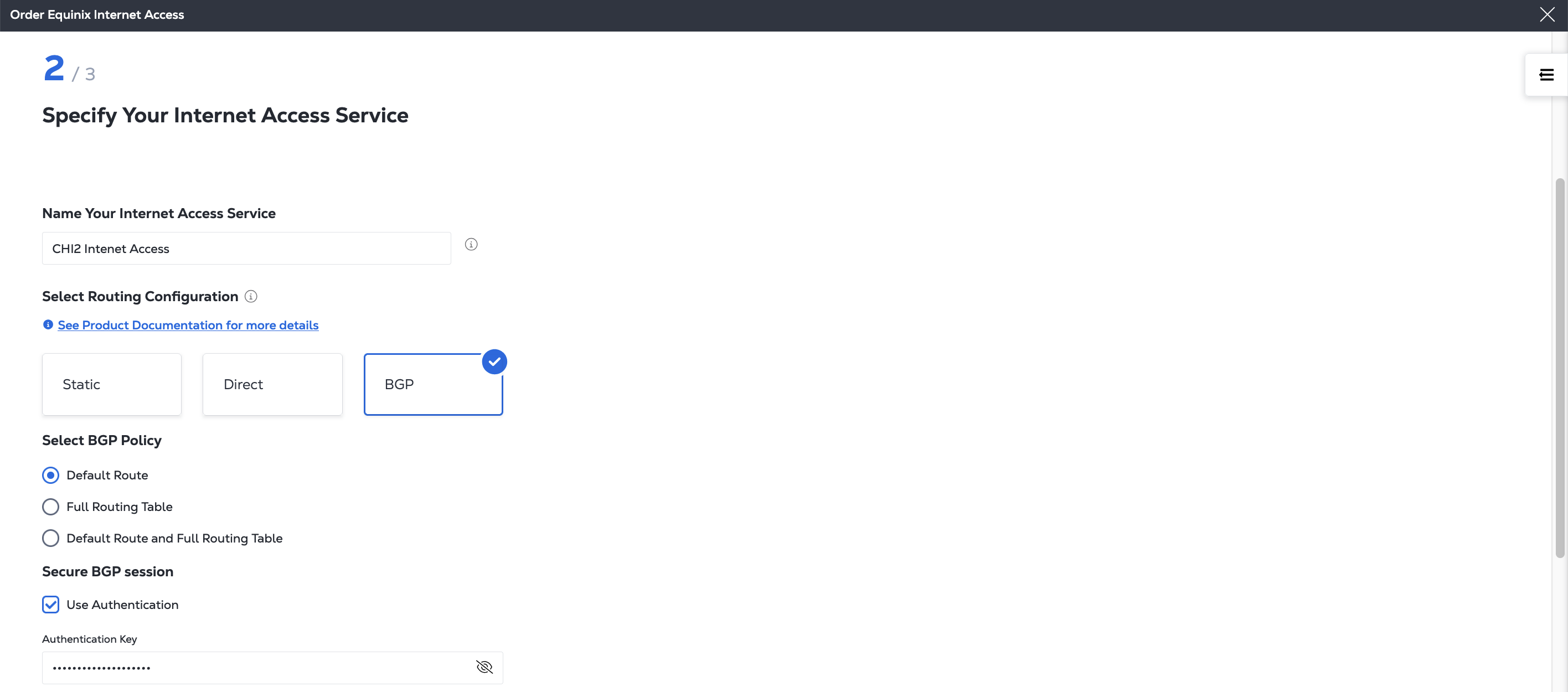
-
-
Sélectionnez vos blocs IP.
Internet Access prend en charge trois types de configurations de blocs d'adresses IP pour votre service :
-
IP fournies par Equinix - Equinix vous attribue et vous loue des adresses IP publiques. Cette option est idéale si vous ne disposez pas de votre propre espace IP ou si vous souhaitez une installation rapide.
-
Your Own IPs - Vous fournissez vos propres blocs d'adresses IP publiques. Cette option est idéale pour les entreprises qui possèdent déjà des blocs d'adresses IP et qui souhaitent en garder le contrôle.
-
IP mixtes - Combine les IP fournies par Equinix et vos propres IP. Utile pour les déploiements hybrides ou la migration progressive. Non pris en charge pour le routage direct.
Vous trouverez plus d'informations sur ces options d'adresses IP, y compris des détails sur la manière d'apporter vos propres adresses IP, sur la page IP Address Allocation.
Si vous n'avez pas encore de blocs IP, vous pouvez commander des blocs d'adresses IP appartenant à Equinix en cliquant sur Order IP Blocks ou vous pouvez enregistrer des blocs d'adresses IP que vous possédez en cliquant sur Onboard My Own IP Blocks.
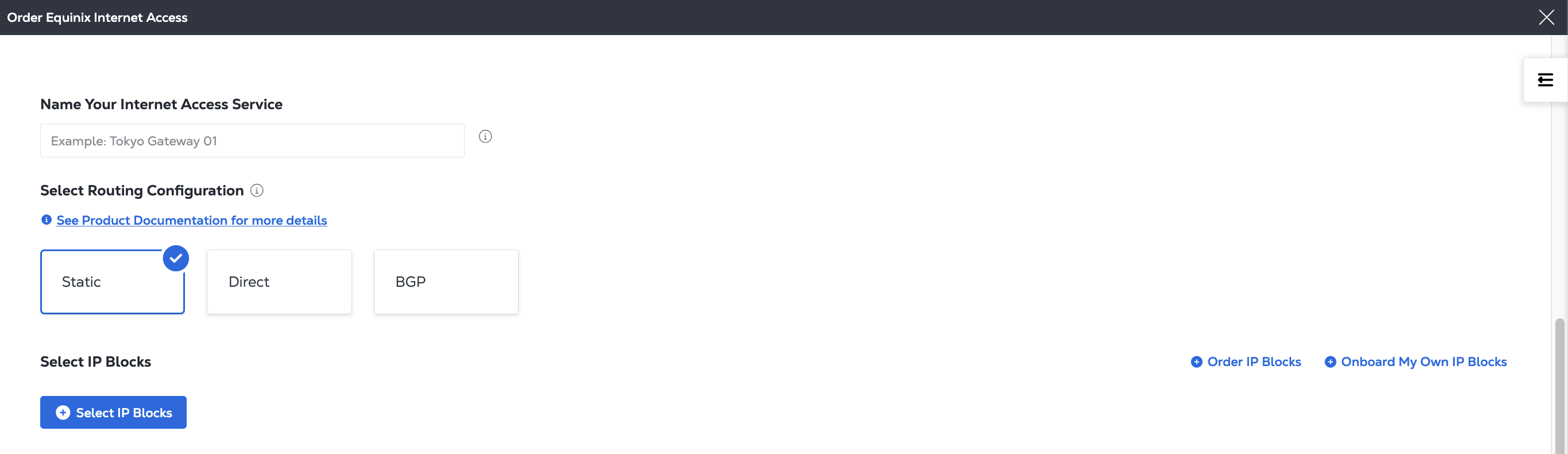
Pour ajouter des blocs d'adresses IP à votre service :
- Cliquez sur + Select IP Blocks.
- Localisez les blocs d'adresses IP que vous souhaitez utiliser pour votre service dans la liste des Blocs IP disponibles.
noteSi vous ne voyez pas le bloc d'adresses IP souhaité ou si vous devez ajouter un bloc d'adresses IP, cliquez sur Manage IP Blocks pour afficher, ajouter ou modifier vos Blocs IP.
-
Cliquez sur la bascule dans la colonne Actions. Seuls les blocs d'adresses IP actifs qui ne sont pas utilisés par un autre service peuvent être ajoutés.
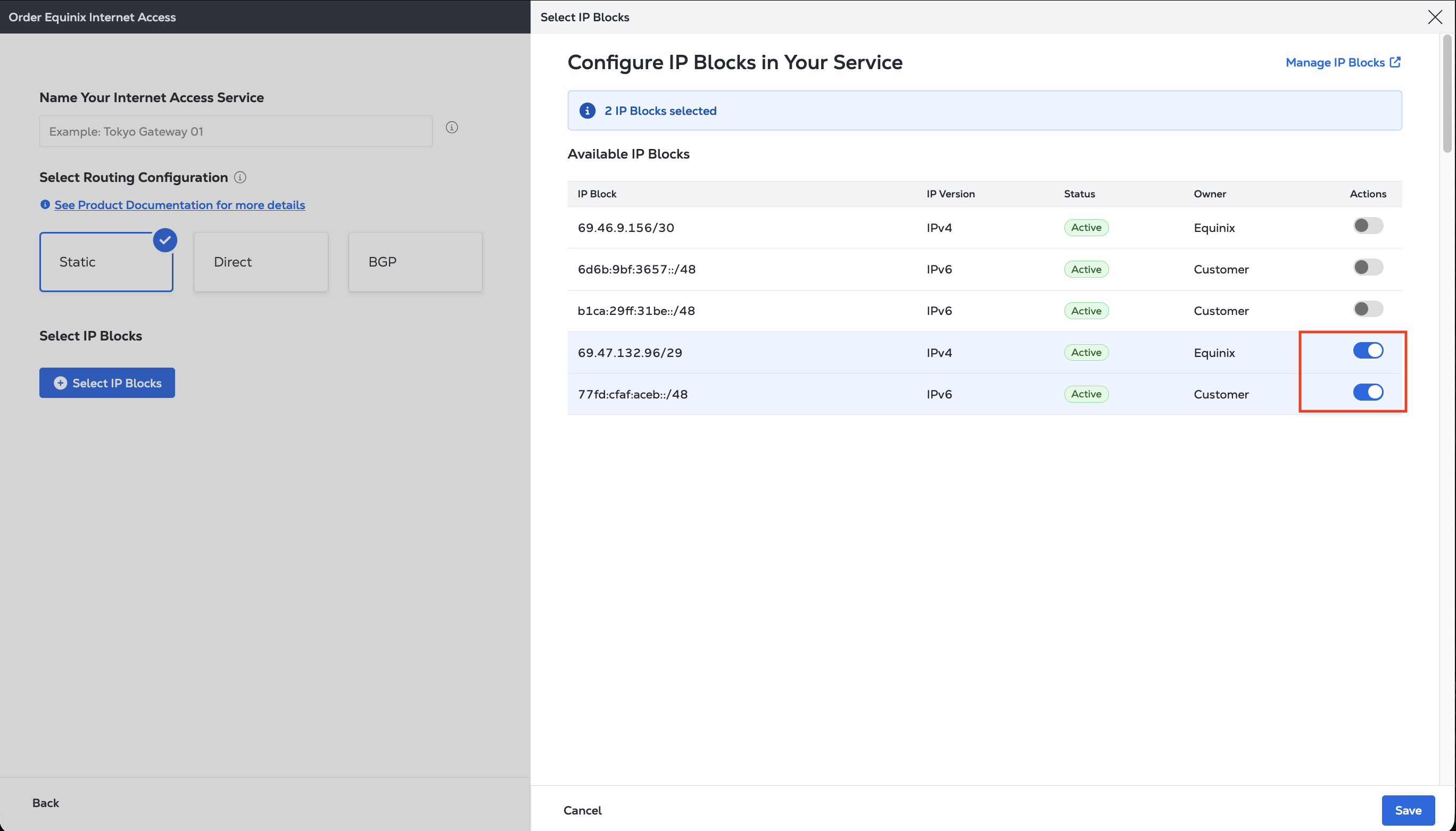
-
Cliquez sur Enregistrez.
-
-
Cliquez sur Suivant.
Révision de la commande et informations complémentaires
-
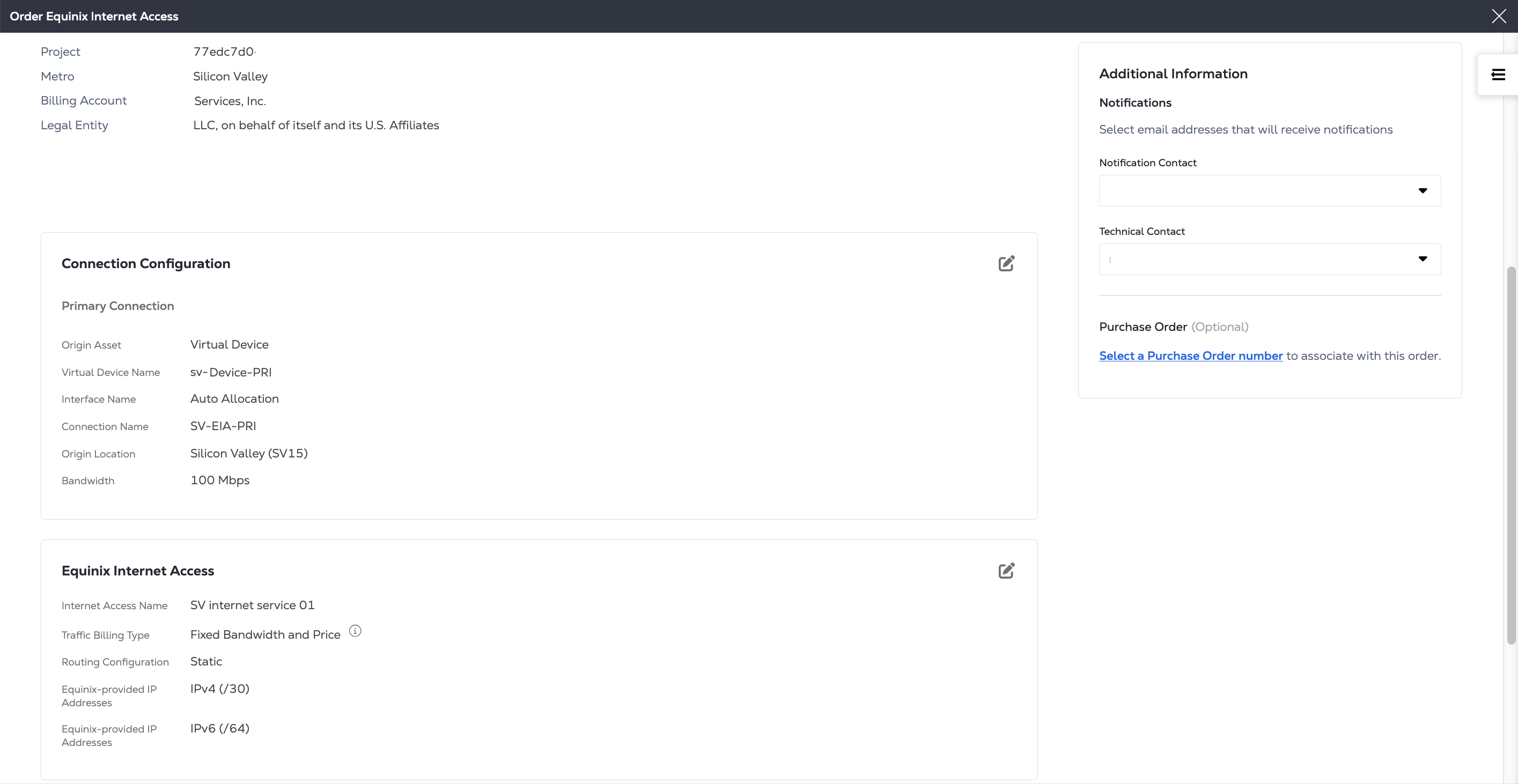
Examinez les informations relatives au projet, au métro et au compte de facturation pour cette commande.
-
Passez en revue les informations des sections Configuration de la connexion et Accès Internet Equinix.
-
Examinez les adresses électroniques dans la section Notifications. Vous pouvez indiquer jusqu'à 12 adresses pour recevoir des mises à jour concernant cette commande.
-
Pour ajouter un bon de commande à cette commande, cliquez sur Sélectionnez un numéro de bon de commande dans la section Bon de commande. Choisissez un bon de commande dans la liste des numéros valides. Si votre compte de facturation nécessite un bon de commande (également appelé compte porteur de bon de commande), vous devez effectuer cette étape.
Soumettre
-
Pour consulter les conditions de cette commande, cliquez sur Review Terms and Conditions.
-
Lisez le texte de la section Accusé de réception de la commande. Cliquez sur J'accepte.

-
Cliquez sur Submit Service.
Un message d'état indique la progression de votre nouvelle connexion. Vous pouvez consulter et gérer votre nouveau service dans Votre inventaire d'accès Internet.