Modifier les blocs IP
Les sous-réseaux de votre service d'accès Internet actif peuvent être modifiés. Ces mises à jour vous permettent de gérer les blocs IP appartenant à Equinix (fournisseur attribué - PA) et ceux appartenant au client (fournisseur indépendant - PI). Vous pouvez apporter des modifications si :
- Vous devez demander des adresses IP supplémentaires à Equinix.
- Vous étendez votre réseau et devez annoncer de nouveaux blocs d'adresses.
- Vous mettez hors service certaines parties de votre réseau et devez supprimer les itinéraires existants.
La mise à jour des sous-réseaux d'un service existant met à jour les filtres de routage et ne nécessite pas de mettre fin au service.
Conditions préalables
Pour gérer les blocs d'adresses IP sur un service Internet Access existant :
- Le service Internet Access doit être fourni à un port Fabric ou à un dispositif virtuel Network Edge.
- Le service Internet Access doit exister actuellement et ne pas être en cours de suppression ou subir un autre changement de configuration.
- Le service doit être configuré avec les protocoles de routage BGP ou Static. Cette fonctionnalité n'est pas disponible pour les services utilisant le protocole de routage Direct.
- Vous devez disposer du
Fabric Managerrôle pour gérer les blocs d'adresses IP d'un service d'accès Internet.
Mise à jour de votre service
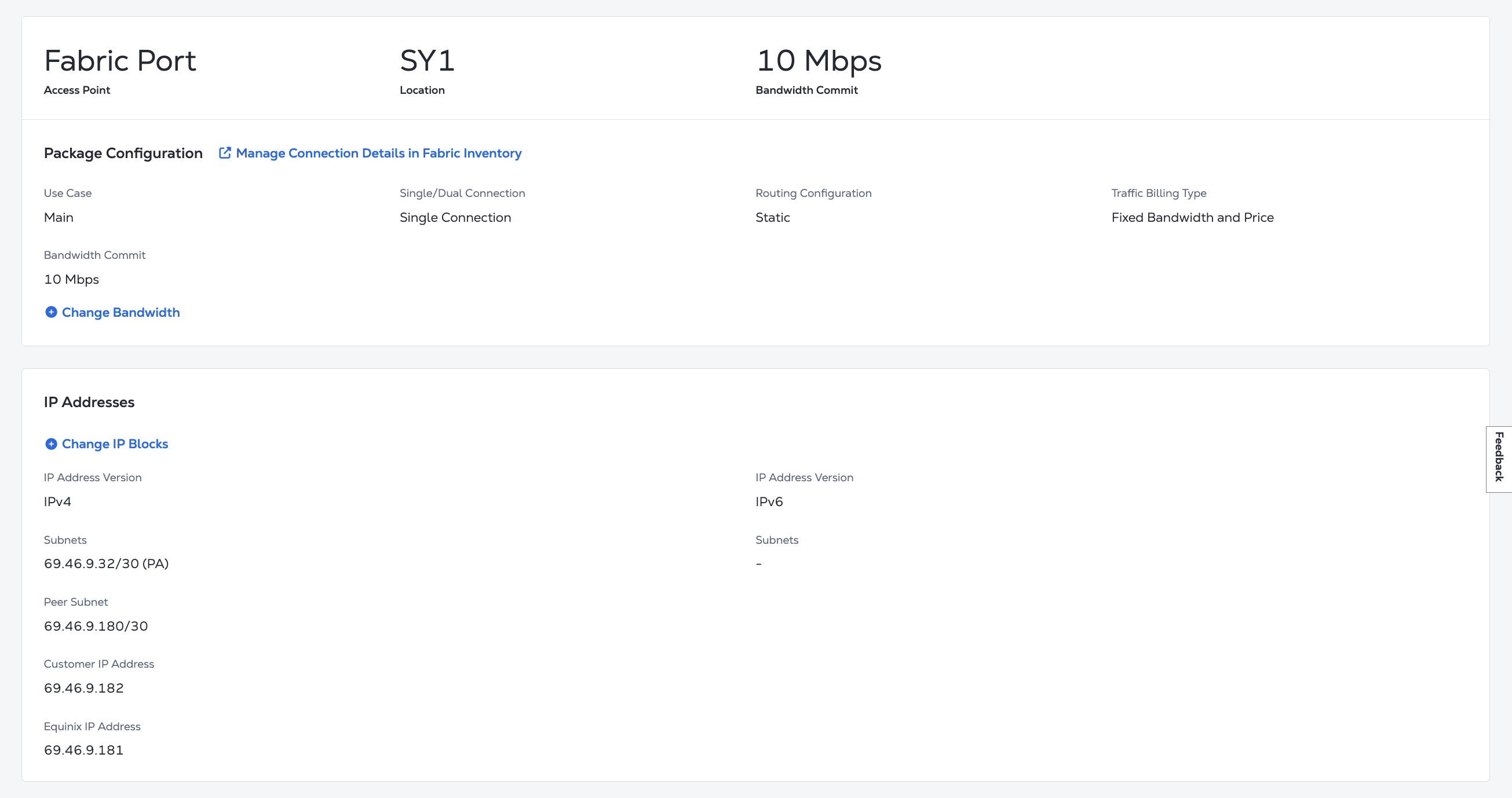
Vous pouvez gérer les blocs d'adresses IP pour votre service à partir de votre Internet Access Inventory.
- Connectez-vous au Portail clients et accédez à accès Internet .
- Dans l'inventaire Internet Access, cliquez sur l'instance de service que vous souhaitez modifier.
- Dans la section Adresses IP, cliquez sur + Change IP Blocks.
Ajout d'un bloc IP
Pour ajouter des blocs d'adresses IP, votre service doit remplir les conditions suivantes :
- Le nombre total de sous-réseaux ne doit pas dépasser 100.
- Les sous-réseaux doivent être constitués d'adresses IPv4 et/ou IPv6 valides et uniques en notation CIDR.
- Si vous ajoutez des blocs d'adresses IP qui vous appartiennent, ils ne peuvent pas déjà exister dans le service et ils doivent être validés pour s'assurer que vous avez la propriété et l'autorisation de les utiliser.
-
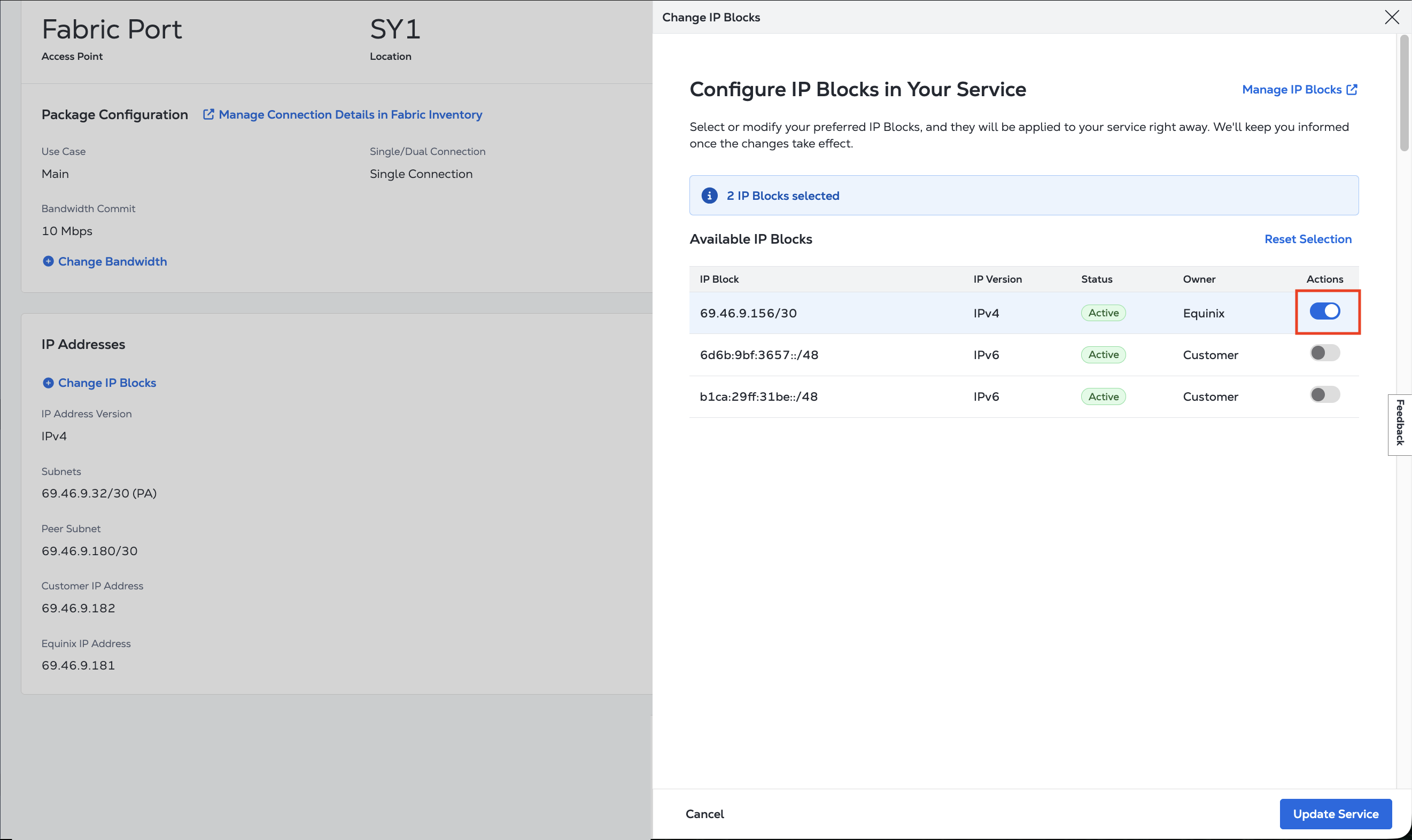
Dans l'Overview de votre service, cliquez sur + Change IP Blocks.
noteSi vous ne voyez pas le bloc d'adresse IP souhaité ou si vous devez ajouter un bloc d'adresse IP, cliquez sur gérer les blocs IP pour afficher, ajouter ou gérer vos blocs IP .
-
Cliquez sur la bascule dans la colonne Actions. Seuls les blocs d'adresses IP actifs qui ne sont pas utilisés par un autre service peuvent être ajoutés.
-
Cliquez sur Update Service.
L'application des modifications prend environ 10 minutes. Une fois l'opération réussie, les filtres de routage sont mis à jour pour refléter la nouvelle configuration du sous-réseau.
Suppression d'un bloc IP
Pour supprimer les blocs d'adresses IP, votre service doit remplir les conditions suivantes :
- Au moins un sous-réseau doit être conservé ; vous ne pouvez pas supprimer tous les sous-réseaux.
- Tous les sous-réseaux dont la suppression est demandée doivent déjà exister dans le service.
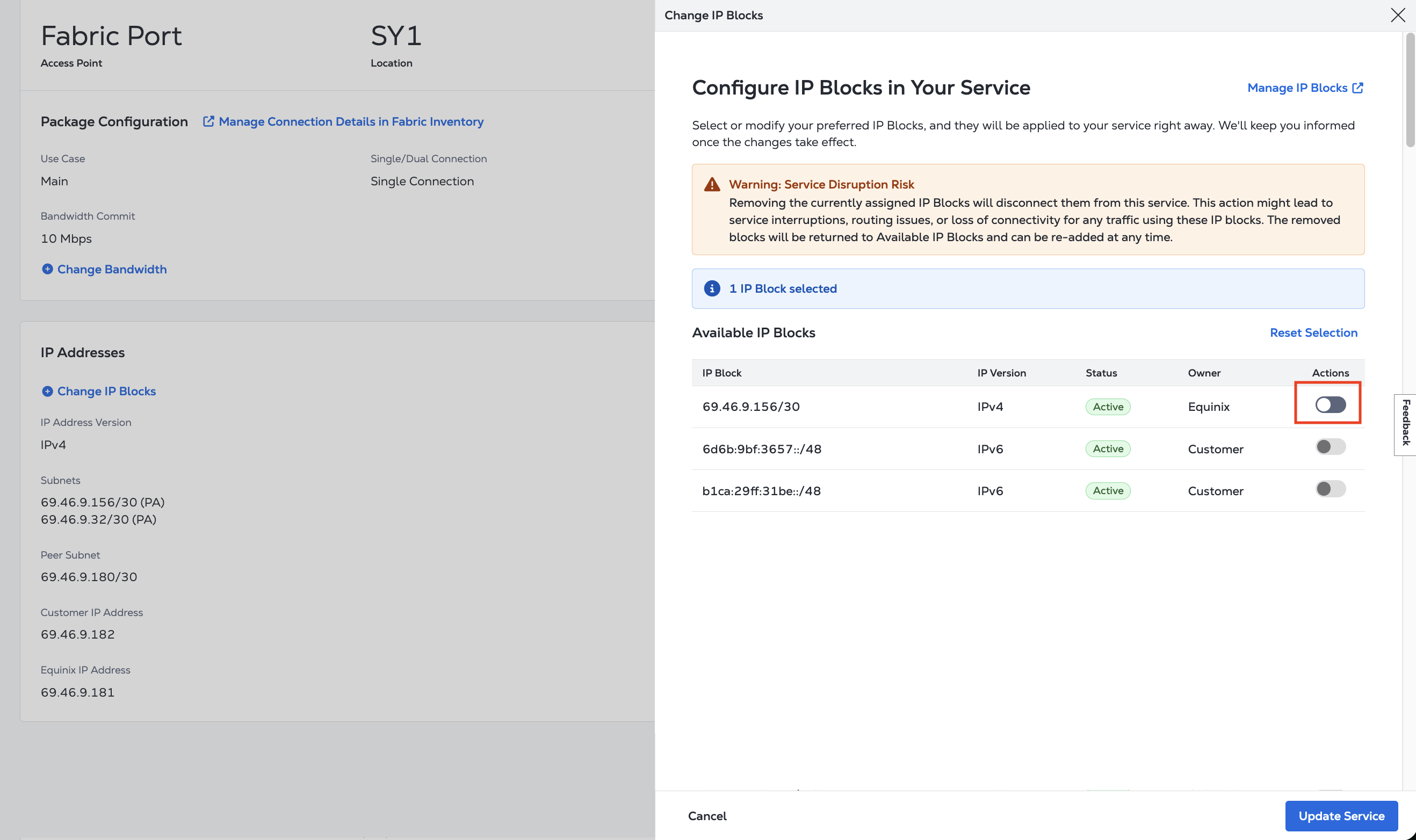
La suppression des blocs d'adresses IP actuellement attribués les déconnectera de ce service. Cette action peut entraîner des interruptions de service, des problèmes de routage ou une perte de connectivité pour tout trafic utilisant ces blocs d'adresses IP.
-
Dans l'Overview de votre service, cliquez sur + Change IP Blocks.
-
Dans la liste Available IP Blocks, localisez le bloc d'adresses IP que vous souhaitez supprimer de votre service.
-
Cliquez sur Update Service.
-
Vous devez confirmer la suppression des blocs d'adresses IP de votre service. Assurez-vous que votre sélection est correcte et cliquez sur Oui, continuer.
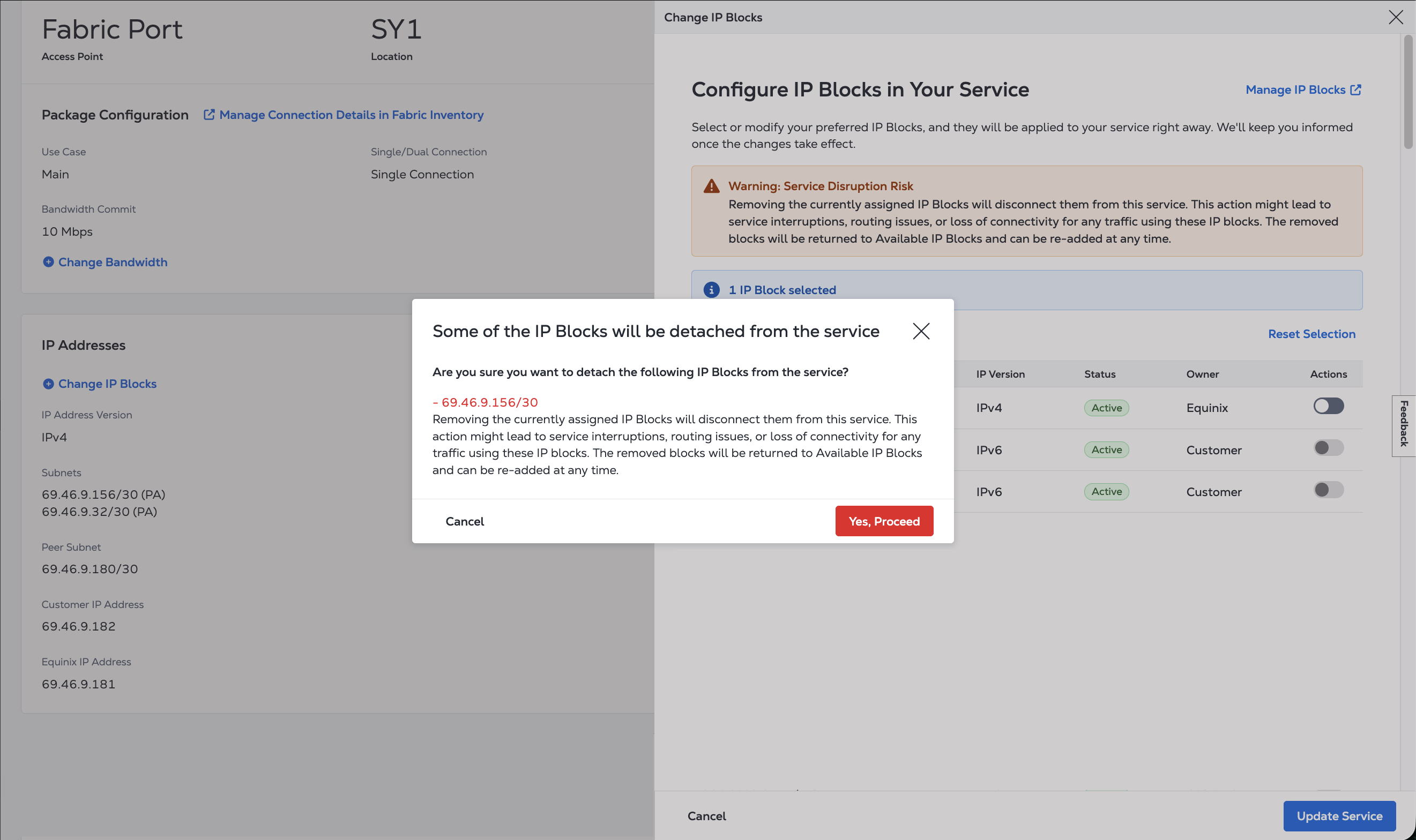
L'application des modifications prend environ 10 minutes. Une fois l'opération réussie, les filtres de routage seront mis à jour pour refléter la nouvelle configuration du sous-réseau. Les blocs d'adresses IP supprimés seront renvoyés dans vos Blocs IP et pourront être réajoutés à tout moment.