Gestion des blocs IP
Une fois que vous avez commandé ou intégré un bloc IP, vous pouvez le consulter et le gérer à partir de votre inventaire des blocs IP .
Conditions préalables
- L'affichage de vos blocs IP et de votre inventaire de blocs IP nécessite le rôle
Fabric Viewer,Fabric Connection Manager, ,Fabric ManagerouFabric Service Provider. - La gestion des blocs IP nécessite le rôle
Fabric Connection Manager,Fabric ManagerouFabric Service Provider.
- Portal
- API
-
Connectez-vous au Portail clients et accédez à accès Internet .
-
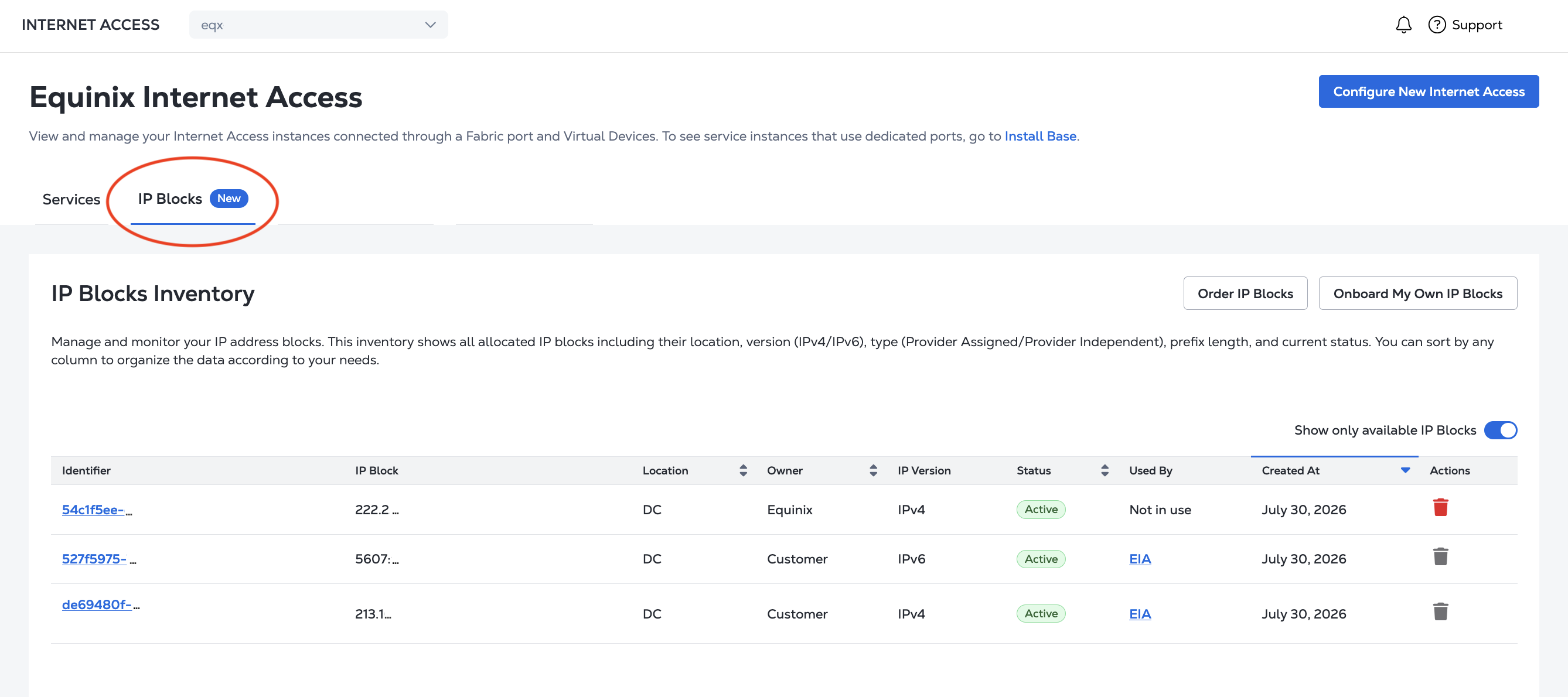
Cliquez sur blocs IP pour accéder à votre inventaire des blocs IP .
Authentifier - envoyez vos identifiants utilisateur, votre identifiant client et votre secret client pour l'authentification OAuth2. Pour savoir comment appeler OAuth API pour valider et authentifier vos identifiants, reportez-vous à authentification API.
Inventaire des blocs IP
- Portal
- API
Le tableau affiche tous vos blocs IP, y compris leur emplacement, leur version (IPv4/IPv6), leur propriétaire (Equinix/client), la longueur du préfixe et leur statut actuel.
Cliquez sur un nom de colonne pour trier en fonction de cette colonne. Cliquez sur Afficher uniquement les blocs IP disponibles pour filtrer la table.
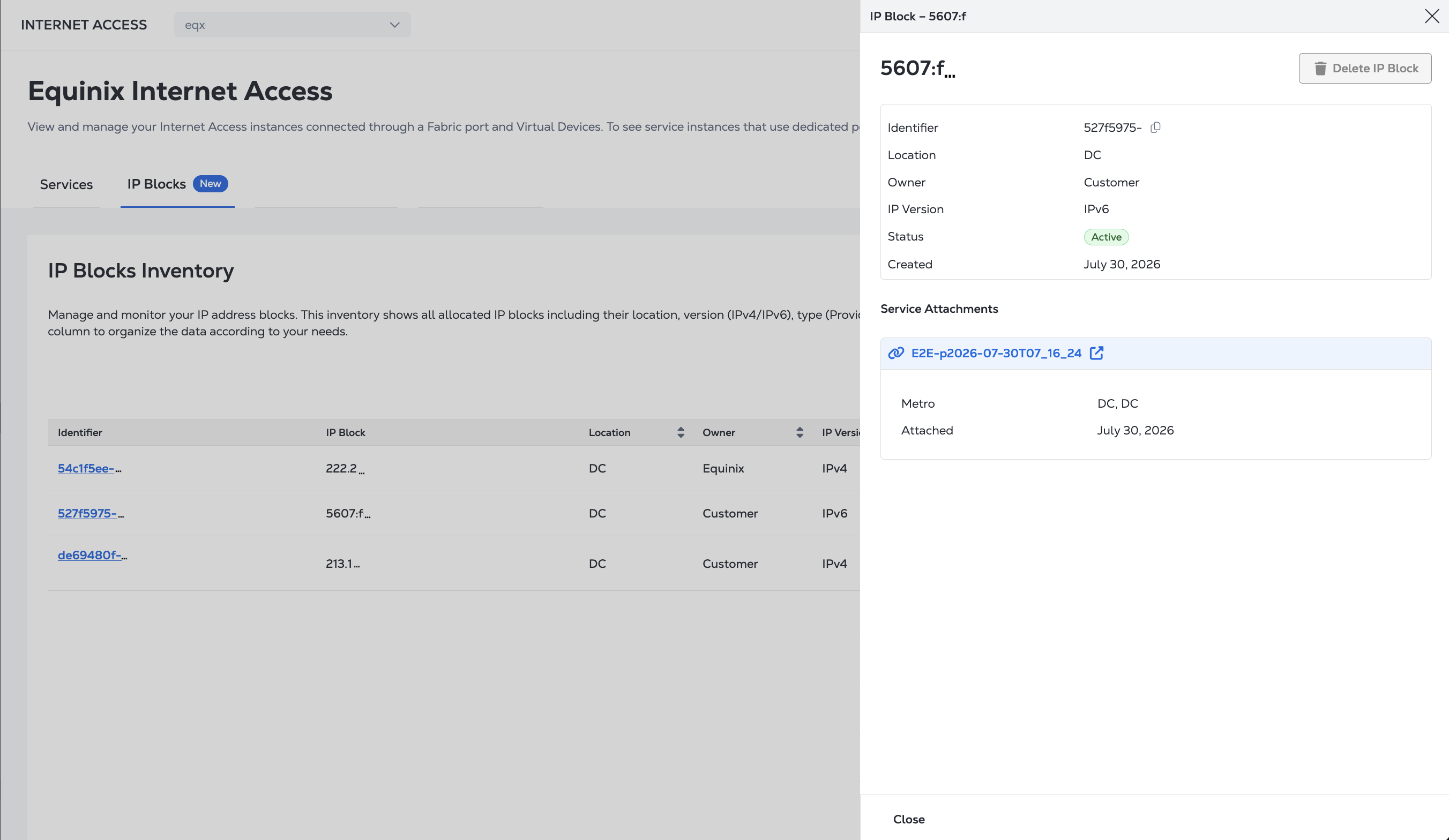
Pour afficher les détails du bloc IP, cliquez sur son UUID dans la colonne identifiant.
Pour rechercher et répertorier vos blocs IP à partir de API, envoyez POSTune demande au /fabric/v4/ipBlocks/searchterminal. Indiquez vos critères de recherche dans le corps de la demande.
curl -X POST 'https://api.equinix.com/fabric/v4/ipBlocks' \
-H 'content-type: application/json' \
-H 'authorization: Bearer <token>' \
-d '{
  "pagination": {
    "offset": 0,
    "limit": 20
  },
  "filter": {
    "and": [
      {
        "property": "string",
        "operator": "=",
        "values": [
        "string"
        ]
      }
    ]
  },
  "sort": [
    {
      "direction": "ASC",
      "property": "string"
    }
  ]
}'
Pour obtenir les détails d'un bloc IP, envoyez une GET demande au /fabric/v4/ipBlocks/{uuid}point final, en spécifiant l'UUID du bloc IP dans le chemin de la demande.
curl -X GET 'https://api.equinix.com/fabric/v4/ipBlocks/{uuid}' \
-H 'authorization: Bearer <token>'
À l'aide d'un bloc IP
Pour utiliser un bloc IP, reportez-vous à la documentation du service pour lequel vous l'utilisez. L'utilisation de blocs IP est prise en charge par :
- Accès à Internet - reportez-vous aux sections attribution d'adresses IP , commande d'accès à Internet et modification des blocs IP .
Si un bloc IP est en cours d'utilisation, le service qui l'utilise est répertorié dans la colonne utilisé par. Si un bloc IP n'est pas utilisé, il indique « non utilisé ».
Suppression d'un bloc IP
Vous ne pouvez pas supprimer un bloc IP utilisé par un service. Avant de procéder à la suppression, supprimez le bloc IP. Si vous tentez de supprimer un bloc IP d'un service récemment déprovisionné, attendez quelques minutes que le bloc IP soit libéré.
Pour supprimer un bloc IP :
- Portal
- API
-
Dans votre tableau d’inventaire des blocs IP, localisez le bloc IP que vous souhaitez supprimer.
-
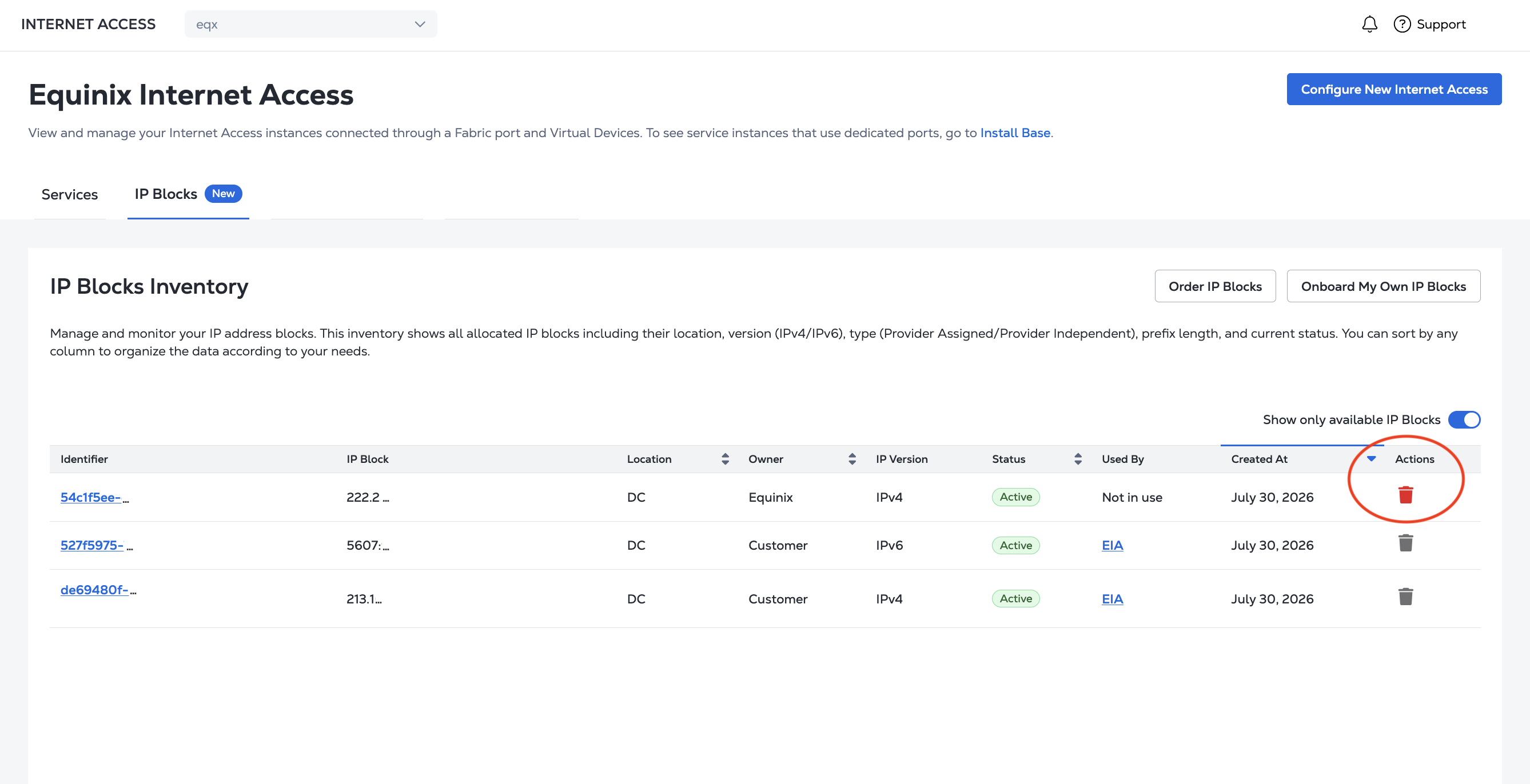
Dans la colonne actions , cliquez sur Supprimer.
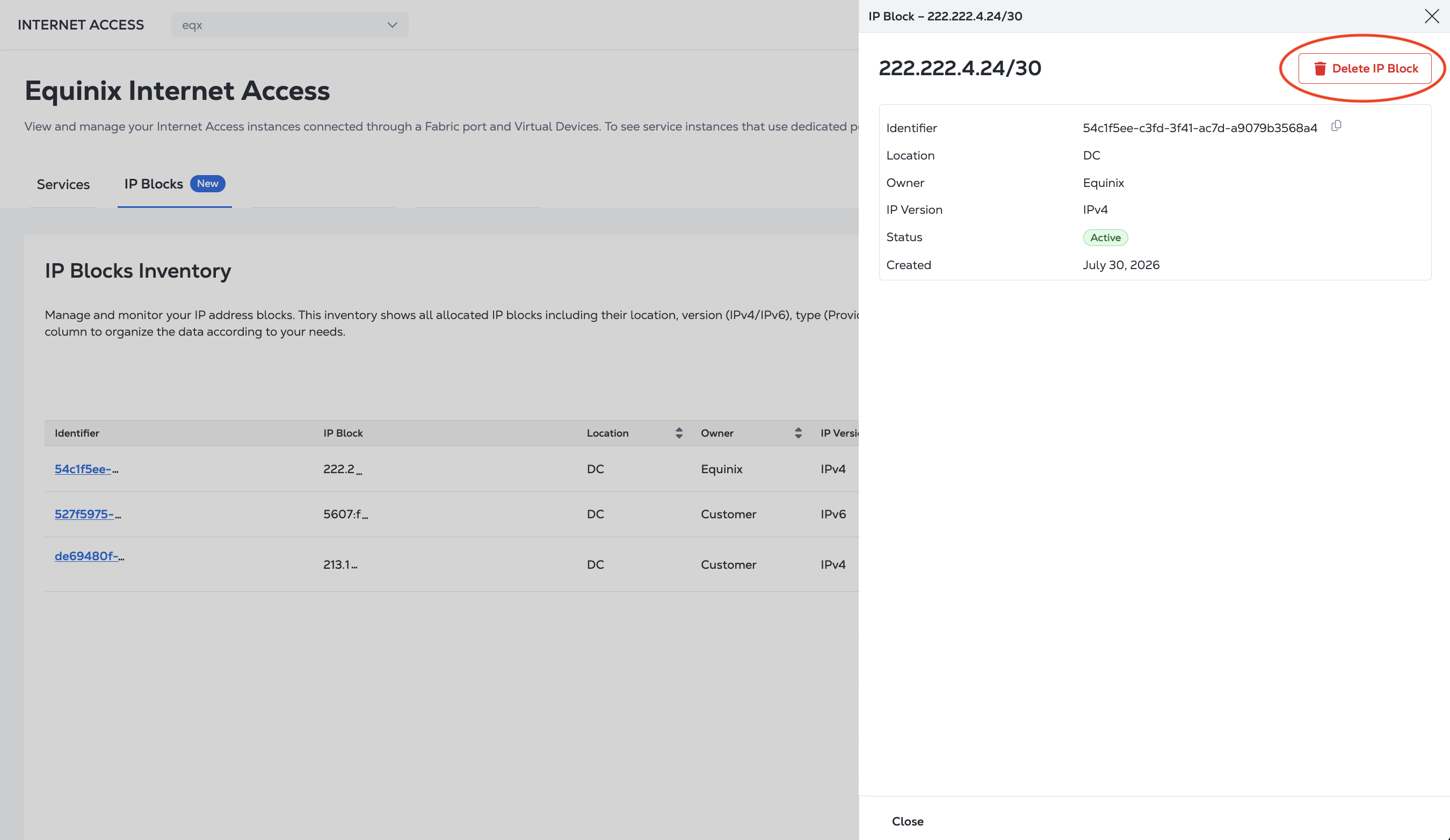
Vous pouvez également supprimer un bloc IP de son volet de détails.
Pour obtenir les détails d'un bloc IP, envoyez une DELETE demande au /fabric/v4/ipBlocks/{uuid}point final, en spécifiant l'UUID du bloc IP dans le chemin de la demande.
curl -X DELETE 'https://api.equinix.com/fabric/v4/ipBlocks/{uuid}' \
-H 'authorization: Bearer <token>'
Une fois supprimé, le bloc IP reste dans votre inventaire avec le statut Deleted.