Commande d'Internet Access pour un port dédié
Vous pouvez commander un port Equinix Internet Access dédié dans un centre de données Equinix IBX où vous disposez déjà d'une cage ou d'une armoire. Les étapes suivantes vous guident dans le processus de commande en fonction des actifs attribués à votre organisation, votre projet et votre compte.
Cette page couvre la commande d'Internet Access sur un port dédié. Des informations sur la commande de service pour un port Fabric ou un dispositif Network Edge sont disponibles sur Ordering Internet Access.
Commencez votre commande
Pour commander Internet Access :
-
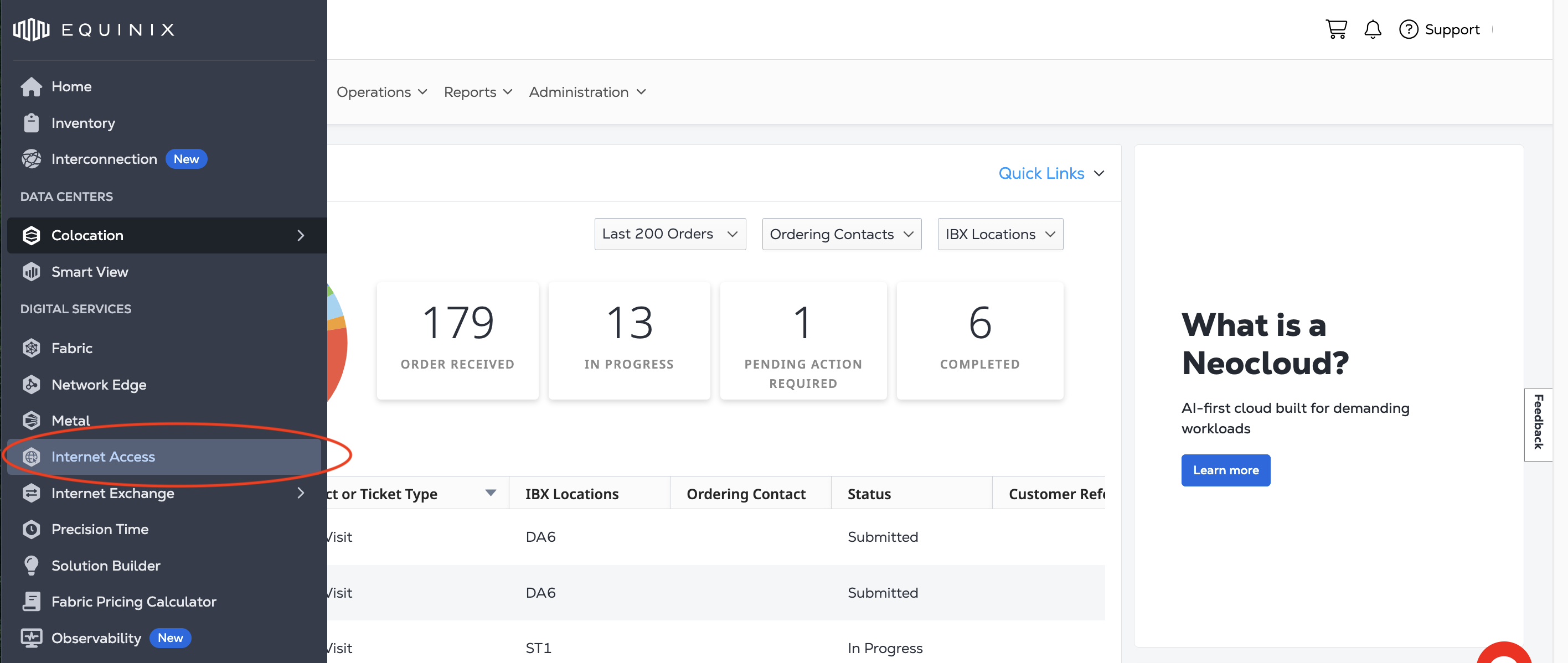
Connectez-vous au [Customer Portal] (https://portal.equinix.com) et accédez à Internet Access.
-
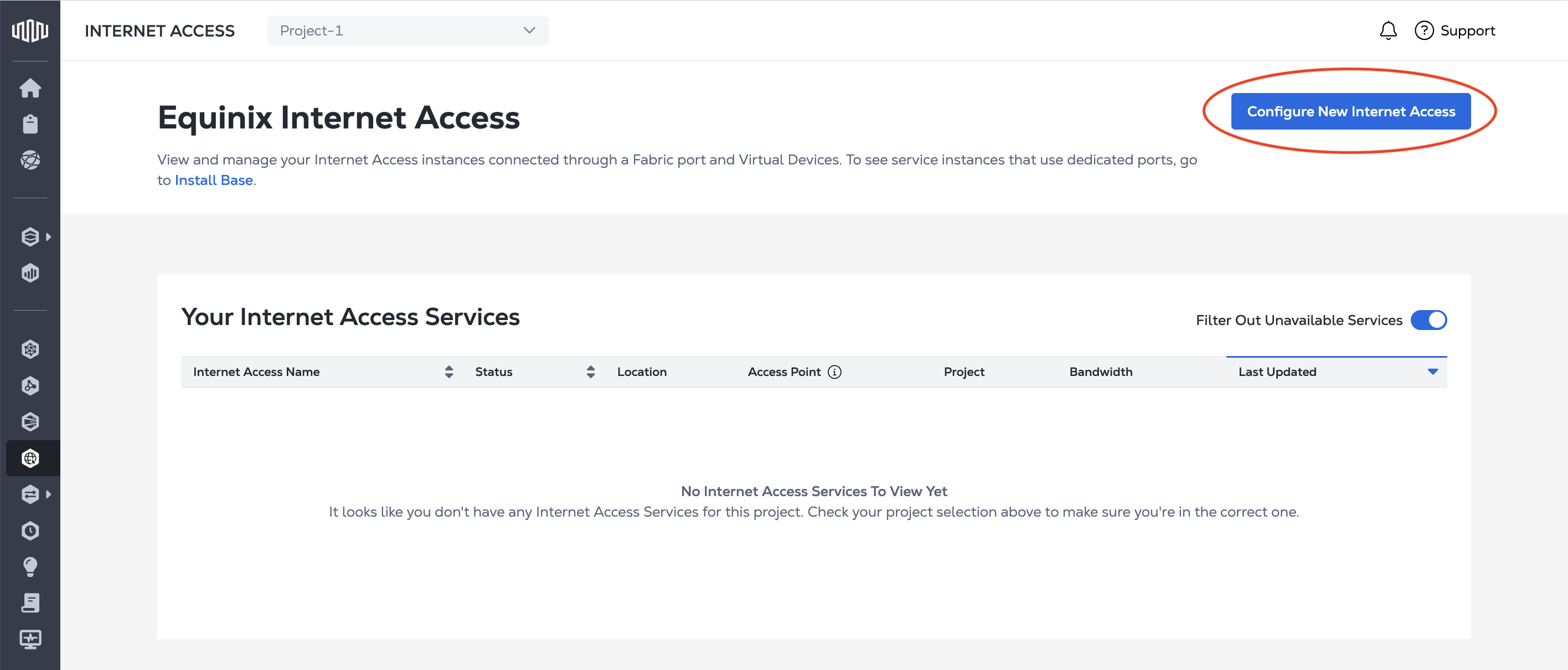
Sur la page Internet Access, cliquez sur Configure New Internet Access.
Configurez votre connexion
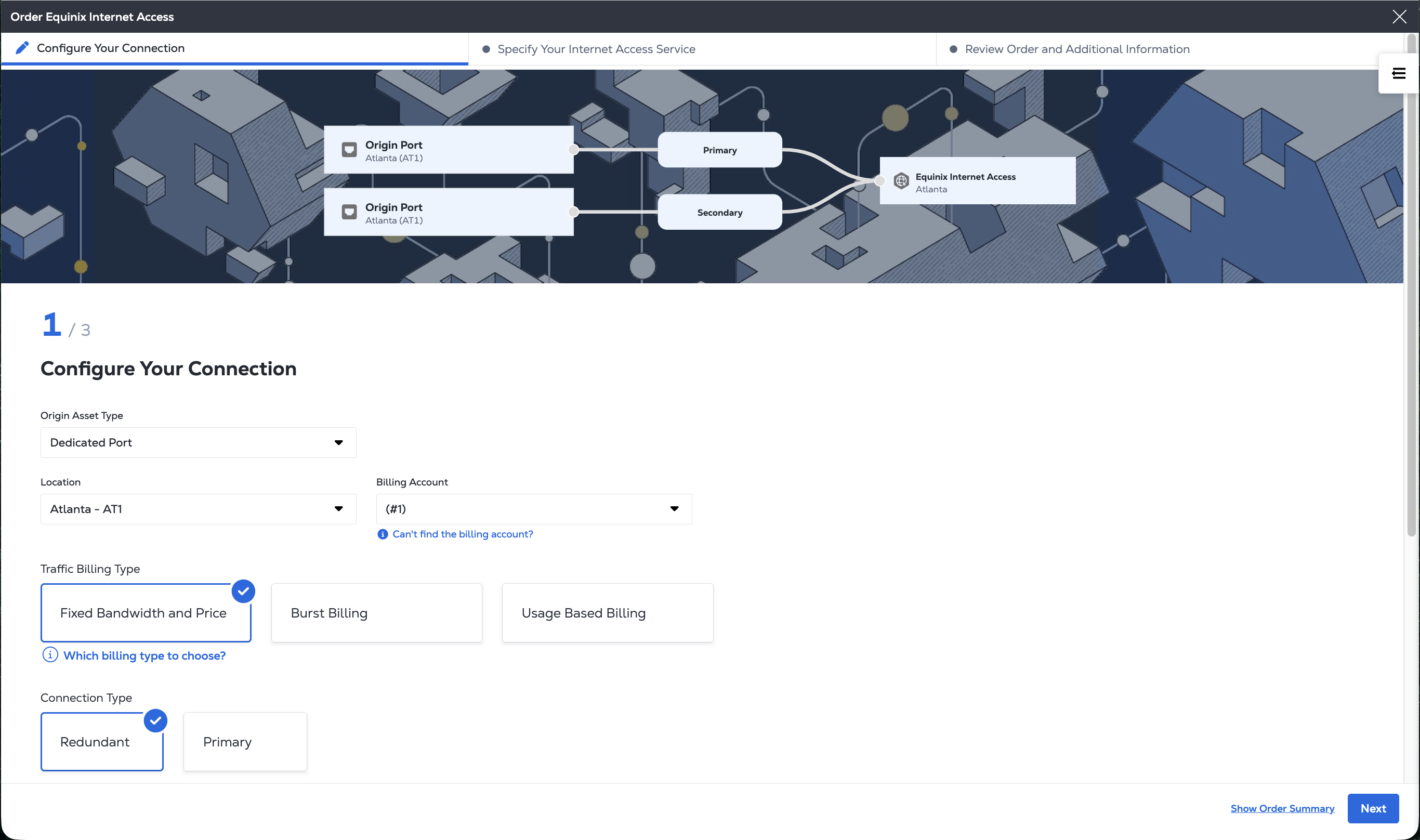
Configurez la connexion qui fournit votre service Internet Access.
-
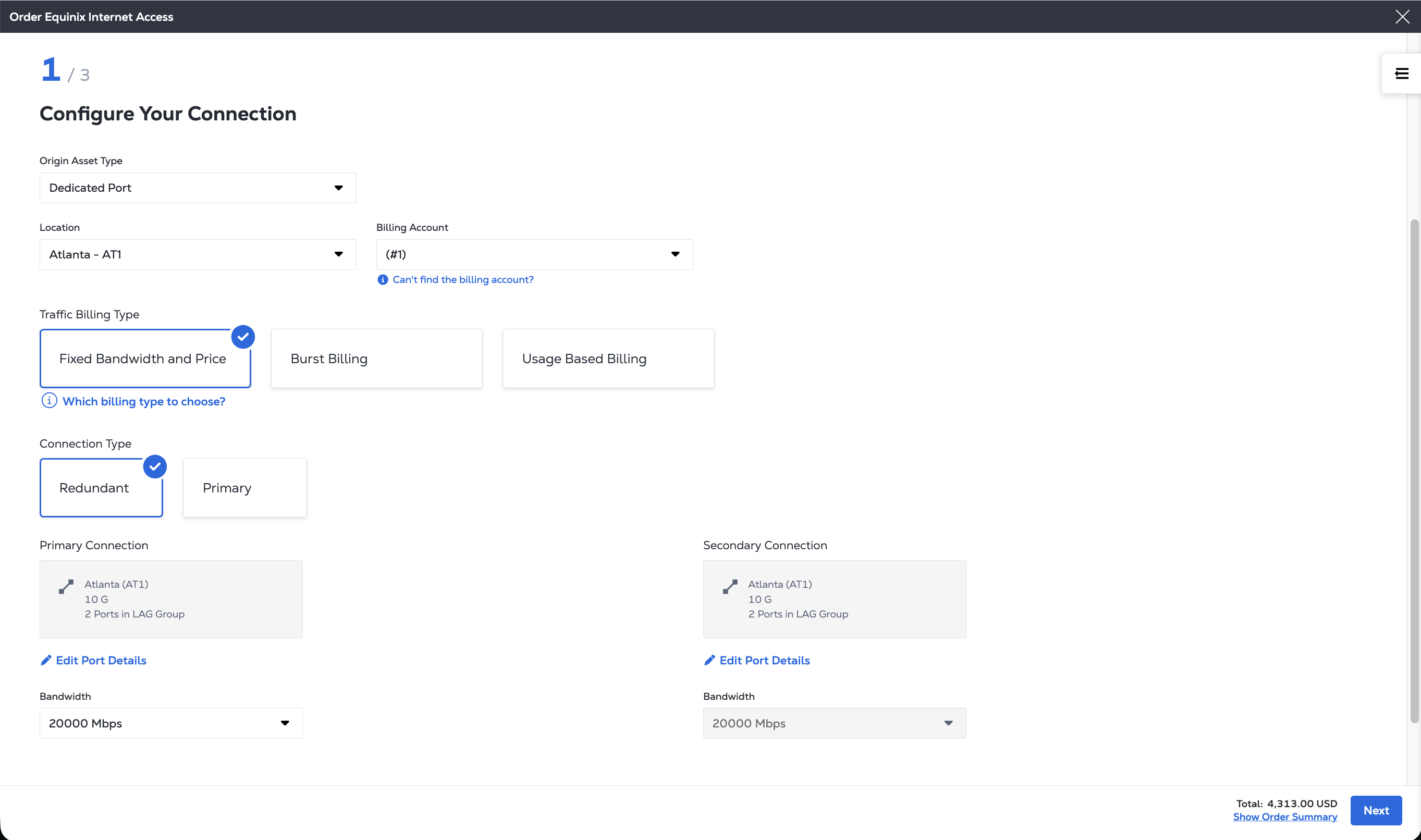
Dans le menu déroulant Origin Asset Type, sélectionnez Dedicated Port.
-
Dans le menu déroulant Location, sélectionnez l'emplacement IBX du nouveau port. Seuls les emplacements IBX où vous avez des actifs sont disponibles.
-
Dans le menu déroulant Billing Account (Compte de facturation), sélectionnez le compte de facturation pour le port.
-
Sélectionnez le Trafic Billing Type :
- Bande passante et prix fixes - Trafic plafonné à la bande passante sélectionnée ; prix mensuel fixe.
- Burst Billing - Permet de dépasser la limite de bande passante choisie ; le prix varie.
- Facturation basée sur l'utilisation - Facturation basée sur la vitesse du port et l'utilisation des données.
De plus amples informations sur les différences entre les types de facturation sont disponibles sur la page Internet Access Pricing and Billing.
-
Choisissez le Type de connexion :
-
Connexion redondante : Un service unique d'Internet Access avec des connexions redondantes à deux Dedicated Ports au sein du même Metro-Connect.

-
Connexion primaire : Un seul service d'Internet Access avec une connexion primaire à un port dédié.

-
-
Attribuez les ports spécifiques pour les connexions primaires et/ou secondaires. Cliquez sur Configure Primary Port. Dans le panneau Configure Primary Connection, configurez les attributs du port.
-
Vitesse des ports : 1G, 10G, 100G.
Pour les ports 10G, choisissez d'activer ou non la prise en charge des groupes d'agrégation de liens (LAG). Le LAG combine plusieurs ports physiques en un lien logique pour une bande passante et une redondance plus élevées. Sélectionnez le nombre de ports dans le LAG.
-
Sélectionnez la cage, l'armoire, le panneau de brassage, le type de connecteur, le port A et le port B dans les menus déroulants.
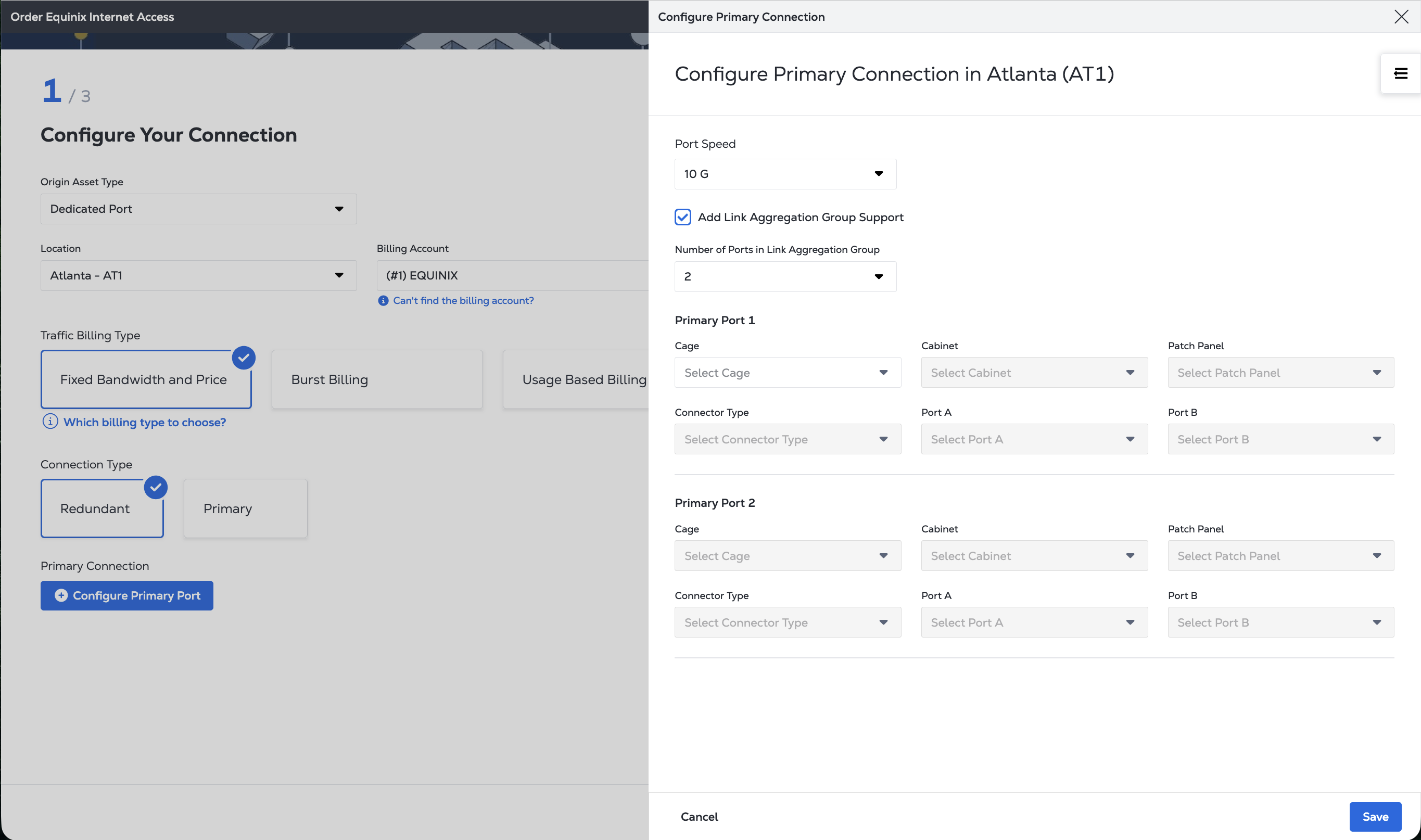
Cliquez sur Enregistrer. Si vous utilisez une connexion redondante, cliquez sur Configure Secondary Port et répétez le processus.
-
-
Choisissez la largeur de bande de la connexion. Si vous utilisez Fixed Bandwidth and Price, sélectionnez la largeur de bande dans le menu déroulant. Si vous utilisez Burst Billing, sélectionnez la largeur de bande minimum à engager dans le menu déroulant. Vous ne devez pas effectuer cette étape si vous utilisez la Facturation basée sur l'utilisation.
- Cliquez sur Suivant.
Spécifiez votre service d'accès à l'internet
-
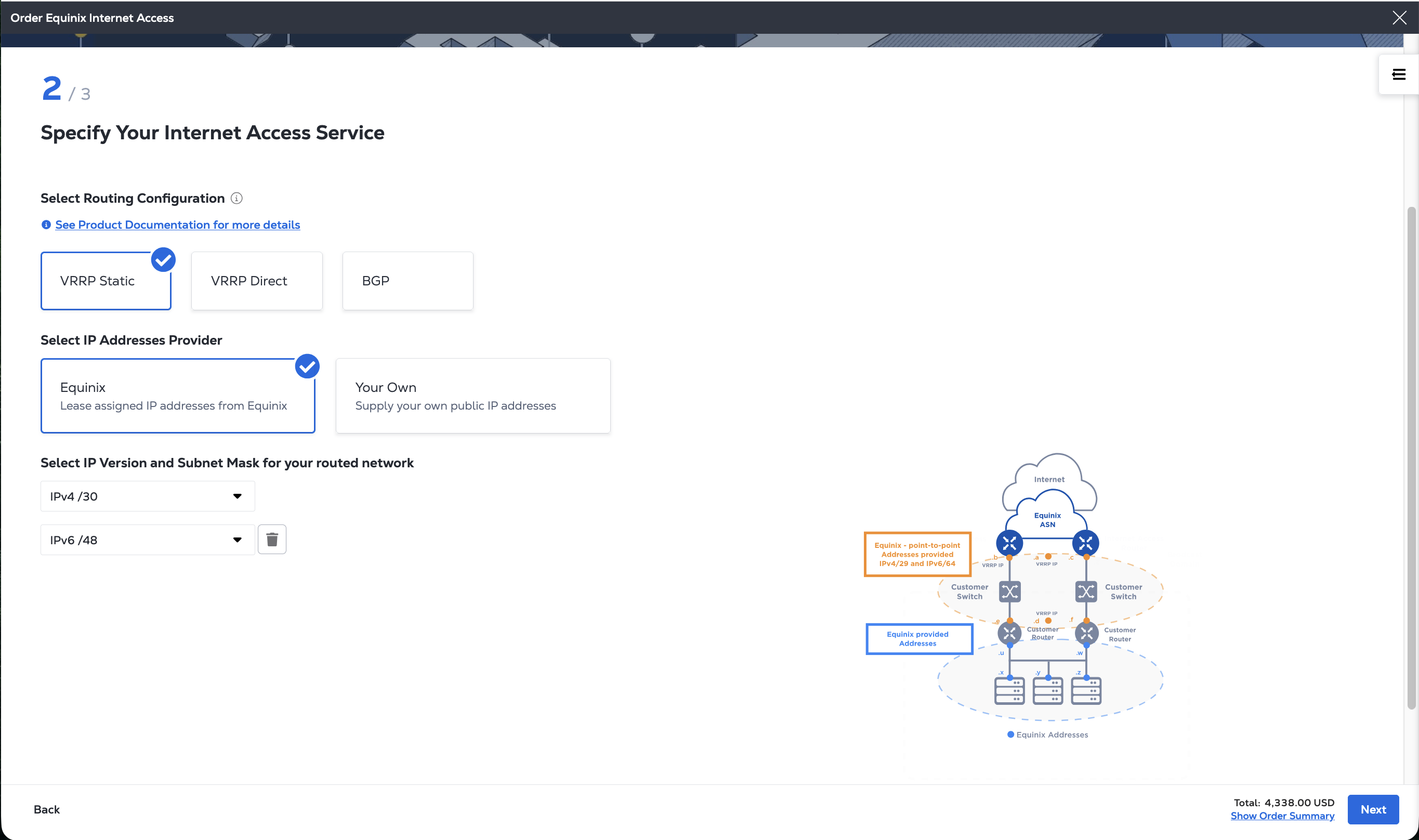
Choisissez une Configuration de routage.
-
Routage statique - Le routage statique est pratique pour un réseau unique communiquant avec un ou deux autres réseaux où vous maintenez la table de routage manuellement. Il est également couramment utilisé à des fins spécifiques, telles que l'acheminement du trafic vers une passerelle par défaut ou la configuration d'itinéraires spécifiques pour des raisons de sécurité ou de performances. Pour plus d'informations, voir Routage statique.
-
Routage direct - Convient lorsque les appareils d'un réseau communiquent directement entre eux et que tous les appareils sont connectés au même segment ou sous-réseau du réseau. Le routage direct ne prend pas en charge les adresses IP mixtes. Pour plus d'informations, voir Direct Routing.
-
Routage BGP - Convient si vous souhaitez utiliser BGP pour gérer le routage de votre réseau. Vous devez également sélectionner votre politique de routage BGP et utiliser ou non l'authentification BGP. Pour plus d'informations, voir Routage BGP.
-
-
Sélectionnez votre fournisseur d'adresses IP et configurez les adresses IP et les sous-réseaux.
-
IP fournies par Equinix - Equinix vous attribue et vous loue des adresses IP publiques. Cette option est idéale si vous ne disposez pas de votre propre espace IP ou si vous souhaitez une installation rapide. Dans le menu déroulant, choisissez n'importe quelle combinaison de :
- Sous-réseaux IPv4 de
/30à/24. - Sous-réseaux IPv6 de
/64ou/48.
Pour ajouter des sous-réseaux, cliquez sur + Add Another.
Si vous êtes dans la région APAC et que vous louez des sous-réseaux IPv4 auprès d'Equinix, répondez aux questions de la Demande d'adresse IP et fournissez les détails de votre plan d'adressage.
- Sous-réseaux IPv4 de
-
Vos propres IP - Vous fournissez vos propres plages d'adresses IP publiques. Cette option est idéale pour les entreprises qui possèdent déjà des blocs d'adresses IP et qui souhaitent en garder le contrôle.
- Utilisez les champs IPv4 Subnet Details et IPv6 Subnet Details pour lister vos sous-réseaux pour IPv4, IPv6 ou les deux pour continuer.
Pour ajouter un sous-réseau, cliquez sur + Add Another.
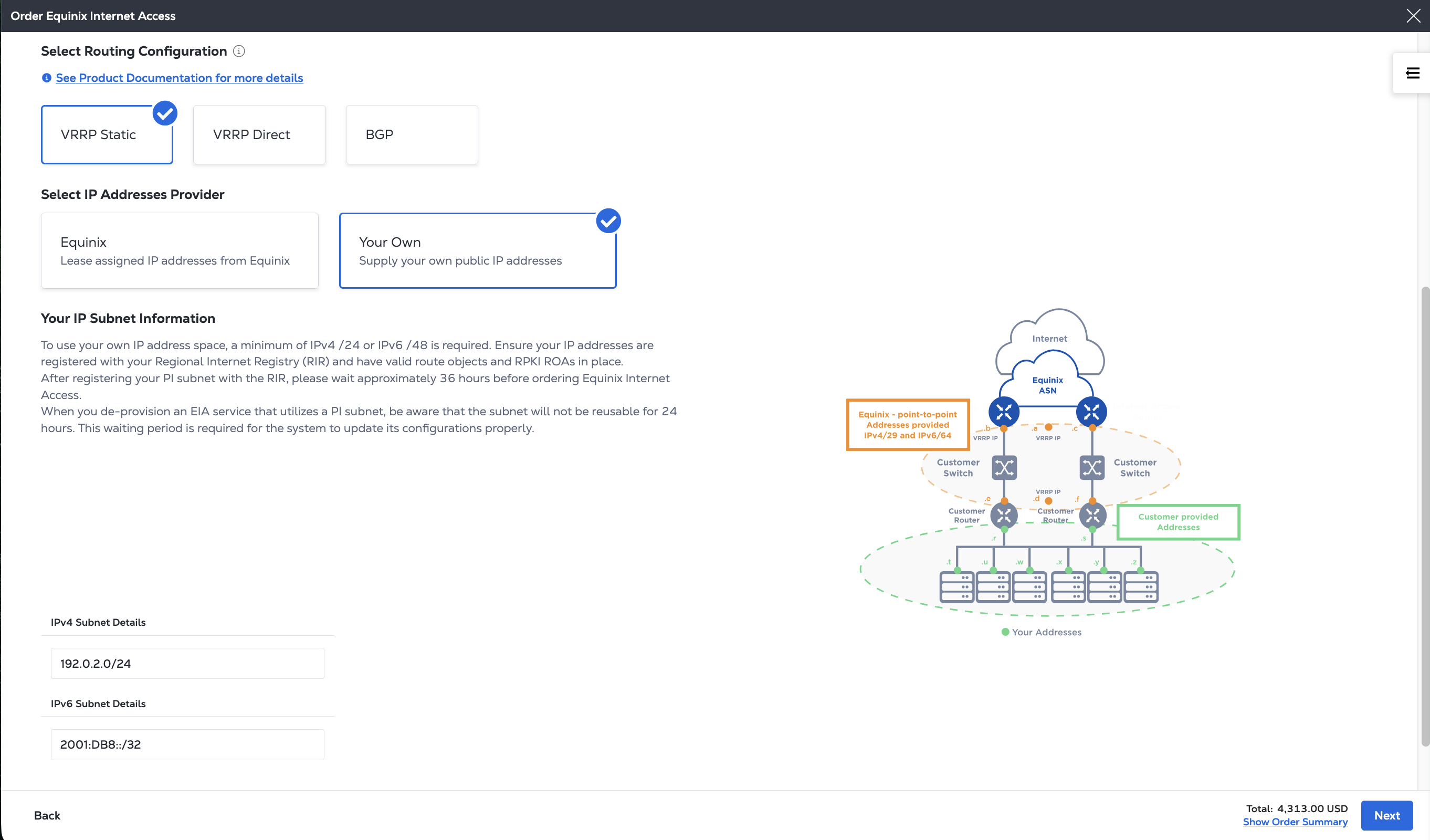
Si vous utilisez vos propres adresses IP et que vous utilisez BGP, sélectionnez une plage ASN privée de 32 bits ou de 16 bits.
Vous trouverez de plus amples informations sur ces options d'adresses IP, y compris des détails sur la manière d'apporter vos propres adresses IP, sur la page IP Address Allocation.
-
-
Cliquez sur Suivant.
Révision de la commande et informations complémentaires
-
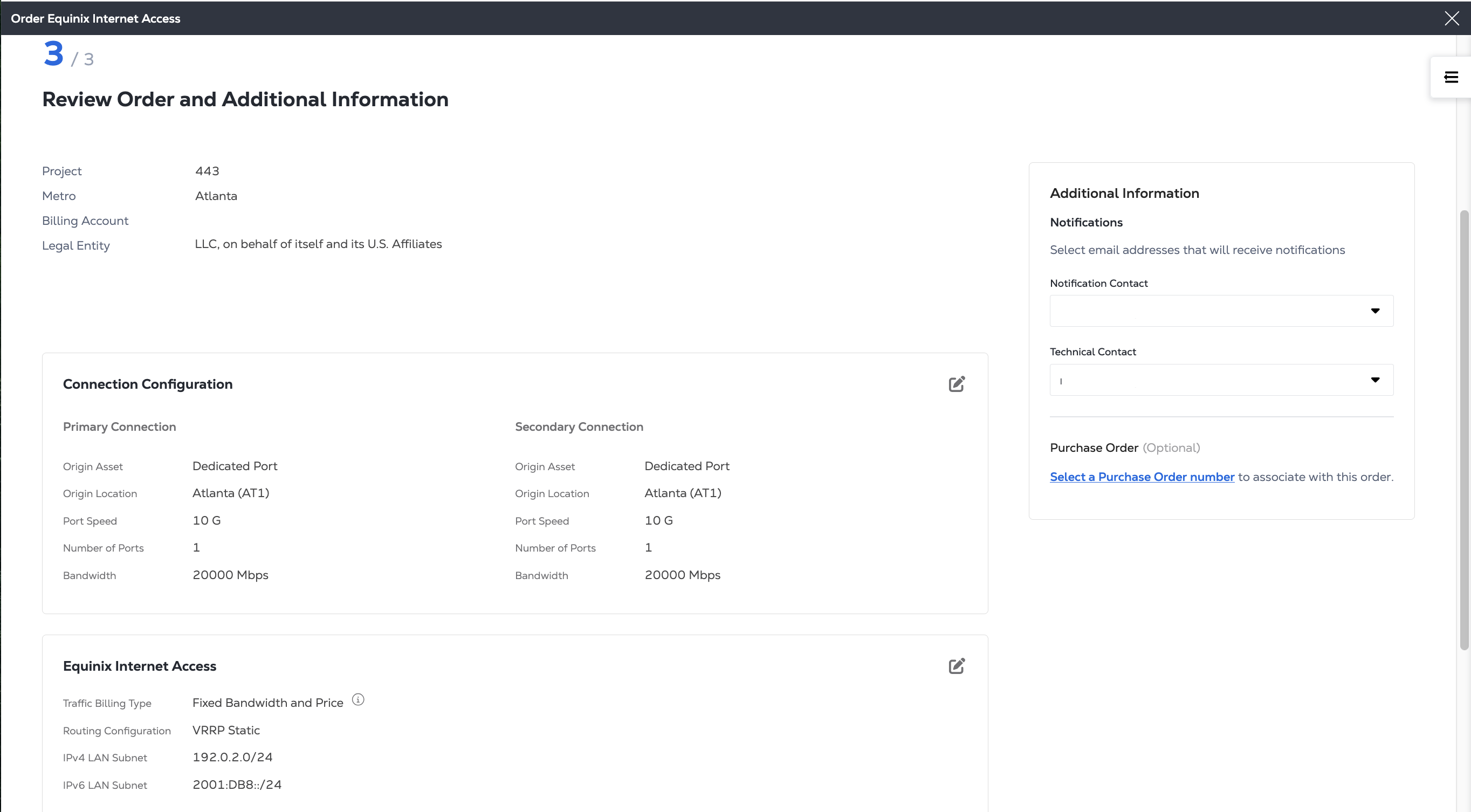
Examinez les informations relatives au projet, au métro et au compte de facturation pour cette commande.
-
Passez en revue les informations des sections Configuration de la connexion et Accès Internet Equinix.
-
Examinez les adresses électroniques dans la section Notifications. Vous pouvez indiquer jusqu'à 12 adresses pour recevoir des mises à jour concernant cette commande.
-
Pour ajouter un bon de commande à cette commande, cliquez sur Sélectionnez un numéro de bon de commande dans la section Bon de commande. Choisissez un bon de commande dans la liste des numéros valides. Si votre compte de facturation nécessite un bon de commande (également appelé compte porteur de bon de commande), vous devez effectuer cette étape.
Soumettre
-
Pour consulter les conditions de cette commande, cliquez sur Review Terms and Conditions.
-
Lisez le texte de la section Accusé de réception de la commande. Cliquez sur J'accepte.
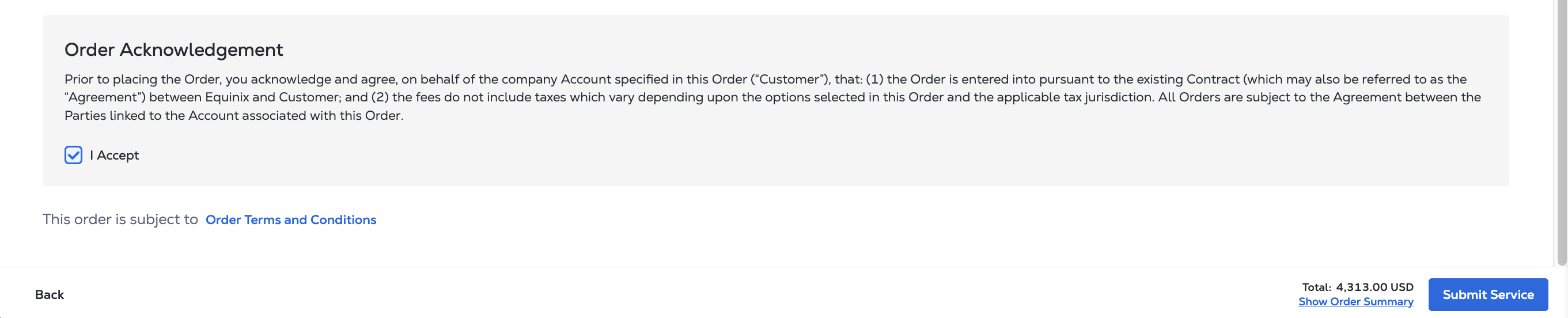
-
Cliquez sur Submit Service.
Une fois que vous avez passé votre commande, vous pouvez suivre son évolution dans votre Historique des commandes et des tickets. Une fois que votre port est entièrement provisionné et que le service est actif, vous pouvez le consulter dans votre Base d'installation. Pour plus d'informations, voir Managed Solutions Dedicated Port Services.
Dans le cadre des Mises à jour de la plateforme déployées pour tous les clients dans le courant de l'année 2026, les services d'accès à Internet sur un port dédié seront visibles et gérables dans l'inventaire de l'accès à Internet.
Une fois que votre compte a été embarqué, tout service Dedicated Port Internet Access créé après la migration de votre compte peut être géré dans le Portail Client.