Compléter une commande d'Internet Access hors ligne
Dans le cadre des [mises à jour de la plateforme 2026] (../releases/experience-updates.md), les produits et services commandés par le biais d'un processus de commande hors ligne peuvent être configurés et complétés dans le portail client. Ces changements seront appliqués à tous les clients au cours de l'année 2026.
Equinix propose la commande d'Internet Access par le biais d'un devis officiel et d'un processus de commande hors ligne par l'intermédiaire de l'équipe commerciale d'Equinix. Une fois le devis reçu et accepté, vous recevez une confirmation de commande avec un lien vers le portail client où vous pouvez terminer la configuration de votre commande et créer votre service.
Conditions préalables
Pour compléter la commande d'Internet Access, vous devez disposer de l'un des éléments suivants :
-
Si vous utilisez un port Fabric, vous avez besoin d'un port Fabric et de l'un des [rôles] suivants(../iam/roles-permissions/iam-roles-permission-reference.md) :
Fabric Port Manager,Fabric ManagerouFabric Service Provider. Pour plus d'informations sur les ports Fabric, consultez la documentation Fabric. -
Si vous utilisez un dispositif virtuel Network Edge, vous avez besoin d'un dispositif provisionné, tel qu'un pare-feu, un routeur, un WAN ou un autre dispositif virtuel, et du [rôle]
Network Edge Connections Manager(../iam/roles-permissions/iam-roles-permission-reference.md). Pour plus d'informations sur Network Edge, consultez la documentation Network Edge. -
Si vous commandez un port dédié, vous avez besoin d'une cage ou d'une armoire déjà déployée dans un centre de données Equinix. Pour plus d'informations, consultez [Dedicated Port Configurations] (dedicated-port/eia-dedicated-port.md).
Trouver l'ordre
Vous pouvez accéder à la commande de deux façons : à partir de l'e-mail de notification indiquant que votre commande a été créée, ou à partir de votre Historique des commandes dans le portail client.
Pour accéder à la commande à partir de la notification par courrier électronique :
- Cliquez sur le lien figurant dans l'e-mail dont l'objet est le suivant : "Action requise : Configurez votre numéro de commande <order_number>"
Pour accéder à la commande à partir du portail client :
-
Connectez-vous au [Customer Portal] (https://portal.equinix.com).
-
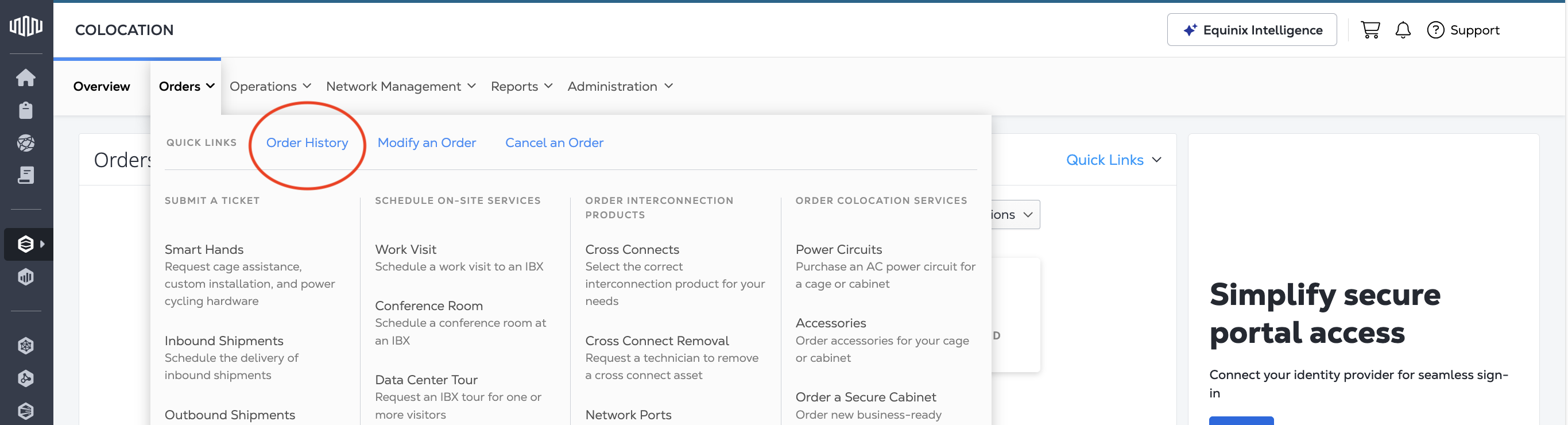
Dans le Colocation Dashboard, cliquez sur Orders, puis sur Order History.
-
Dans le tableau Order History, recherchez le numéro de commande.
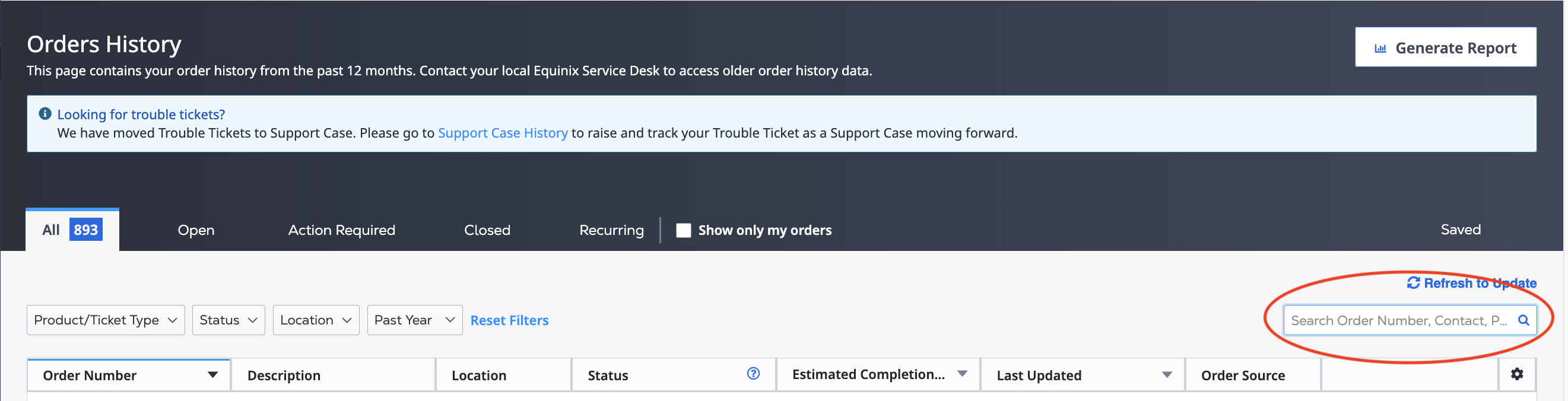
Vous pouvez également utiliser les filtres pour n'afficher que les commandes "Equinix Fabric".
-
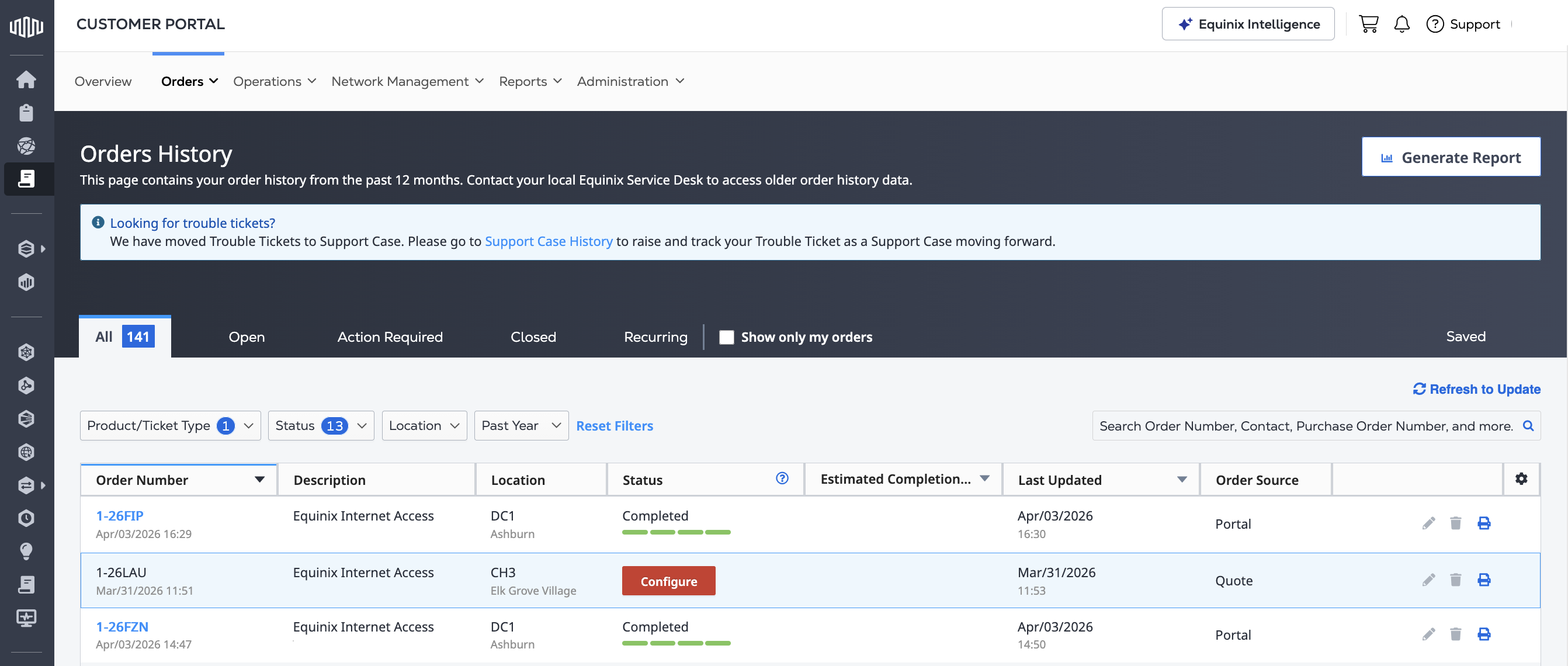
Une fois que vous avez localisé la commande, survolez le statut "Action requise" jusqu'à ce qu'il devienne Configure. Cliquez sur Configure.
-
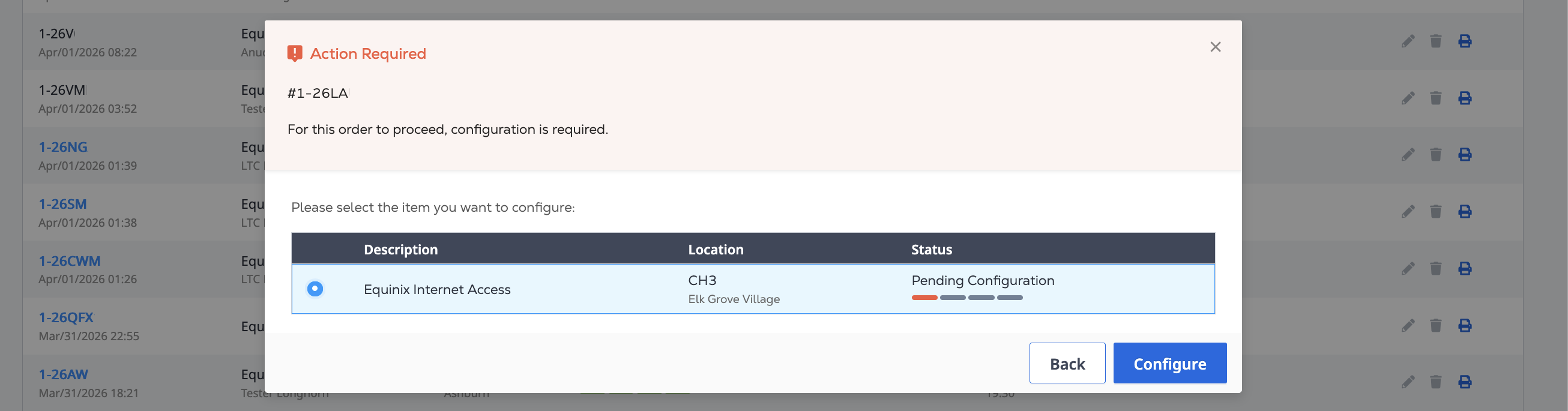
Sélectionnez le service Internet Access de la commande que vous souhaitez configurer, puis cliquez sur Configure.
Compléter votre commande
Complétez votre commande d'Internet Access en utilisant le flux de commande en ligne du portail. Les valeurs de configuration dérivées de votre devis ne peuvent pas être modifiées. Il s'agit notamment de :
- Type de connexion
- Largeur de bande
- Compte de facturation
-
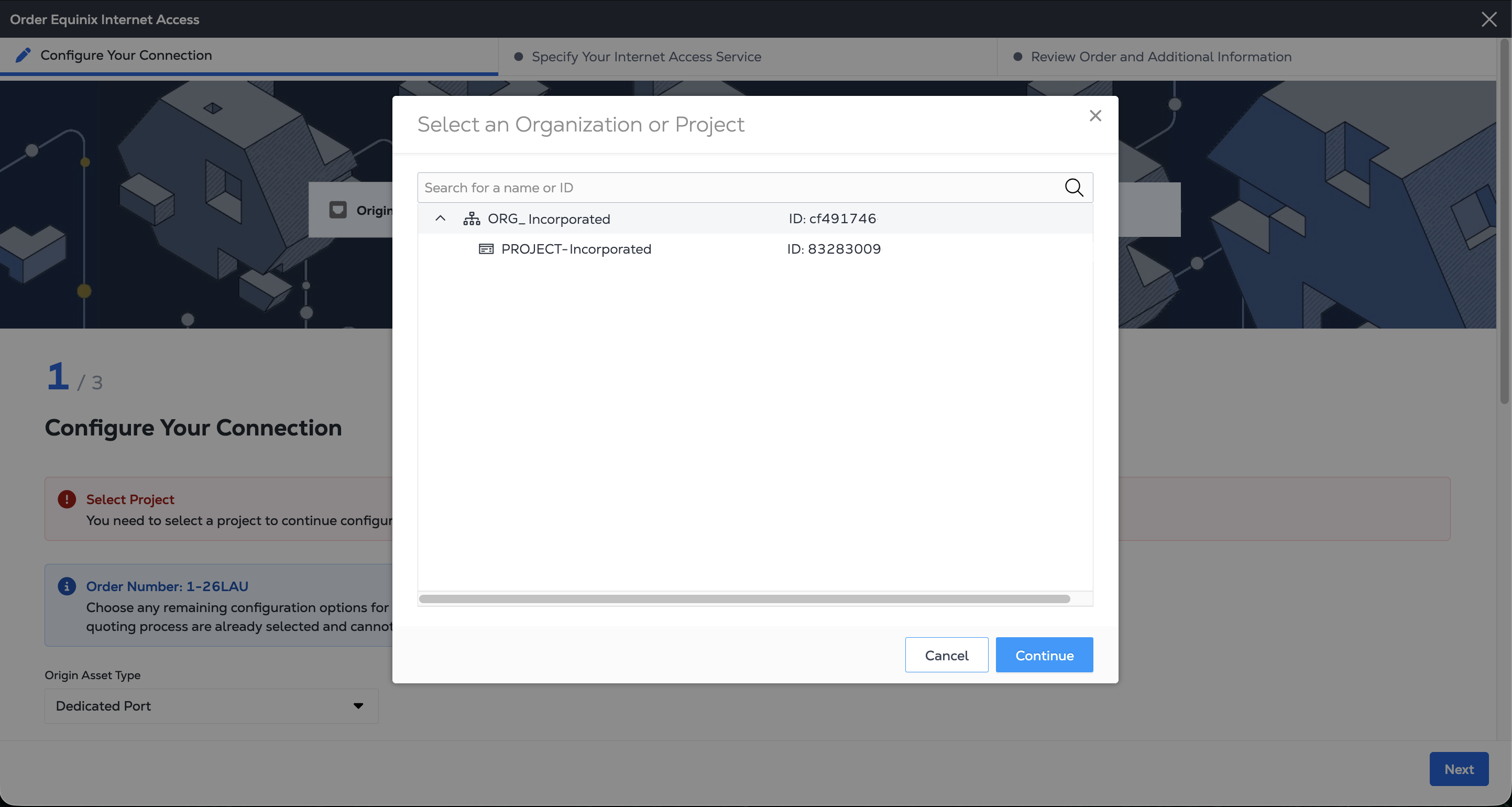
Sélectionnez le projet dans lequel vous souhaitez créer le service, puis cliquez sur Next.
-
Sur la page Configure Your Connection, choisissez le menu déroulant Origin Asset Type.
- Fabric Port - Choisissez le port à utiliser pour votre service Internet Access. Saisissez un Nom de connexion et l'ID VLAN d'origine.
- Virtual Device - Choisissez le ou les appareils à utiliser pour votre service Internet Access. Saisissez un Nom de connexion et choisissez l'interface de l'appareil à utiliser.
- Port dédié - Sélectionnez l'emplacement IBX pour votre port et configurez sa vitesse de port, sa cage, son armoire, son panneau de brassage, son type de connecteur, son port A et son port B à partir des menus déroulants. Saisissez un nom de connexion et l'identifiant VLAN d'origine.
Si votre devis spécifiait des connexions redondantes, répétez le processus pour les deux ports Fabric, les deux connexions de périphériques virtuels ou les deux ports dédiés.
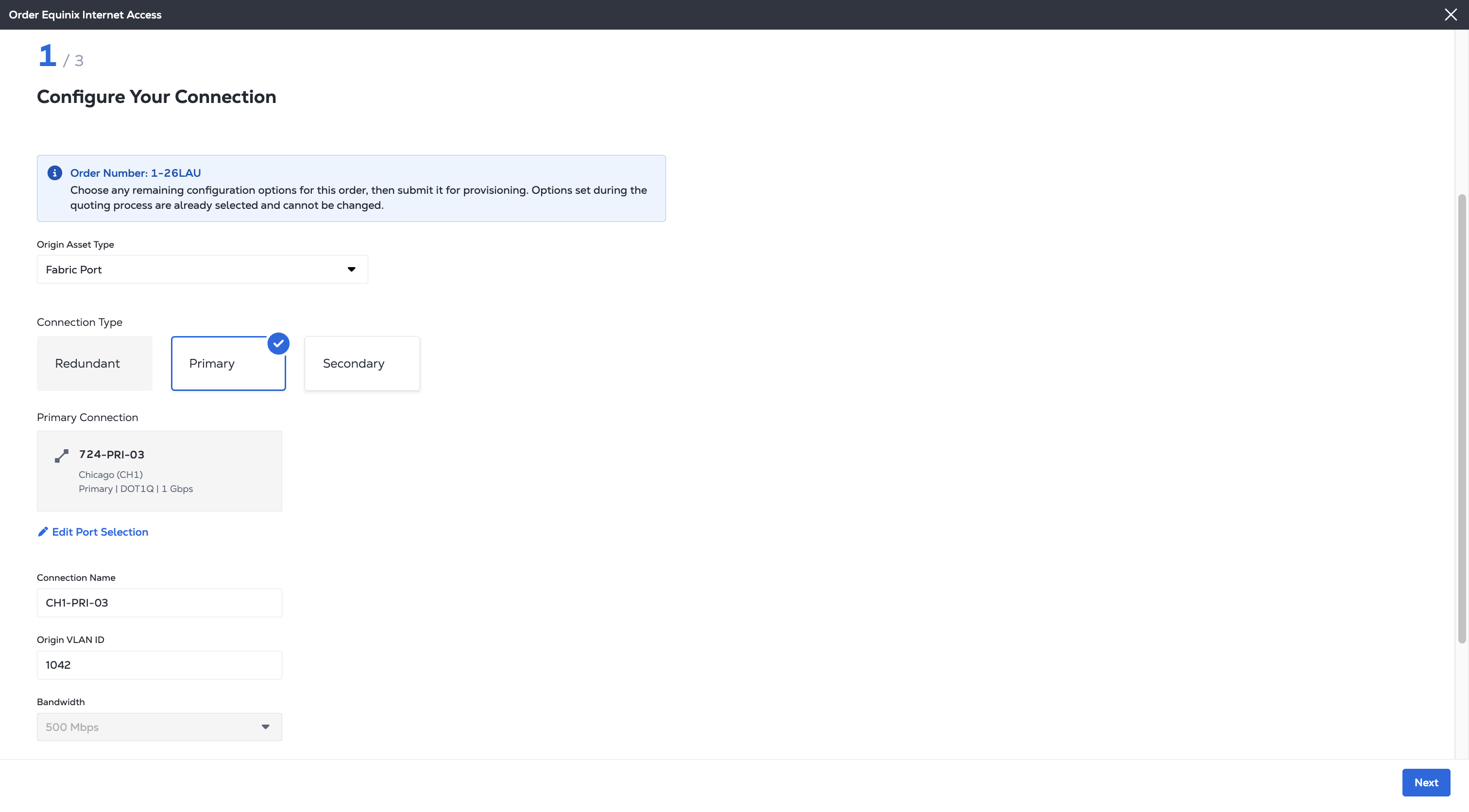
Pour plus de détails sur la commande d'un accès Internet dans le portail, voir Ordering Internet Access pour les ports Fabric et les dispositifs virtuels, ou Ordering Internet Access for a Dedicated Port.
-
Cliquez sur Suivant
-
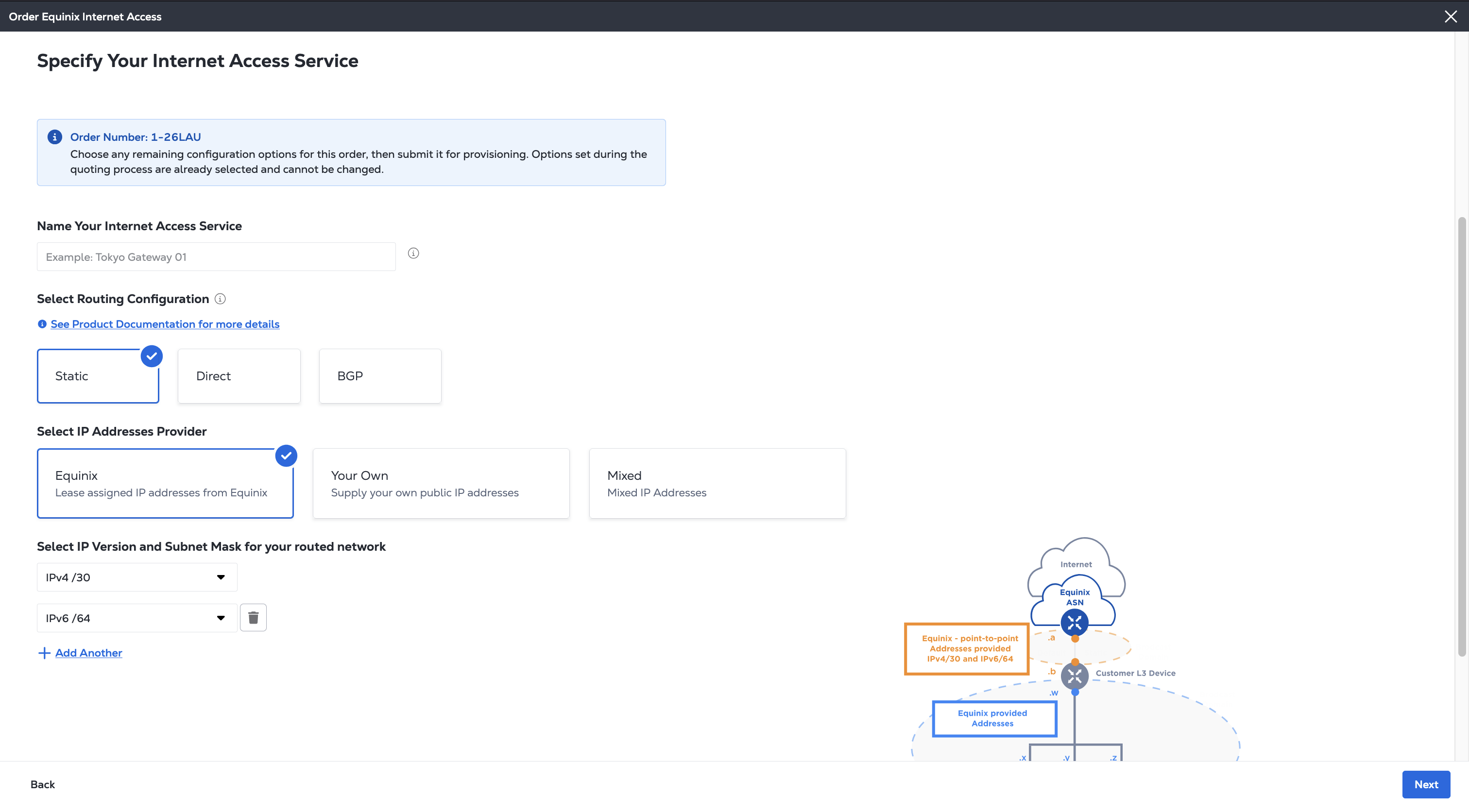
Sur la page Specify Your Internet Access Service, choisissez toutes les options de configuration restantes pour votre service.
- Configuration du routage - Choisissez entre les configurations Routage statique, Routage direct ou Routage BGP.
- Fournisseur d'adresses IP - Choisissez entre les adresses IP fournies par Equinix et vos propres adresses IP. Vous trouverez de plus amples informations sur ces options d'adresses IP, y compris des détails sur la façon d'apporter vos propres adresses IP, sur la page [Allocation d'adresses IP] (routing/eia-ip-allocation.md). Les adresses IP mixtes ne sont pas disponibles sur les ports dédiés.
 note
noteLes frais pour les adresses IP sont séparés de votre devis et apparaissent sur votre facture mensuelle.
-
Cliquez sur Suivant.
Révision de la commande et informations complémentaires
Les valeurs de configuration dérivées de votre devis ne peuvent pas être modifiées.
-
Examinez les informations relatives au projet, au métro et au compte de facturation pour cette commande.
-
Passez en revue les informations des sections Configuration de la connexion et Accès Internet Equinix.
-
Examinez les adresses électroniques dans la section Notifications. Vous pouvez indiquer jusqu'à 12 adresses pour recevoir des mises à jour concernant cette commande.
-
Pour ajouter un bon de commande à cette commande, cliquez sur Sélectionnez un numéro de bon de commande dans la section Bon de commande. Choisissez un bon de commande dans la liste des numéros valides. Si votre compte de facturation nécessite un bon de commande (également appelé compte porteur de bon de commande), vous devez effectuer cette étape.
Soumettre
-
Pour consulter les conditions de cette commande, cliquez sur Review Terms and Conditions.
-
Lisez le texte de la section Accusé de réception de la commande. Cliquez sur J'accepte.
-
Cliquez sur Submit Service.
Une fois que vous avez passé votre commande, vous pouvez suivre son évolution dans votre Historique des commandes. Une fois que votre service Internet Access est entièrement provisionné et actif, vous pouvez consulter et gérer votre nouveau service dans Votre inventaire d'accès Internet.