Liste des incidents
L'onglet liste des incidents contient les informations suivantes pour chaque incident.
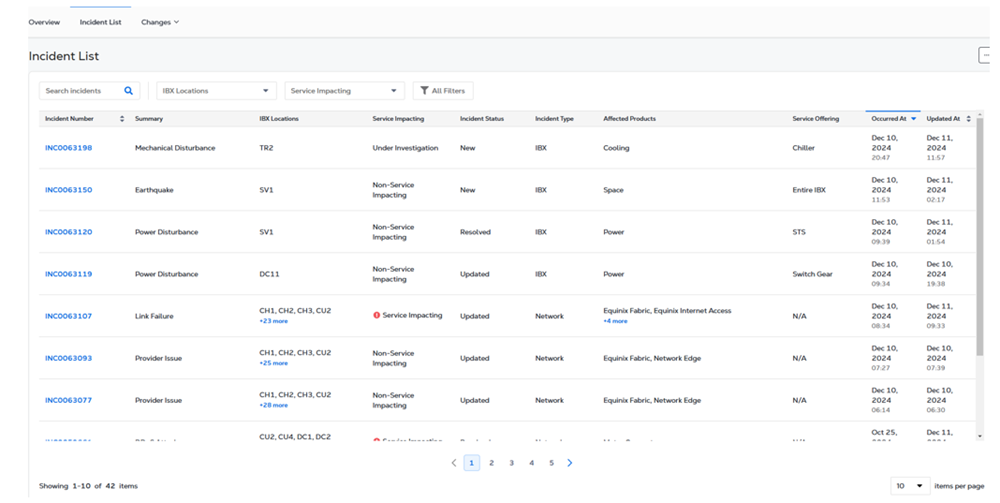
- Numéro d'incident - Un identifiant unique pour le problème.
- Résumé - Une brève description de la question.
- Emplacements IBX - Les sites des centres de données concernés.
- Impact sur le service - Si les services fournis par Equinix sont/ont été impactés par l'incident (Oui ou Non).
- Statut de l'incident - Le statut actuel du problème (nouveau, mis à jour ou résolu).
- Type d'incident - Catégorie du problème (IBX ou réseau).
- Produits concernés : Equinix Internet Access, Internet Exchange, Metro Connect, Colocation, Equinix Precision Time, etc.
- Offre de service - ( incidents IBX uniquement) les types d'équipement sont les suivants : Circuit CA, ATS, armoire, cage, zone de refroidissement, circuit DC, usine DC, étage, connexion par câble réseau, panneau de brassage/châssis de convertisseur multimédia, PDU/RPP, phase, salle, STS, appareillage de commutation, transformateur, UPSH, UPSR, UPS.
- Survenu à - La date/heure à laquelle l'incident s'est produit.
- Mis à jour le - la date et l'heure de la dernière mise à jour de cette question.
Trier la liste
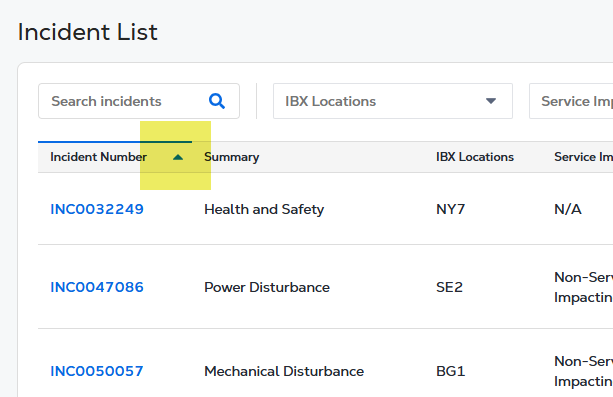
Vous pouvez trier la liste en fonction de n'importe quelle colonne. La colonne actuellement triée est indiquée par une flèche bleue. Pour trier par colonne différente, cliquez sur les flèches haut/bas de cette colonne. Vous pouvez cliquer à nouveau pour basculer entre l'ordre croissant et décroissant.
Recherche dans la liste
La zone Incidents de recherche permet de rechercher un mot ou une chaîne de caractères dans toutes les colonnes.
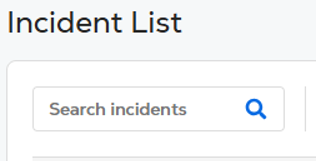
Conseil : Vous pouvez effectuer une recherche en utilisant des mots complets ou partiels. Les termes de recherche ne sont pas sensibles à la casse.
Filtrer la liste
Vous pouvez rapidement filtrer la liste à l'aide des options situées en haut de la page :
- Sites IBX - Sélectionnez un ou plusieurs sites.
- Impact sur le service - Sélectionnez Oui ou Non.
Ou cliquez sur tous les filtres pour plus d'options.
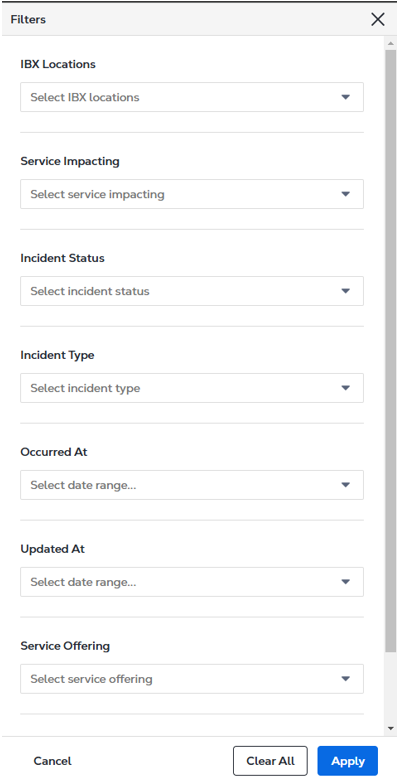
Choisissez vos filtres et cliquez sur appliquer.
Exportation de la liste
Pour conserver une copie pour vos dossiers, vous pouvez enregistrer la liste dans un fichier CSV. Vous pouvez ouvrir le fichier d'exportation dans des programmes tels que Microsoft Excel ou Google Sheets, où vous pouvez effectuer d'autres actions sur les données (trier, filtrer, masquer des lignes/colonnes, créer des graphiques, etc.).
-
Utilisez les filtres et/ou recherchez BOX pour sélectionner les incidents que vous souhaitez exporter. Si vous n'affinez pas la liste, la liste entière est exportée.
-
Cliquez sur Exporter CSV pour télécharger le fichier sur votre ordinateur ou appareil.