Voir les demandes de changement
L'onglet modifications affiche toutes les modifications apportées à vos instances. Vous pouvez filtrer et rechercher des modifications spécifiques.
Vue en liste
La vue liste répertorie les modifications dans un tableau.
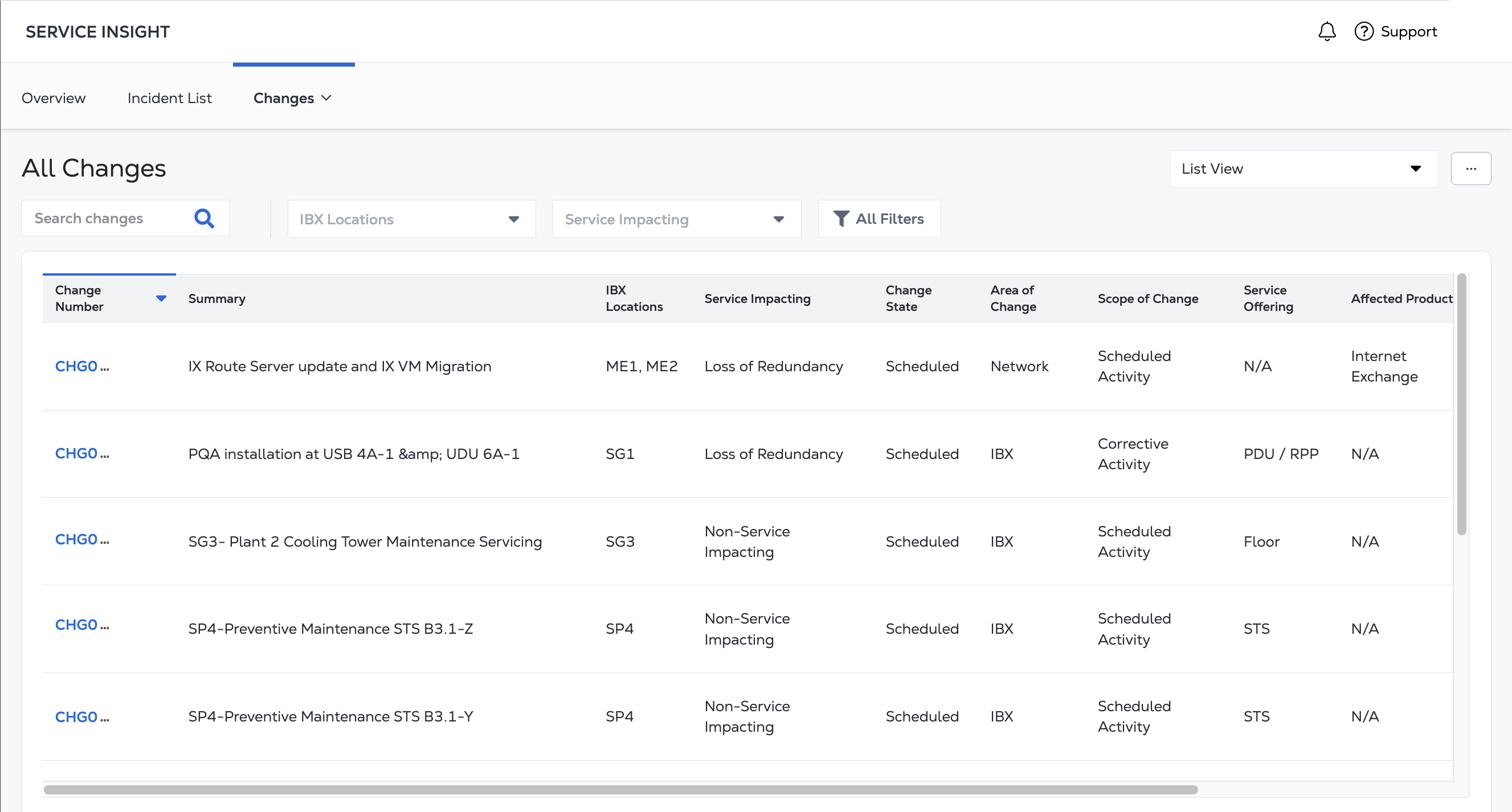
- Numéro de modification - Un identifiant unique pour la modification.
- Résumé - Brève description de la modification.
- Emplacements IBX - Les sites des centres de données concernés.
- Impact sur le service - Si les services fournis par Equinix sont/ont été impactés par l'incident (Oui ou Non).
- État du changement - L'état actuel du changement (planifié, mis en œuvre, incomplet, terminé).
- Zone de changement - La catégorie du changement (IBX ou réseau).
- Portée du changement - Définit l'étendue du changement (activité non critique, activité programmée, activité corrective, interruption de service du client, activité d'un tiers).
- Offre de service - ( incidents IBX uniquement) les types d'équipement sont les suivants : Circuit CA, ATS, armoire, cage, zone de refroidissement, circuit DC, usine DC, étage, connexion par câble réseau, panneau de brassage/châssis de convertisseur multimédia, PDU/RPP, phase, salle, STS, appareillage de commutation, transformateur, UPSH, UPSR, UPS.
- Produits concernés - ( modifications réseau uniquement) identifie les produits ou services réseau concernés par la modification (connexion Equinix, Equinix Fabric, Equinix Internet Access, Equinix Precision Time, échange Ethernet, etc).
- Date de début - Date/heure à laquelle la modification a commencé.
- Date de fin - Date/heure à laquelle la modification a pris fin.
Pour exporter la vue de liste au format .CSV, cliquez sur le bouton de menu en regard de la liste déroulante de sélection de vue et cliquez sur document CSV .

Vue du calendrier
La vue calendrier fournit une représentation de calendrier des modifications, vous permettant de naviguer entre les mois et les années. Le fait de survoler un jour affiche les modifications pour ce jour spécifique.
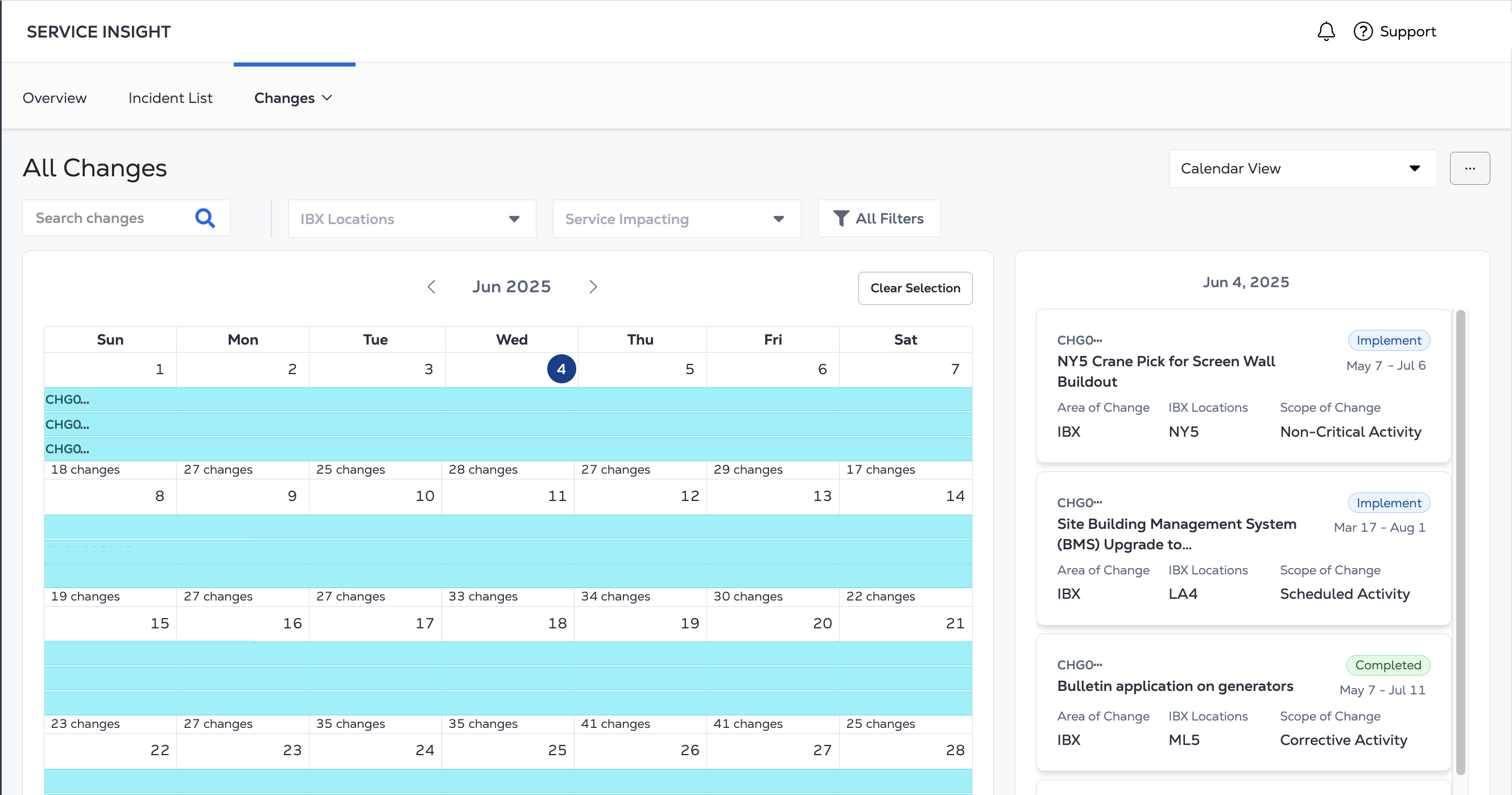
Une fois qu'un jour spécifique est choisi dans le calendrier, toutes les demandes de changement survenant ce jour-là seront affichées sur le côté droit de l'écran. À partir de là, vous avez la possibilité de sélectionner chaque demande de changement individuellement pour accéder à la vue détaillée. Vous pouvez également survoler les demandes de changement sur le côté droit pour afficher les tâches de changement correspondantes planifiées dans le calendrier.