Centre de notifications
Les différentes façons d'accéder au Centre de notifications dans le Portail clients sont décrites ci-dessous.
Visualiser toutes les notifications
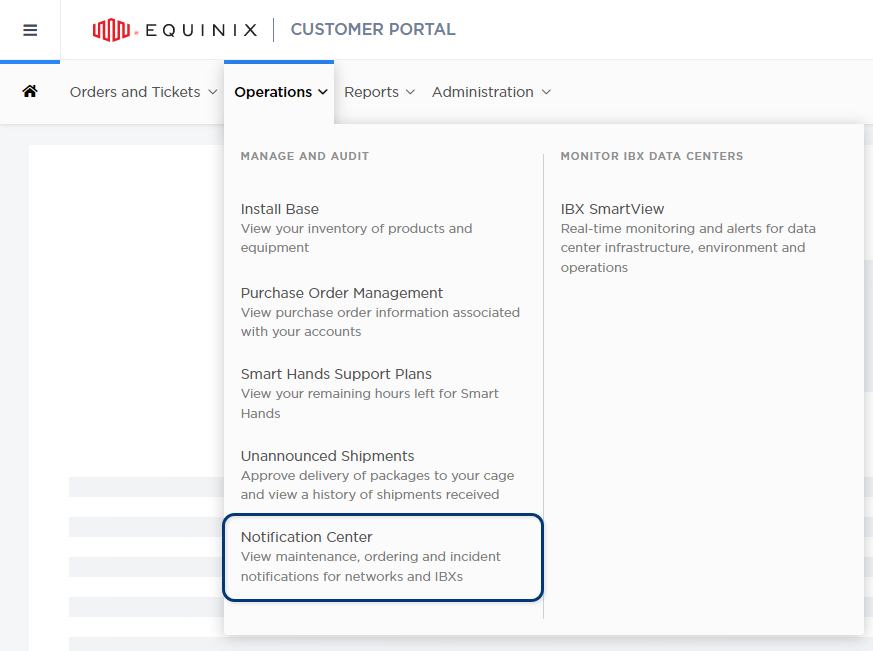
Dans le menu Operations, choisissez Centre de notifications
Cliquez sur un onglet de catégorie en haut.
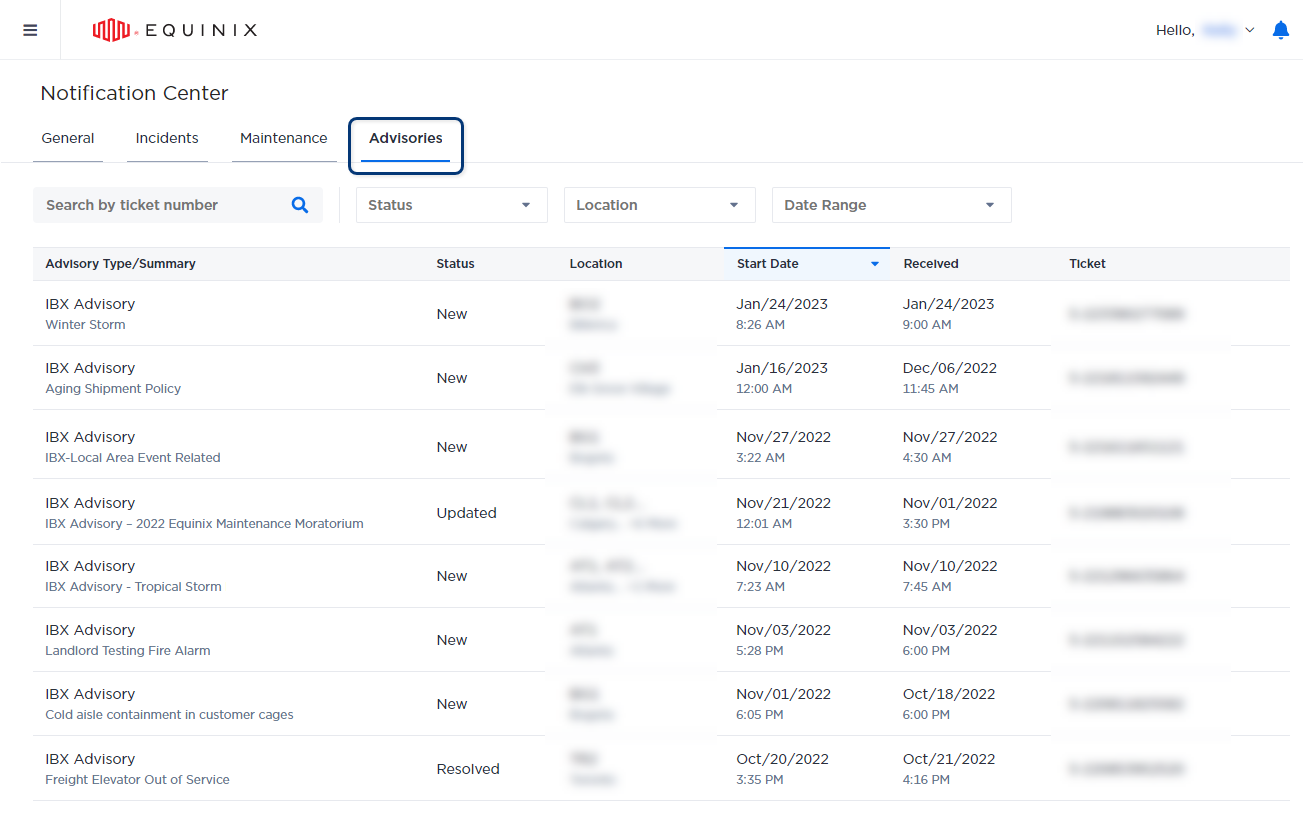
Vous pouvez cliquer sur une notification spécifique pour voir ses détails complets.
Trier les notifications
Par défaut, les notifications sont affichées par ordre décroissant par date (de la plus récente à la plus ancienne). Pour les trier par ordre croissant, cliquez sur l'en-tête de la colonne date.
Recherche de notifications
Pour rechercher une notification spécifique, utilisez la zone Rechercher en haut de la liste. Dans l'onglet général, vous pouvez effectuer une recherche par numéro de commande ; dans les autres onglets, vous pouvez effectuer une recherche par numéro de billet. Vous devez entrer au moins 3 caractères pour effectuer la recherche.
Filtrer les notifications
Utilisez les options de filtre en haut pour affiner la liste des notifications. Pour les onglets général, incidents et maintenance, vous pouvez également cliquer sur tous les filtres pour afficher plus d'options de filtre. Par exemple, vous pouvez filtrer les notifications par emplacement, plage de dates et état.
Impactant le service ou non impactant le service
Dans les onglets incidents et maintenance, les notifications sont classées comme impactant sur le service ou n'impactant pas sur le service :
- Un incident n'ayant pas d'incidence sur le service est un incident qui n'affecte pas les services fournis par Equinix.
- Un incident ayant un impact sur le service est un incident qui affecte les services qui vous sont fournis.
Note : exemples d'incidents qui n'ont pas d'incidence sur les services :
- Le serveur principal est en cours de réparation, mais comme les serveurs de sauvegarde sont opérationnels, les services ne sont pas affectés.
- La principale liaison de communication entre deux IBX est en panne, mais comme le trafic est acheminé via une liaison alternative, les services ne sont pas affectés.
Afficher les notifications nécessitant une action
Pour afficher les actions, cliquez sur la cloche dans l'en-tête du profil global .

La liste action requise s'affiche.
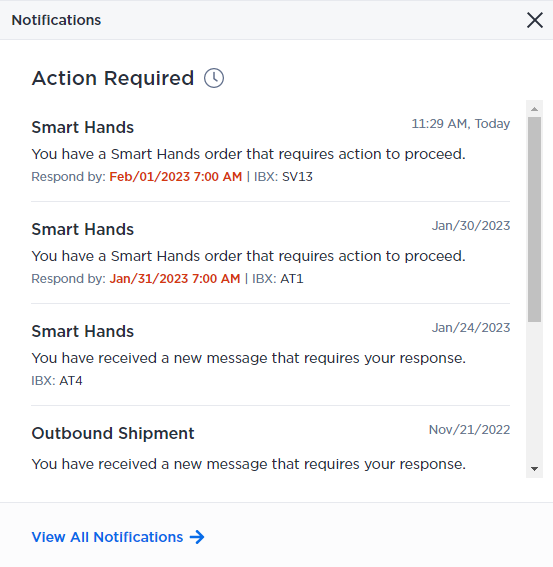
Tous les éléments avec une date répondre par sont affichés en rouge.
Pour répondre à un élément action requise, cliquez dessus.
Pour accéder au Centre de notifications, cliquez sur Afficher toutes les notifications.
Un point rouge sur la cloche indique qu'une nouvelle notification est arrivée.
Afficher les notifications récentes
Pour voir les notifications récentes, consultez le Centre de messagerie sur le tableau de bord Orders.
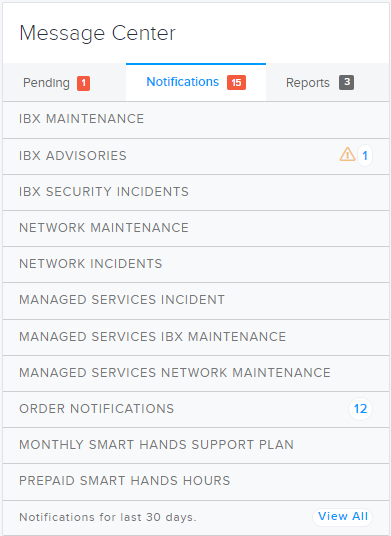
L'onglet notifications affiche vos notifications des 30 derniers jours, classées par type. Cliquez sur un élément pour accéder au Centre de notifications.
Les notifications sont affichées en fonction des autorisations attribuées à votre profil utilisateur. Il se peut que vous ne puissiez pas afficher tous les types de notification.