Authentification multifactorielle - MFA
Pour aider à protéger les comptes Equinix, l'authentification multi-facteurs (AMF) obligatoire est requise pour tous les clients non-SSO qui accèdent au Portail client. Si l'AMF est déjà activée, l'expérience de connexion ne changera pas. L’AMF ne s’applique pas aux utilisateurs SSO, aucune action n’est donc requise.
Pourquoi: Les menaces de cybersécurité sont de plus en plus sophistiquées et fréquentes. Les recherches montrent que le MFA prévient 99% des attaques d'accès aux comptes.
Quand: À partir de mars 2026, les utilisateurs seront invités, lors de la connexion, à configurer et à activer l'AFM pour accéder au portail client. Le déploiement se fera par étapes, de sorte que certains utilisateurs verront les invites en mars, tandis que d'autres les verront en avril ou en mai.
Comment: Suivez les invites lors de la connexion pour configurer le MFA. Une fois le MFA activé, la vérification de l'identité à l'aide d'une étape d'authentification supplémentaire sera requise lors de la connexion.
Besoin d'aide: Enregistrez un Support Case pour obtenir de l'aide.
L'authentification multi-facteurs (AMF) ajoute une couche supplémentaire de sécurité lors de la connexion. Utilisez un SMS envoyé sur votre téléphone ou un code à usage unique généré par une application d'authentification comme deuxième facteur d'authentification. Pour plus de sécurité, vous pouvez activer automatiquement l'AMF sur votre compte. Si votre organisation utilise Equinix, elle peut nécessiter une AMF. Pour plus d'informations, consultez politiques de sécurité IAM .
Equinix ne prend pas en charge l'e-mail en tant que facteur d'AMF car il crée un point de défaillance unique et augmente le risque de phishing et de compromission de compte. Les méthodes d’AMF prises en charge incluent les applications d’authentification et les SMS, avec des codes de récupération disponibles en tant qu’option de connexion de secours.
Activation de l'authentification multifactorielle
Vous pouvez configurer l'AMF à l'aide d'un SMS ou d'une application d'authentification.
-
Connectez-vous au Portail clients .
-
Cliquez sur votre nom d'utilisateur et sélectionnez User Account.
-
Dans le menu de gauche, sélectionnez Authentication and Security.
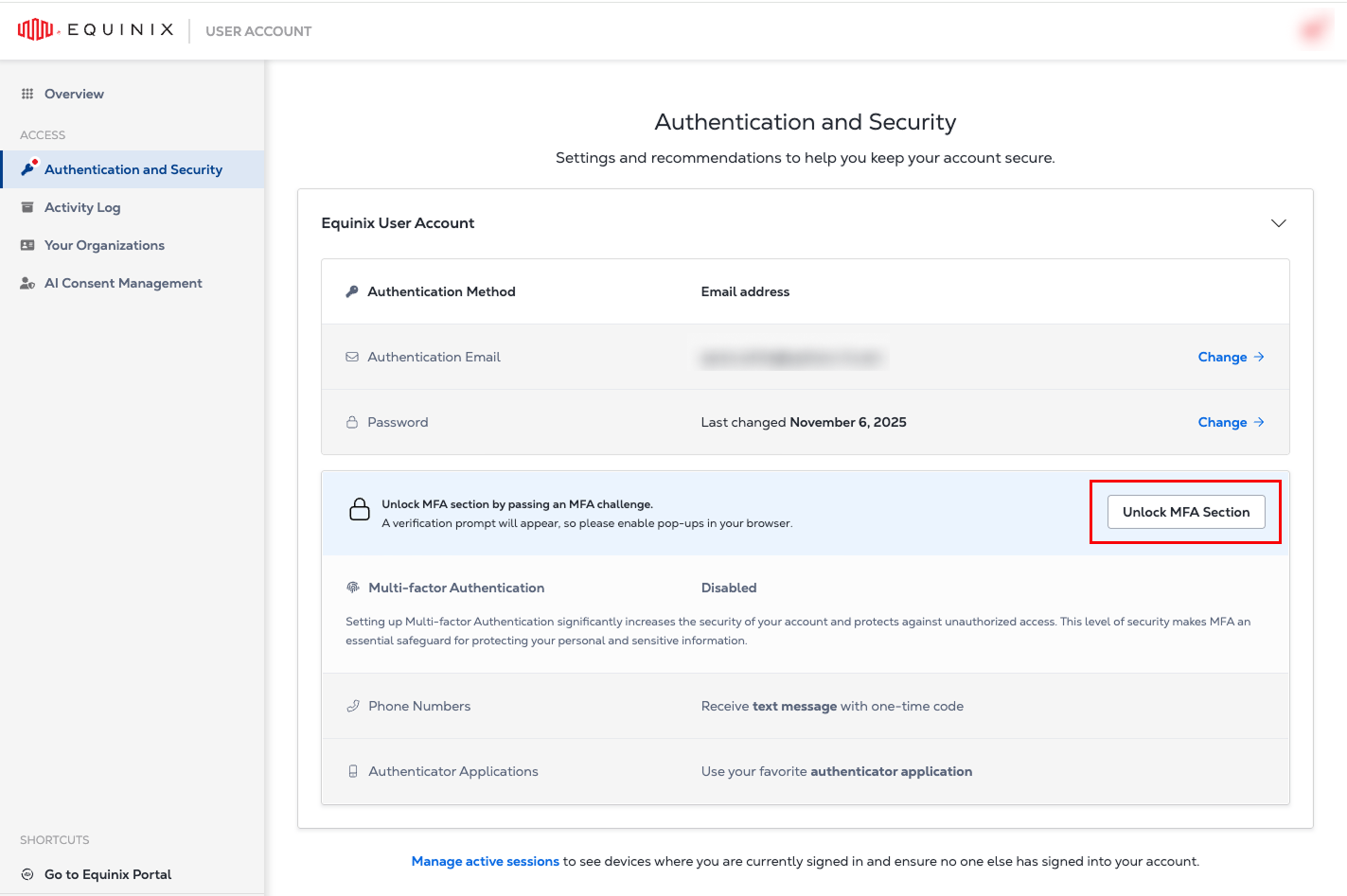
- Cliquez sur déverrouiller la section AMF pour vous authentifier.
- Vous devez utiliser votre méthode d’AMF actuelle pour déverrouiller les paramètres d’AMF.
-
Une fois les paramètres AMF déverrouillés, ils restent disponibles pendant 10 minutes avant que vous ne deviez vous authentifier à nouveau.
Numéro de téléphone - Message texte
Les mots de passe à usage unique basés sur SMS ne sont disponibles que pour les clients disposant d'un compte de facturation Equinix actif. Les clients sans facturation active, y compris les clients d'essai, peuvent toujours activer l'authentification multi-facteurs à l'aide d'une application d'authentification .
Activer l'authentification multi-facteurs à l'aide de mots de passe à usage unique envoyés dans un message texte :
-
Connectez-vous au Portail clients .
-
Cliquez sur votre nom d'utilisateur et sélectionnez User Account.
infoLa page Compte d'utilisateur est actuellement disponible pour les clients qui utilisent la connexion par courriel. Pour plus d'informations sur l'activation de la connexion par courriel, voir Enable Email-based Login.
-
Dans le menu de gauche, sélectionnez Authentication and Security.
-
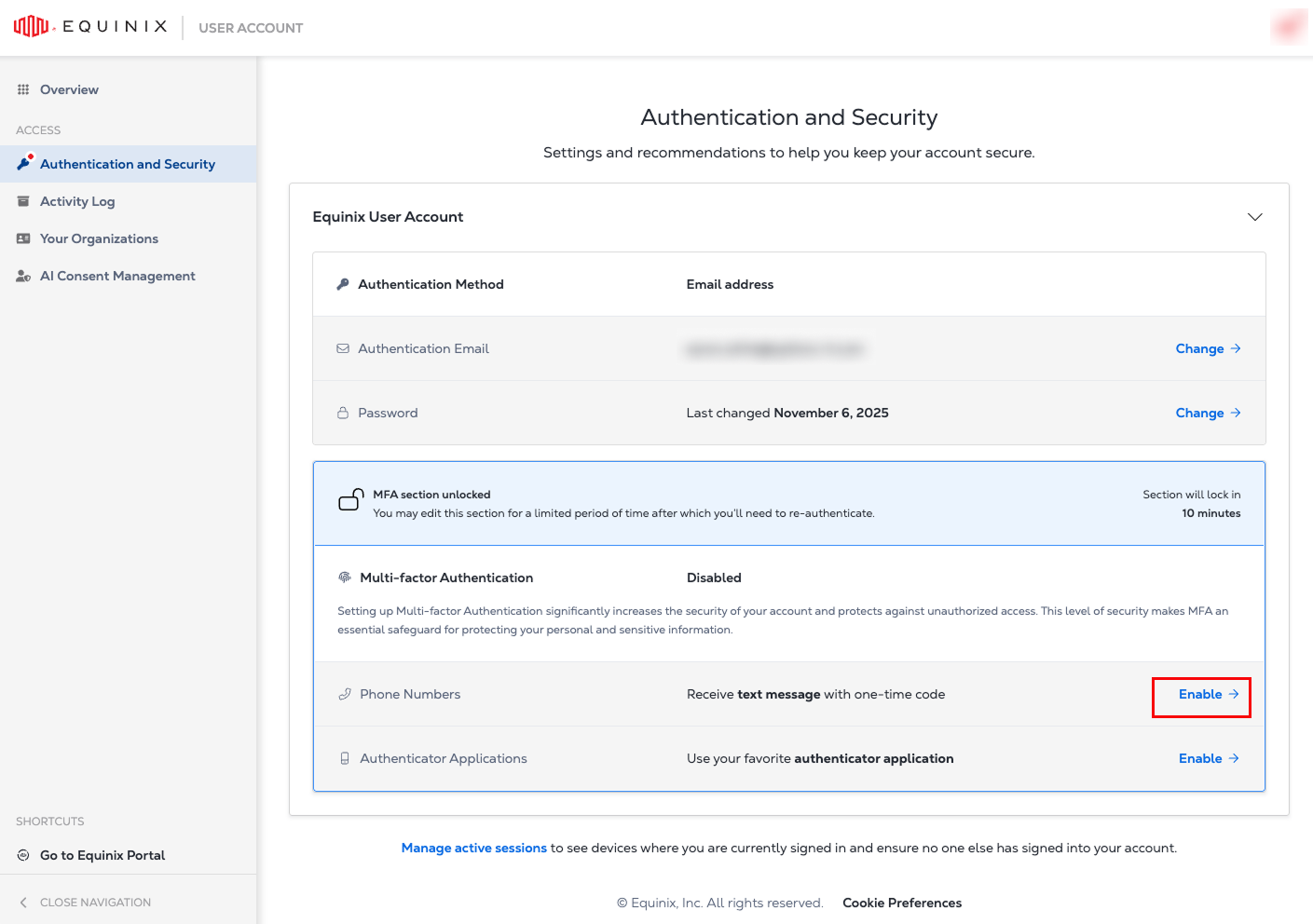
Dans la section numéros de téléphone, cliquez sur Activer.
-
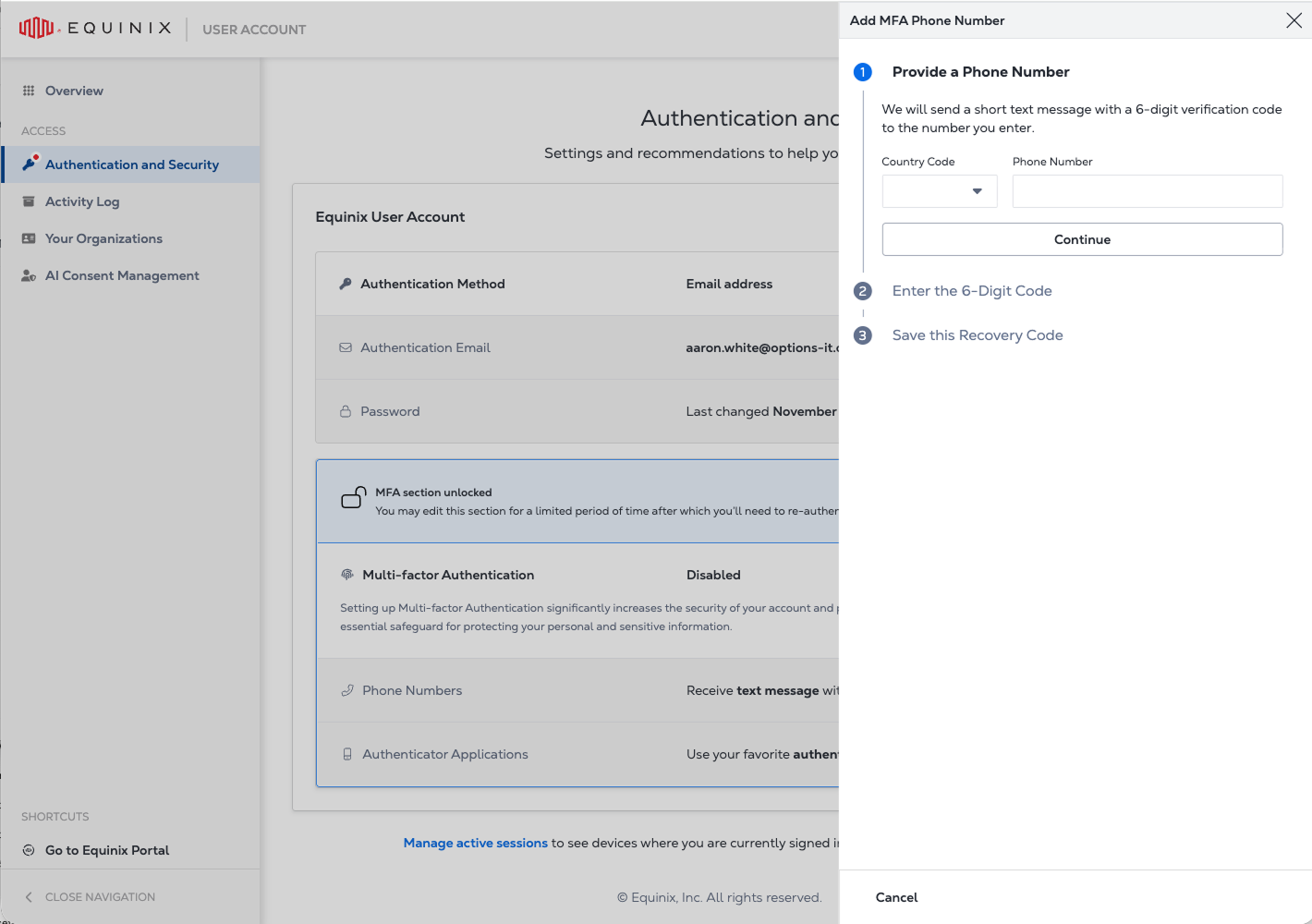
Sélectionnez l'indicatif du pays, entrez votre numéro de téléphone, puis cliquez sur Continuer.
 conseil
Pour le code du pays, vous pouvez saisir le nom du pays ou le code du pays pour limiter le nombre d'éléments dans la liste.
-
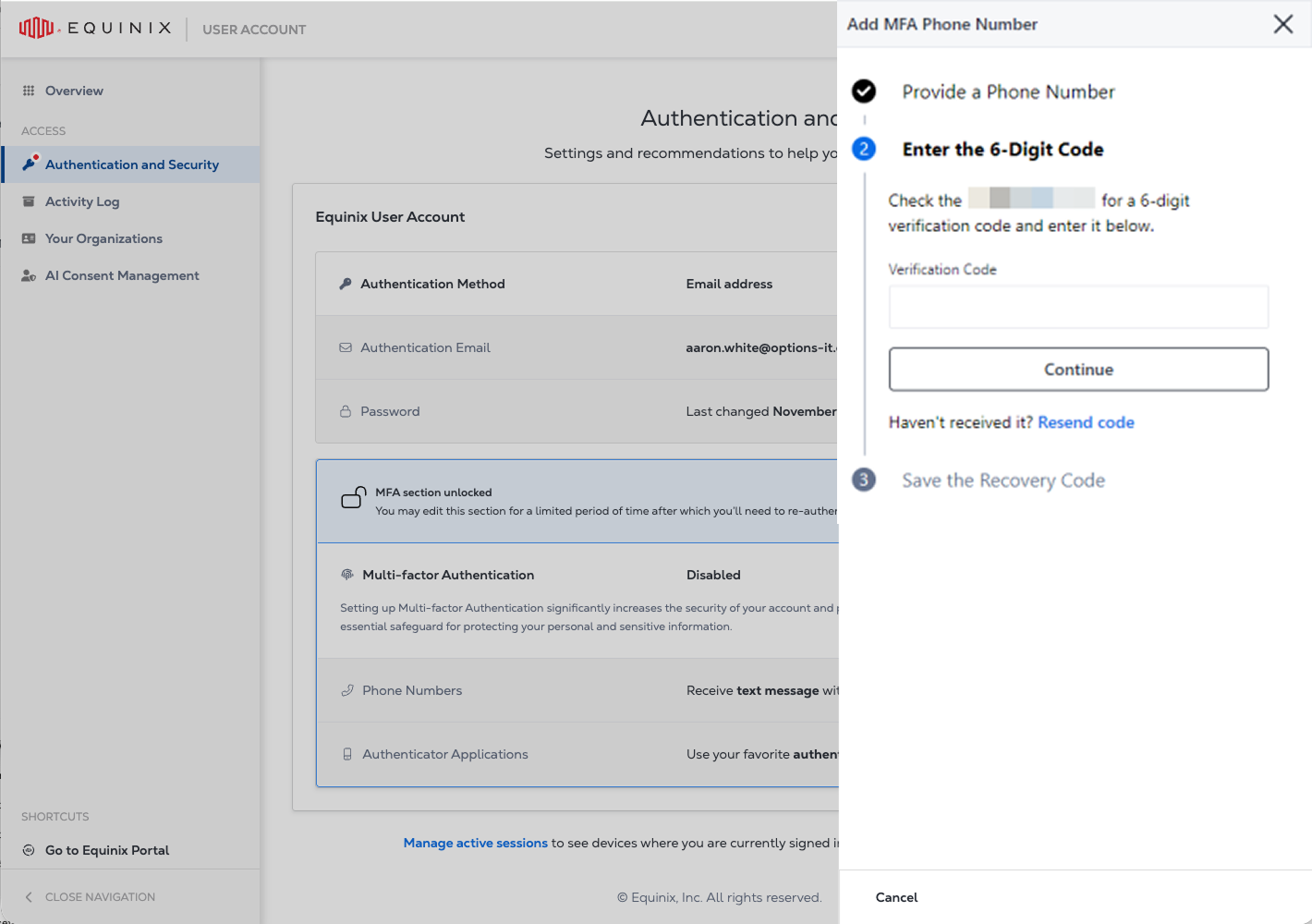
Saisissez le code de vérification et cliquez sur Continuer.
-
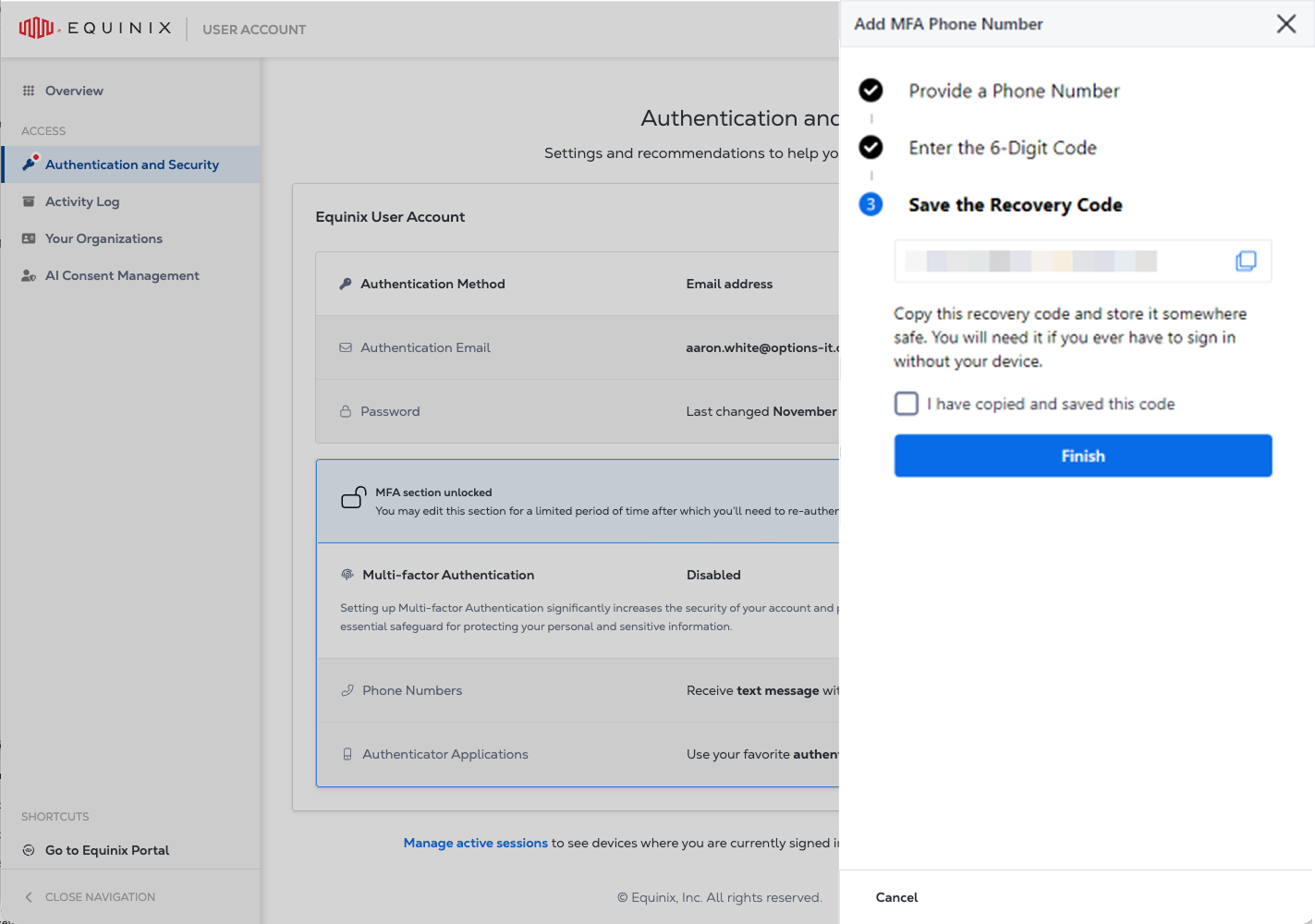
Copiez et enregistrez le code de récupération, puis confirmez que vous avez enregistré le code de récupération et cliquez sur Finir.
 note
noteApplicable lors de la mise en place de la première méthode d'AMF.
Application Authenticator
Si le SMS n'est pas disponible pour le compte, une application d'authentification peut être utilisée comme deuxième facteur. Les applications d'authentification sont prises en charge pour tous les types de comptes et sont généralement plus sûres que les SMS.
Pour configurer l'authentification multi-facteurs à l'aide d'une application d'authentification, procédez comme suit :
-
Connectez-vous au Portail clients .
-
Cliquez sur votre nom d'utilisateur et sélectionnez User Account.
infoLa page Compte d'utilisateur est actuellement disponible pour les clients qui utilisent la connexion par courriel. Pour plus d'informations sur l'activation de la connexion par e-mail, voir Enable Email-based Login.
-
Dans le menu de gauche, sélectionnez Authentication and Security.
-
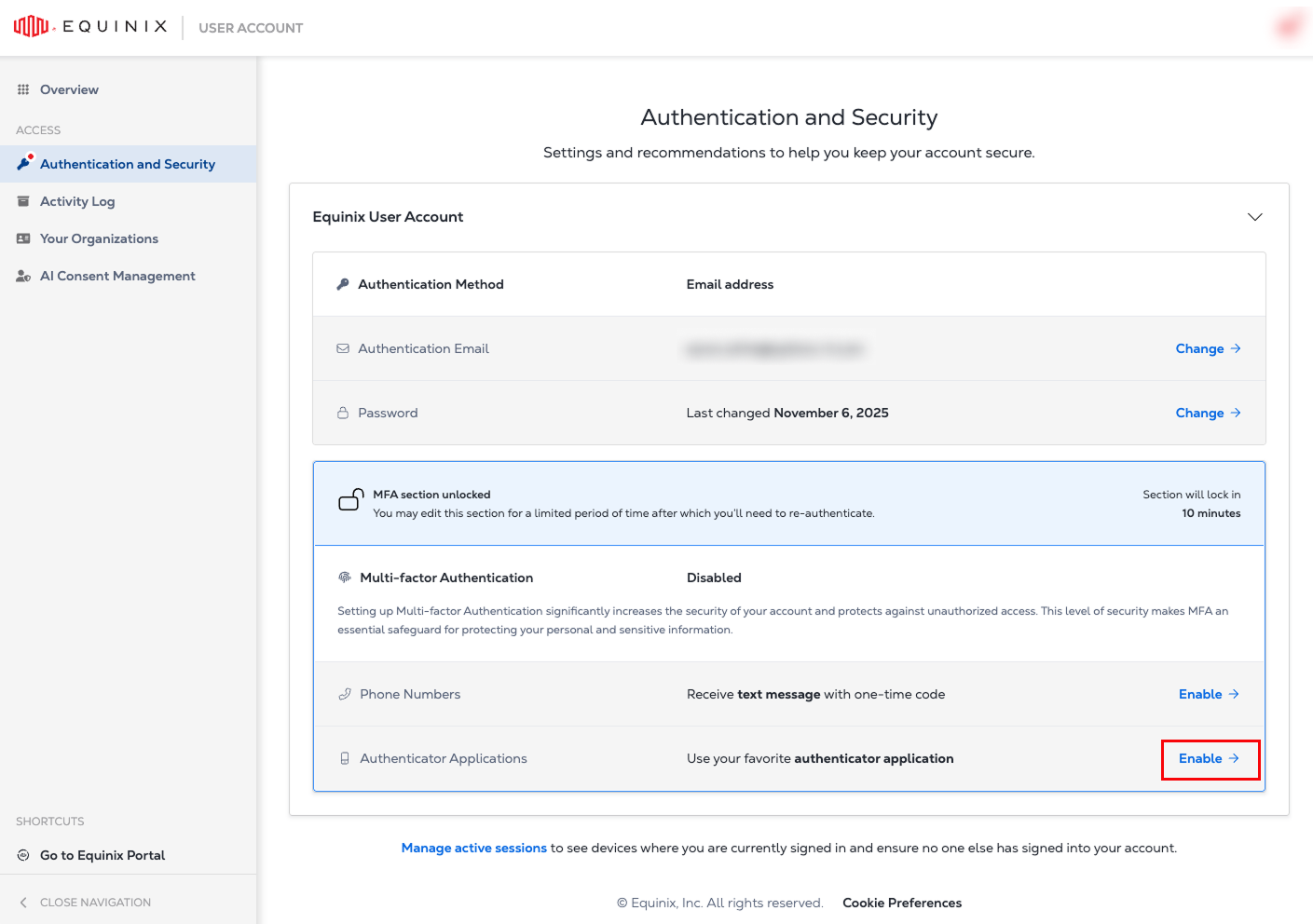
Dans la section Authenticator applications , cliquez sur Activer.
-
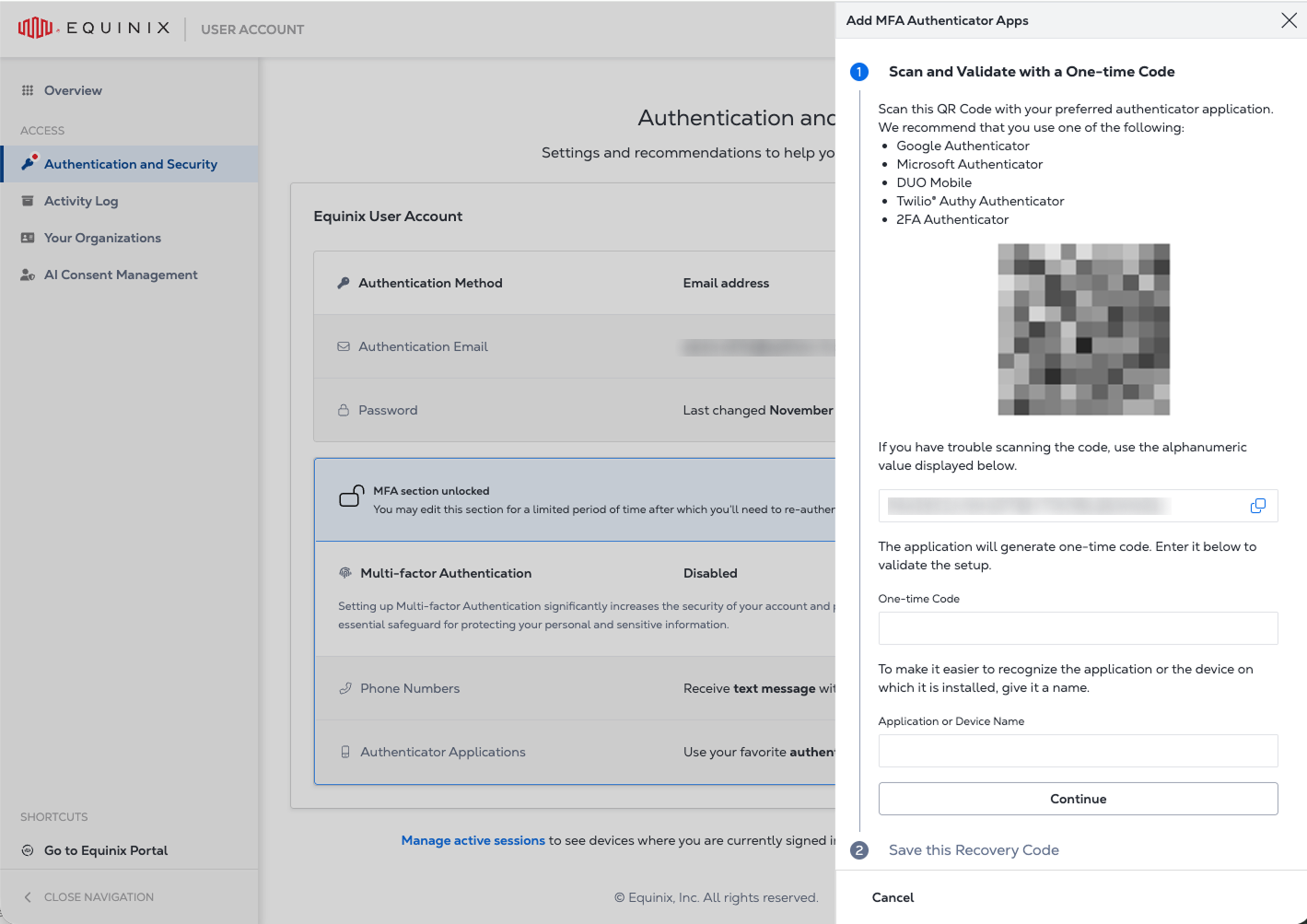
Configurez votre instance d'application d'authentification :
- Ouvrez l'application Authenticator sur votre téléphone.
- Scannez le code QR ou saisissez le code affiché à l'écran.
- Saisissez le code à usage unique généré par l'application d'authentification.
- Saisir le nom de l'application d'authentification donnée.
- Cliquez sur continuer.
-
Copiez et enregistrez le code de récupération, puis confirmez que vous avez enregistré le code de récupération et cliquez sur Finir.
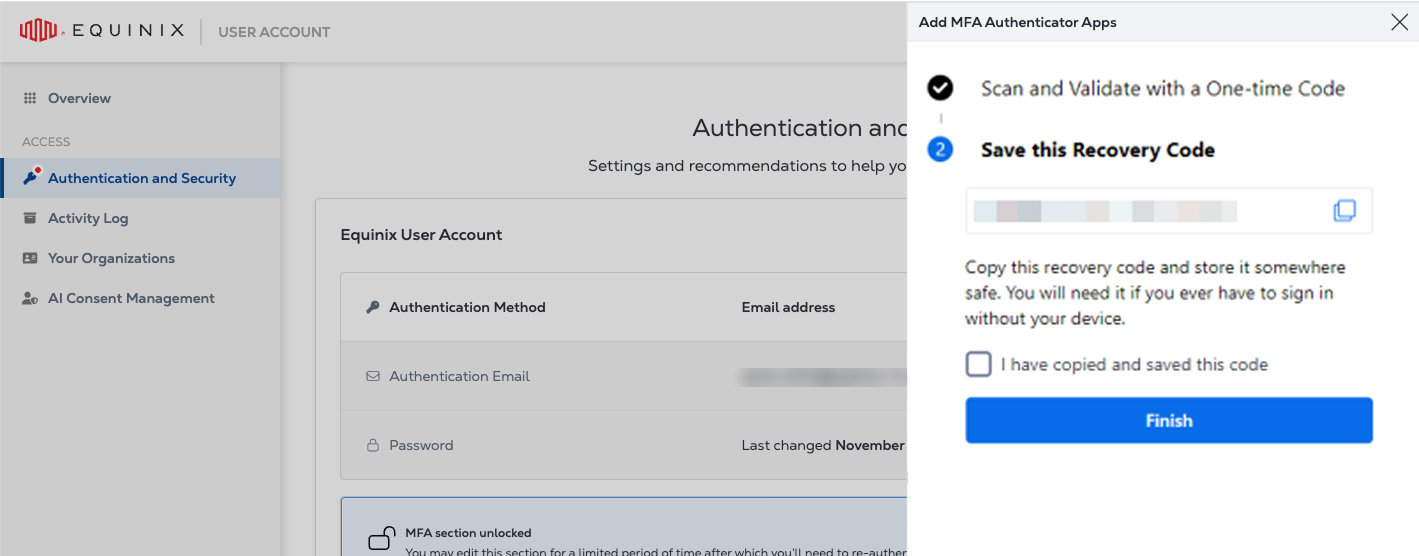 note
noteApplicable lors de la mise en place de la première méthode d'AMF.
Gestion de l'authentification multifactorielle
Ajoutez ou modifiez votre méthode d'authentification multifactorielle, générez un nouveau code de récupération ou désactivez l'authentification multifactorielle pour votre compte.
Codes de récupération
Un code de récupération est une méthode de connexion de secours qui peut être utilisée si vous ne pouvez pas accéder à votre application d'authentification ou recevoir des codes de vérification par SMS. Les codes de récupération sont générés lors de la configuration de l'AMF, et vous pouvez générer un nouveau code de récupération ultérieurement si nécessaire. Stockez le code de récupération dans un emplacement sécurisé car il peut être nécessaire pour récupérer l'accès à votre compte.
Réinitialiser l'AMF à l'aide d'un code de récupération
Si vous n'avez plus accès à votre application d'authentification ou à vos codes de vérification SMS, utilisez votre code de récupération pour réinitialiser l'AMF.
-
Connectez-vous au Portail clients .
-
Sur la page vérifier votre identité, sélectionnez essayer une autre méthode.
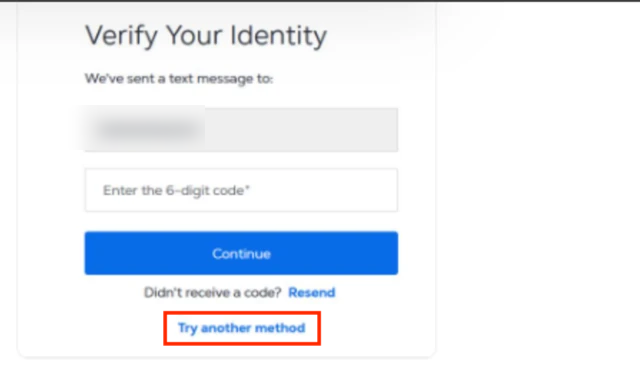
-
Sélectionnez Code de récupération .
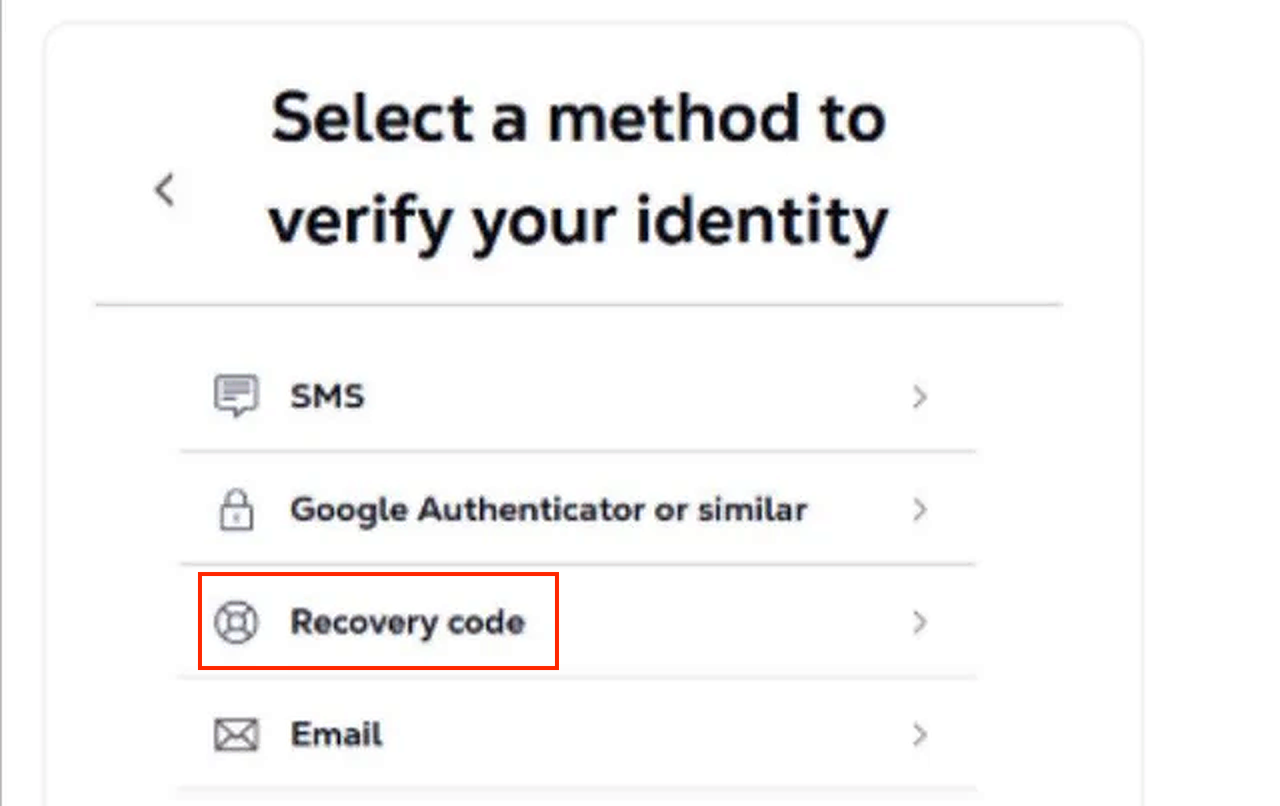
-
Utilisez le code de récupération pour réinitialiser l'AMF.
Si vous n'avez pas de code de récupération, contactez l'assistance Equinix . Informez l'équipe d'assistance que vous n'avez plus accès à votre appareil AMF et que vous n'avez pas de code de récupération. L'assistance peut vous aider à supprimer la configuration d'AMF existante.
L'application Authenticator ne génère pas d'OTP
Si votre application d’AMF enregistrée ne génère pas d’OTP valides et que vous ne pouvez pas vous connecter, utilisez votre code de récupération pour réinitialiser l’AMF et enregistrer un nouveau dispositif d’authentification.
Si vous n'avez plus accès à votre appareil AMF et ne pouvez pas utiliser de code de récupération, contactez l'assistance Equinix pour obtenir de l'aide sur la suppression de la configuration AMF existante.
Ne reçoit pas de codes de vérification SMS
Si votre numéro de téléphone est enregistré pour l’AMF mais que vous ne recevez pas de codes de vérification par SMS :
-
Vérifiez que votre téléphone peut recevoir des SMS et dispose d'une couverture réseau. Patientez quelques minutes et demandez un nouveau code de vérification.
-
Si vous avez configuré une autre méthode d’AMF, utilisez-la pour vous connecter.
-
Si vous disposez d'un code de récupération, utilisez-le pour réinitialiser l'AMF et enregistrer une nouvelle méthode d'authentification.
-
Si vous n'avez pas de code de récupération et que vous ne pouvez accéder à aucune méthode d'AMF, contactez l'assistance Equinix pour supprimer la configuration d'AMF existante.
Générer un nouveau code de recouvrement
Un code de récupération vous permet de vous connecter aux portails Equinix lorsque le deuxième facteur d'authentification n'est pas disponible.
Pour générer un nouveau code de récupération :
-
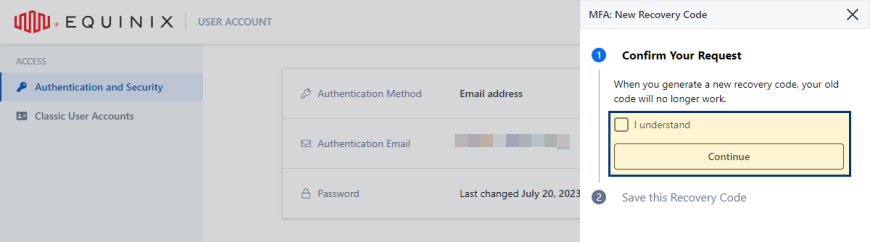
Dans la section authentification multi-facteurs , sous Code de récupération , cliquez sur générer.
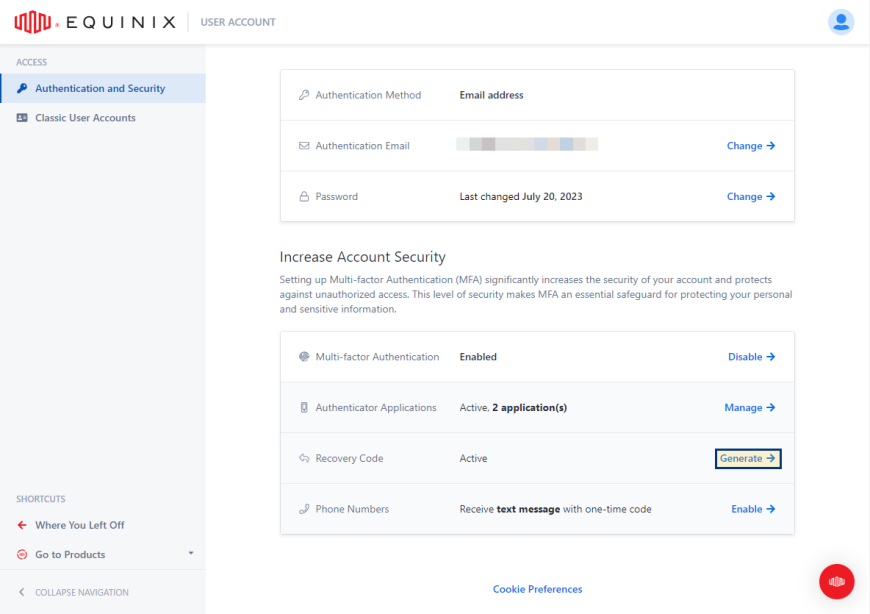
-
Sélectionnez je comprends pour confirmer que la génération d'un nouveau code de récupération invalide le code actuel, puis cliquez sur continuer.
-
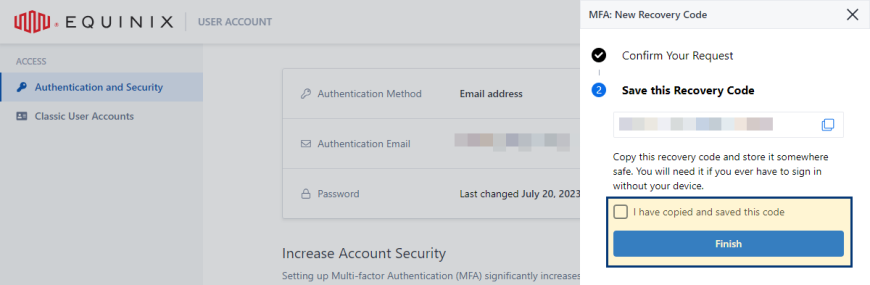
Copiez et conservez le code de récupération.
-
Confirmez que vous avez copié et enregistré le code de récupération et cliquez sur Terminer.
Ajouter une application d'authentification
Pour ajouter une application d'authentification :
-
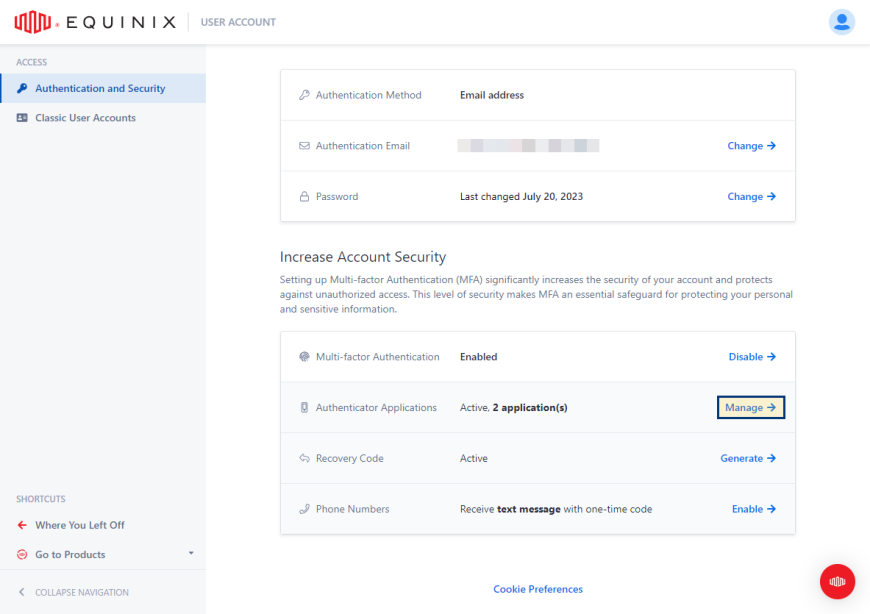
Dans la section applications d'authentification , cliquez sur gérer.
-
Cliquez sur Add New +.
-
Configurez votre instance d'application d'authentification :
- Ouvrez l'application Authenticator sur votre téléphone.
- Scannez le code QR ou saisissez le code affiché à l'écran.
- Saisissez le code à usage unique généré par l'application d'authentification.
- Saisir le nom de l'application d'authentification donnée.
- Cliquez sur Terminez.
Supprimer une application Authenticator
Pour supprimer une application d'authentification :
-
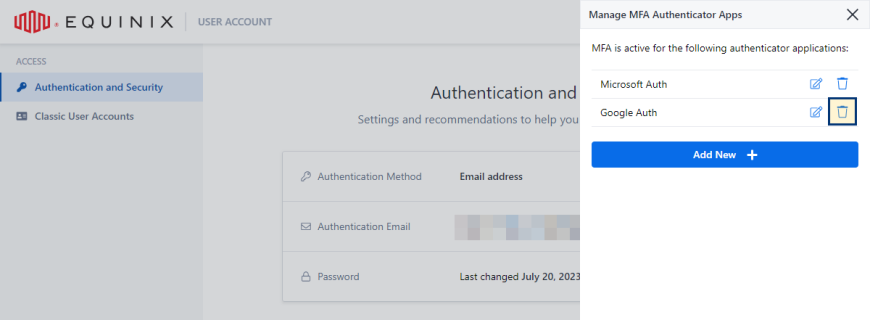
Dans la section applications d'authentification , cliquez sur gérer.
-
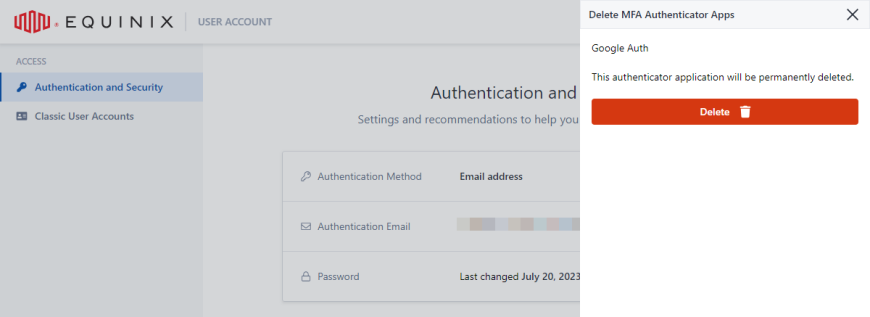
Localisez l'instance de l'application d'authentification que vous souhaitez supprimer et cliquez sur la corbeille.
-
Cliquez sur Supprimer pour confirmer.
Ajouter un numéro de téléphone
Pour ajouter un numéro de téléphone :
-
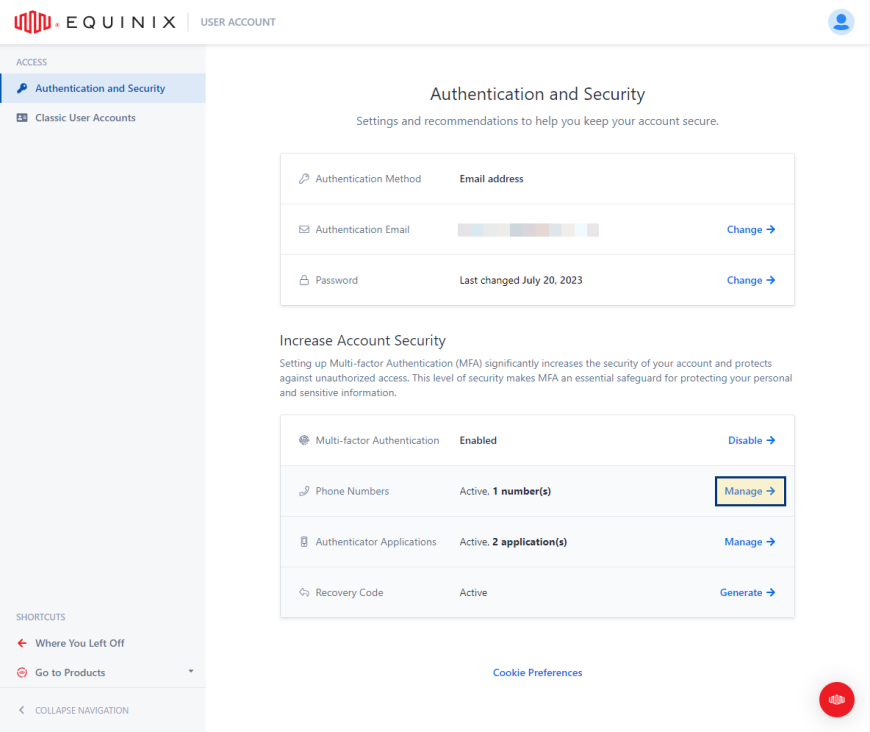
Dans la section numéros de téléphone, cliquez sur gérer.
-
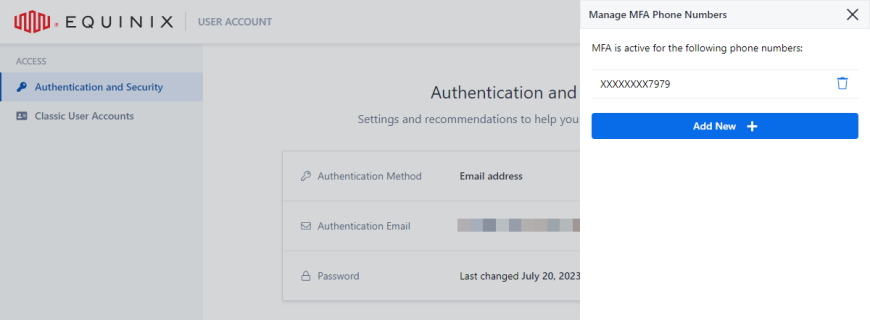
Cliquez sur Add New +.
-
Sélectionnez l'indicatif du pays, entrez votre numéro de téléphone, puis cliquez sur Continuer.
conseilPour le code du pays, vous pouvez saisir le nom du pays ou le code du pays pour limiter le nombre d'éléments dans la liste.
-
Saisissez le code de vérification que vous avez reçu par SMS et cliquez sur Verify.
Supprimer le numéro de téléphone
Pour supprimer un numéro de téléphone :
-
Dans la section numéros de téléphone, cliquez sur gérer.
-
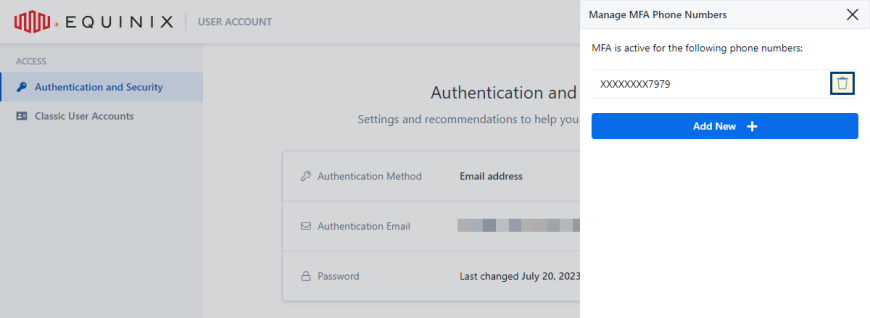
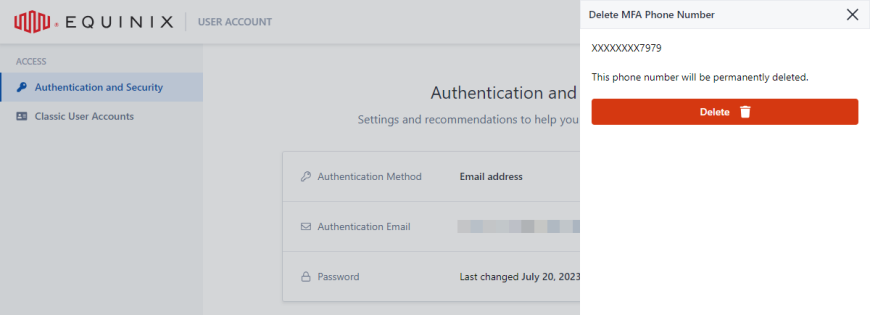
Localisez le numéro de téléphone que vous souhaitez supprimer et cliquez sur la corbeille.
-
Cliquez sur Supprimer pour confirmer.
Définition d'une méthode d'authentification par défaut
Si plusieurs méthodes d'authentification multifactorielle sont activées, vous pouvez définir une méthode par défaut. Pour définir votre méthode d'authentification par défaut :
-
Dans la section authentification multi-facteurs , recherchez la méthode d'authentification appropriée et cliquez sur gérer.
-
Sélectionnez définir par défaut.
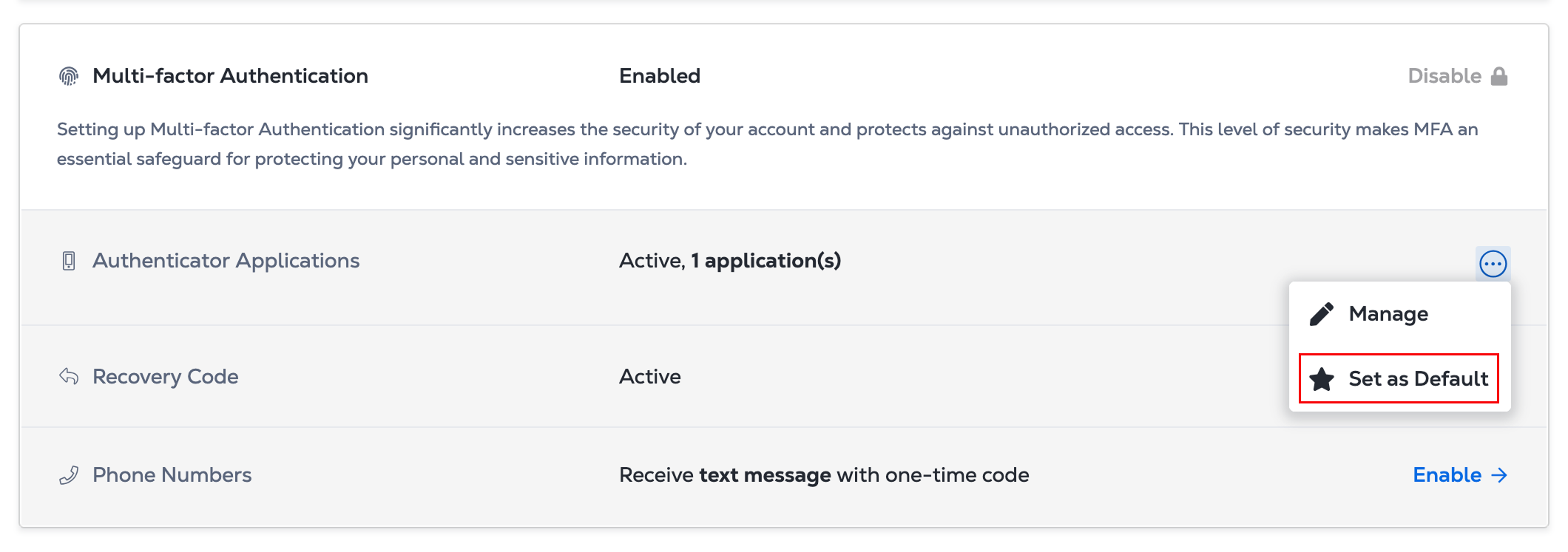
Les méthodes d'authentification par défaut sont indiquées par l'Defaultétiquette. Pour supprimer l'état par défaut d'une méthode d'authentification, cliquez à nouveau sur l'icône gérer et sélectionnez Supprimer par défaut.
Désactivation de l'authentification multifactorielle
Si votre organisation nécessite une AMF, vous ne pouvez pas la désactiver.
Pour désactiver l'authentification multifactorielle :
-
Connectez-vous au Portail clients .
-
Cliquez sur votre nom d'utilisateur et sélectionnez User Account.
-
Dans le menu de gauche, sélectionnez Authentication and Security.
-
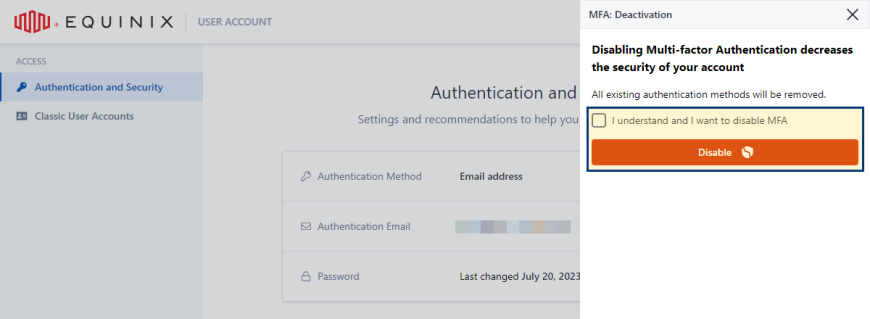
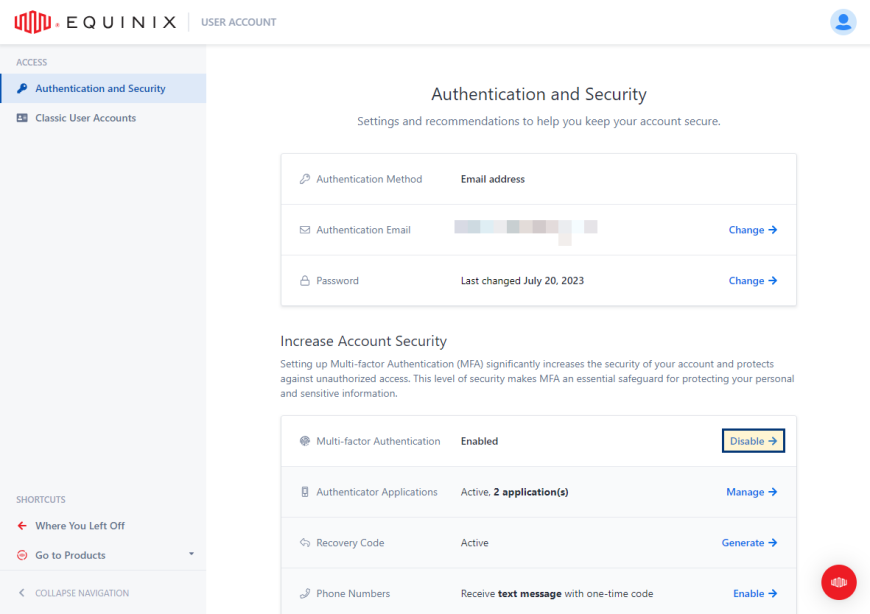
Dans la section authentification multi-facteurs , cliquez sur désactiver.
-
Sélectionnez je comprends et je veux désactiver l'AMF, puis cliquez sur désactiver.