Profils de sécurité IBX
Les profils de sécurité IBX vous permettent d'accéder physiquement aux centres de données à l'aide d'un code QR et d'un code PIN d'accès.
Lorsque votre compte est créé dans le portail client, vous recevrez un e-mail vous demandant de compléter votre profil de sécurité IBX dans le portail. De plus, un message apparaît en haut du tableau de bord du portail la première fois que vous vous connectez.
Tous les utilisateurs doivent créer un profil de sécurité IBX pour accéder physiquement à un IBX.
Pour des informations complètes sur les politiques, veuillez vous référer à notre [Global IBX Policies] (https://www.equinix.com/resources/product-documents/ibx-policies). Pour toute question, contactez l'équipe Equinix Customer Support.
Créer un mot de passe
-
Vous recevrez deux courriels contenant des instructions pour créer votre mot de passe. Le premier contient un code PIN à 4 chiffres et un nom d'utilisateur attribué. Le second contient un lien d'activation.
-
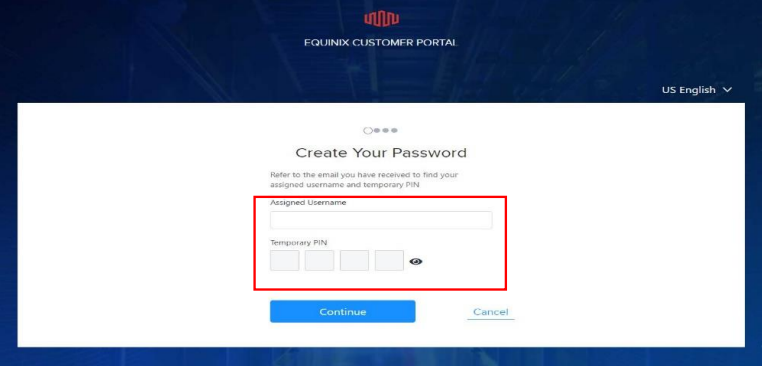
Cliquez sur le lien d'activation contenu dans le deuxième courriel. Une fenêtre de navigateur s'ouvre, vous permettant de saisir le nom d'utilisateur et le code PIN à 4 chiffres qui vous ont été attribués, puis de cliquer sur Continuer.
-
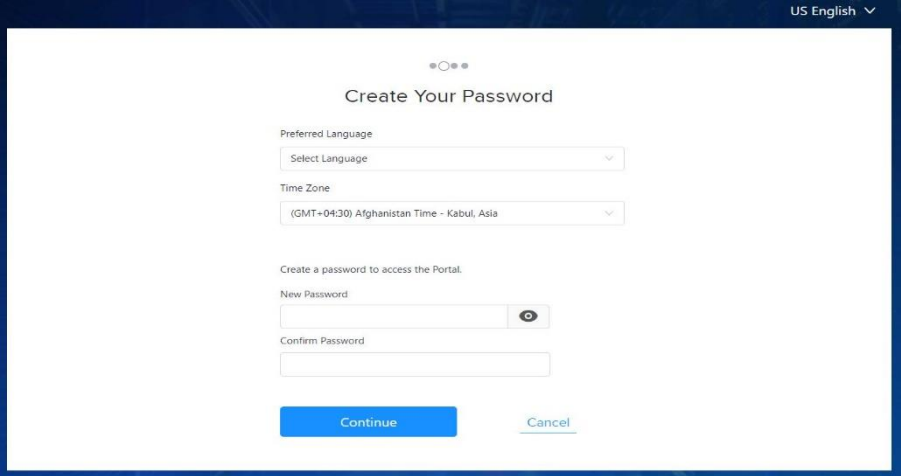
Sur l'écran créer votre mot de passe , saisissez les informations requises et cliquez sur continuer.
-
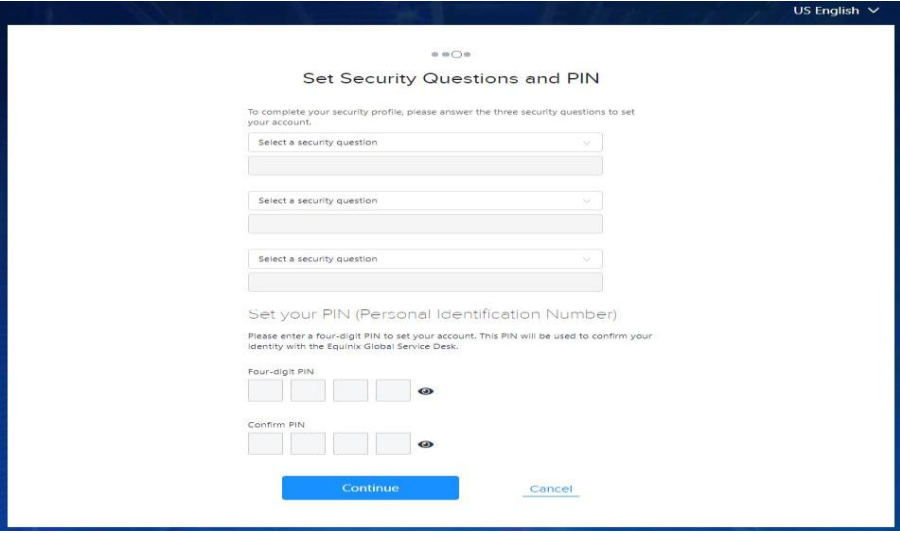
Sur l'écran définir les questions de sécurité et le code PIN, sélectionnez et répondez aux trois questions de sécurité, puis définissez un nouveau code PIN. Cliquez sur continuer.
-
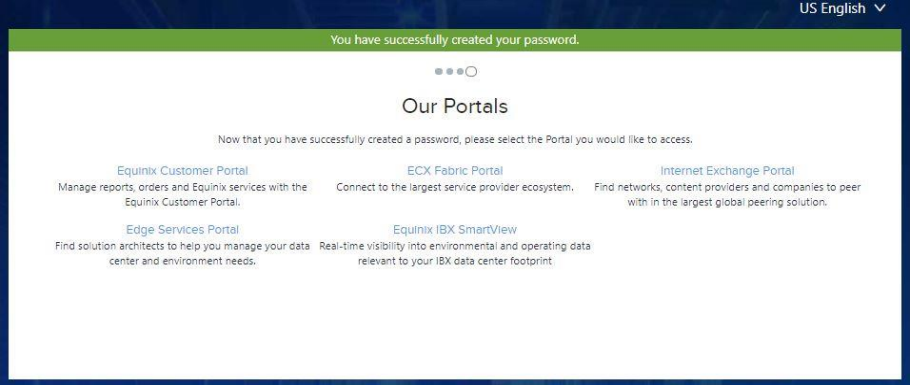
Si vous avez terminé avec succès la procédure, l'écran Our Portals s'affiche, vous informant que vous avez créé votre mot de passe et vous demandant à quel(s) portail(s) vous souhaitez accéder.
Créer un profil de sécurité
Pour créer un profil de sécurité :
-
Connectez-vous au [Customer Portal] (https://portal.equinix.com/).
-
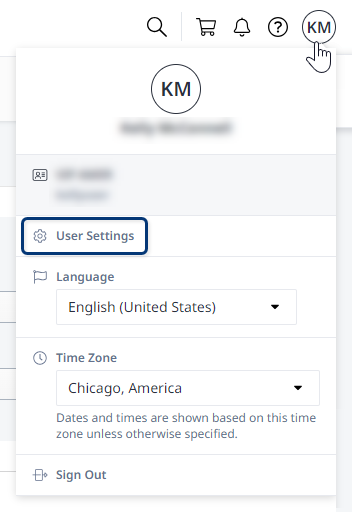
Dans le menu utilisateur, cliquez sur le nom de l'utilisateur, puis sélectionnez Paramètres utilisateur .
-
Sélectionnez IBX Security.
Photo Headshot
-
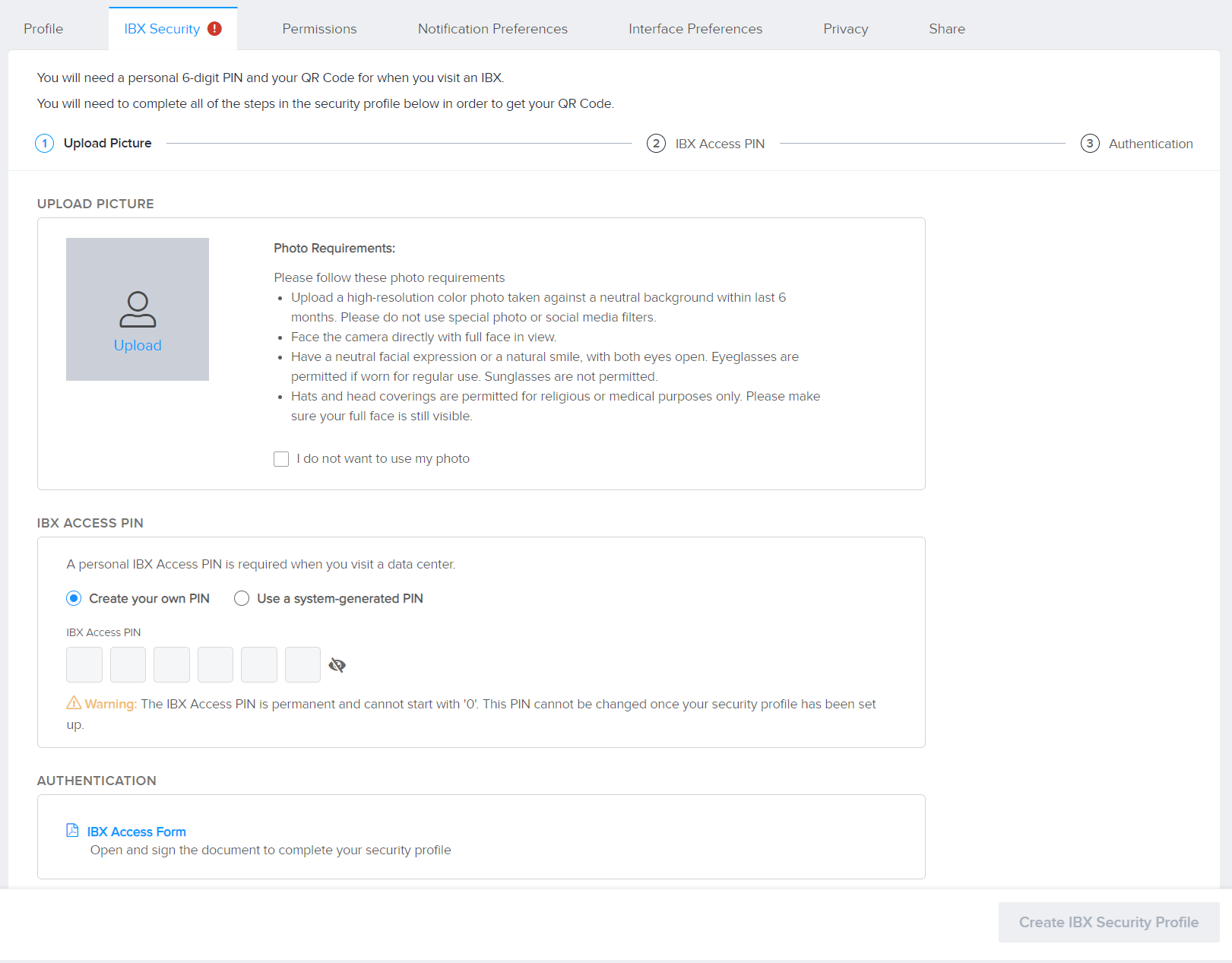
Cliquez sur Télécharger pour ajouter une photo de capture d'écran.
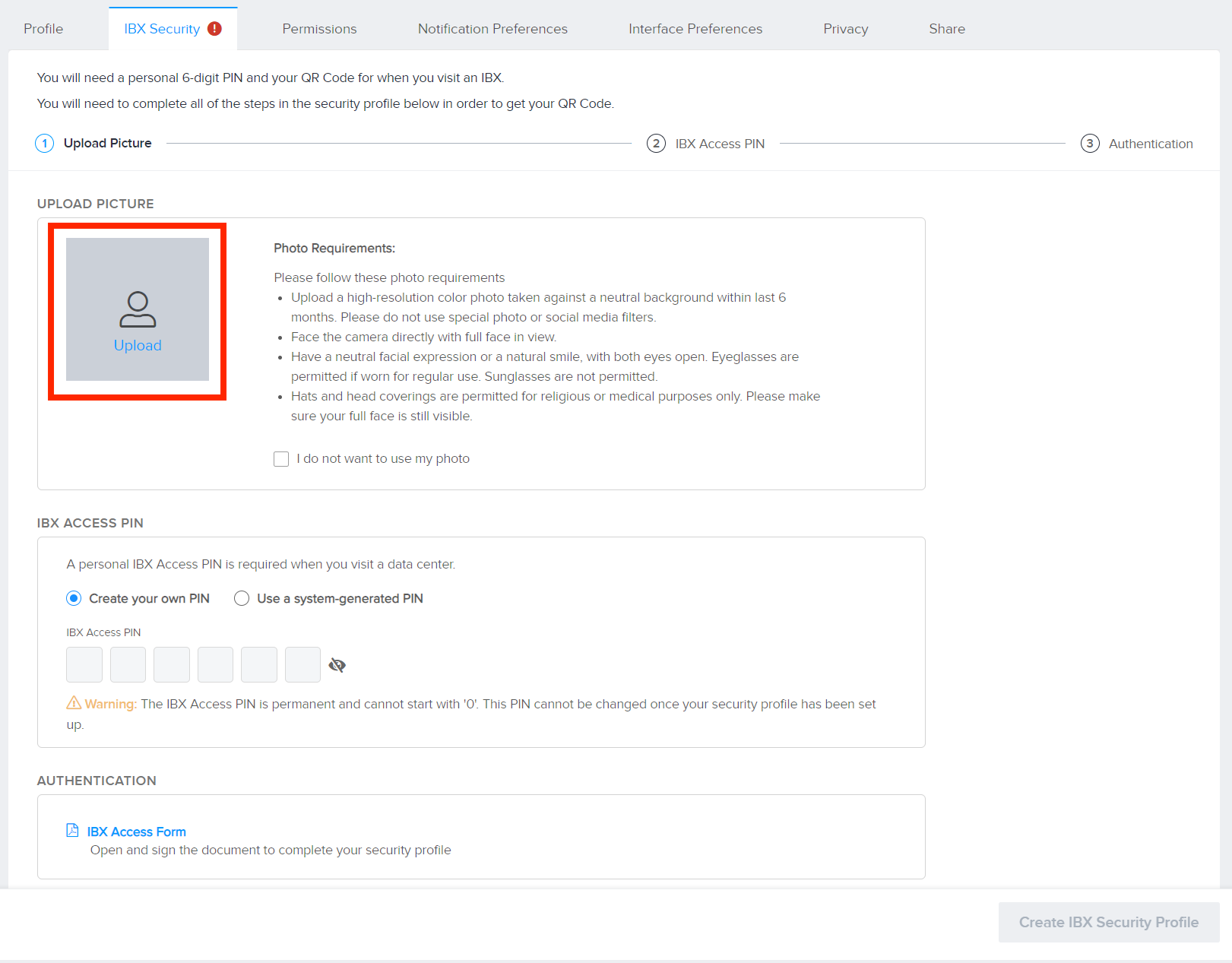
La photo doit :
- Être en couleur et pris au cours des six derniers mois.
- Avoir un arrière-plan Uni, uniforme, blanc ou blanc cassé, exempt d'ombres.
- Montrez clairement le visage, avec le sujet directement face à l'appareil photo et le visage entier visible.
- Affichez une expression faciale neutre ou un sourire naturel, les deux yeux ouverts.
- Ne pas être modifié numériquement ou utiliser un filtre de médias sociaux.
- Être haute résolution et ne pas être flou, granuleux ou pixélisé.
- X 2 pouces (51 x 51 mm).
- Montrer une taille de tête comprise entre 1 pouce et 1 3/8 pouce (25 à 35 mm), mesurée du bas du menton au haut de la tête.
En outre :
- Les chapeaux ou couvre-chefs qui masquent les cheveux ou la ligne des cheveux ne sont pas autorisés, sauf s'ils sont portés quotidiennement à des fins religieuses. Si un couvre-chef est porté, le visage entier doit rester visible et la ligne des cheveux ne doit pas être masquée ou ombragée.
- Les lunettes portées quotidiennement peuvent être portées sur la photo.
- Les selfies sont autorisés si toutes les exigences répertoriées sont remplies.
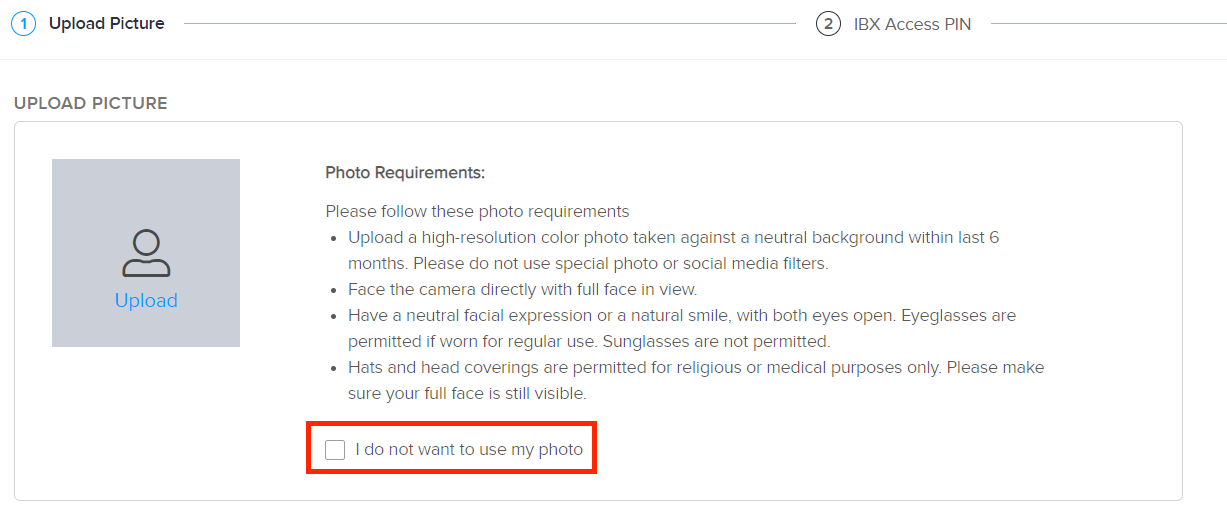
Ou sélectionnez je ne souhaite pas utiliser ma photo.
- Si aucune photo n'est ajoutée au profil, une pièce d'identité gouvernementale avec photo doit être présentée lors de chaque visite à un IBX. Une photo peut également être prise au IBX.
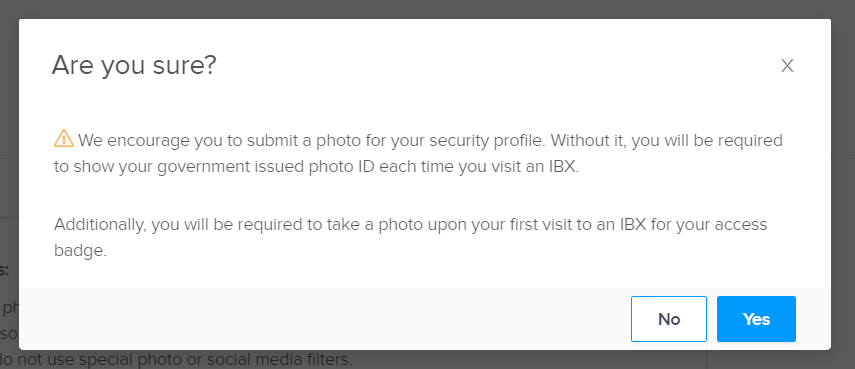
Pour plus d'informations, reportez-vous à la rubrique saisie et sortie d'un IBX .
Code d'accès IBX
-
Créez un code PIN unique pour l'accès au datacentre.
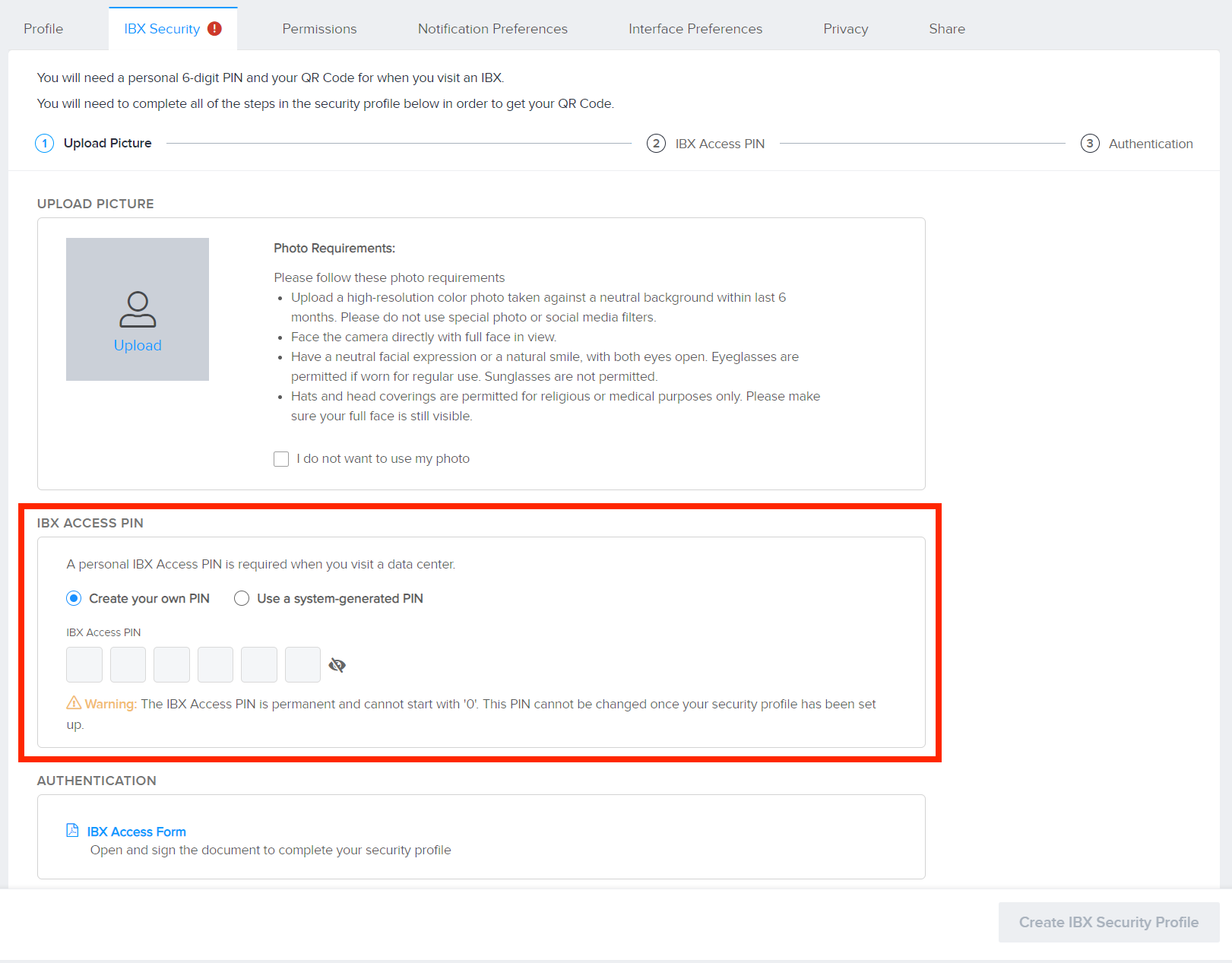
- Le code PIN doit être composé de 6 chiffres et ne peut pas commencer par 0.
- Une fois le profil de sécurité configuré, le code PIN ne peut plus être modifié.
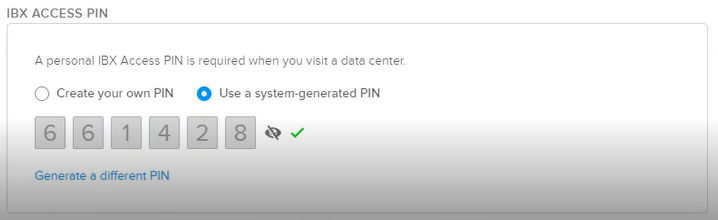
- Pour générer automatiquement un code PIN unique, sélectionnez Utiliser un code PIN généré par le système. Ou sélectionnez Créer votre propre code PIN et saisissez un numéro à 6 chiffres ne commençant pas par 0. Si le code PIN que vous avez saisi est valide et disponible, une coche verte s'affiche.
Formulaire d'accès IBX
-
Cliquez sur Generate IBX Access Form pour continuer.
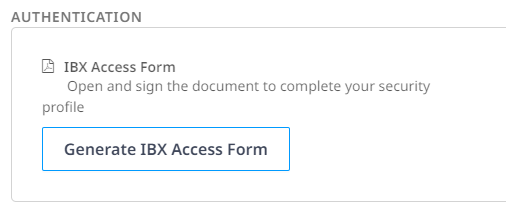
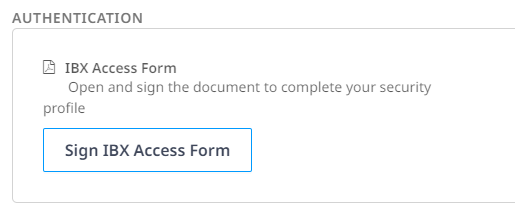
Le libellé du bouton change une fois le formulaire généré. Cliquez sur signer le formulaire d’accès IBX pour générer le formulaire d’accès IBX.
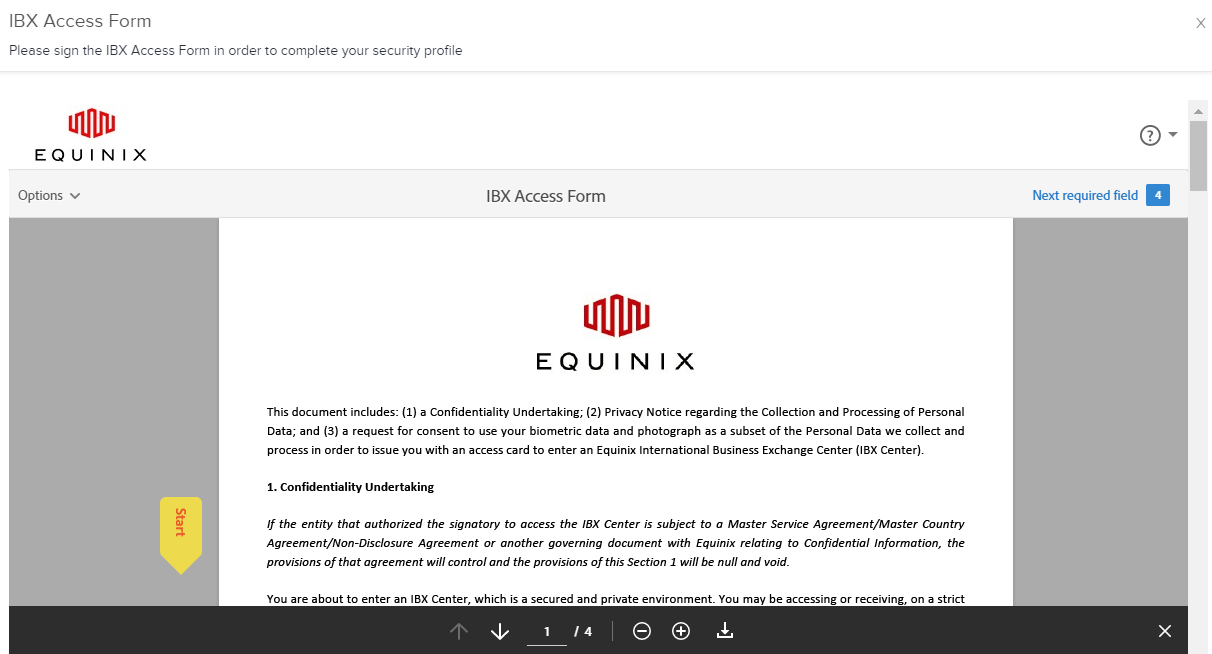
-
Lisez attentivement le document, puis cochez les cases de l'accord.
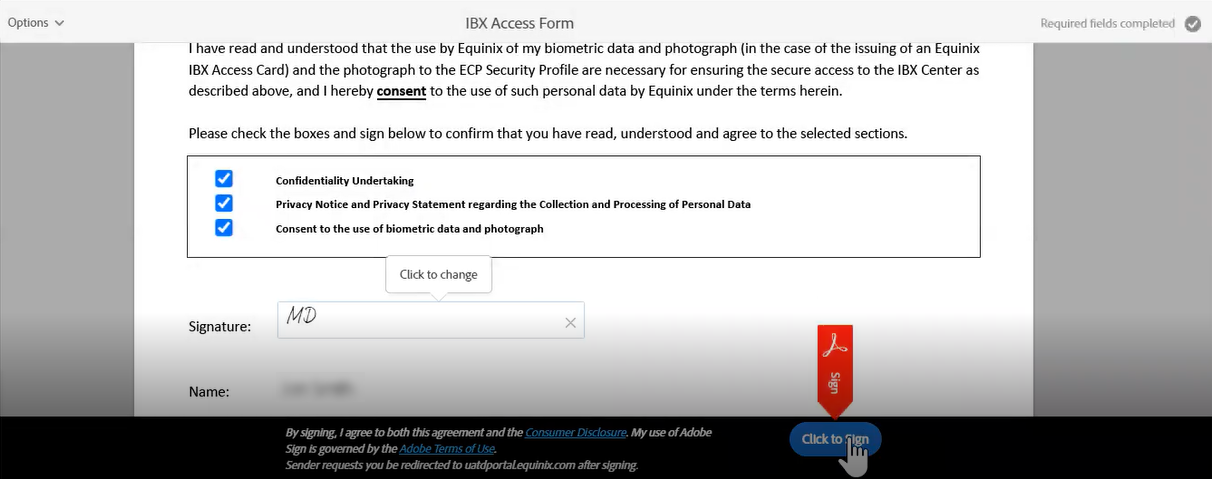
-
Signez le document, appliquez les modifications et sélectionnez cliquer pour signer. Une fenêtre s'affiche avec un message de réussite.
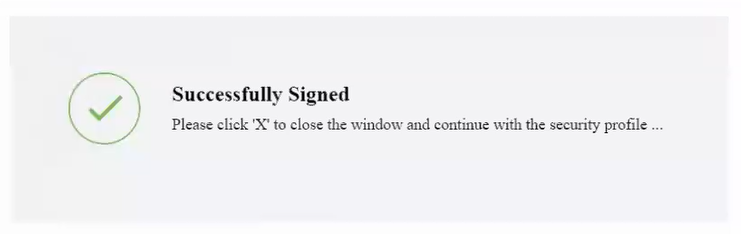
-
Fermez cette fenêtre pour revenir à la page précédente. Une coche verte apparaît à côté du formulaire pour confirmer que le système a accepté l'accord que vous avez signé.
importantLe formulaire d’accès IBX est mis à jour régulièrement. Lorsqu'une nouvelle version devient disponible, Equinix archive le formulaire précédemment accepté. Vous devez vérifier et signer la nouvelle version. L’accès à un IBX nécessite l’acceptation de la dernière version du formulaire. Lors de la saisie d'un IBX, le personnel de sécurité valide la signature sur la dernière version acceptée.
note- Les visiteurs qui n'ont pas encore signé le formulaire d'accès IBX électroniquement sur le Portail client doivent le signer à la borne ou à la fenêtre de sécurité, ou dans l'application mobile.
- Les visiteurs qui reçoivent des badges temporaires doivent signer le formulaire au kiosque de sécurité ou à la fenêtre, ou dans l’application mobile.
-
Cliquez sur Create IBX Security Profile.
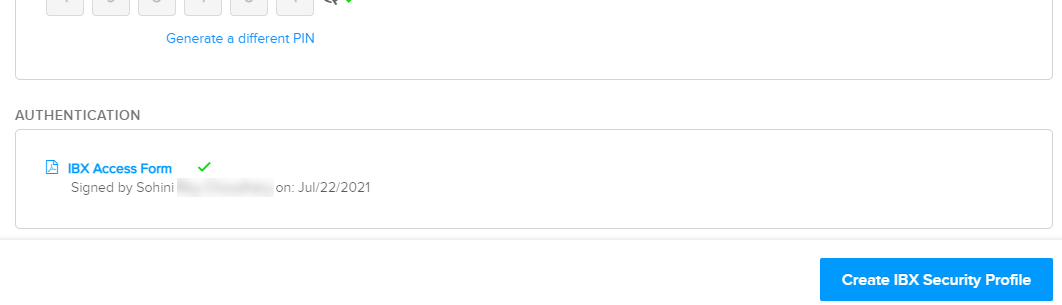
-
Votre code PIN d'accès IBX s'affiche, votre profil de sécurité est créé et un code QR unique est généré pour vous. Cliquez sur continuer. Vous pouvez désormais utiliser votre code PIN et votre code QR pour saisir un code IBX.
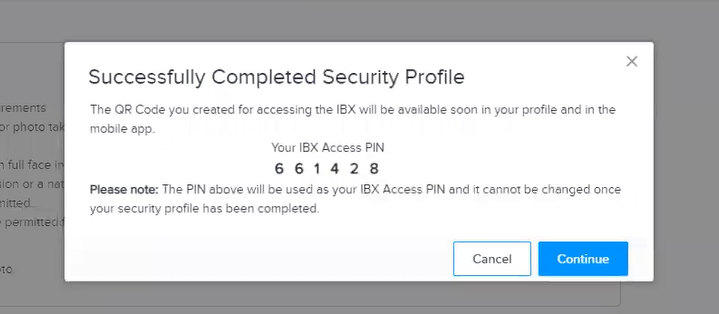
Trouvez votre code PIN et QR dans le portail client
Pour plus de sécurité, Equinix utilise des codes QR pour restreindre l'accès physique aux IBX. Un code QR est un code lisible par machine, similaire à un code à barres. Avant d'entrer dans le IBX, chaque personne doit présenter un code QR unique (généré dans le Equinix Customer Portal) qui sera scanné par le personnel de sécurité.
Vous pouvez enregistrer votre code QR :
- dans votre courriel
- sur une copie imprimée
- dans votre Apple Wallet ou Google Wallet/Pay
- dans l'application mobile Equinix Customer Portal sur votre appareil mobile.
Pour accéder à votre code PIN et QR dans le portail :
-
Connectez-vous au [Customer Portal] (https://portal.equinix.com/).
-
Cliquez sur votre nom d'utilisateur et sélectionnez User Settings.
-
Sélectionnez IBX Security. Votre code QR s'affiche.
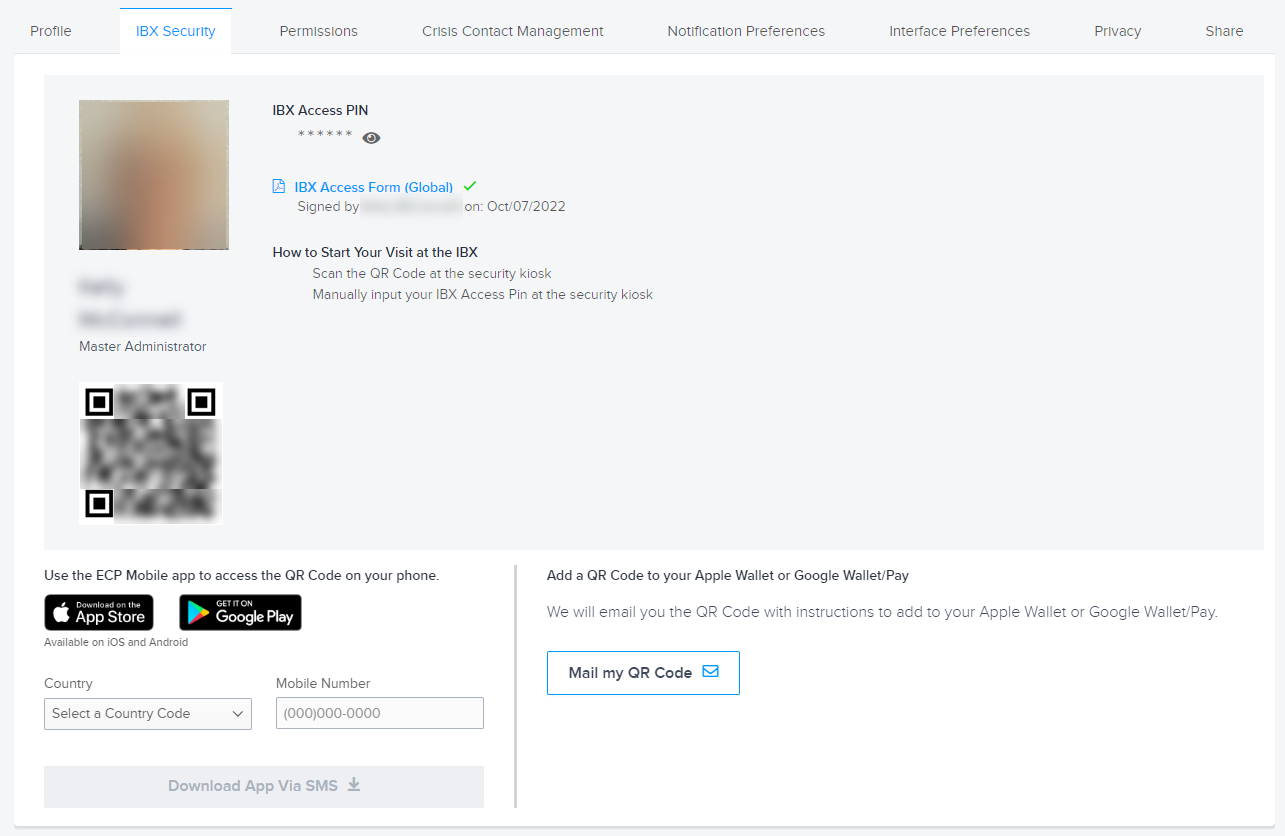
Si vous vous enregistrez à l'IBX maintenant, vous pouvez montrer cet écran (sur votre appareil mobile) au kiosque de sécurité pour qu'il soit scanné. Vous pouvez également imprimer une copie que vous emporterez à l'IBX.
Pour stocker votre code QR dans votre compte de messagerie ou l'ajouter à votre Apple Wallet/Google Wallet/Google Pay, cliquez sur Mail my QR Code. Vous recevrez un courriel contenant des instructions.
Pour installer l'application mobile Equinix Customer Portal afin d'accéder à votre code QR et à votre code PIN sur votre appareil mobile, cliquez sur le bouton de l'App Store d'Apple ou de la boutique Google Play, ou entrez votre pays et le numéro de votre appareil mobile, puis cliquez sur Télécharger l'application par SMS.
Pour les procédures d'arrivée et d'enregistrement à l'IBX, voir Checking In to an IBX.
Liaison des profils de sécurité IBX
Les utilisateurs disposant de plusieurs profils de sécurité IBX peuvent les relier entre eux. Cela simplifie l'accès aux centres de données en éliminant la nécessité de gérer plusieurs profils de sécurité, codes QR et codes PIN d'accès.
- Vous pouvez relier plusieurs profils de sécurité IBX pour une même entreprise afin de pouvoir accéder à vos centres de données avec un seul code QR et un seul code PIN d'accès IBX.
- Si vous travaillez pour plusieurs entreprises, vous pouvez utiliser un code QR et un code PIN d'accès IBX par entreprise pour accéder aux centres de données de cette entreprise.
- Un profil de sécurité peut être lié à un maximum de 10 profils supplémentaires.
- Seuls les profils dont le prénom, le nom de famille et l'organisation sont identiques peuvent être liés.
- Les comptes dont la demande de lien est en suspens ne peuvent pas être liés entre eux.
- Les profils liés ne peuvent pas être dissociés.
- Tous les profils liés partagent la même photo de profil et le même code PIN d'accès que votre profil de sécurité préféré.
Commencer une demande de lien
Pour relier plusieurs profils de sécurité pour la même entreprise dans le portail client :
-
Connectez-vous au [Customer Portal] (https://portal.equinix.com/).
-
Cliquez sur votre nom d'utilisateur et sélectionnez User Settings.
-
Sélectionnez IBX Security.
-
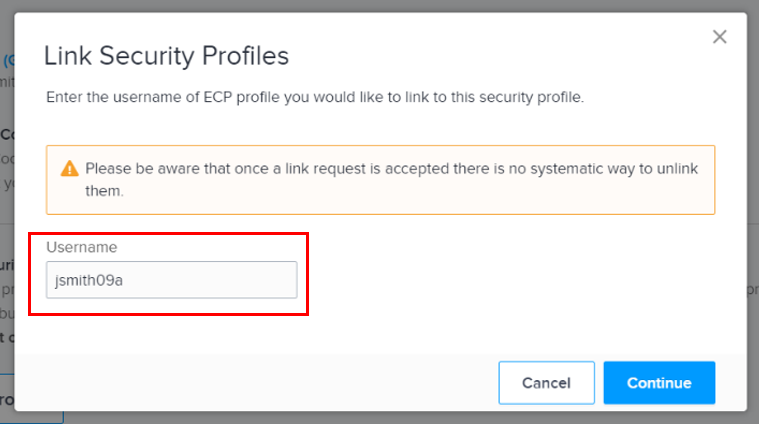
Cliquez sur Link Security Profile et saisissez le nom d'utilisateur de l'autre profil que vous souhaitez lier.
-
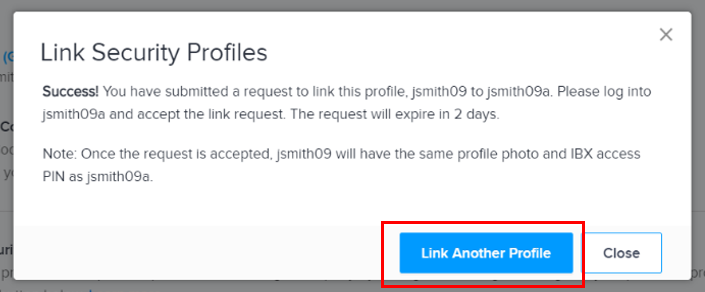
Cliquez sur continuer. Un message indiquant que la demande de lien a réussi s'affiche.
 info
infoLa demande de lien expire après 2 jours si vous ne la confirmez pas (voir la section suivante pour les instructions).
-
Cliquez sur associer un autre profil pour associer des profils de sécurité supplémentaires ou sur Fermer pour revenir à la page précédente. Le nombre de demandes de lien en attente est affiché sur la page.
Confirmer une demande de lien
Pour terminer la procédure, vous devez accepter la demande de lien de votre autre profil de sécurité dans un délai de deux jours.
-
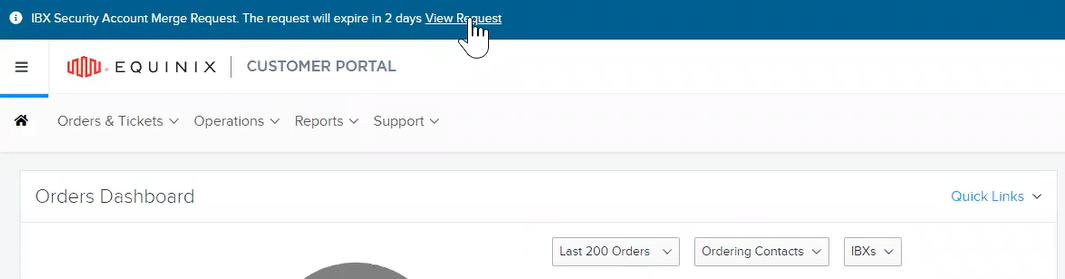
Connectez-vous au [Customer Portal] (https://portal.equinix.com/) avec le nom d'utilisateur du profil que vous avez demandé à lier à votre profil préféré. Le message Security Link Request apparaît en haut de votre tableau de bord.
-
Cliquez sur Voir la demande.
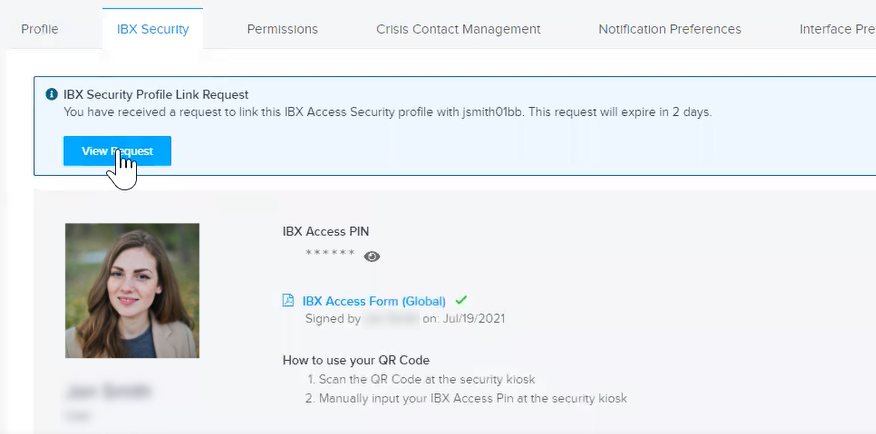
Une fenêtre s'ouvre avec les termes de la demande de liaison.
-
Cochez chaque case, puis cliquez sur Accepter pour continuer.
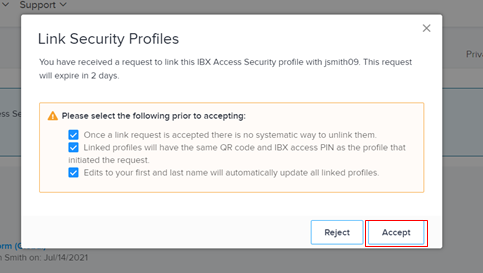
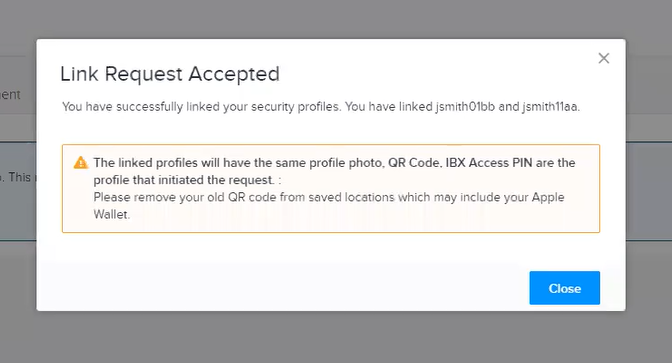
Un message confirme que les profils de sécurité ont été liés avec succès.
-
Cliquez sur Fermez.
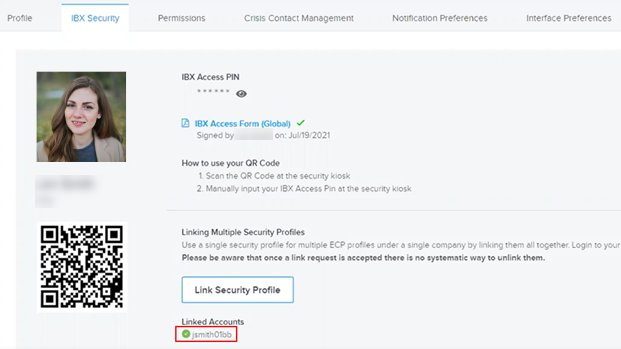
Ce profil de sécurité est maintenant supprimé. Les noms d'utilisateur des profils liés sont affichés sous Comptes liés. Par exemple, les noms d'utilisateur des profils liés sont affichés sous Comptes liés :
Si vous avez demandé que d'autres profils soient liés, déconnectez-vous du portail et répétez ces étapes pour confirmer chacun d'entre eux.