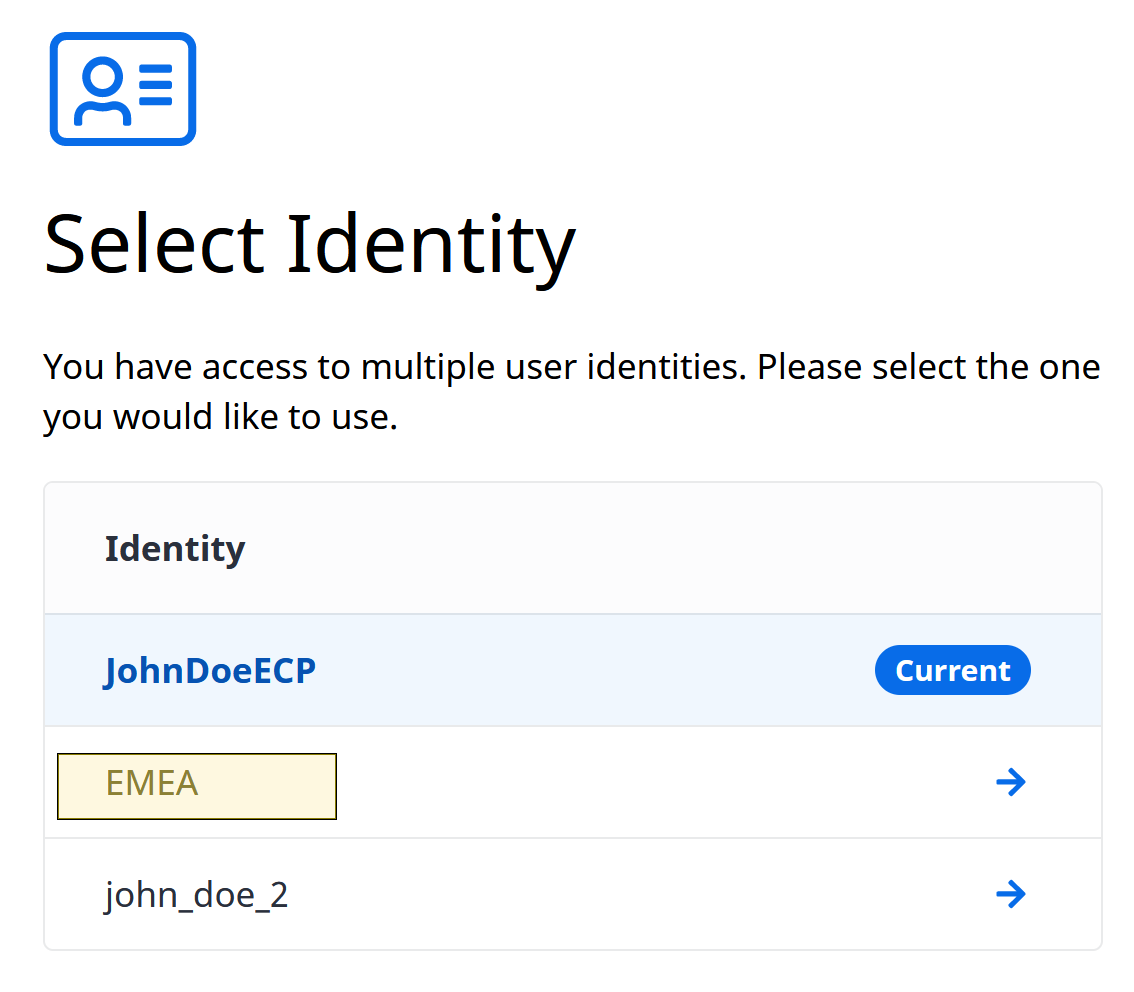
Comptes d'utilisateurs classiques
L'authentification par courrier électronique remplace l'authentification par nom d'utilisateur de nos comptes utilisateurs classiques. L'activation de l'authentification par courrier électronique permet d'accéder aux nouvelles fonctions d'Identity and Access Management d'Equinix.
Après avoir activé l'authentification par courrier électronique, vous pouvez relier vos comptes d'utilisateur classiques pour passer facilement de l'un à l'autre sans avoir à vous reconnecter.
La connexion par courrier électronique n'est PAS disponible pour les utilisateurs dont l'adresse électronique est masquée.
Après avoir activé cette fonction, vous ne pouvez plus vous connecter à l'aide de votre nom d'utilisateur.
Activation de la connexion par courrier électronique
Pour activer la connexion par courrier électronique :
-
Connectez-vous à n'importe quel portail Equinix à l'aide de votre nom d'utilisateur.
-
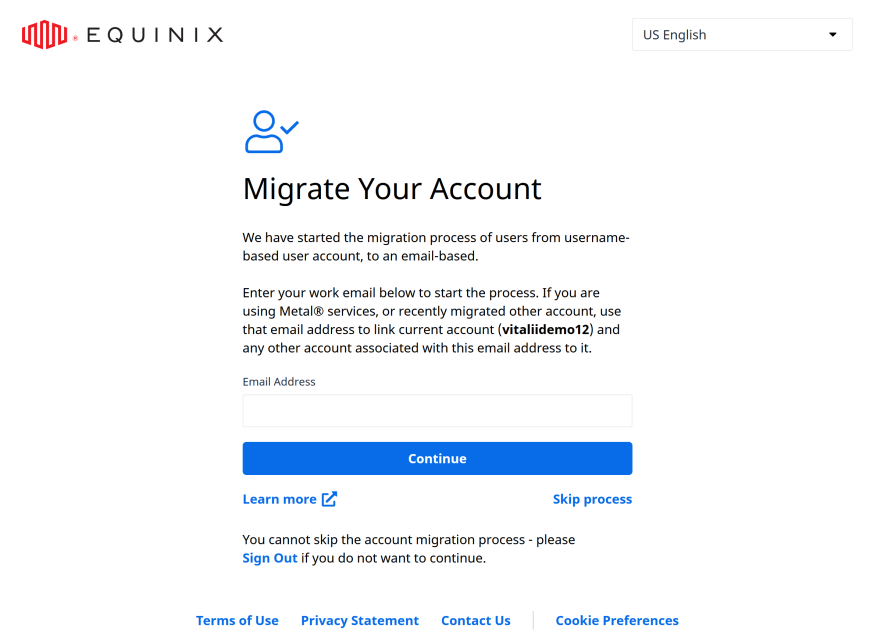
Sur la page Migrer votre compte, saisissez votre adresse électronique et cliquez sur Continuer.
 note
noteCette page s'affiche à chaque fois que vous vous connectez. Vous aurez trois possibilités d'ignorer le processus de migration. Après cela, le processus de migration sera appliqué et le bouton "ignorer" ne sera plus disponible.
-
Saisissez le code de vérification que vous avez reçu par courrier électronique et cliquez sur Verify Email.
-
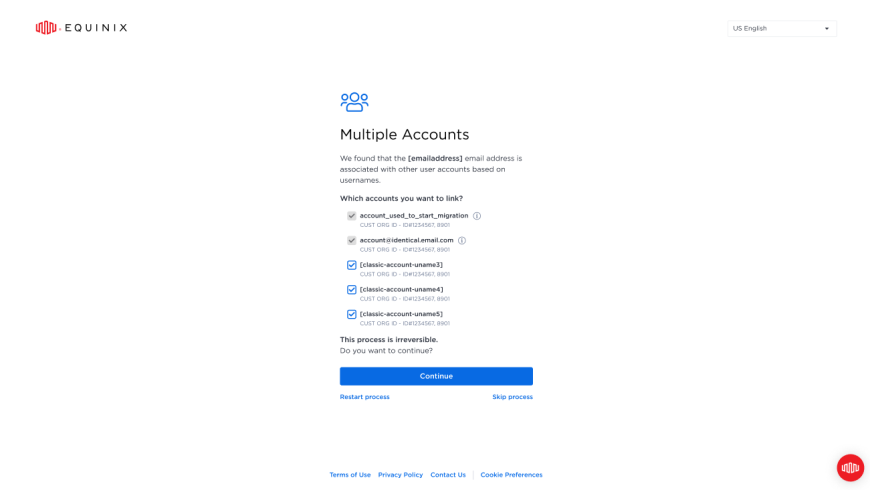
Sélectionnez les autres comptes basés sur le nom d'utilisateur que vous souhaitez lier au compte basé sur le courrier électronique et cliquez sur Continue.
 info
infoAprès avoir activé la connexion par courrier électronique, vous ne pourrez plus vous connecter à l'aide des noms d'utilisateur sélectionnés.
-
Saisissez un mot de passe qui répond aux critères de sécurité du mot de passe.
- Doit comporter au moins 14 caractères.
- Doit contenir au moins une lettre minuscule (de a à z).
- Doit contenir au moins une lettre majuscule (de A à Z).
- Doit contenir au moins un chiffre (de 0 à 9).
- Doit contenir au moins un caractère spécial :
# ! $ ^ & \* @. - ne doit pas inclure l'un de ces caractères spéciaux :
; < > [ ] { } % ' ". - Doit et non inclure des espaces.
- Doit et non contenir deux caractères identiques consécutifs.
-
Répétez le mot de passe, puis cliquez sur Create Password.
-
Cliquez sur Confirm Change pour terminer le processus.
-
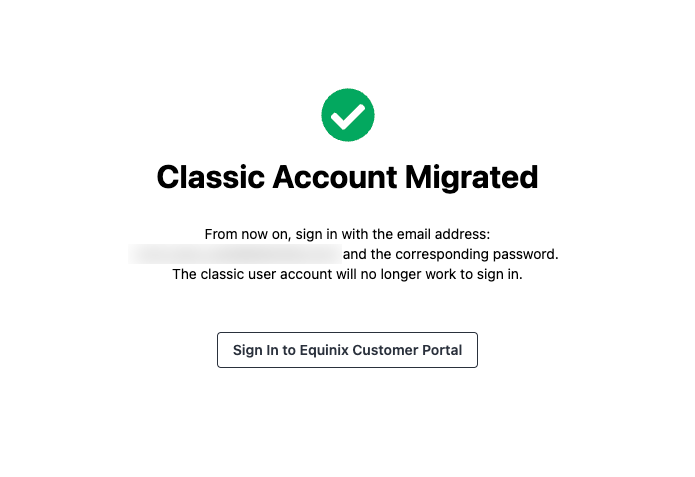
Cliquez sur Sign in to Equinix Customer Portal pour naviguer vers le portail.
Liaison des comptes d'utilisateurs
La liaison des comptes d'utilisateurs permet de consolider plusieurs comptes basés sur le nom d'utilisateur en un seul avec une connexion basée sur le courrier électronique. Les comptes liés sont disponibles en tant qu'identités entre lesquelles vous pouvez basculer sans avoir à vous connecter à nouveau.
Avant de relier les comptes d'utilisateurs, vous devez activer la connexion par e-mail. Pour plus de détails, voir [Activer la connexion par e-mail] (/iam/your-user-account/iam-identity-classic-user-accounts.md#enabling-email-based-login).
La liaison des comptes d'utilisateurs classiques est irréversible. Une fois que vous avez lié un compte d'utilisateur classique, vous ne pourrez plus vous connecter à l'aide de ce nom d'utilisateur.
Pour lier un compte d'utilisateur classique :
-
Connectez-vous à n'importe quel portail Equinix à l'aide de votre compte de messagerie.
-
Dans le menu utilisateur, sélectionnez User Account.
-
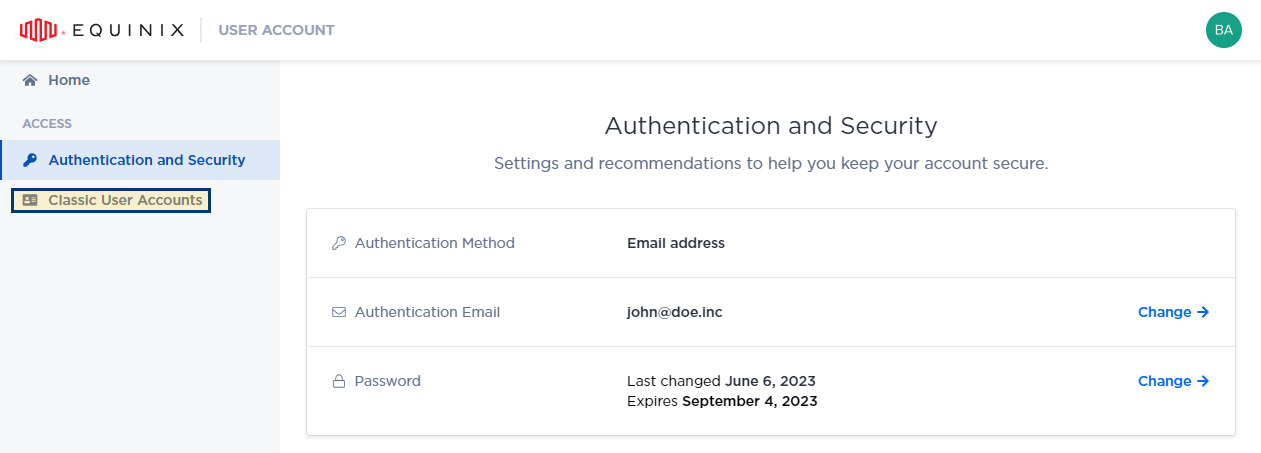
Dans le menu de gauche, sélectionnez Classic User Accounts.
-
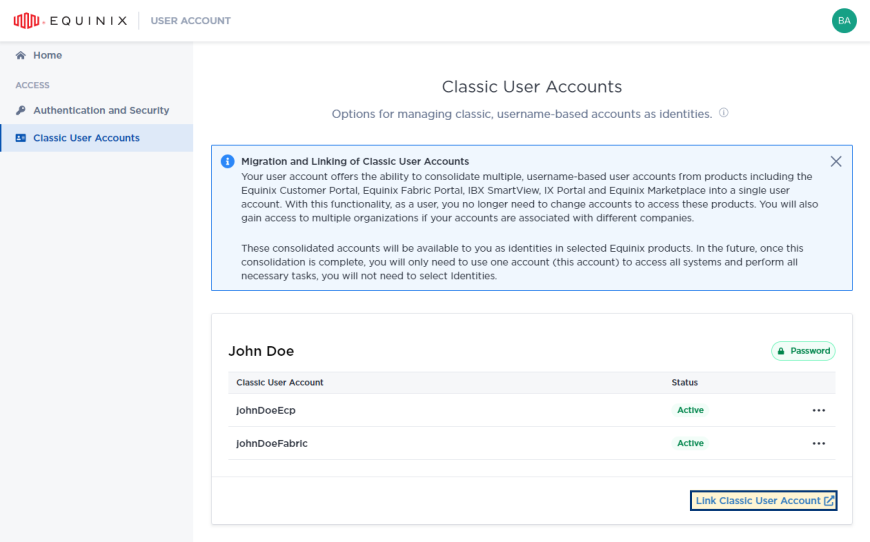
Cliquez sur Link Classic User Account.
-
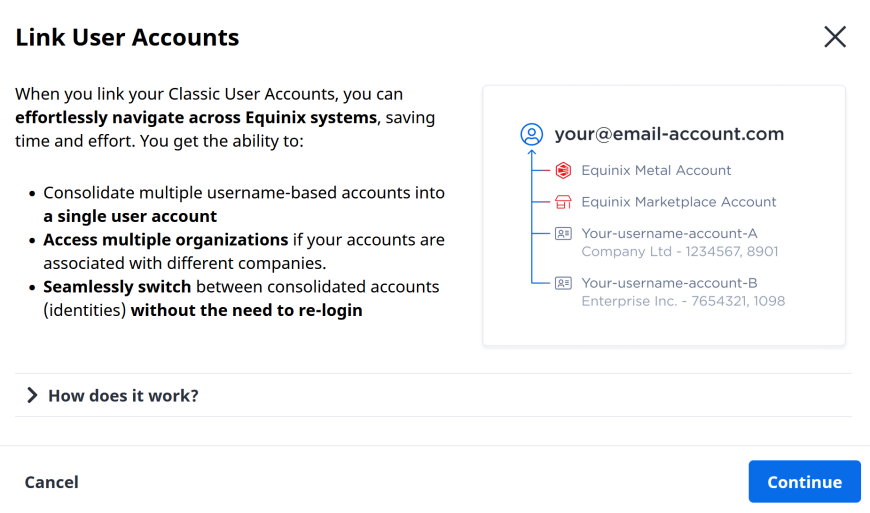
Lisez les informations de liaison de compte et cliquez sur Continue pour continuer.
-
Saisissez les informations d'identification de votre compte utilisateur classique et cliquez sur Sign In.
-
Cliquez sur Proceed pour confirmer la liaison du compte classique à votre compte de messagerie.
-
Cliquez sur Sign in to User Account pour vous connecter.
Vous pouvez également lier un compte utilisateur classique en vous connectant au portail à l'aide de ses identifiants.
-
Connectez-vous à n'importe quel portail Equinix en utilisant un nom d'utilisateur qui n'a pas été migré vers une connexion par courrier électronique.
-
Indiquez l'adresse électronique que vous utilisez pour vous connecter par courrier électronique.
-
Saisissez votre mot de passe et cliquez sur Continuer.
-
Cliquez sur Proceed pour confirmer l'association du nom d'utilisateur au compte existant associé à l'adresse électronique donnée.
-
Cliquez sur Continue to Portal pour accéder au portail.
Accès à vos comptes utilisateurs classiques
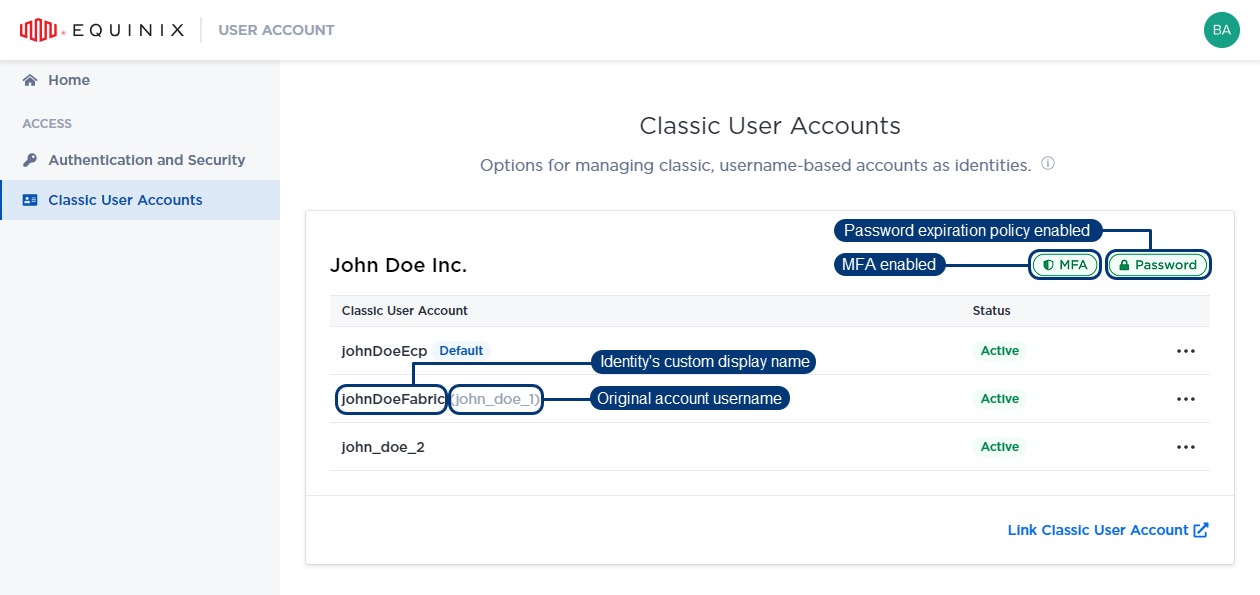
La page Comptes d'utilisateurs classiques fournit une vue d'ensemble de vos comptes d'utilisateurs classiques liés.
Pour accéder à la page Comptes d'utilisateurs classiques :
-
Connectez-vous à un portail Equinix.
-
Dans le menu utilisateur, sélectionnez User Account.
-
Dans le menu de gauche, sélectionnez Classic User Accounts.
Définition d'une identité par défaut
Les identités représentent des comptes d'utilisateurs classiques liés à un compte de messagerie. Vous pouvez sélectionner une identité lors de votre connexion ou [changer d'identité] (iam-users-switch-identities.md) ultérieurement. Définissez une identité par défaut pour qu'elle soit automatiquement sélectionnée après votre connexion.
Pour définir votre identité par défaut :
-
Connectez-vous à n'importe quel portail Equinix à l'aide de votre compte de messagerie.
-
Dans le menu utilisateur situé dans le coin supérieur droit, sélectionnez User Account.
-
Dans le menu de gauche, sélectionnez Classic User Accounts.
-
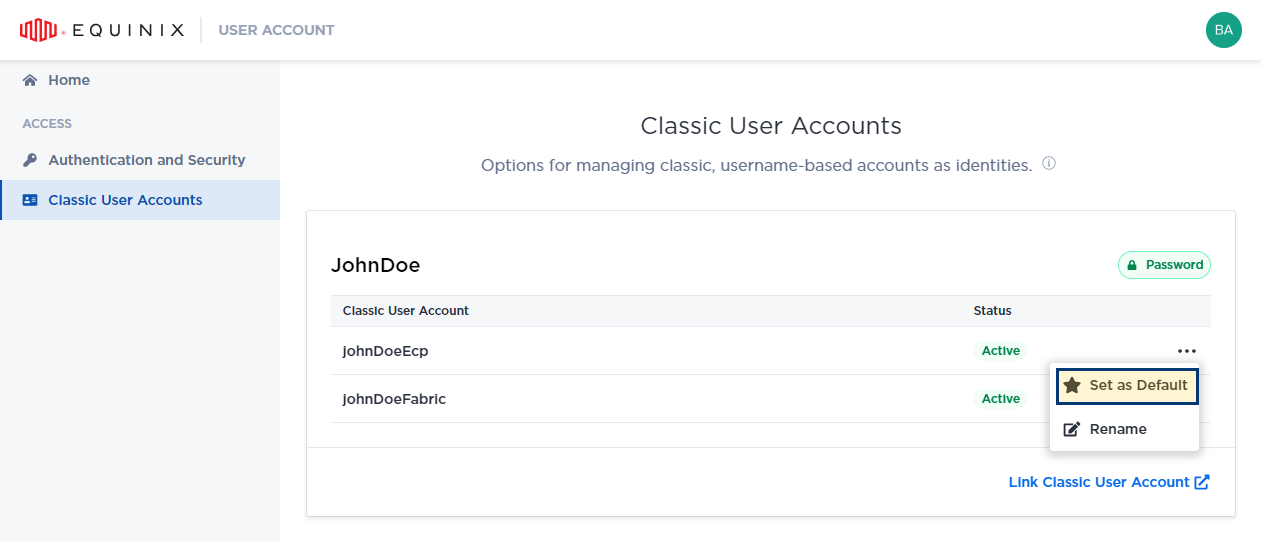
Localisez l'identité que vous souhaitez définir par défaut et, dans le menu des options, sélectionnez Set as Default (Définir par défaut).
-
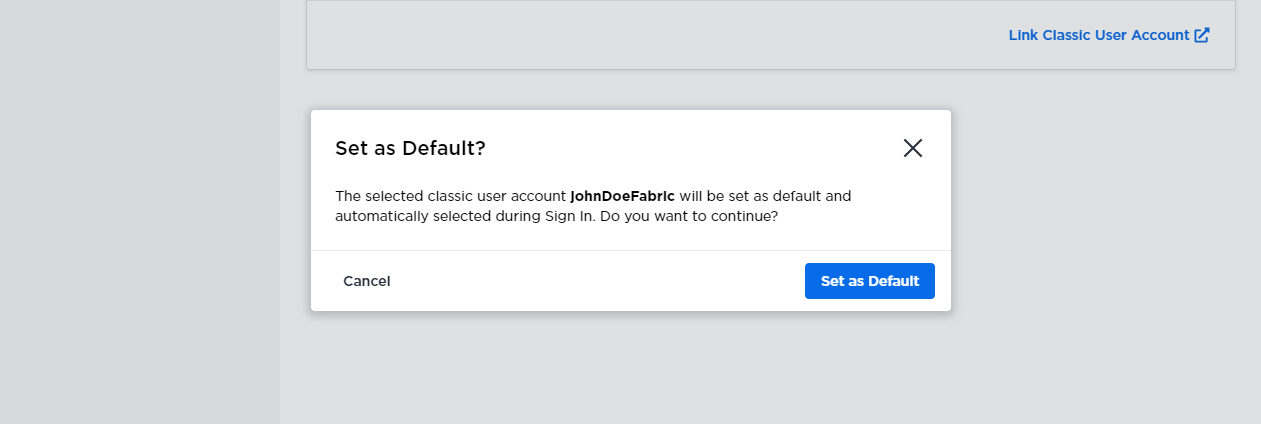
Cliquez sur Set as Default pour confirmer.
-
Saisissez les informations d'identification de votre compte utilisateur classique et cliquez sur Sign In.
-
Cliquez sur Proceed pour confirmer la liaison du compte classique à votre compte de messagerie.
-
Cliquez sur Sign in to User Account pour vous connecter.
Transfert d'un compte utilisateur vers un compte e-mail
Transférez votre compte PDS vers un compte e-mail à l'aide de la fonction de transfert en libre-service.
-
Connectez-vous à n'importe quel portail Equinix à l'aide de votre compte de messagerie.
-
Dans le menu utilisateur situé dans le coin supérieur droit, sélectionnez User Account.
-
Dans le menu de gauche, sélectionnez Votre organisation.
-
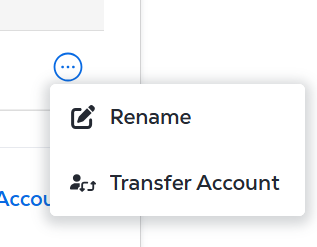
Localisez l'identité que vous souhaitez transférer et, dans le menu des options, sélectionnez Transfer Account.
-
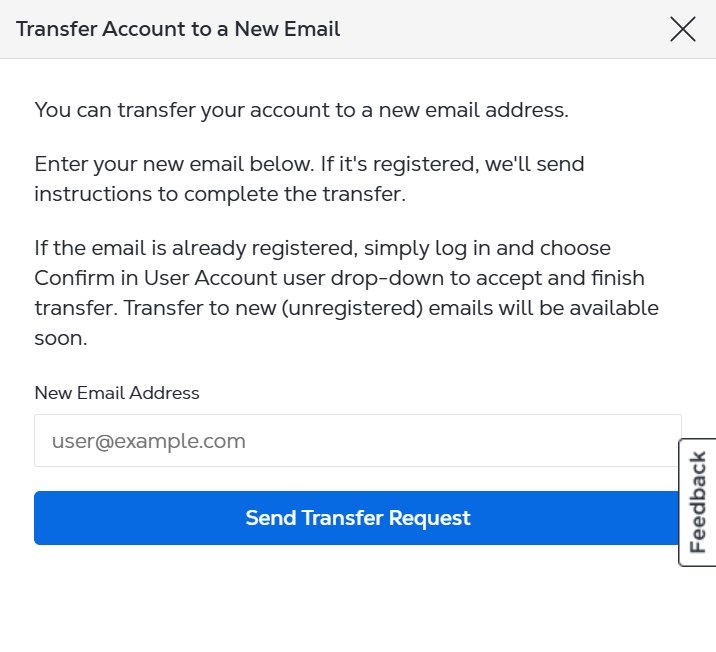
Saisissez l'adresse électronique que vous souhaitez utiliser pour la connexion par courrier électronique.
-
Cliquez sur Envoyer une demande de transfert.
-
Connectez-vous au portail Equinix en utilisant l'adresse électronique vers laquelle vous êtes transféré.
-
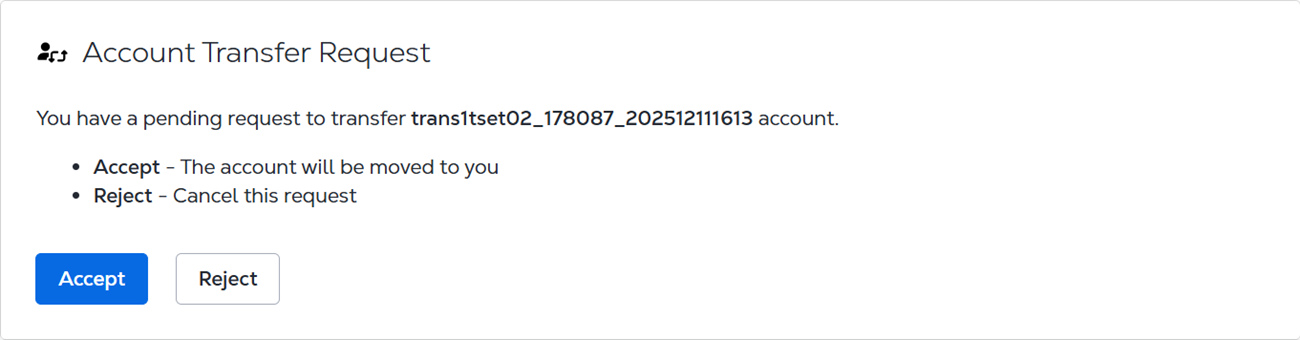
Dans la section Account Transfer Request, cliquez sur Accept.
 info
infoVous ne pouvez transférer que vers des adresses électroniques déjà enregistrées auprès d'Equinix. Cette fonction ne prend pas en charge le transfert vers de nouvelles adresses électroniques.
Renommer une identité
Modifiez les noms d'affichage de vos identités pour les remplacer par des chaînes de caractères plus significatives qui reflètent leur objectif.
Renommer l'identité ne modifie pas le nom d'utilisateur du compte d'origine.
Pour renommer une identité :
-
Connectez-vous à n'importe quel portail Equinix à l'aide de votre compte de messagerie.
-
Dans le menu utilisateur situé dans le coin supérieur droit, sélectionnez User Account.
-
Dans le menu de gauche, sélectionnez Classic User Accounts.
-
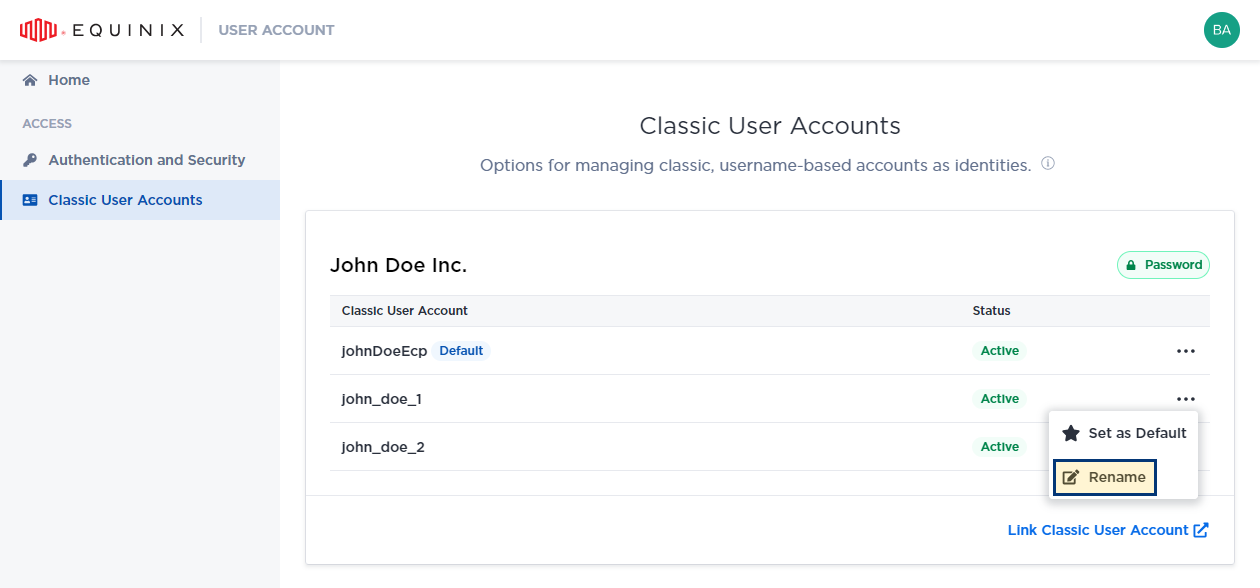
Localisez l'identité que vous souhaitez renommer et, dans le menu des options, sélectionnez Rename.
-
Saisissez un nouveau nom d'affichage pour l'identité donnée et cliquez sur Enregistrer.
Vous verrez le nouveau nom d'utilisateur dans vos Comptes d'utilisateurs classiques. L'ancien nom d'utilisateur est affiché à côté entre parenthèses.
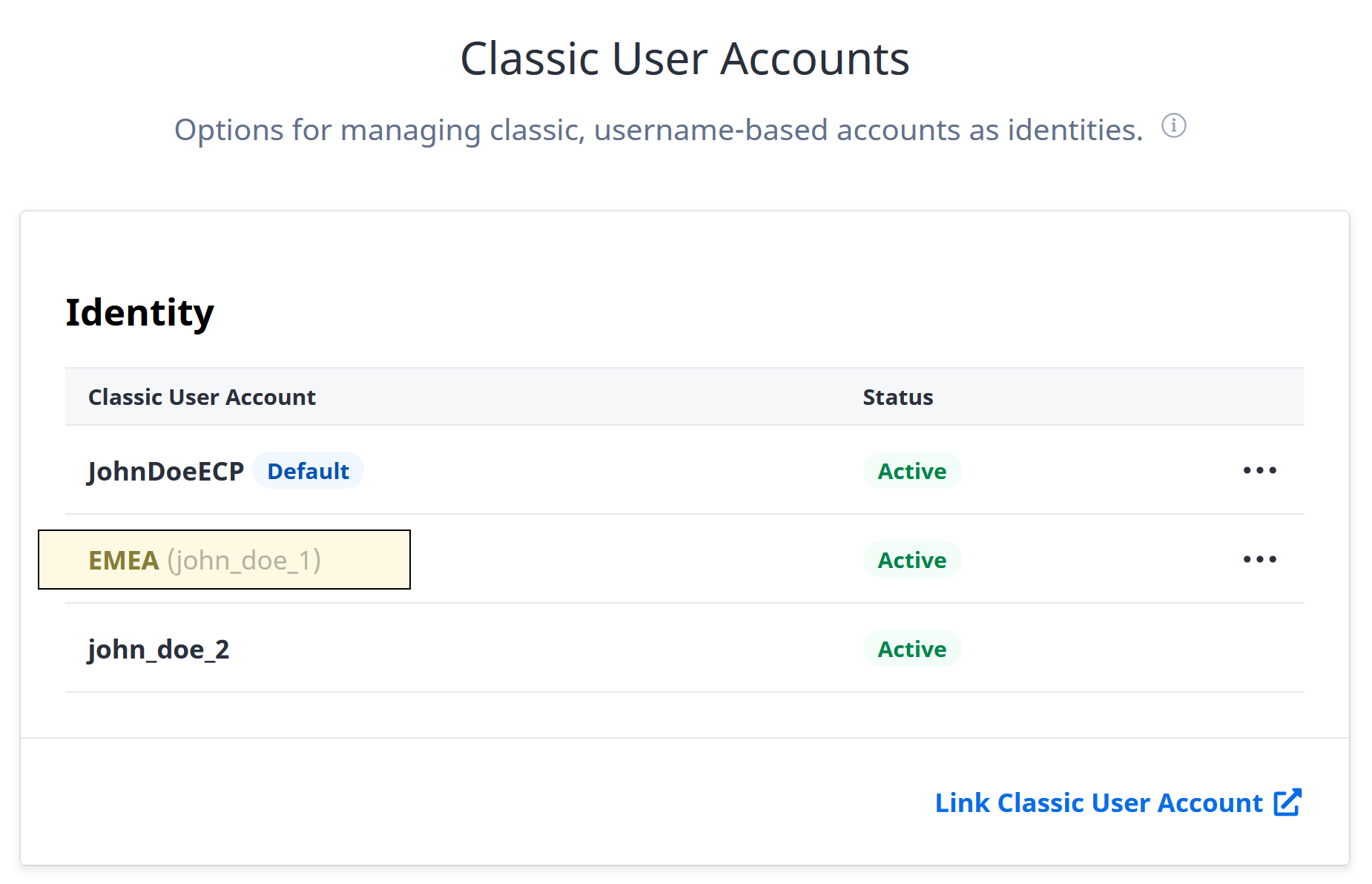
Dans l'écran Switch Identity, seul le nouveau nom d'utilisateur sera affiché.