Authentification et sécurité
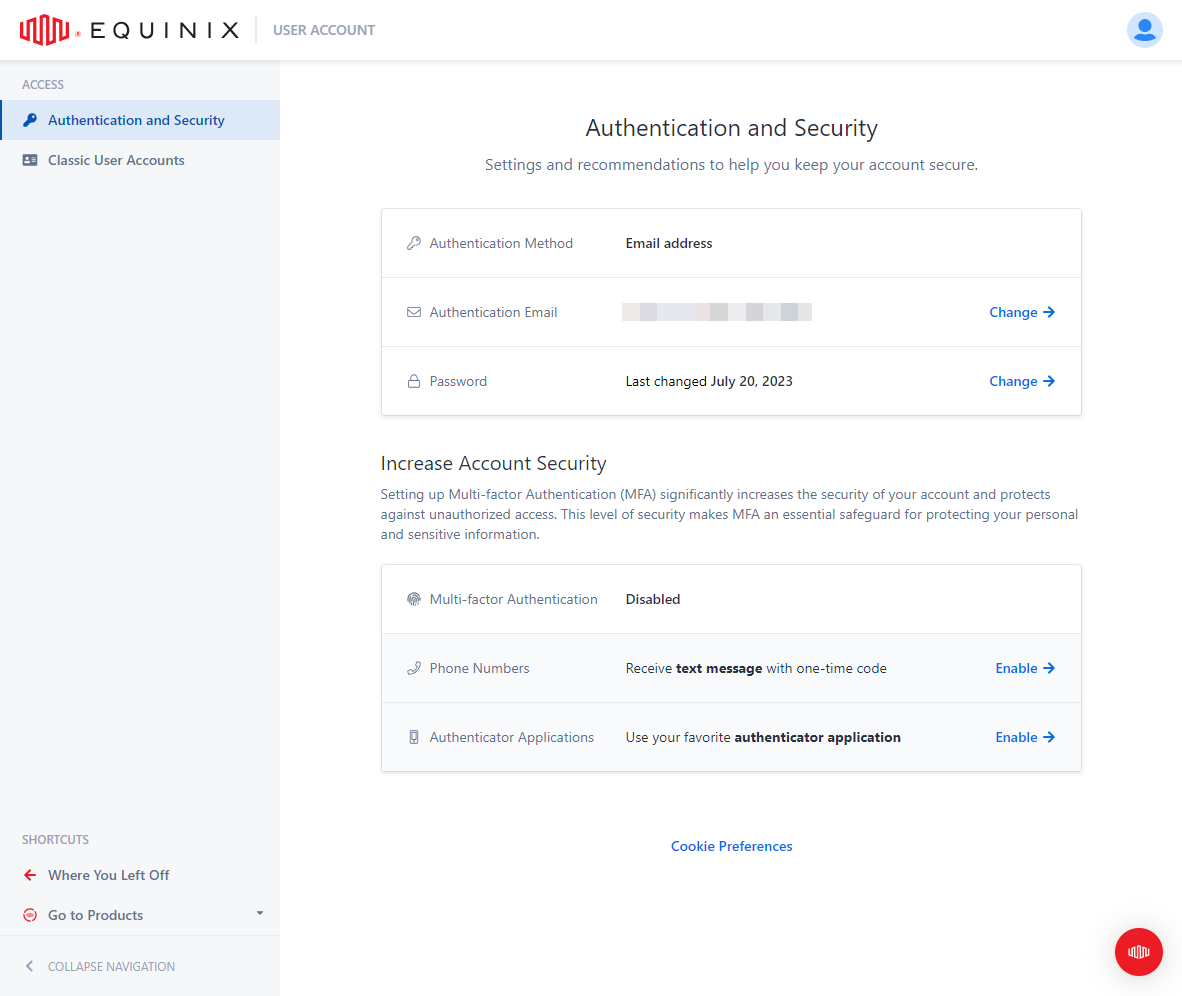
La page Authentication et Access Management Management de votre Compte d'utilisateur permet d'accéder à la gestion et aux paramètres de l'identité et de la sécurité. Elle permet :
- Updating your email address
- Changing or Resetting your password.
- Enabling and managing multi-factor authentication for self-enabled MFA.
Pour accéder à votre page Authentication et sécurité :
- Connectez-vous à un portail Equinix.
- Dans le menu utilisateur, sélectionnez User Account.
- Dans le menu de gauche, sélectionnez Authentication and Security.
Mise à jour de votre adresse électronique
Pour mettre à jour l'adresse électronique associée à votre compte :
-
Connectez-vous au portail Equinix de votre choix.
-
Cliquez sur votre nom d'utilisateur et sélectionnez User Account.
infoLa page Compte d'utilisateur est actuellement disponible pour les clients qui utilisent la connexion par courriel. Pour plus d'informations sur l'activation de la connexion par e-mail, voir Enable Email-based Login.
-
Dans le menu de gauche, sélectionnez Accès et sécurité.
-
Dans la section Authentication Email, cliquez sur Change.
-
Saisissez une nouvelle adresse électronique et cliquez sur Nouvelle adresse électronique.
-
Saisissez le code de vérification envoyé à l'adresse électronique et cliquez sur Change Email.
Modification du mot de passe
Pour garantir la sécurité de votre compte, changez souvent de mot de passe, assurez-vous qu'il est solide et n'utilisez pas le même mot de passe pour plusieurs comptes.
Pour modifier votre mot de passe :
-
Connectez-vous au portail Equinix de votre choix.
-
Dans le menu utilisateur situé dans le coin supérieur droit, sélectionnez User Account.
infoLa page Compte d'utilisateur est actuellement disponible pour les clients qui utilisent la connexion par courriel. Pour plus d'informations sur l'activation de la connexion par courriel, voir Enable Email-based Login.
-
Dans le menu de gauche, sélectionnez Accès et sécurité.
-
Dans la section Password, cliquez sur Change.
-
Saisissez un nouveau mot de passe répondant aux critères de sécurité. Exigences :
- Doit comporter au moins 14 caractères.
- Doit contenir au moins une lettre minuscule (de a à z).
- Doit contenir au moins une lettre majuscule (de A à Z).
- Doit contenir au moins un chiffre (de 0 à 9).
- Doit contenir au moins un caractère spécial :
# ! $ ^ & \* @. - ne doit pas inclure l'un de ces caractères spéciaux :
; < > [ ] { } % ' ". - Doit et non inclure des espaces.
- Doit et non contenir deux caractères identiques consécutifs.
-
Répétez le mot de passe et cliquez sur Change Password.
Si la politique d'expiration des mots de passe est activée dans votre organisation, vous pouvez également déclencher le changement de mot de passe à partir du menu utilisateur lorsque votre mot de passe est sur le point d'expirer.
Réinitialisation du mot de passe
Pour réinitialiser votre mot de passe :
-
Sur la page de connexion du portail, cliquez sur Reset password.
-
Saisissez votre adresse électronique. Un lien de réinitialisation est envoyé à votre adresse électronique. Cliquez sur le lien ci-joint.
-
Sélectionnez l'un des comptes associés à l'adresse électronique fournie pour lequel vous souhaitez réinitialiser le mot de passe.
-
Saisissez votre nouveau mot de passe. Exigences :
- Doit comporter au moins 14 caractères.
- Doit contenir au moins une lettre minuscule (de a à z).
- Doit contenir au moins une lettre majuscule (de A à Z).
- Doit contenir au moins un chiffre (de 0 à 9).
- Doit contenir au moins un caractère spécial :
# ! $ ^ & \* @. - ne doit pas inclure l'un de ces caractères spéciaux :
; < > [ ] { } % ' ". - Doit et non inclure des espaces.
- Doit et non contenir deux caractères identiques consécutifs.
-
Répétez le mot de passe et cliquez sur Save New Password.
-
Connectez-vous avec votre nouveau mot de passe.
Break-glass Access
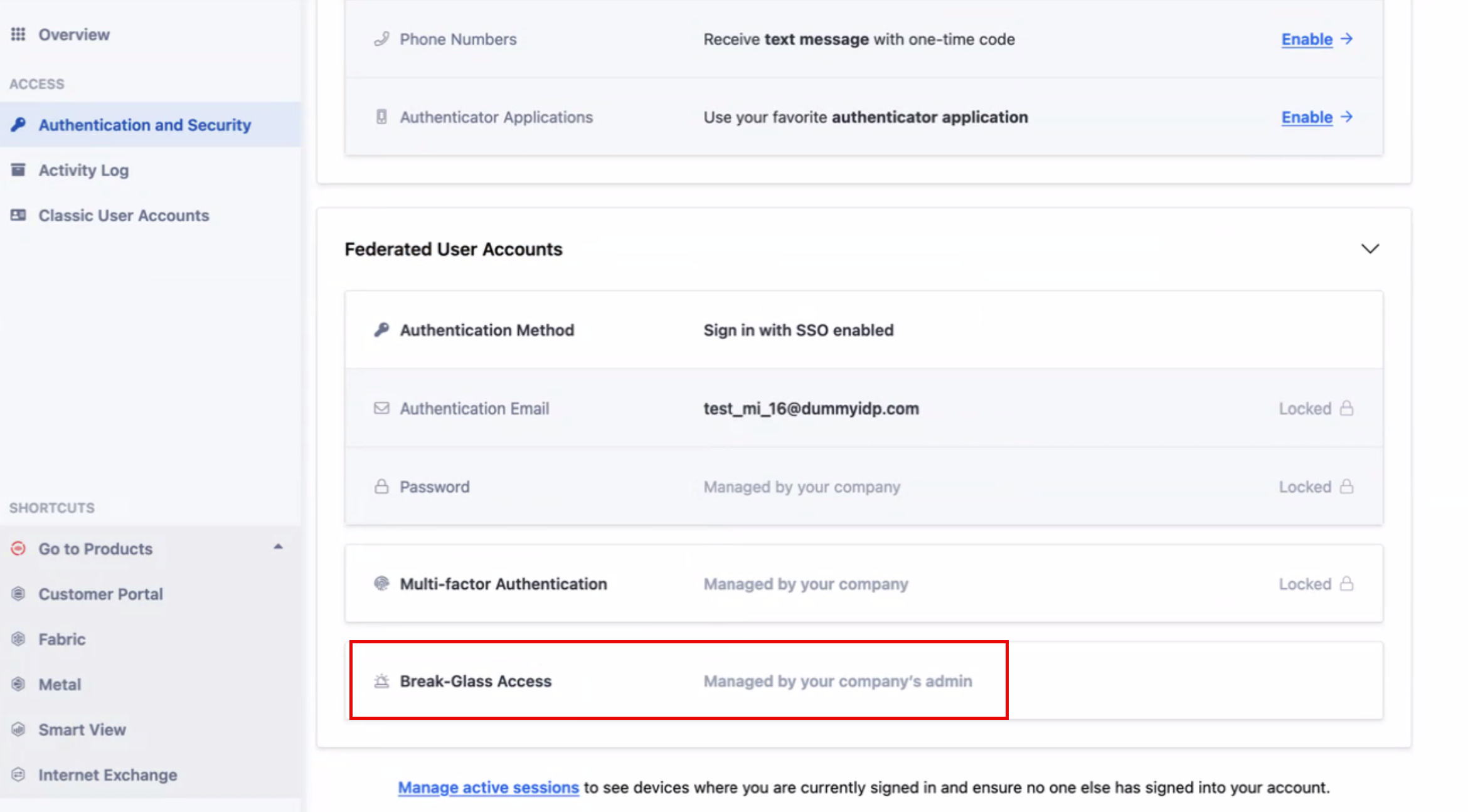
Si vous faites partie d'une organisation utilisant le SSO fédéré, il se peut que l'authentification d'urgence soit activée pour votre compte. Si vous disposez d'un accès en verre brisé, vous verrez l'écran suivant.
Pour plus d'informations, voir Authentification d'urgence - Accès par bris de glace