Gestion des accès et des rôles des utilisateurs
Les utilisateurs représentent les personnes autorisées à se connecter aux portails Equinix. En tant qu'administrateur, vous affectez des utilisateurs à des organisations et à des projets et leur donnez accès à des ressources sélectionnées en fonction de rôles prédéfinis ou personnalisés.
Si vous êtes un utilisateur qui a besoin d'accéder à une organisation, à un projet ou à des actifs, contactez l'administrateur IAM de votre organisation ou l'administrateur de l'entreprise pour obtenir les rôles appropriés. Les administrateurs IAM ou les administrateurs d'entreprise sont les seules personnes autorisées à attribuer des rôles aux utilisateurs de leur organisation.
Pour les actifs et les produits qui n'ont pas été embarqués dans Identity and Access Management, utilisez les autorisations disponibles dans la section Administration -> User Management du portail client. Voir Managing User Permissions.
Héritage
Les utilisateurs affectés à une organisation héritent automatiquement de l'accès aux organisations et aux projets imbriqués sous le nœud d'organisation donné. Ceci s'applique aux organisations et projets existants ainsi qu'aux organisations et projets futurs créés sous cette organisation. Les changements dans l'attribution des rôles à un niveau hiérarchique spécifique sont également reflétés dans les organisations et les projets sous-jacents.
Exemple :
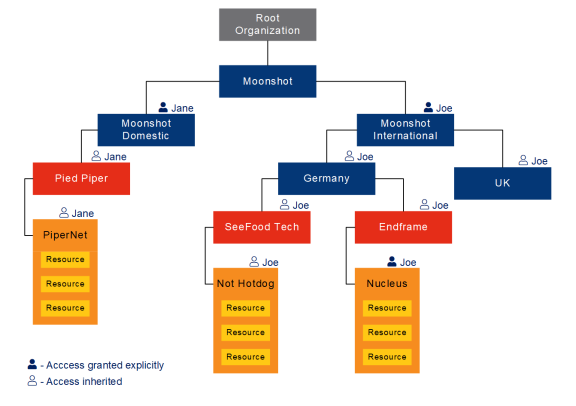
Joe a été affecté à l'organisation Moonshot International. Grâce à l'héritage, il peut accéder à toutes les organisations et à tous les projets imbriqués dans l'organisation Moonshot International. Joe a également été explicitement affecté au projet Nucleus.
Lorsqu'une organisation ou un projet est déplacé sous une nouvelle organisation mère :
- Les utilisateurs explicitement affectés à l'organisation ou au projet pourront toujours y accéder, ainsi qu'aux organisations et projets qui en dépendent, après son transfert vers une nouvelle organisation cible.
- Les utilisateurs qui ont hérité de l'accès à l'organisation parente actuelle ne pourront plus accéder à l'organisation ou au projet.
- Les utilisateurs qui ont accès à la nouvelle organisation mère, en y étant explicitement affectés ou par héritage, auront accès à l'organisation ou au projet déplacé.
Exemple :
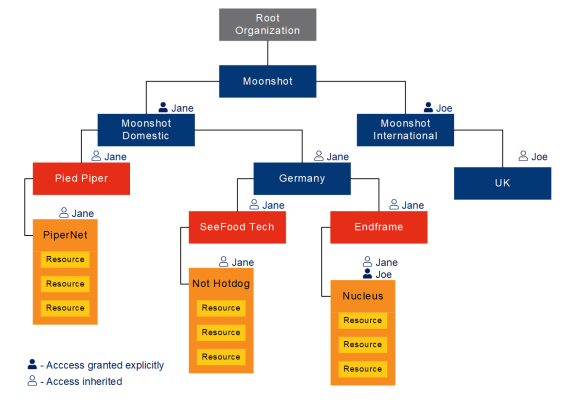
Après avoir déplacé le projet Allemagne sous l'organisation Moonshot Domestic, Jane a hérité de l'accès à toutes les organisations et à tous les projets imbriqués. Joe peut toujours accéder au projet Nucleus parce qu'il y a été explicitement affecté.
Accorder l'accès à des organisations ou à des projets
Pour accorder l'accès et attribuer des rôles dans les organisations ou les projets :
-
Connectez-vous au portail Identity & Access Management en tant qu'utilisateur IAM Admin.
-
Cliquez sur Utilisateurs.
-
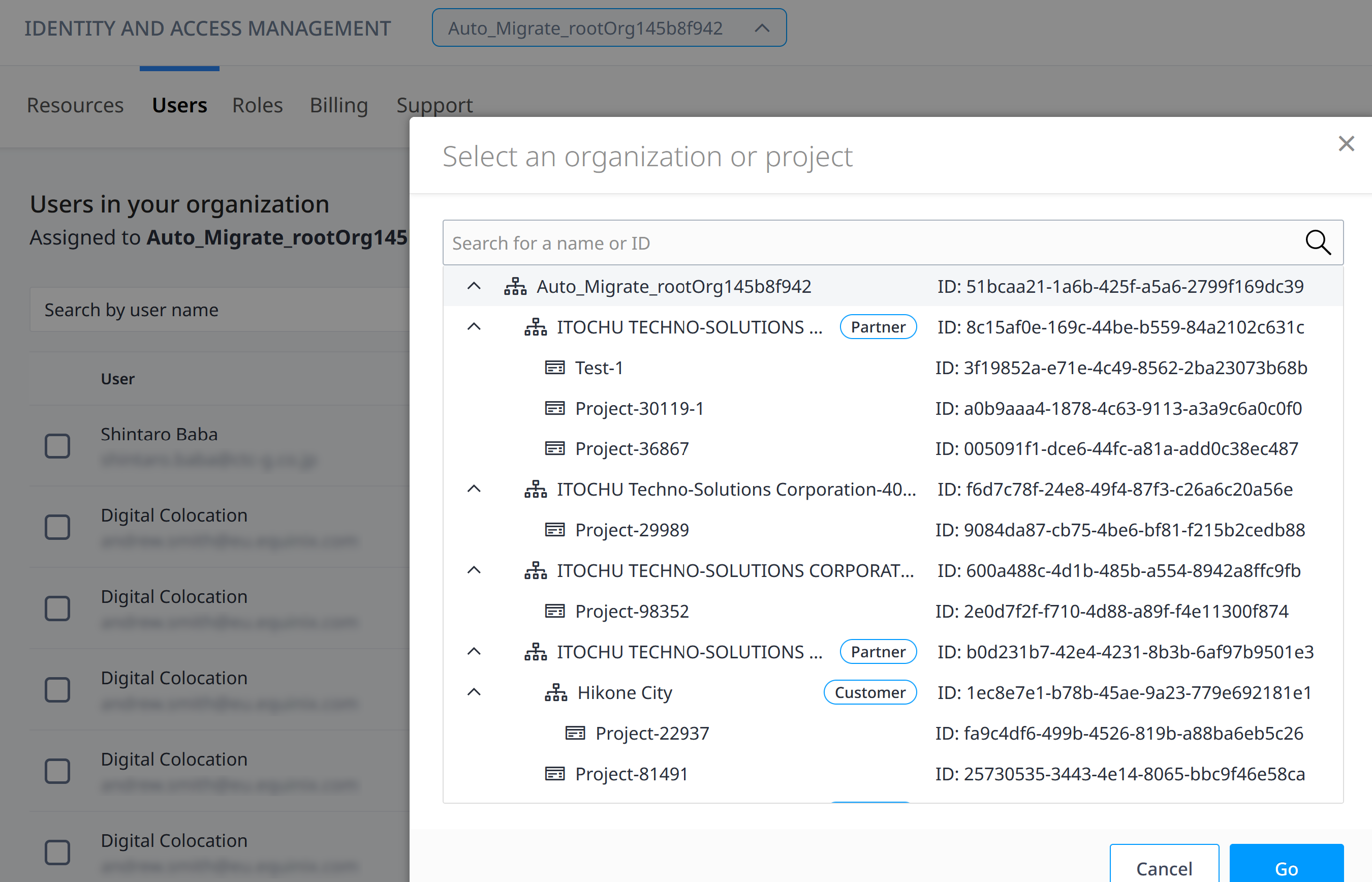
Sélectionnez une organisation ou un projet ; cliquez sur le menu déroulant Context Switcher, sélectionnez une organisation ou un projet, puis cliquez sur Go.
 info
infoSeuls les utilisateurs auxquels des rôles ont été attribués seront affichés ; pour attribuer des rôles à des utilisateurs qui n'en ont pas, vous DEVEZ rechercher l'utilisateur à l'aide de Prénom / Nom ou du nom d'utilisateur. Vous pouvez également rechercher un utilisateur dans une organisation différente au sein du même rootOrg en recherchant le nom d'utilisateur exact de cet utilisateur.
notePour les revendeurs, afin d'afficher les utilisateurs des organisations de clients finaux, sélectionnez l'organisation du client final dans le sélecteur de contexte. De là, ils peuvent accorder l'accès à ces utilisateurs au niveau de l'organisation du client final.
-
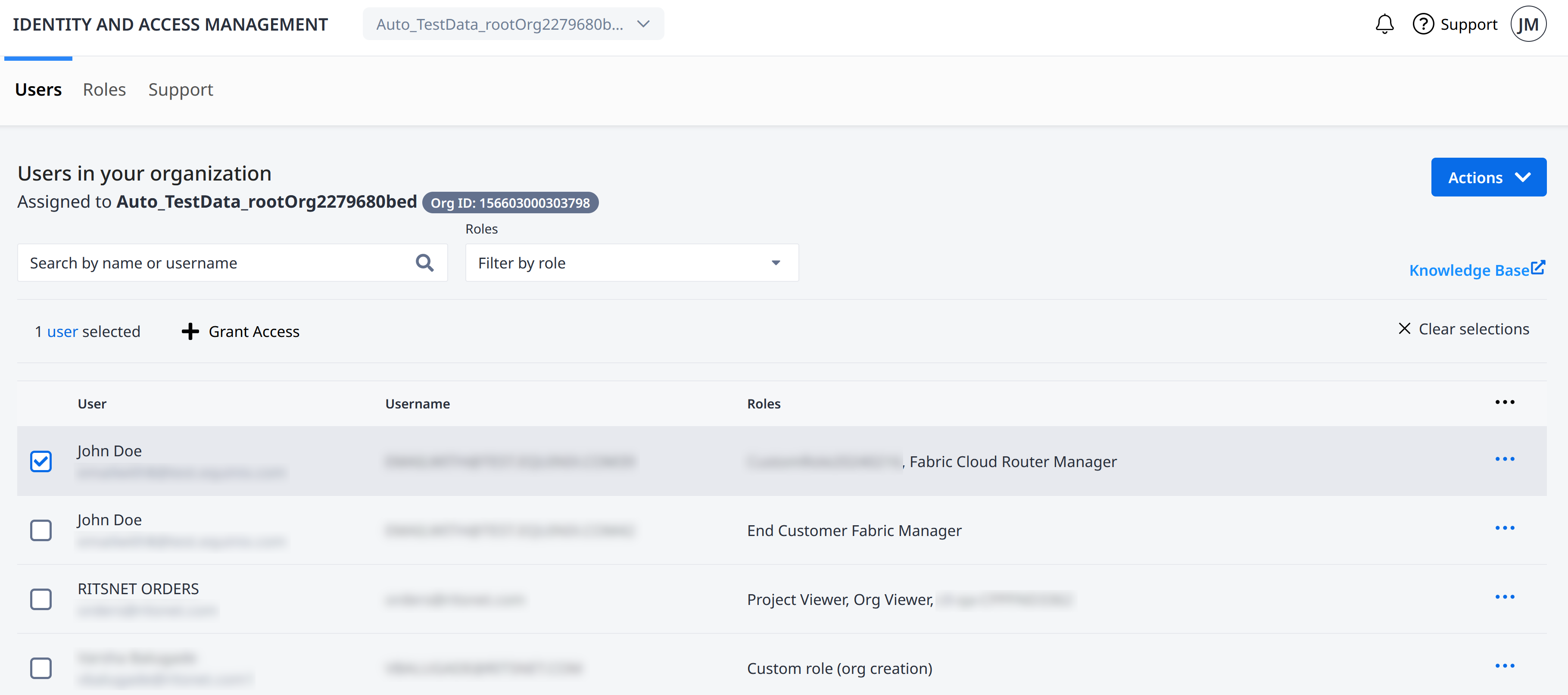
Sélectionnez les utilisateurs auxquels vous souhaitez attribuer des rôles dans l'organisation ou le projet.
 conseil
Vous pouvez sélectionner plusieurs utilisateurs pour leur accorder l'accès en cochant la case située à côté d'eux.
-
Cliquez sur Grant Access.
-
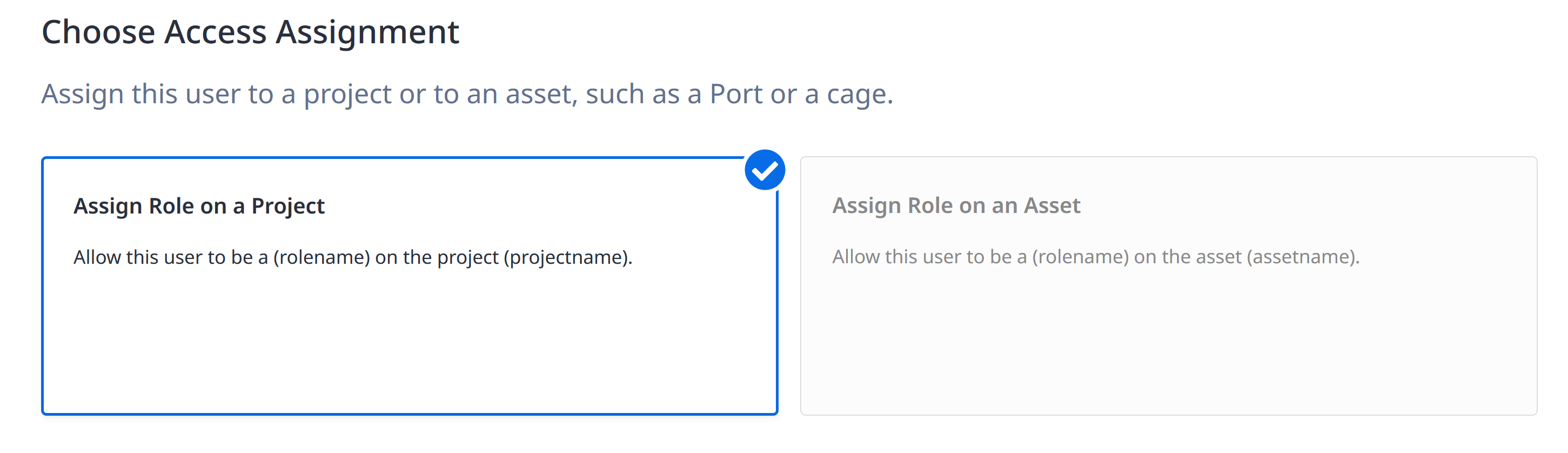
Pour les projets, vous devrez confirmer que vous voulez que les rôles sélectionnés soient appliqués à ce projet, sélectionnez Assign Role on a Project. Cliquez sur Next.
-
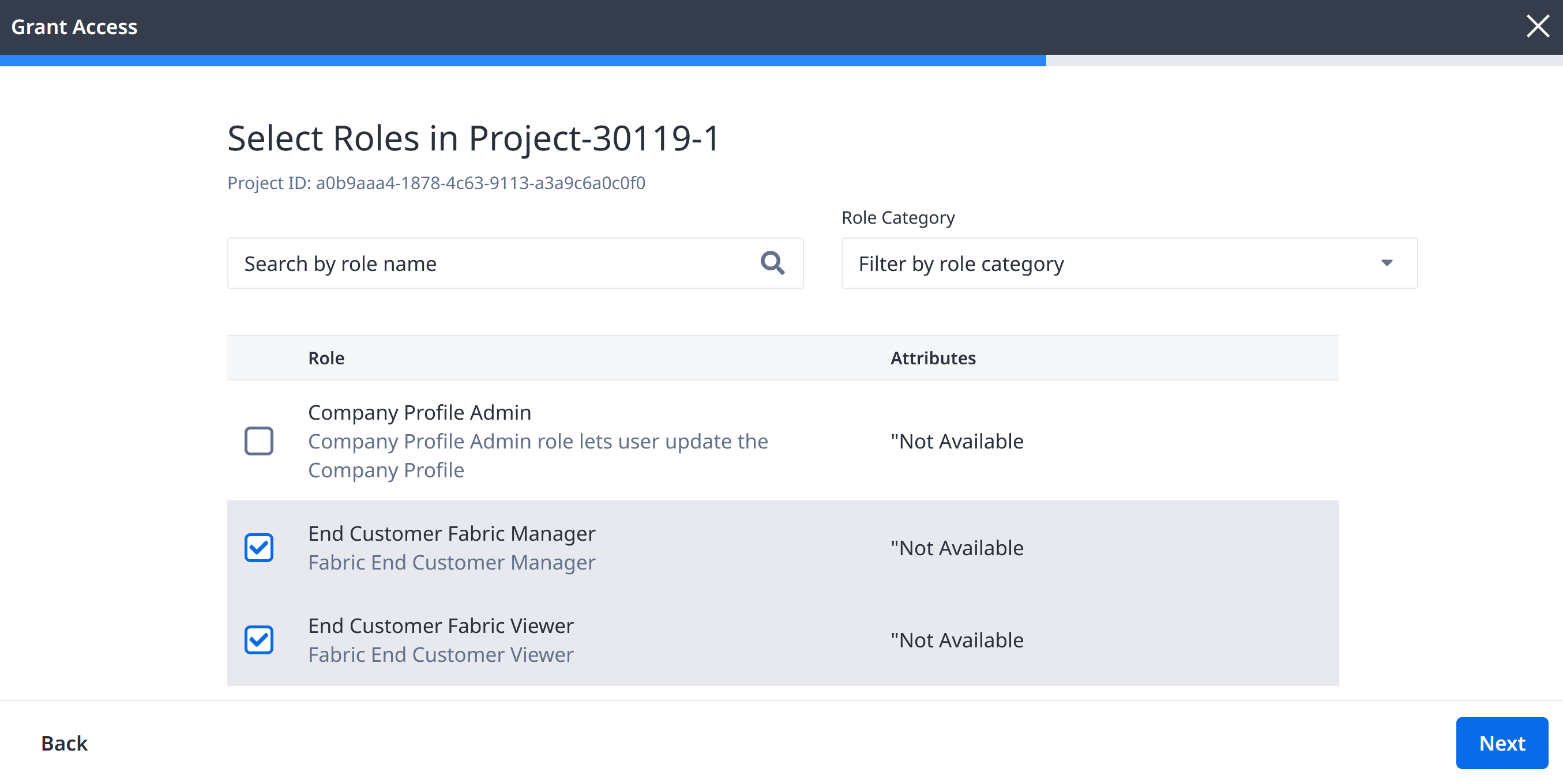
Sélectionnez les rôles que vous accordez et cliquez sur Next
-
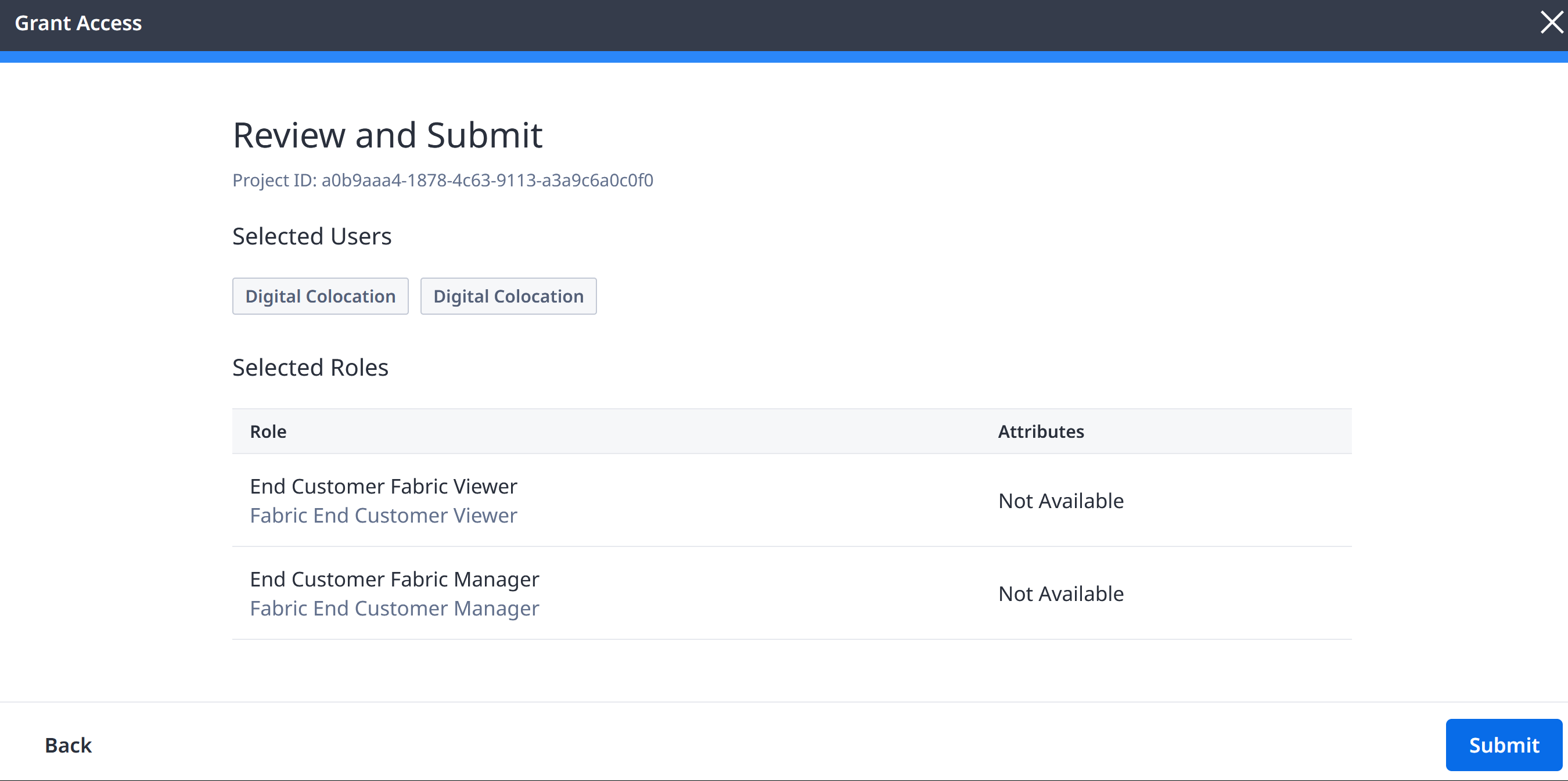
Examinez les utilisateurs sélectionnés et les attributions de rôles.
 note
noteL'attribution des rôles est héritée par tous les nœuds de l'organisation ou du projet sélectionné. Voir Héritage.
-
Cliquez sur Soumettez.
Attribution de rôles à un utilisateur
Vous pouvez attribuer des rôles dans une organisation ou un projet à un utilisateur à partir de ses Détails de l'utilisateur. Pour attribuer des rôles à un utilisateur :
-
Connectez-vous au portail Identity & Access Management en tant qu'utilisateur IAM Admin.
-
Cliquez sur Utilisateurs.
-
Sélectionnez une organisation ou un projet ; cliquez sur le menu déroulant Context Switcher, sélectionnez une organisation ou un projet, puis cliquez sur Go.
-
Localisez l'utilisateur et cliquez sur son nom d'utilisateur, ou utilisez le menu d'options et sélectionnez Détails de l'utilisateur pour accéder à la page Détails de l'utilisateur.
-
Cliquez sur Assign Role.
-
Dans la liste déroulante Rôle, sélectionnez la catégorie, puis le rôle.
noteL'attribution des rôles est héritée par tous les nœuds de l'organisation ou du projet sélectionné.
-
Cliquez sur Add Another Role pour attribuer des rôles supplémentaires.
-
Cliquez sur Assign.
Gestion des rôles d'un utilisateur
Vous pouvez gérer tous les rôles d'un utilisateur pour une organisation et un projet donnés à partir de la page Détails de l'utilisateur. Vous ne pouvez accéder à cette page que si l'utilisateur a au moins un rôle existant.
La page Gestion des rôles de Détails de l'utilisateur montre tous les rôles disponibles de l'utilisateur qui peuvent être assignés ou désassignés. Depuis cette page, vous pouvez cocher n'importe quelle case pour ajouter ou supprimer l'un des rôles de l'utilisateur.
La page Gestion des rôles n'affiche pas l'héritage des rôles. Vous ne pouvez pas supprimer le rôle d'un utilisateur si ce rôle est hérité de Gestion des rôles. Voir Supprimer le rôle d'un utilisateur pour afficher les rôles hérités.
Pour gérer le(s) rôle(s) d'un utilisateur :
-
Connectez-vous au portail Identity & Access Management en tant qu'utilisateur IAM Admin.
-
Cliquez sur Utilisateurs.
-
Sélectionnez une organisation ou un projet ; cliquez sur le menu déroulant Context Switcher, sélectionnez une organisation ou un projet, puis cliquez sur Go.
-
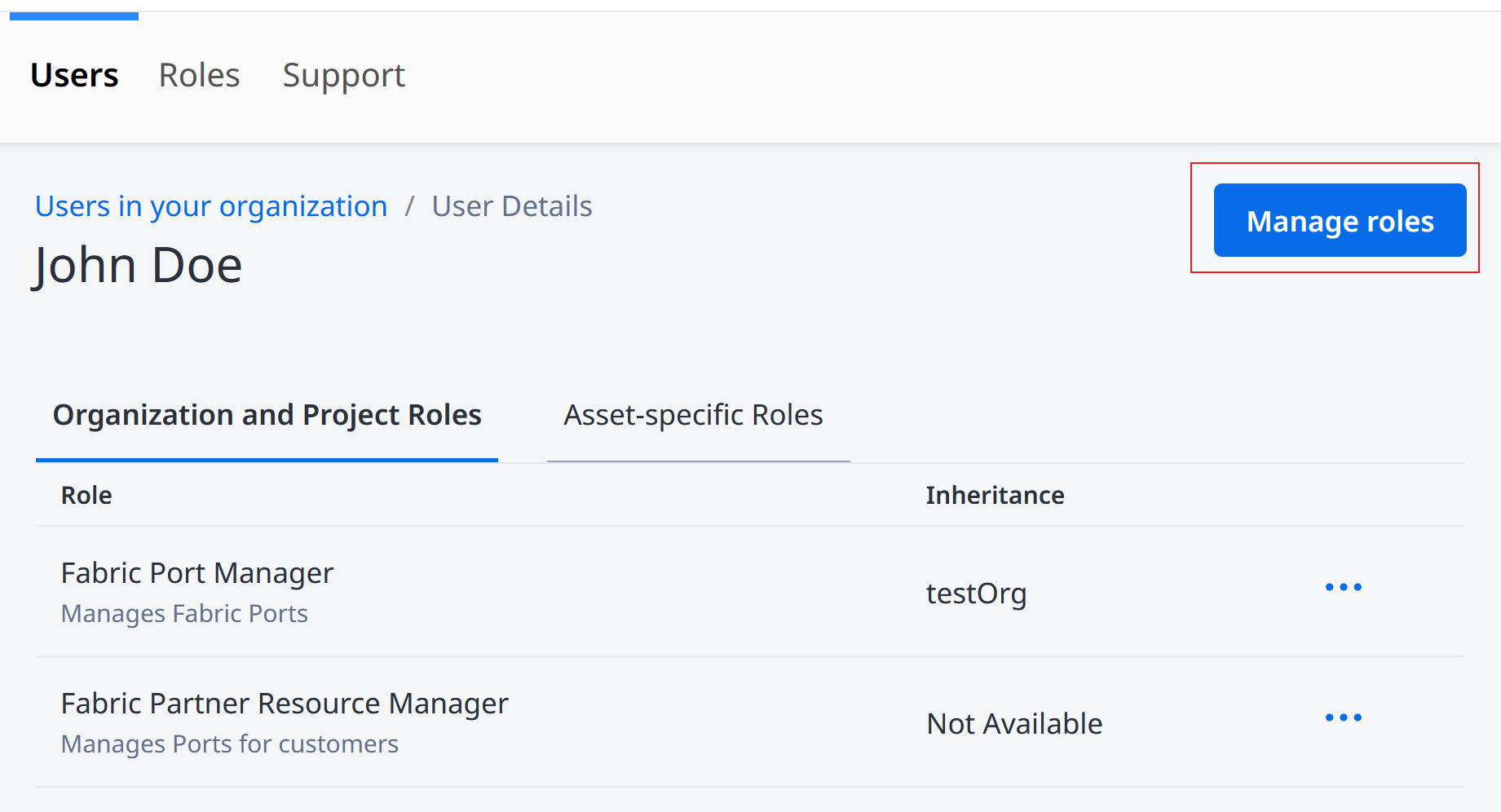
Localisez l'utilisateur et, dans le menu d'options, sélectionnez User Details (Détails de l'utilisateur). Une liste des Rôles d'organisation et de projet et des Rôles d'actifs de l'utilisateur s'affiche.
-
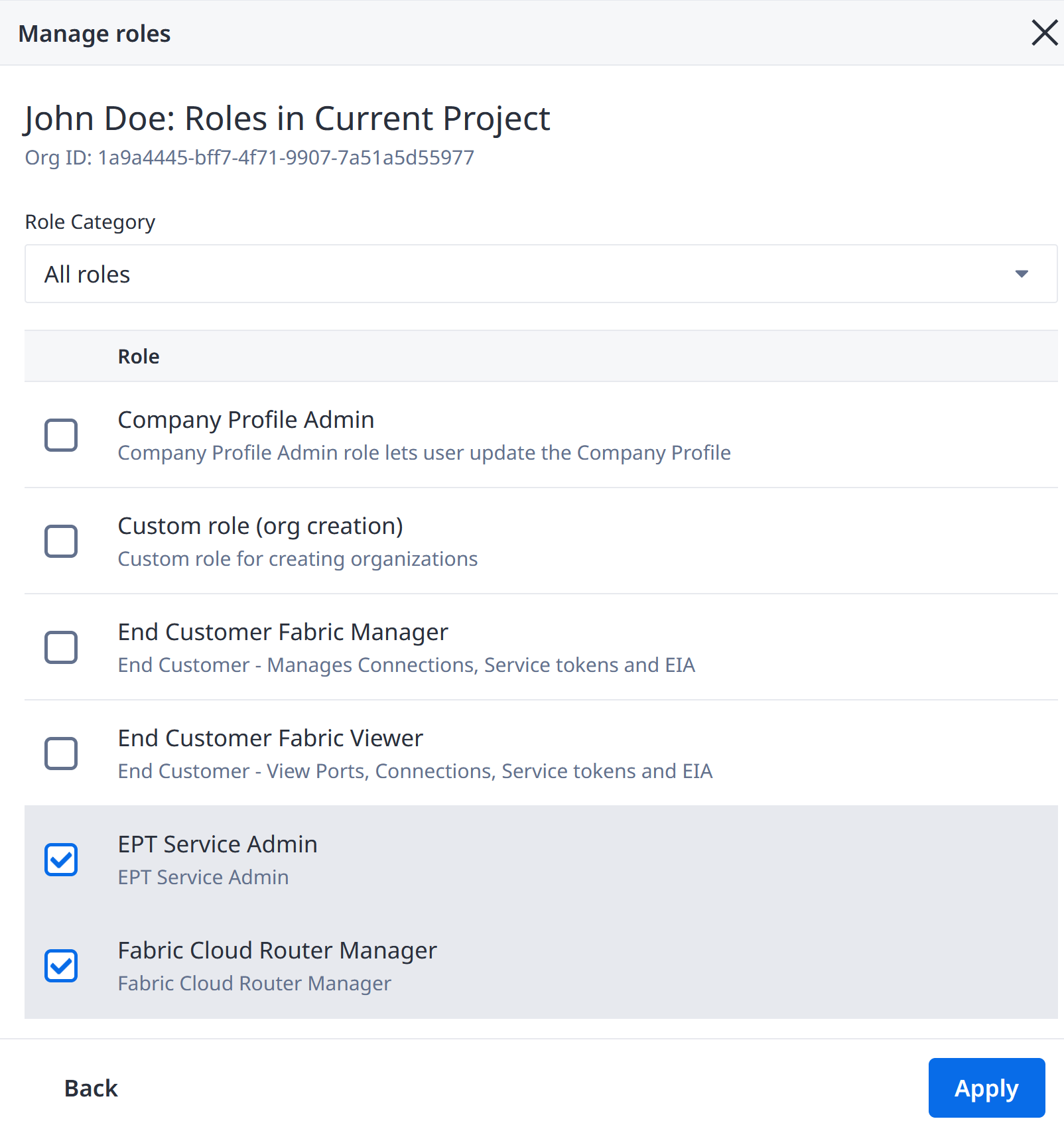
Cliquez sur Manage roles. Une liste des rôles d'utilisateur disponibles s'affiche.
-
Cochez ou décochez les cases pour ajouter ou supprimer des rôles d'utilisateur. Cliquez sur Apply.
Supprimer le rôle d'un utilisateur
Cette méthode vous permet de visualiser tous les rôles d'un utilisateur au sein de l'organisation ou du projet sélectionné. À partir de là, vous pouvez sélectionner les rôles à supprimer. Cette fonction vous indiquera si un rôle est hérité, ainsi que l'origine de l'héritage.
Pour supprimer le(s) rôle(s) d'un utilisateur :
-
Connectez-vous au portail Identity & Access Management en tant qu'utilisateur IAM Admin.
-
Cliquez sur Utilisateurs.
-
Sélectionnez une organisation ou un projet ; cliquez sur le menu déroulant Context Switcher, sélectionnez une organisation ou un projet, puis cliquez sur Go.
-
Localisez l'utilisateur et, dans le menu d'options, sélectionnez User Details (Détails de l'utilisateur). Une liste des Rôles d'organisation et de projet et des Rôles d'actifs de l'utilisateur s'affiche.
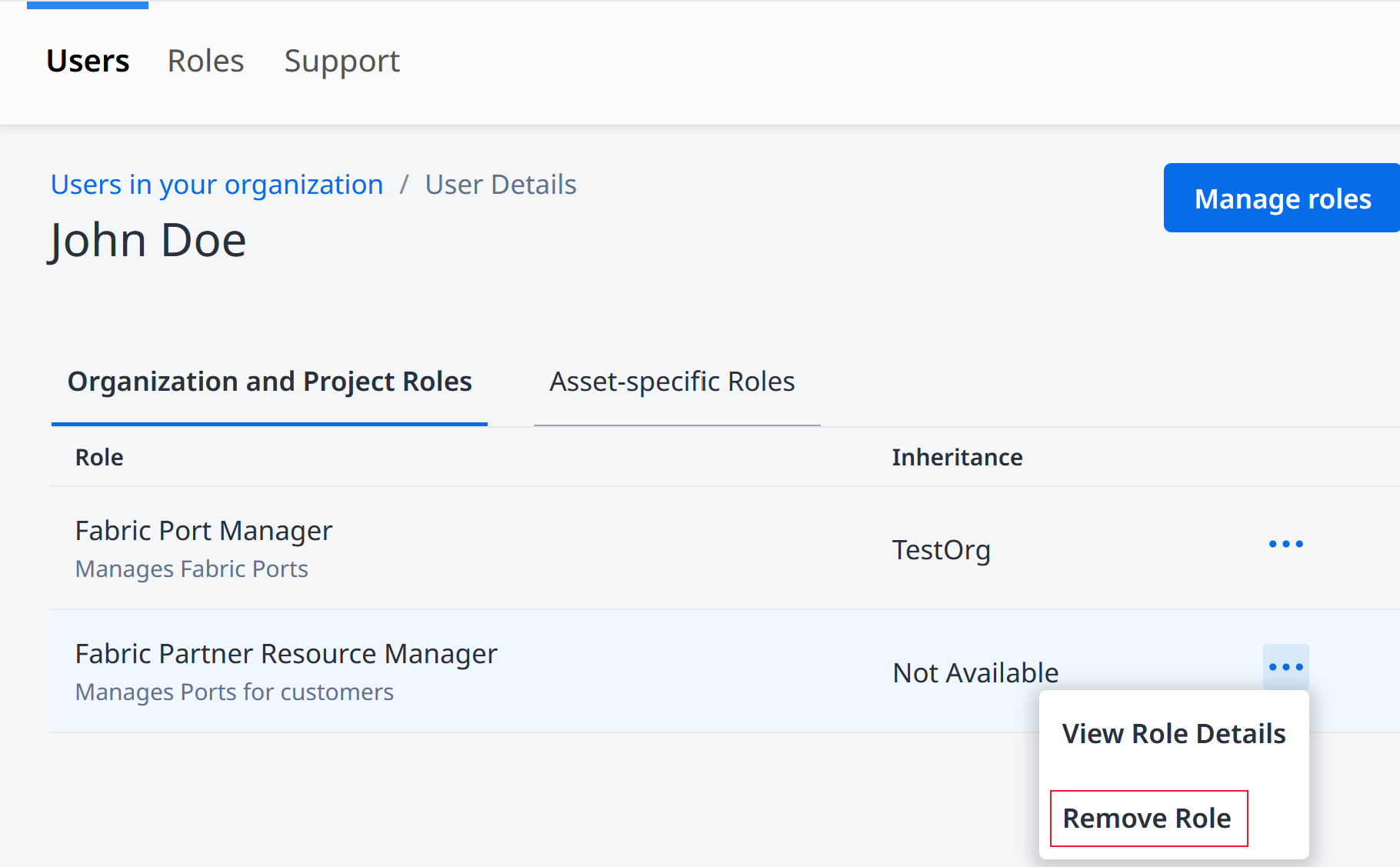
conseilLa colonne héritage indique si le rôle est hérité. Non disponible_ indique que ce rôle n'est hérité d'aucune organisation/projet parent et que vous pouvez le supprimer. Dans le cas contraire, vous devez vous rendre dans l'organisation ou le projet indiqué dans la colonne d'héritage afin de supprimer ce rôle. Vous pouvez le faire en utilisant le Context Switcher.
-
Localisez le rôle que vous souhaitez supprimer et, dans le menu des options, sélectionnez Remove Role.
 info
infoSi le rôle est hérité, l'option Remove Role ne sera pas disponible.
-
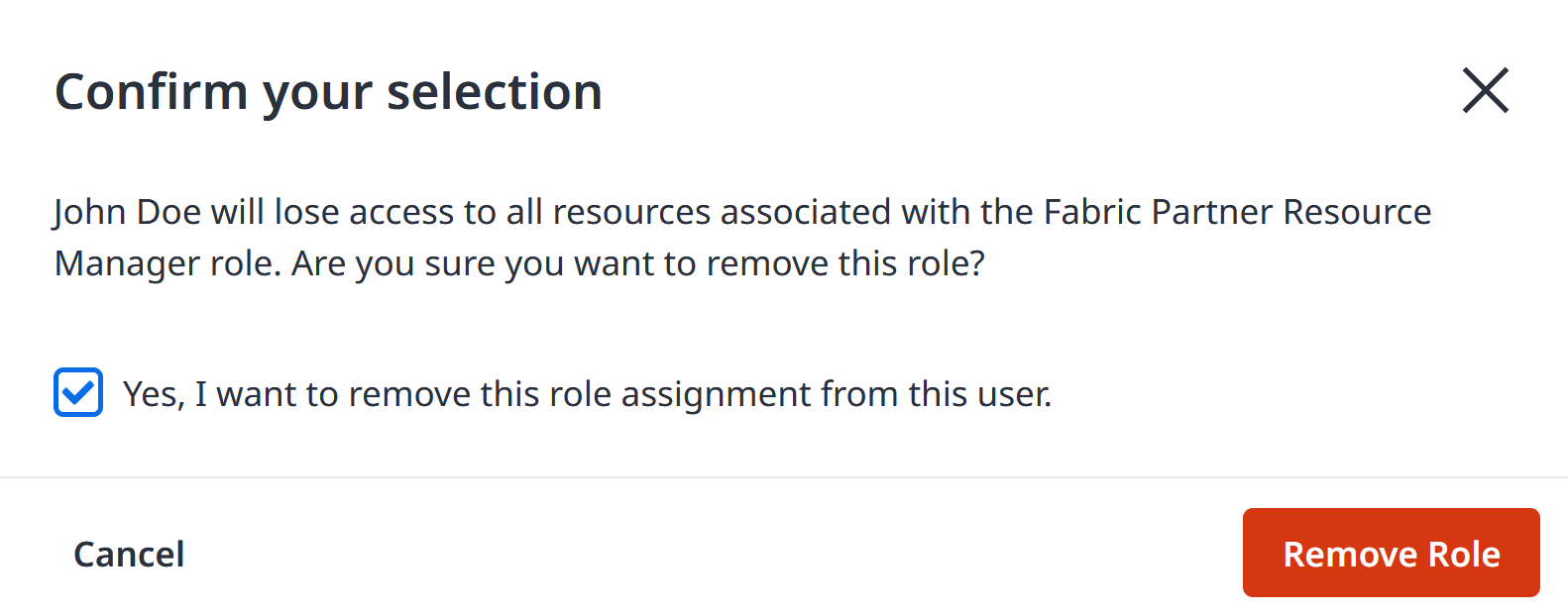
Cochez la case pour confirmer que vous souhaitez supprimer le rôle. Cliquez ensuite sur Remove Role. Cela supprimera les rôles de l'utilisateur sélectionné de la ressource sélectionnée.
Supprimer un utilisateur d'une organisation
Il s'agit de la méthode la plus simple pour supprimer le rôle d'un utilisateur d'une ressource. Elle permet de supprimer tous les rôles d'un utilisateur d'une ressource sélectionnée. Vous devez localiser l'utilisateur dans la hiérarchie des ressources, puis supprimer les rôles de l'utilisateur de cette ressource. Cependant, cette méthode ne vous montrera pas l'héritage des rôles pour vos utilisateurs, et la fonction ne sera pas disponible s'il y a des rôles hérités.
Pour annuler l'attribution des rôles des utilisateurs :
-
Connectez-vous au portail Identity & Access Management en tant qu'utilisateur IAM Admin.
-
Cliquez sur Utilisateurs.
-
Sélectionnez une organisation ou un projet ; cliquez sur le menu déroulant Context Switcher, sélectionnez une organisation ou un projet, puis cliquez sur Go.
-
Localisez l'utilisateur et, dans le menu des options, sélectionnez Remove User.
infoSi l'utilisateur a hérité de rôles d'une organisation ou d'un projet parent, l'option Supprimer l'utilisateur ne sera pas disponible. Vous devez vous rendre dans l'organisation ou le projet parent pour supprimer l'utilisateur. Vous pouvez le faire en utilisant le Context Switcher.
-
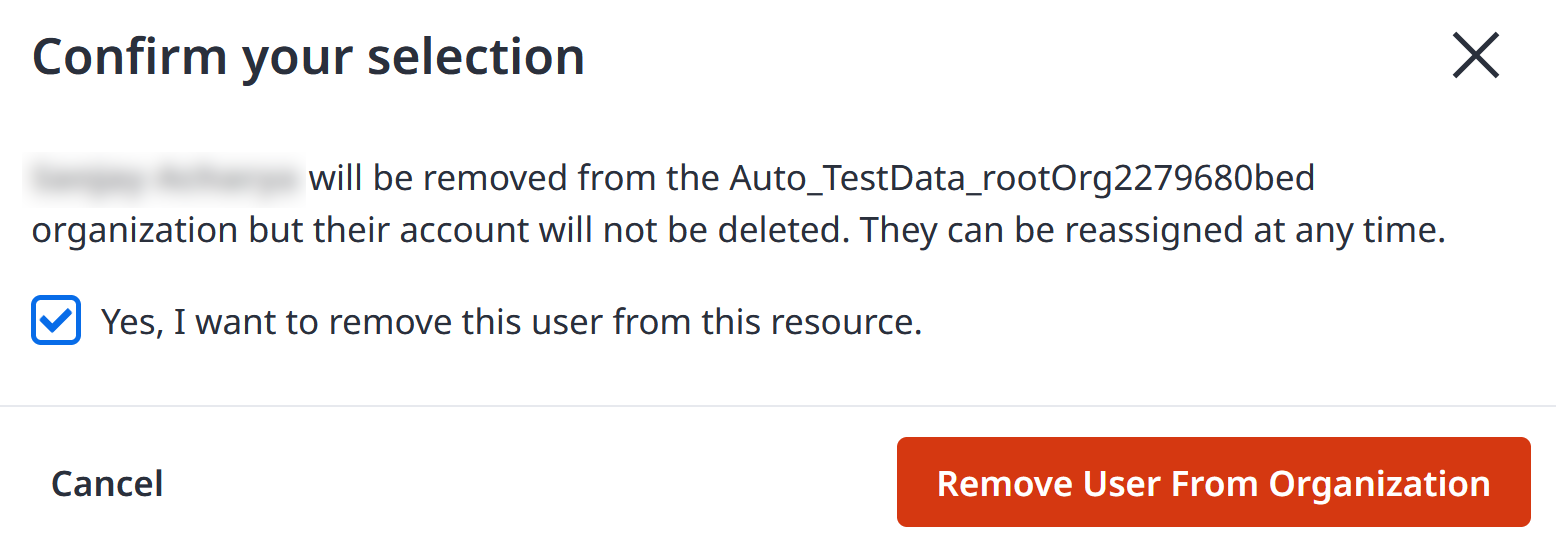
Cochez la case pour confirmer que vous souhaitez supprimer cet utilisateur. Cliquez ensuite sur Remove User from Organization. Cela supprimera tous les rôles que cet utilisateur a pour cette organisation.