Politiques de sécurité IAM
L'onglet Sécurité de la section Identity and Access Management (IAM) du portail client fournit des paramètres permettant de gérer les politiques de sécurité IAM pour l'ensemble de votre organisation.
Pour accéder aux politiques de sécurité IAM, vous devez avoir le rôle IAM Admin ou Equinix Company Admin, ou un rôle personnalisé avec les permissions identity.orgsecuritypolicy.read et identity.orgsecuritypolicy.update.
Pour afficher et gérer les politiques de sécurité :
-
Connectez-vous au [Customer Portal] (https://portal.equinix.com).
-
Naviguez vers Identity and Access Management.
-
Cliquez sur Sécurité.
Signature unique fédérée
L'authentification unique fédérée vous permet, ainsi qu'à vos utilisateurs, de vous connecter à l'aide de vos identifiants d'entreprise existants via l'option " Sign in with SSO ", sans qu'il soit nécessaire de s'inscrire séparément à l'interface MFA d'Equinix. L'accès au portail client est géré par votre fournisseur d'identité (IdP) pour authentifier les utilisateurs ; Equinix se fie à l'assertion de l'IdP lors de la connexion.
Pour les grandes entreprises, Equinix recommande un SSO fédéré pour l'accès au portail client.
Pour enregistrer votre organisation afin d'utiliser Federated SSO, ou pour gérer vos paramètres Federated SSO :
-
Dans la boîte Federated Single Sign-On, cliquez sur Manage.

Ceci ouvre le Self-Service Federation portal, où vous pouvez enregistrer et gérer vos métadonnées.
Authentification multifactorielle
L'authentification multifactorielle (MFA) ajoute une couche de sécurité supplémentaire aux portails Equinix. La MFA renforce la sécurité grâce à une étape de vérification supplémentaire qui nécessite un code de passe à usage unique (OTP) envoyé à un dispositif de confiance enregistré ou généré par celui-ci.
Equinix vous recommande vivement d'activer le MFA pour votre organisation.
Lorsque vous activez l'AFM, tous les utilisateurs de votre organisation doivent enregistrer une méthode d'authentification secondaire à l'aide d'un autre mécanisme. Vos utilisateurs devront activer l'AFM lors de leur prochaine connexion au portail et utiliser un OTP pour toutes les connexions ultérieures au portail.
Pour activer l'authentification multifactorielle pour votre organisation :
-
Dans la boîte Multi-Factor Authentication, cliquez sur Enable.

-
Lisez attentivement les informations, puis activez Enable. Cliquez sur Submit.
Une fois l'AFM activée, les utilisateurs sont invités à s'inscrire à l'AFM lors de leur prochaine connexion. Vous trouverez de la documentation sur la manière dont vos utilisateurs configurent l'AFM par SMS dans Enabling Multi-factor Authentication.
Le MFA est obligatoire pour tous les comptes (non-SSO) à partir de mars 2026. Une fois que vous avez activé le MFA, il est obligatoire pour tous les comptes et ne peut plus être désactivé au niveau de l'organisation.
Méthodes d'authentification
Application d'authentification
Les applications d'authentification sont prises en charge pour tous les types de comptes et sont généralement plus sûres que les SMS.
SMS (Message texte)
L'authentification par SMS n'est disponible que pour les organisations qui disposent d'un compte de facturation Equinix actif.
Les organisations suivantes ne peuvent pas utiliser le SMS pour l'authentification multifactorielle :
- Organismes d'essais.
- Organisations dont les comptes de facturation ont été suspendus.
- Organisations sans compte de facturation actif.
Cette exigence suit les meilleures pratiques du secteur pour réduire les attaques frauduleuses qui abusent des codes de passe à usage unique des SMS et pour protéger l'infrastructure de messagerie d'Equinix.
Gestion des mots de passe
Les politiques de mot de passe suivantes sont en place pour la sécurité des comptes d'utilisateurs dans vos organisations.
-
Seuil de verrouillage du compte - Pour se protéger contre les attaques par force brute, le portail empêche une adresse IP de se connecter en tant qu'utilisateur donné après 10 tentatives de connexion infructueuses. Pour débloquer l'accès à votre compte, cliquez sur Reset Password sur la page de connexion et suivez la procédure de réinitialisation du mot de passe.
-
Breached Password Detection - Si votre combinaison de nom d'utilisateur et de mot de passe a été compromise, Equinix :
- Bloque les nouvelles inscriptions avec des informations d'identification compromises.
- Bloque les comptes d'utilisateurs compromis et exige une réinitialisation du mot de passe pour rétablir l'accès.
- Envoie une notification par courriel au propriétaire du compte en cas de tentative de connexion.
-
Password Reuse - Cette politique empêche les utilisateurs finaux de réutiliser leurs 24 derniers mots de passe lorsqu'ils en créent de nouveaux.
Pour renforcer la sécurité des comptes d'utilisateurs dans votre organisation, vous pouvez activer les options d'expiration des mots de passe.
Pour modifier les paramètres d'expiration des mots de passe :
-
Dans la boîte Password Management, cliquez sur Manage.

-
Définissez la période d'expiration du mot de passe sur 90 jours, 180 jours, 1 an, ou Never Expire. Cliquez sur Submit.
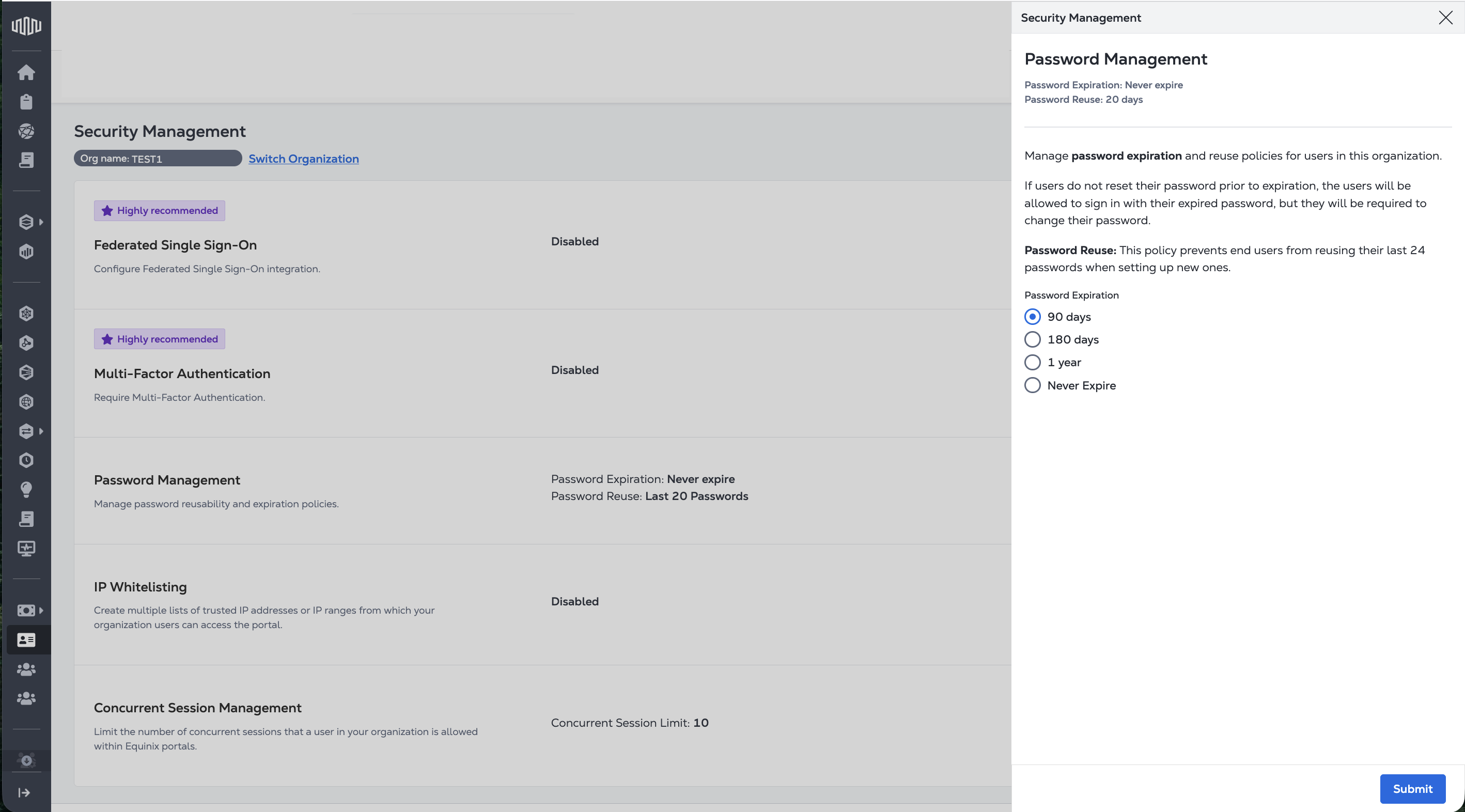
Si vos utilisateurs ne réinitialisent pas leur mot de passe avant l'expiration, ils sont tenus de modifier leur mot de passe lors de leur prochaine connexion.
Liste d'adresses IP autorisées
IP allowlist permet de restreindre l'accès au portail Equinix en autorisant les utilisateurs à se connecter uniquement à partir d'adresses IP spécifiées.
Pour consulter et gérer votre liste d'adresses IP :
-
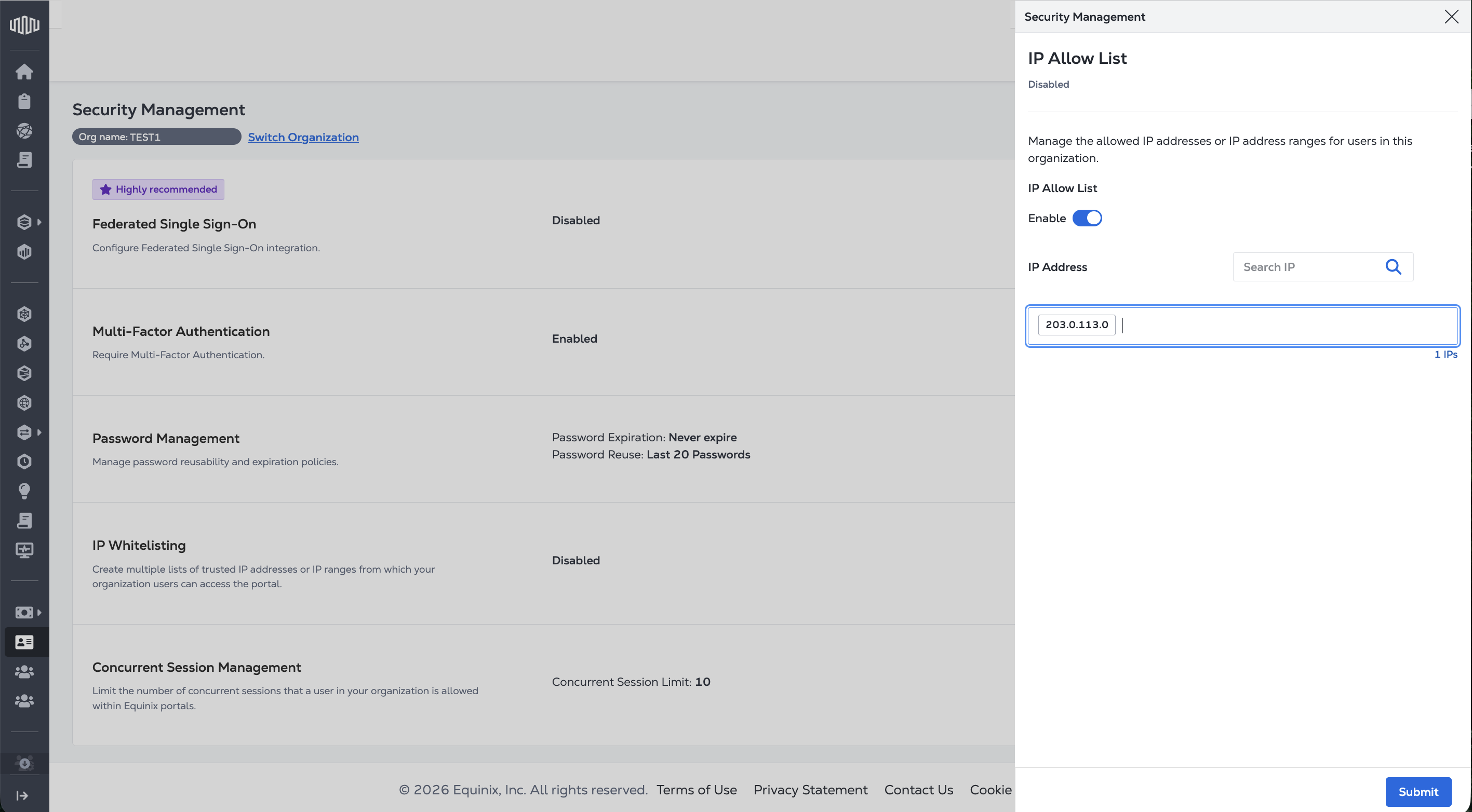
Dans la boîte IP Whitelisting, cliquez sur Enable.

-
Activez Activez, et ajoutez une adresse IP ou une liste d'adresses IP dans le champ, puis appuyez sur la touche Entrée.
-
Cliquez sur Soumettez.
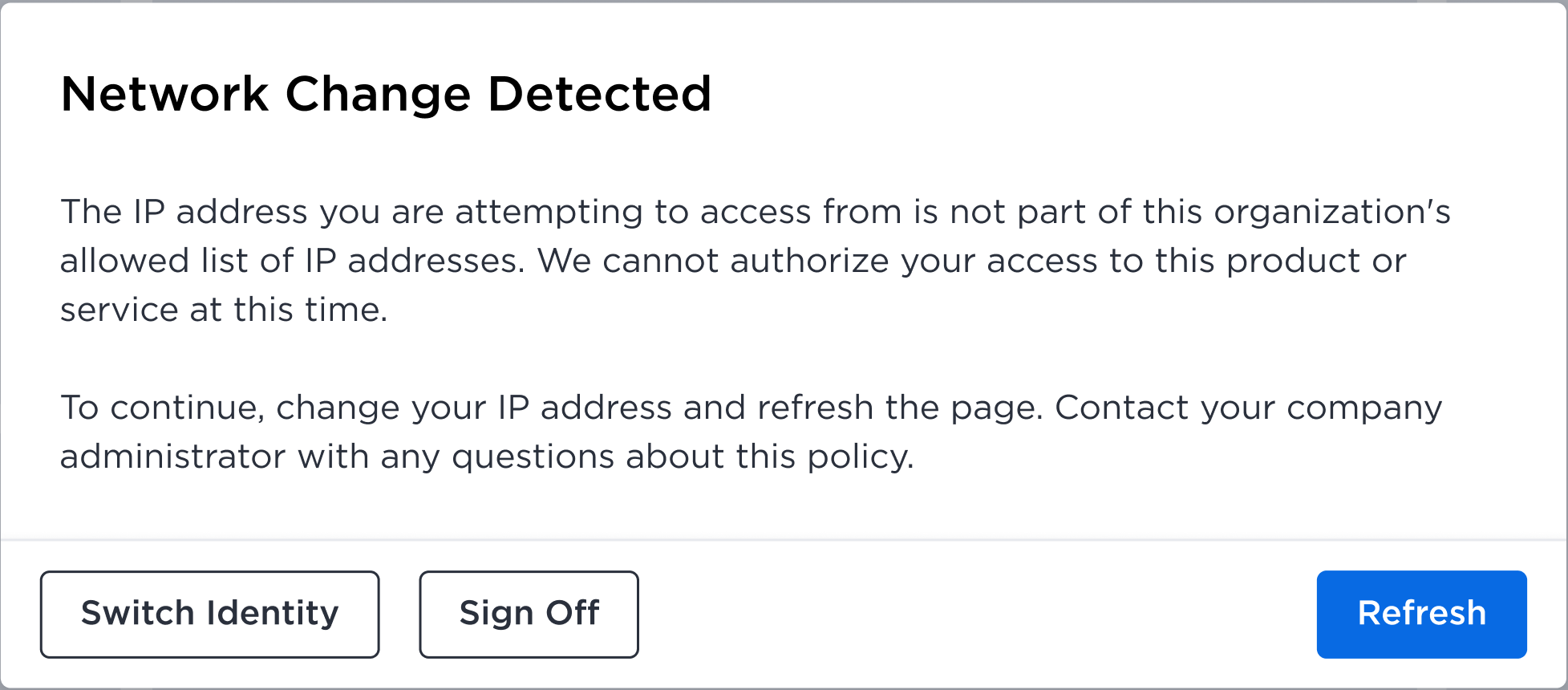
Si vous tentez d'accéder au portail client à partir d'une adresse IP qui ne figure pas sur la liste d'autorisation de votre organisation, vous obtenez l'erreur suivante.
Gestion des sessions simultanées
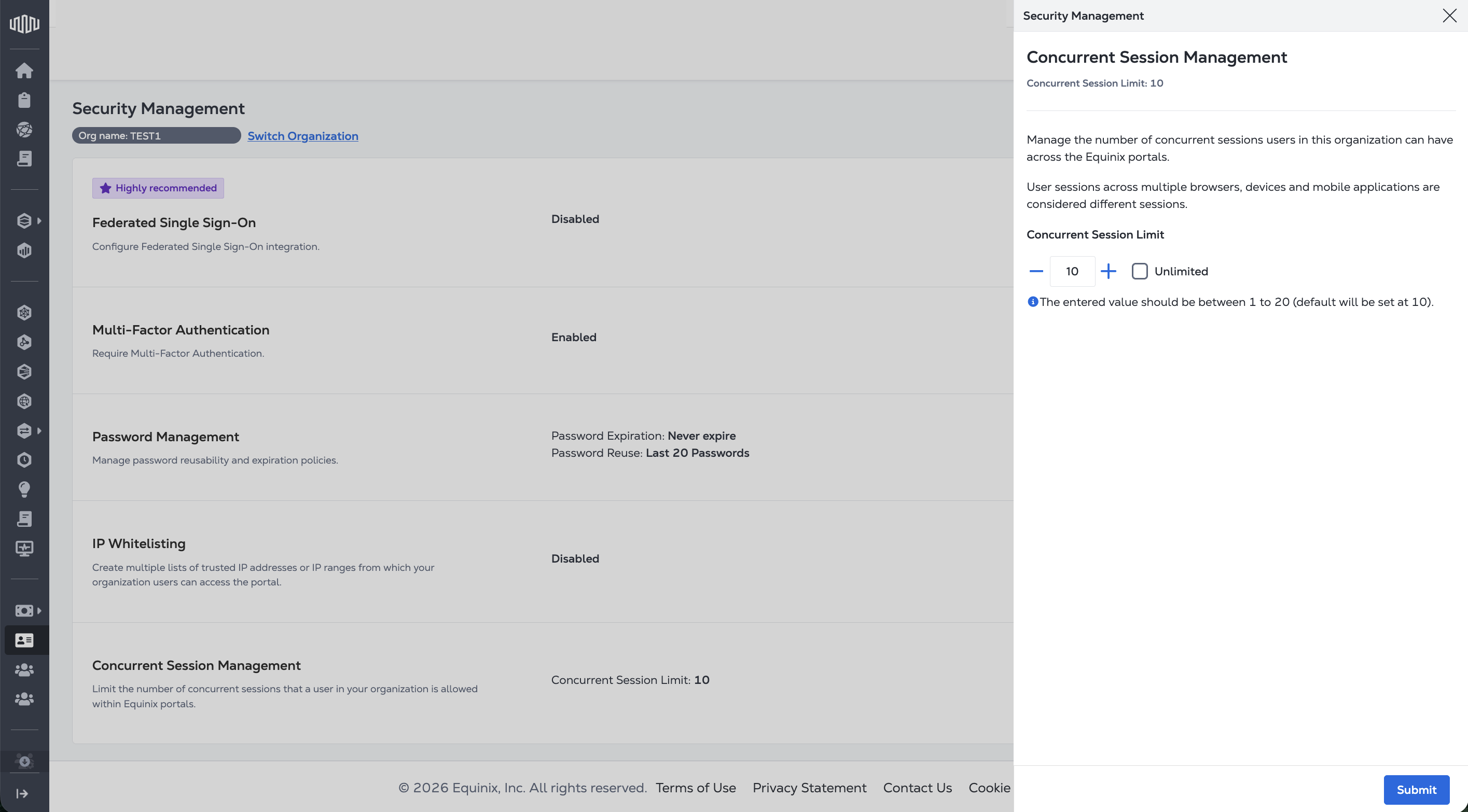
Contrôlez le nombre de sessions auxquelles vous ou vos utilisateurs pouvez être connectés en même temps pour un seul compte. La limite de sessions simultanées par défaut est de 10. Vous pouvez décider de fixer la limite de sessions simultanées à une valeur comprise entre 1 et 20 sessions, ou à une valeur illimitée.
Pour gérer la limite de sessions simultanées :
-
Dans la boîte Concurrent Session Management, cliquez sur Manage.

-
Saisissez le nombre de sessions simultanées que vous souhaitez autoriser dans le champ ou cochez la case Unlimited. Cliquez sur Submit.