Afficher et gérer les rôles
Les rôles sont des ensembles d'autorisations qui déterminent l'accès à différentes ressources au sein de votre organisation. Les utilisateurs disposant du IAM Admin rôle peuvent utiliser le Portail clients pour afficher et attribuer des rôles afin d'accorder l'accès aux projets, organisations et ressources de produit.
Pour accéder à la page rôles :
-
Connectez-vous au Portail Client
-
Dans le menu navigation globale , sélectionnez Centre d'administration , puis cliquez sur gestion des identités et des accès .
-
Cliquez sur rôles.

La page des rôles
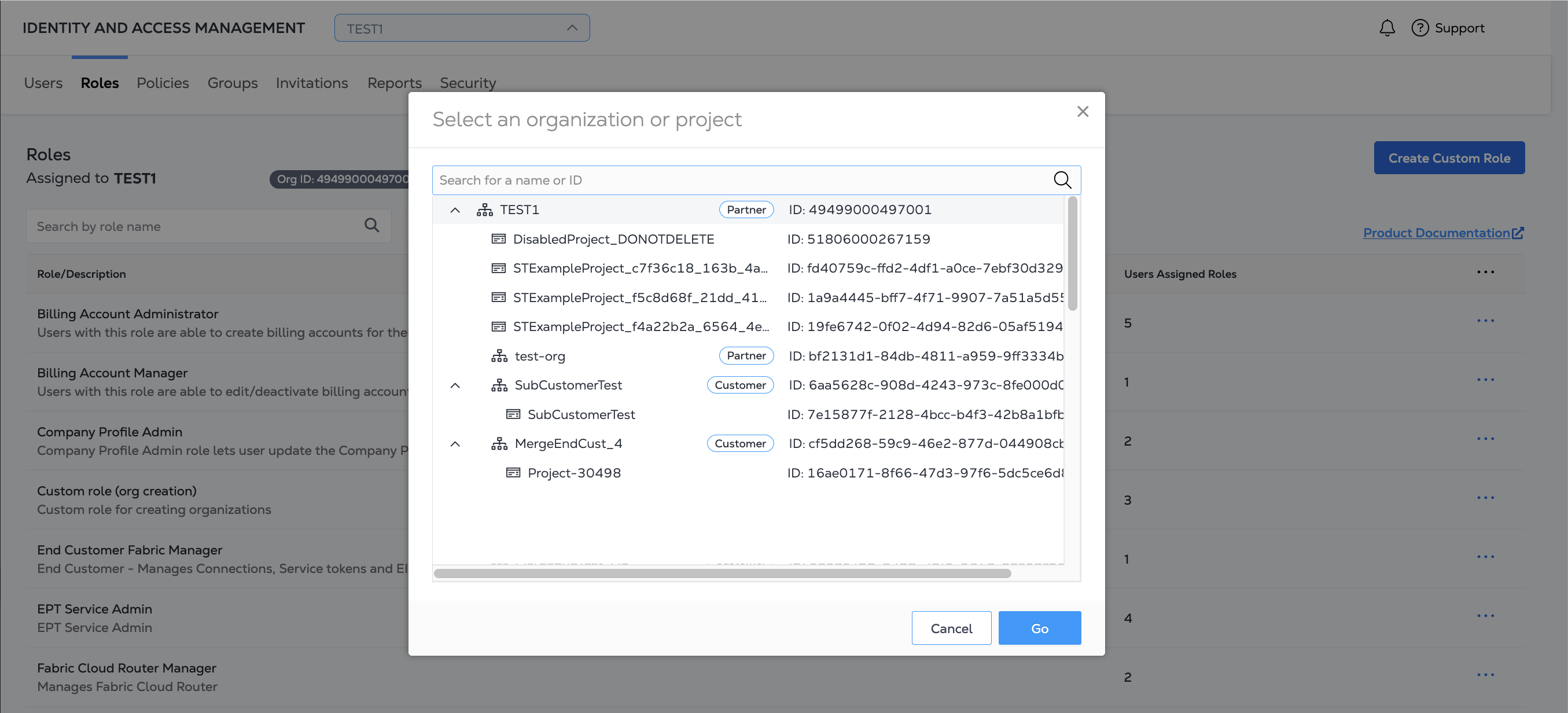
La page rôles fournit un aperçu des rôles disponibles pour une organisation ou un projet. Utilisez le sélecteur de projets pour basculer entre vos différentes organisations et projets.
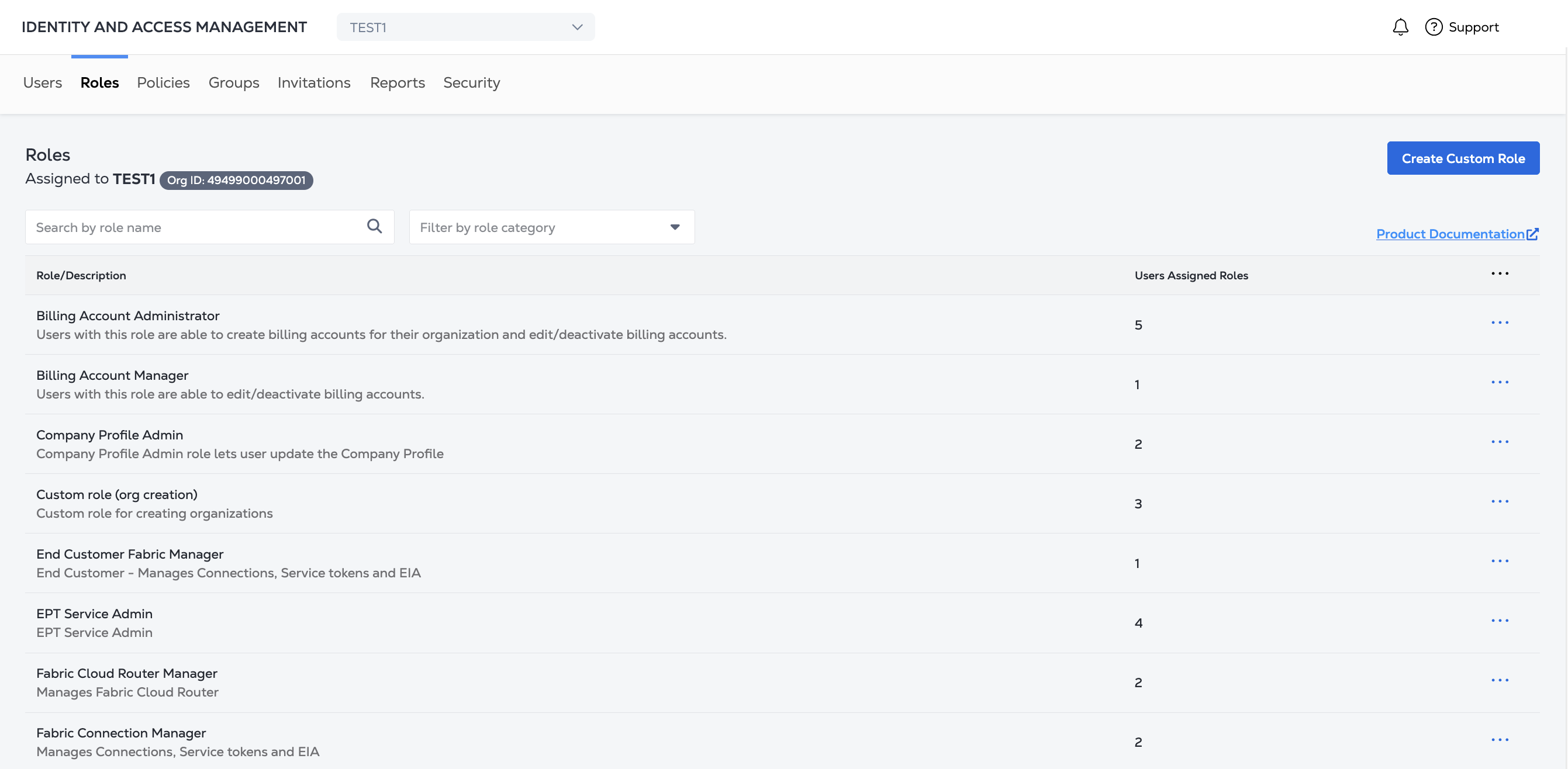
La page rôles affiche le nom du rôle, sa description et le nombre d'utilisateurs du projet ou de l'organisation qui ont ce rôle.
Visualisation des détails du rôle
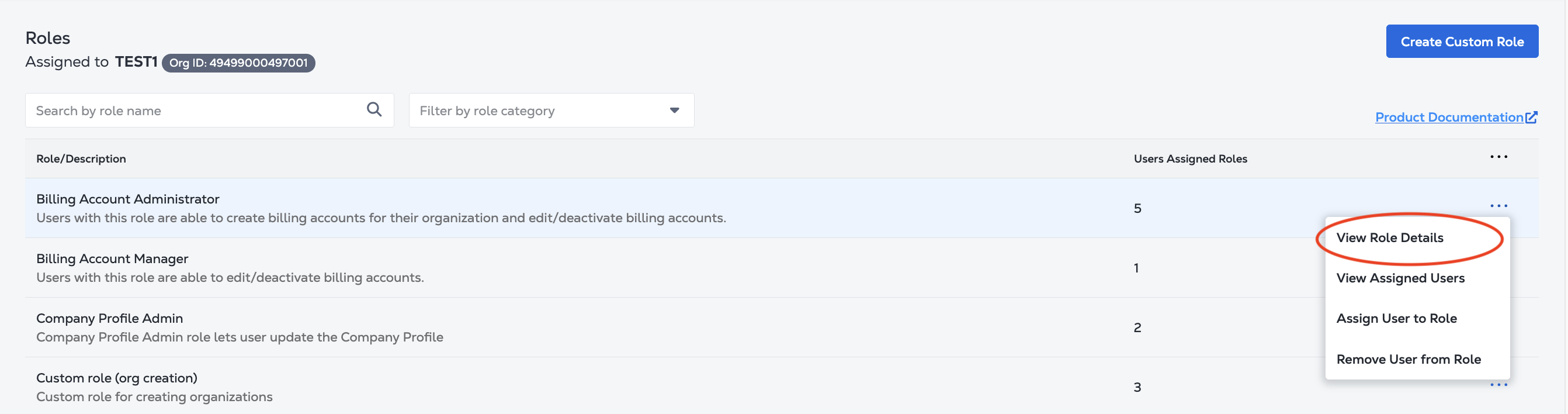
Pour afficher les détails d'un rôle, localisez le rôle dans la liste. Dans le menu d'options, cliquez sur Afficher les détails du rôle .
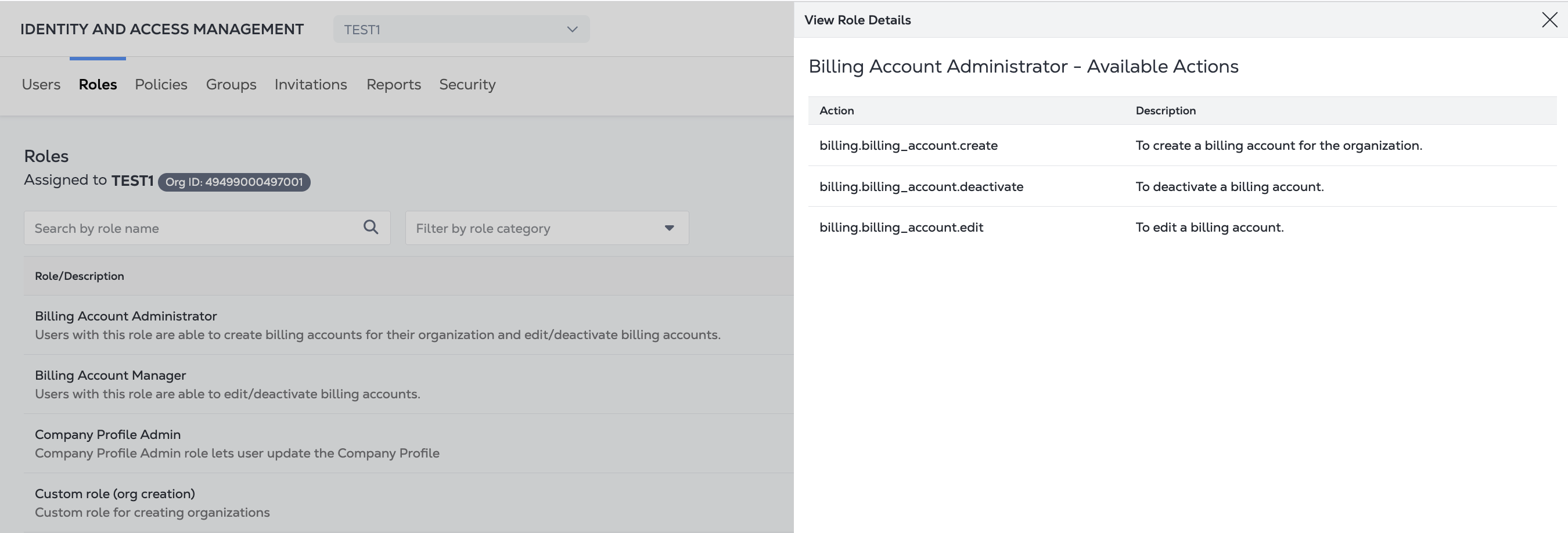
Le volet Afficher les détails du rôle affiche les actions du rôle et la description de chaque action.
Affectations de rôles
Vous pouvez utiliser la page rôles pour gérer les affectations de rôles. Les affectations de rôles peuvent également être gérées par utilisateur .
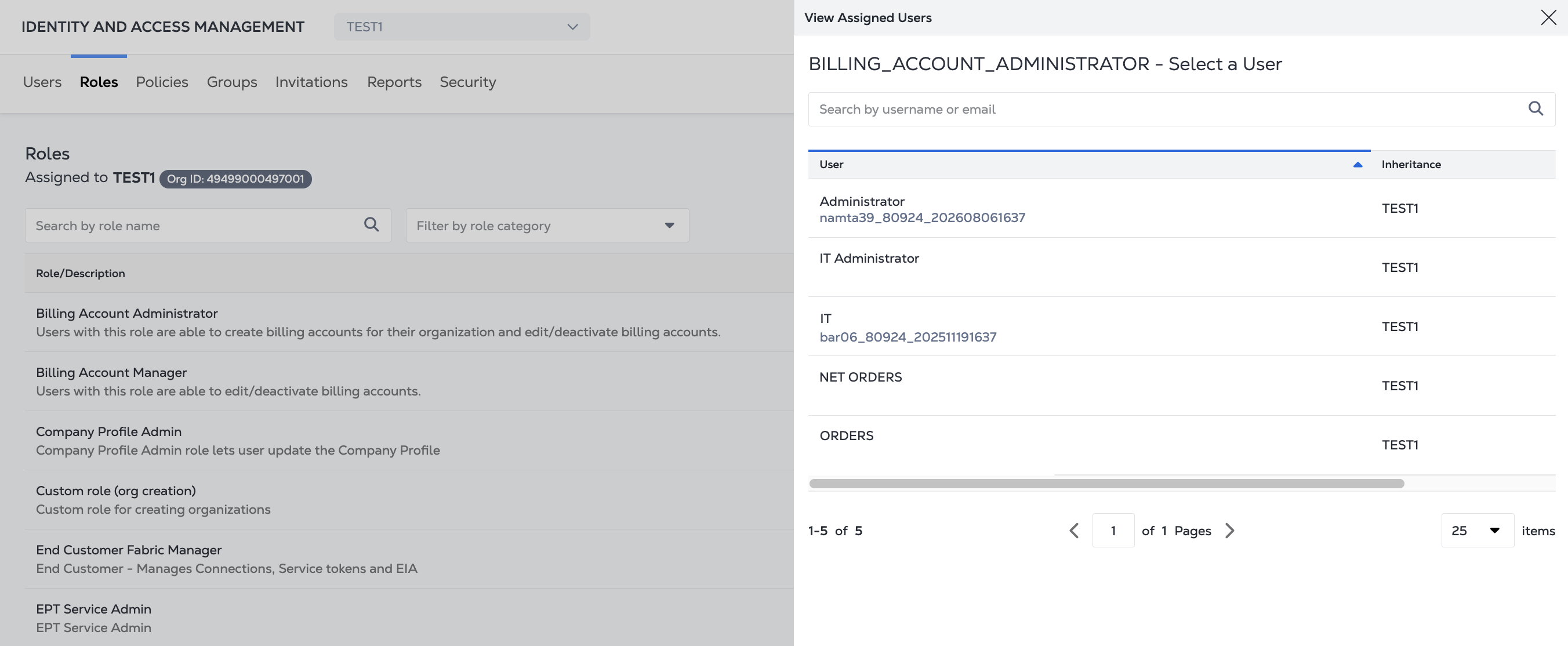
Pour afficher les utilisateurs auxquels un rôle spécifique a été attribué, localisez le rôle dans la liste de l'onglet rôles. Dans le menu Options, cliquez sur Afficher les utilisateurs affectés .
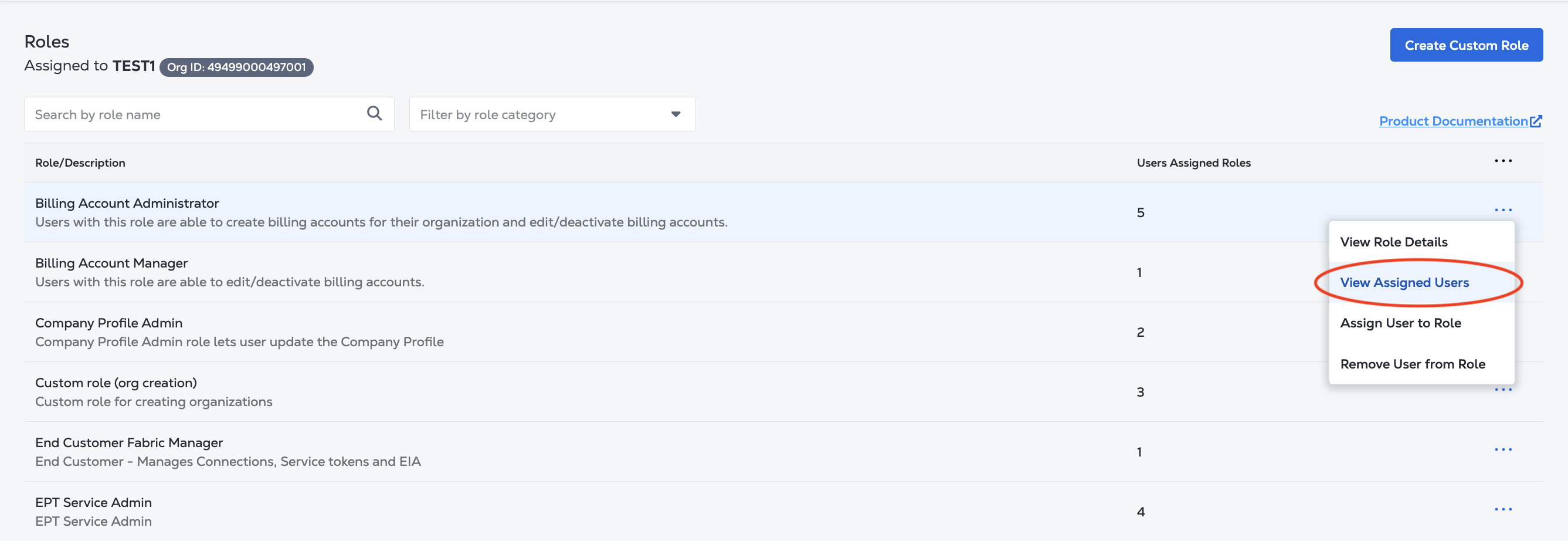
Le volet Afficher les utilisateurs affectés affiche les utilisateurs affectés à ce rôle.
Attribution d'un rôle
Pour attribuer des rôles à des utilisateurs :
-
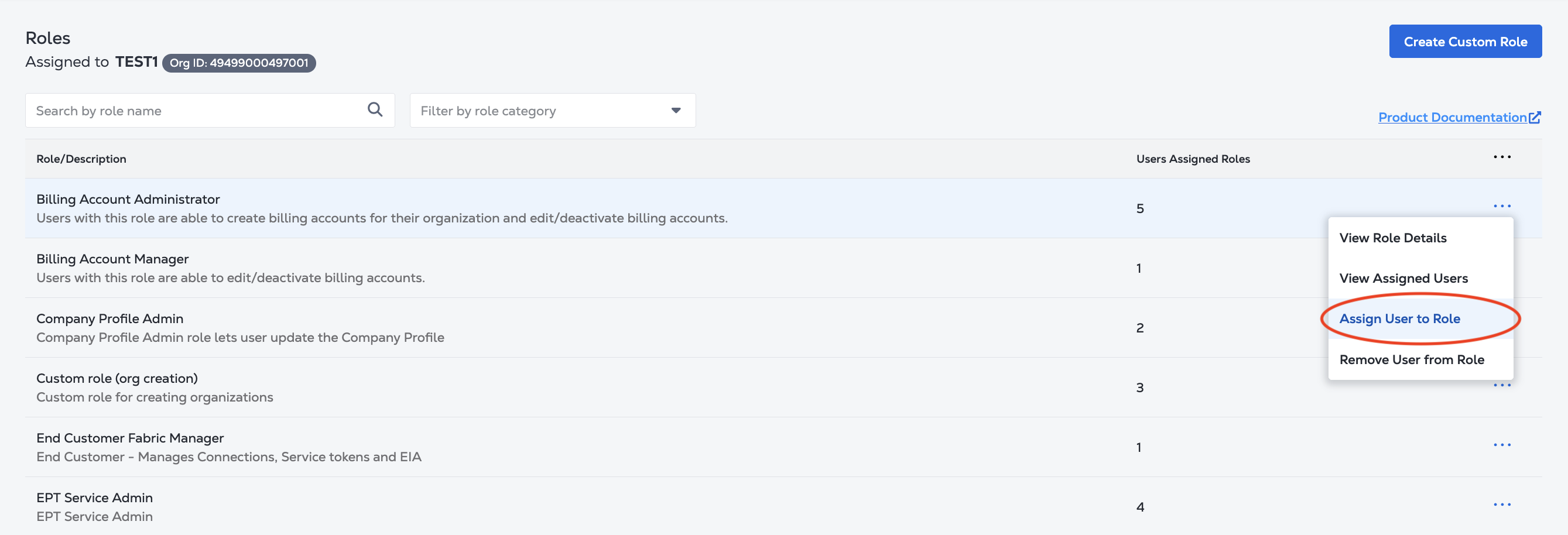
Localisez le rôle dans la liste de l'onglet rôles. Dans le menu options , cliquez sur affecter un utilisateur à un rôle.
-
Sélectionnez un utilisateur dans la liste déroulante. Cliquez sur affecter.
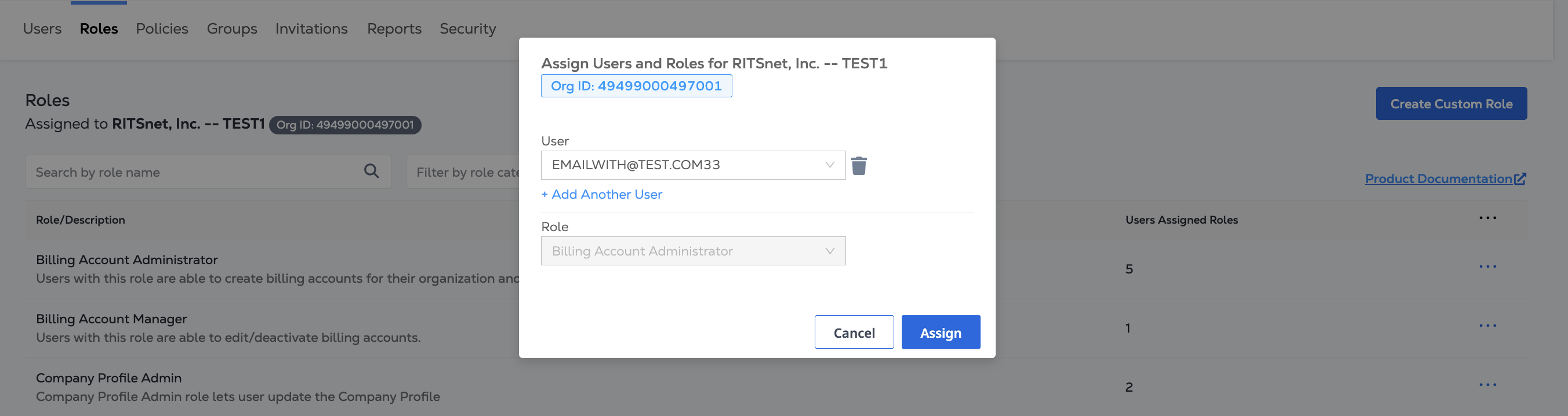
Cliquez sur +Ajouter un autre utilisateur pour ajouter plusieurs utilisateurs au rôle sélectionné.
Annuler l'attribution d'un rôle
Pour annuler l'attribution d'un rôle à un utilisateur :
-
Localisez le rôle dans la liste de l'onglet rôles. Dans le menu Options , cliquez sur Supprimer l'utilisateur du rôle.
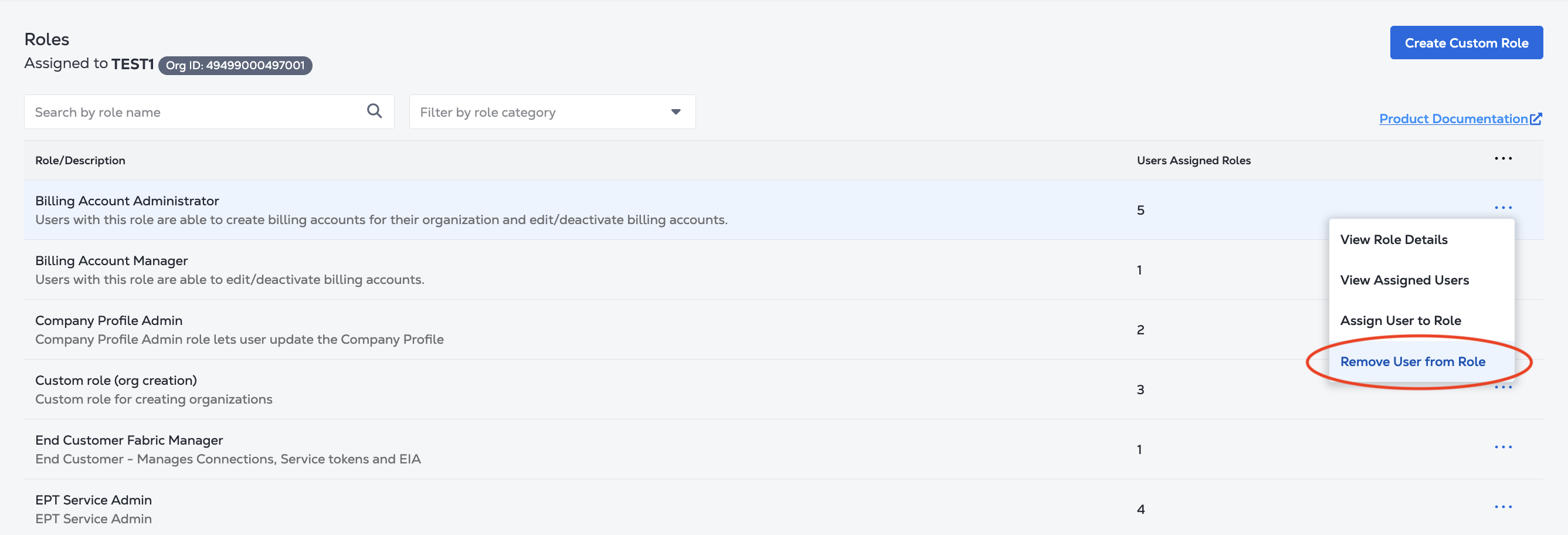
Si vous ne voyez pas Supprimer l'utilisateur du rôle ou si l'option n'est pas disponible, cela signifie que tous les utilisateurs ont hérité de ce rôle et que vous ne pouvez pas annuler l'attribution de ce rôle.
-
Sélectionnez le(s) utilisateur(s) à retirer du rôle. Vous ne pouvez pas supprimer un rôle s'il est hérité.
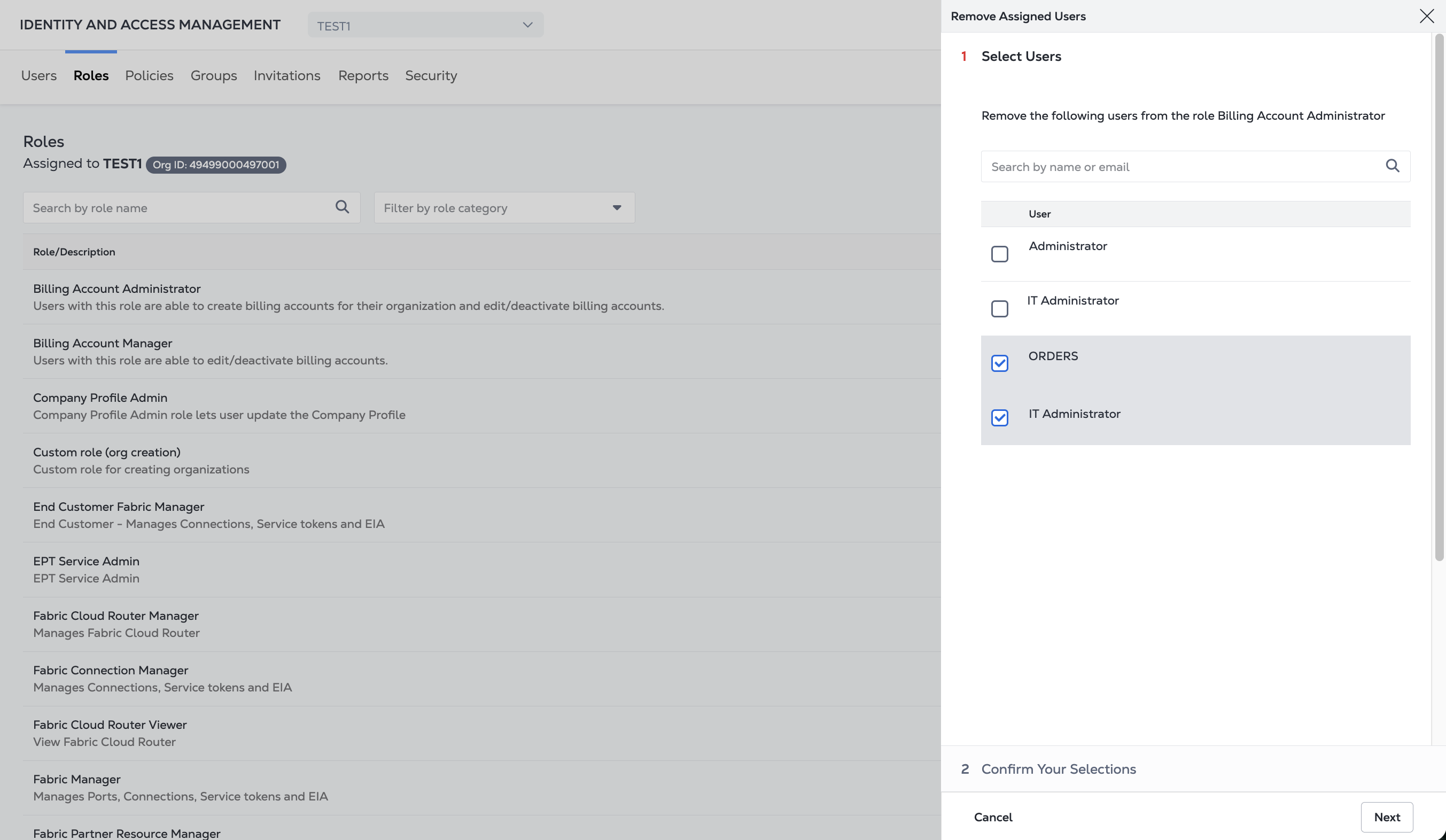
Si votre sélection contient à la fois des utilisateurs ayant hérité de rôles et des utilisateurs ayant des rôles non hérités, le système affiche une erreur et vous interdit de poursuivre. Vous devez vérifier quels utilisateurs ont hérité des rôles et les désélectionner.
Cliquez sur Suivant.
-
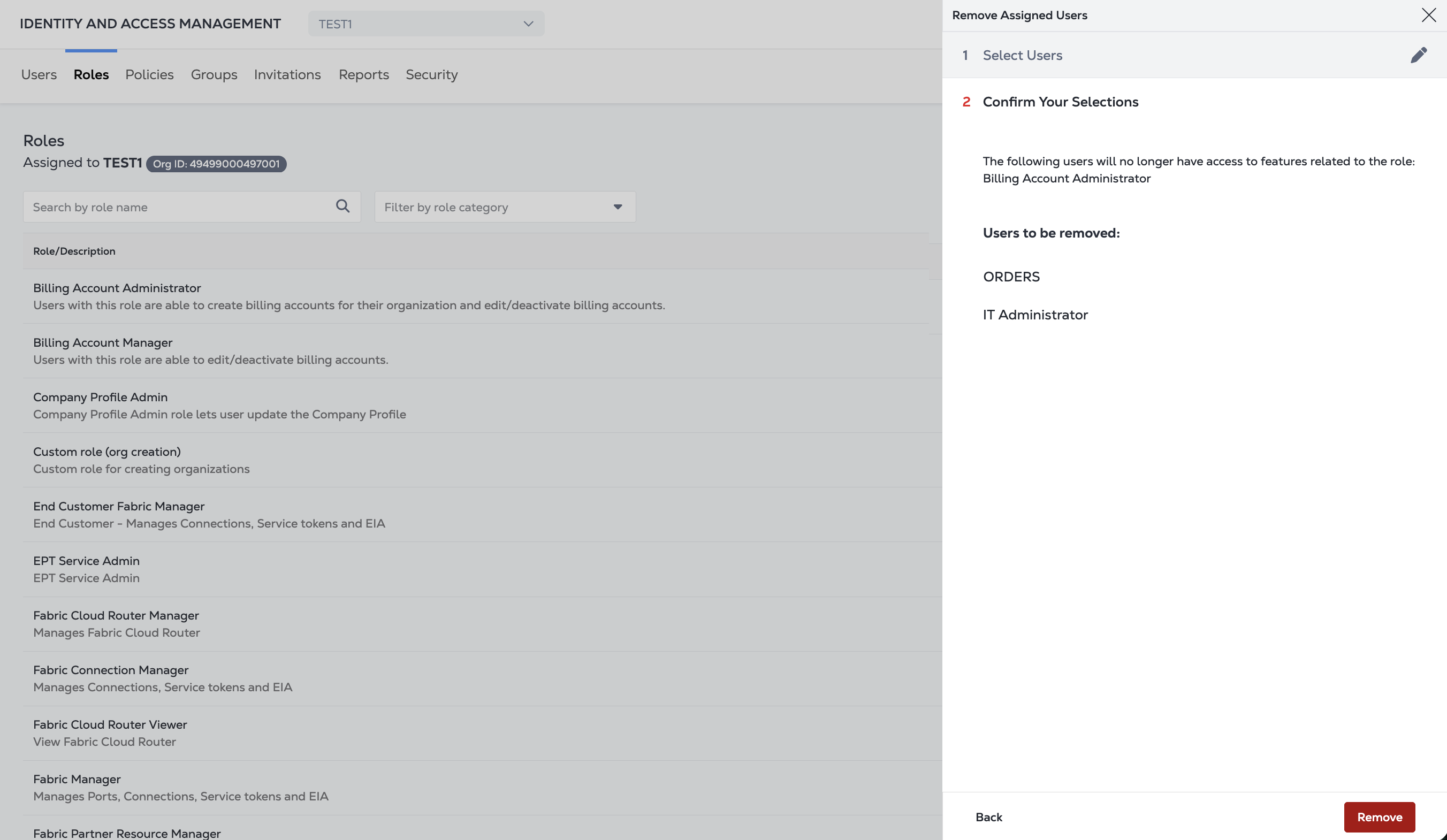
Confirmez vos sélections et cliquez sur Supprimer.
Gestion des rôles personnalisés
L'onglet rôles permet également de gérer les rôles personnalisés, y compris la création, l'affichage et l'affectation. Plus d'informations sont disponibles sur la pagerôles personnalisés.