Clé d'abonnement Autorisation
Pour s'assurer que seuls les utilisateurs autorisés peuvent accéder aux clés d'abonnement aux services souscrits sur la place de marché AWS :
- Subscribe - Lorsqu'un utilisateur s'abonne à des services sur la Marketplace AWS, cet utilisateur se verra attribuer le rôle d'administrateur de l'entreprise et deviendra le propriétaire de la clé d'abonnement.
- Authorize - L'administrateur de l'entreprise se connecte au portail Identity and Access Management (IAM) pour autoriser d'autres utilisateurs à utiliser la clé d'abonnement.
- Assign Roles - L'administrateur de l'entreprise attribue le rôle Subscription Key Viewer aux utilisateurs concernés au sein de l'organisation pour leur permettre d'accéder aux clés d'abonnement.
Autoriser les utilisateurs sur les clés d'abonnement au niveau de l'organisation
-
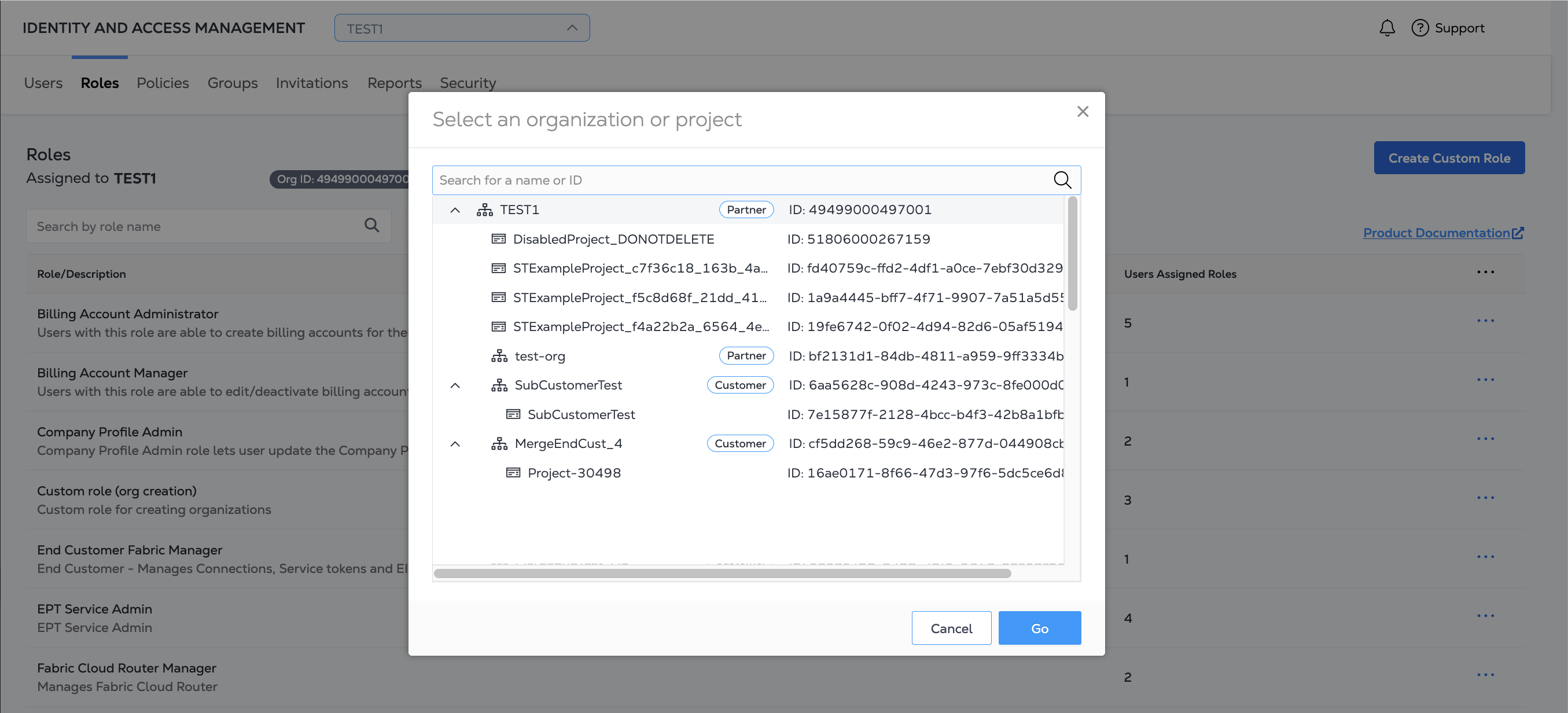
Connectez-vous au portail Identity and Access Management en tant qu'administrateur IAM ou administrateur d'entreprise et utilisez le sélecteur de contexte pour sélectionner l'organisation dans laquelle vous souhaitez autoriser les utilisateurs à accéder aux clés d'abonnement.
 info
infoL'autorisation des clés d'abonnement ne peut se faire qu'au niveau de l'organisation de premier niveau (l'entité légale de l'organisation). Le rôle Subscription Key Viewer ne peut pas être attribué au niveau d'un projet ou d'un sous-organisme.
-
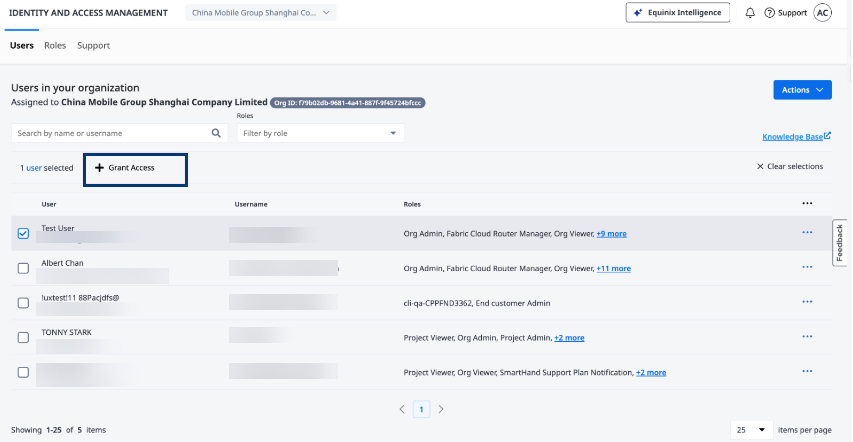
Sélectionnez un utilisateur dans la liste pour lui attribuer le rôle de Subscription Key Viewer et cliquez sur Grant Access. La liste des utilisateurs est filtrée pour afficher la liste des utilisateurs auxquels des rôles ont été attribués dans l'organisation sélectionnée. Vous pouvez également effectuer une recherche par Prénom, Nom ou Nom d'utilisateur.
-
Une liste des rôles disponibles pour l'organisation sélectionnée s'affiche. Sélectionnez le rôle Subscription Key Viewer puis cliquez sur Next.

-
Vérifiez la sélection de votre rôle. Si tout semble correct, cliquez sur Submit.
L'utilisateur sélectionné se voit attribuer le rôle de Subscription Key Viewer pour l'organisation choisie.
Désaffecter le rôle de visualiseur de la clé d'abonnement au niveau de l'organisation
-
Connectez-vous au portail [Identity and Access Management] (https://portal.equinix.com/iam/accessmanagement/resources) et utilisez le sélecteur de contexte pour sélectionner l'organisation à partir de laquelle vous souhaitez désaffecter le rôle Subscription Key Viewer pour un utilisateur.
-
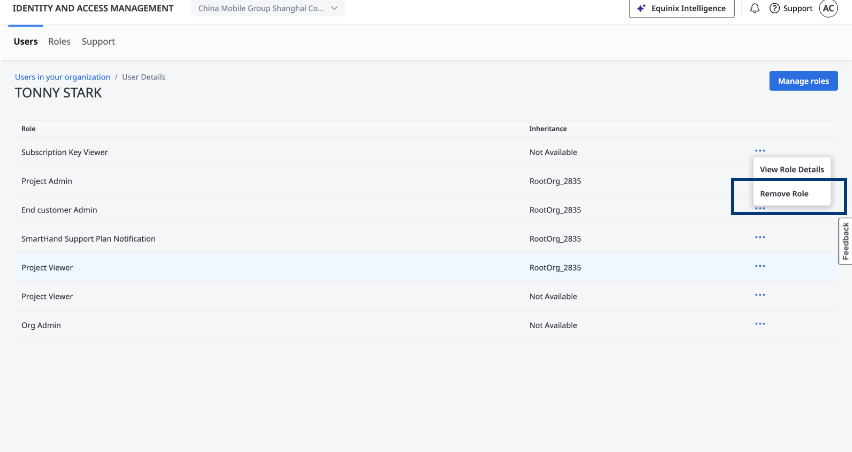
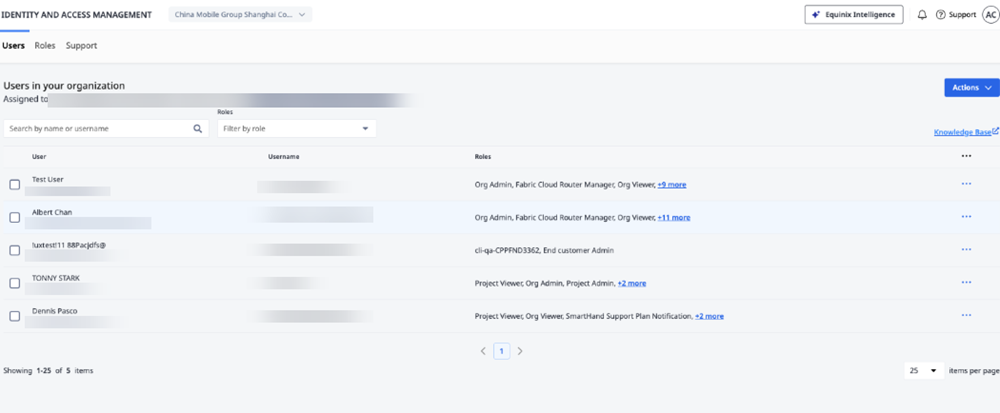
Sur la page Utilisateurs, cliquez sur le nom de l'utilisateur auquel vous souhaitez retirer le rôle Subscription Key View.
-
Dans la section User Details, cliquez sur les 3 points à côté du rôle.
-
Cliquez sur Remove Role. Le rôle sera retiré à l'utilisateur pour l'organisation sélectionnée.