Permissions au niveau des actifs
Les actifs représentent les ressources affectées à vos projets. Vous pouvez :
- Attribuer des autorisations aux actifs - Contrôler qui peut accéder et modifier les actifs au sein des projets.
- Gérer les actifs - Visualiser et modifier l'accès aux actifs au sein des projets.
- Supprimer les autorisations - Révoquer l'accès à certains biens lorsque cela est nécessaire pour maintenir la sécurité et le contrôle.
Note : Le site web d'Equinix est disponible en anglais :
- Les rôles personnalisés ne peuvent pas être attribués à des autorisations au niveau des actifs.
- Actuellement, nous pouvons attribuer des autorisations à un seul type d'actifs : Port Fabric
Attribution d'autorisations de rôle à un élément
-
Connectez-vous au portail Identity & Access Management.
-
Cliquez sur Utilisateurs.
-
Sélectionnez un projet. Cliquez sur le menu déroulant Context Switcher, sélectionnez un projet, puis cliquez sur Go.
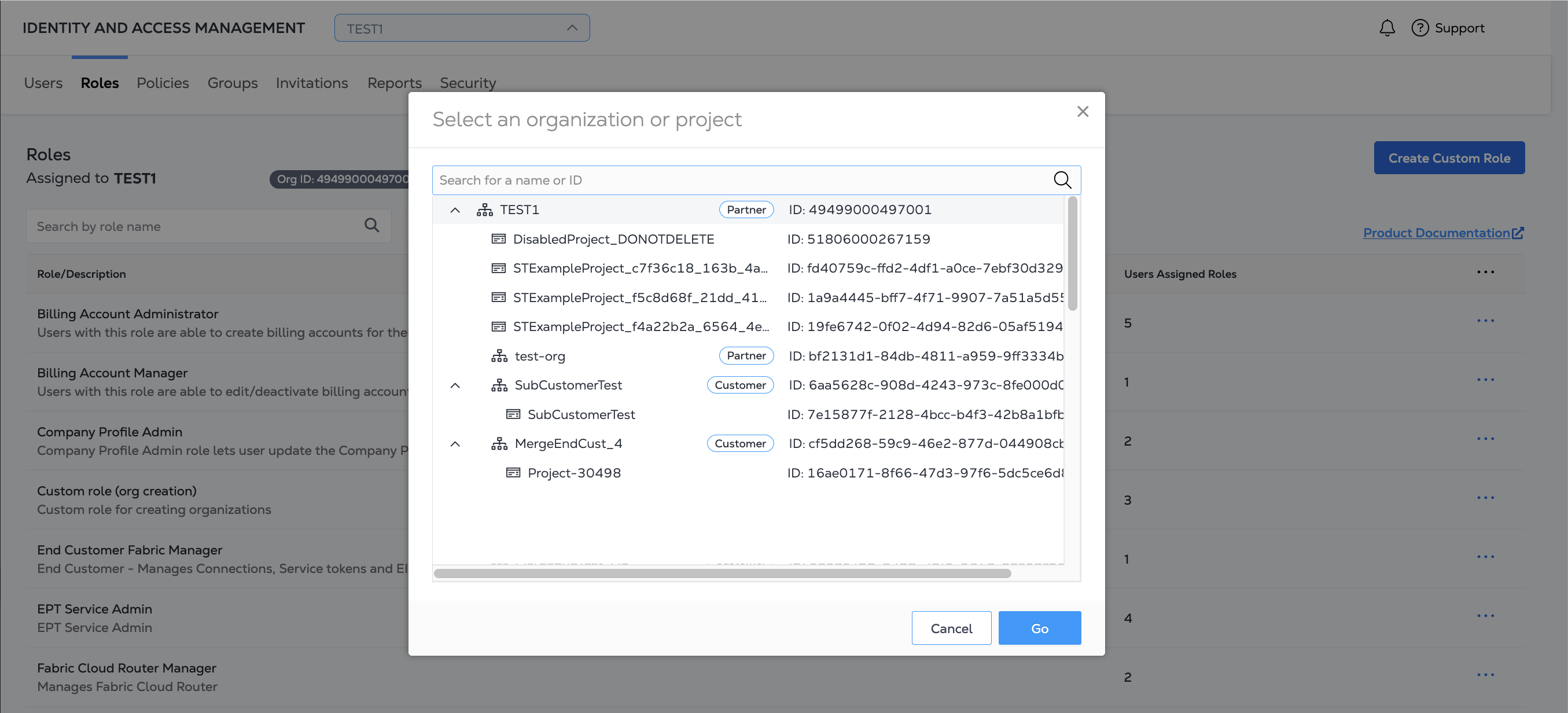 note
noteNe sélectionnez pas d'organisation. Il n'est pas possible d'attribuer des autorisations au niveau des actifs par l'intermédiaire d'une organisation.
-
Sélectionnez les utilisateurs qui obtiennent des autorisations de rôle pour vos actifs. Cliquez sur Grant Access.
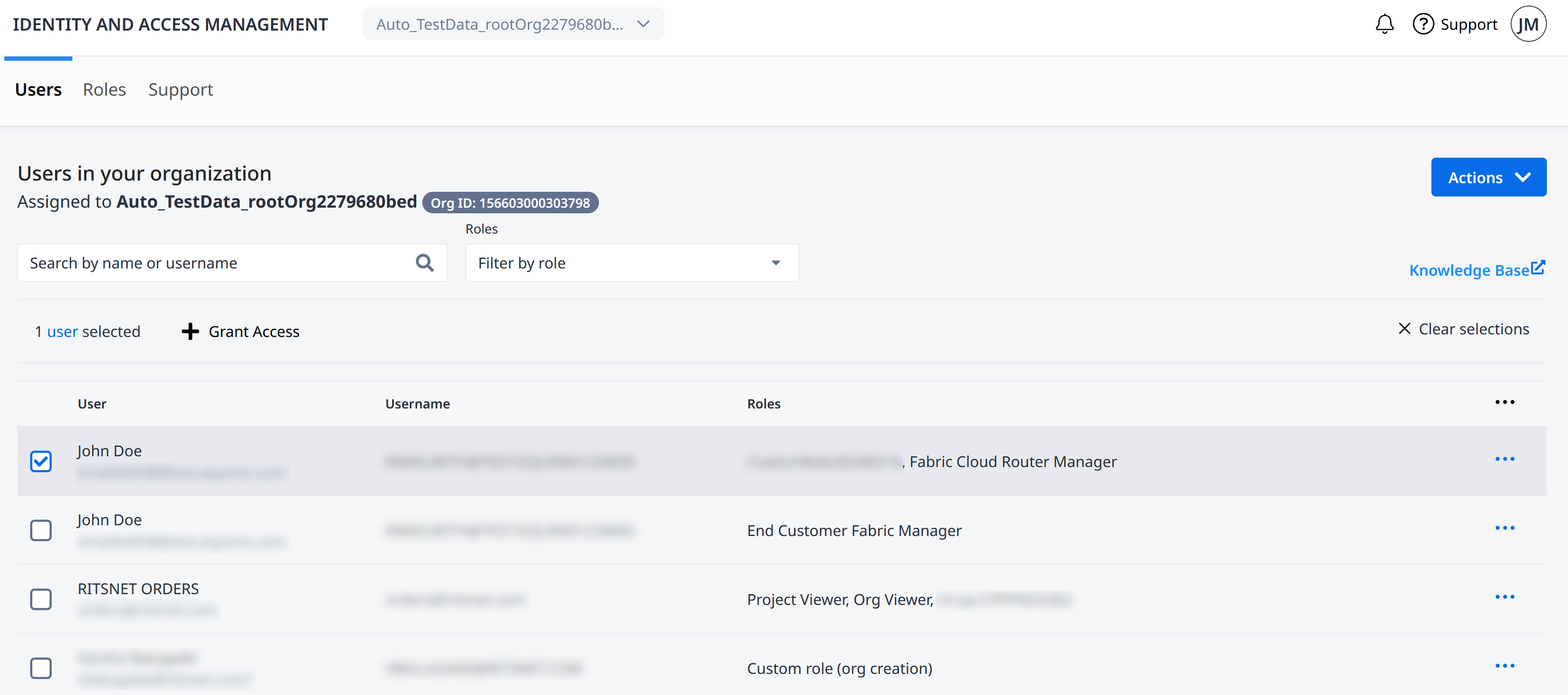
-
Dans le menu Choose Access Assignment, cliquez sur Assign Role on an Asset.
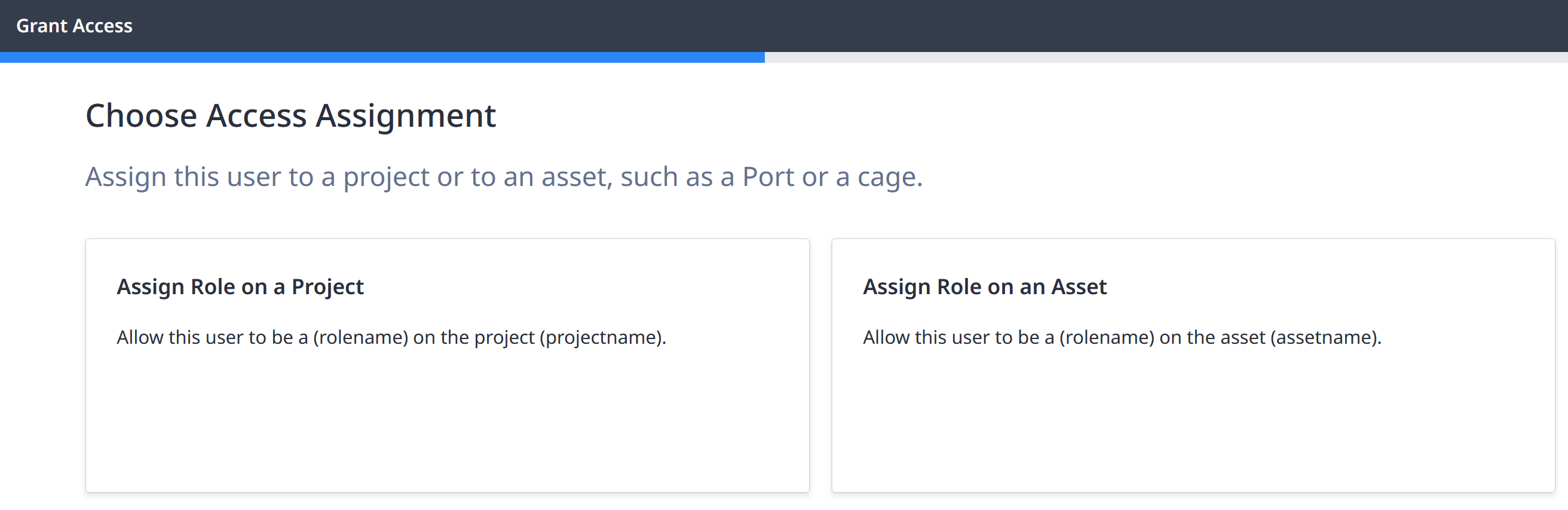
-
Un menu latéral affiche les ressources disponibles. Sélectionnez les ressources auxquelles vous souhaitez donner accès aux utilisateurs.
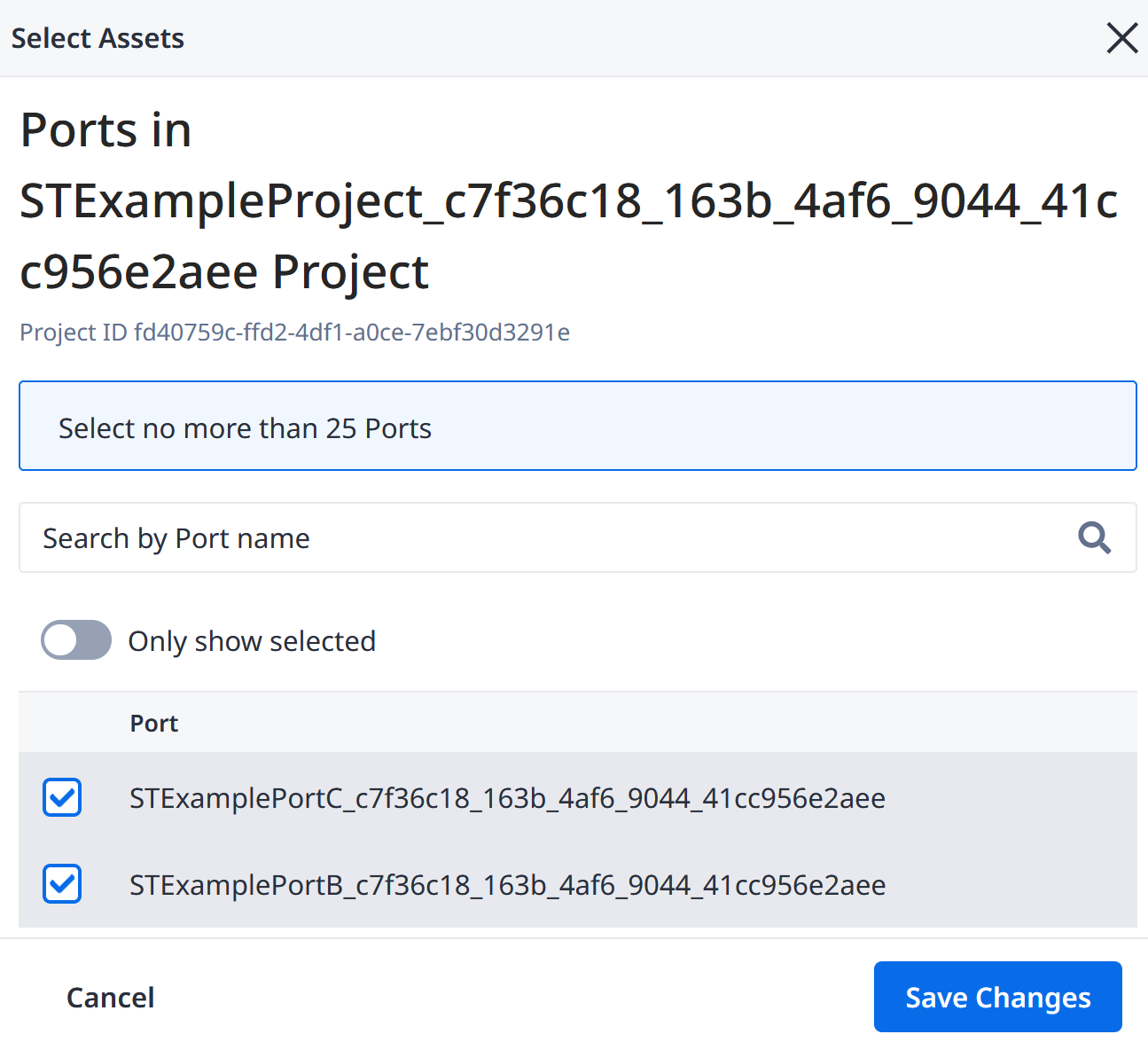
Cliquez sur Save Changes.
-
De retour sur la page principale, cliquez sur Next.
-
L'écran suivant affiche les rôles que vous pouvez attribuer aux ressources que vous avez sélectionnées. Ces rôles représentent les autorisations que les utilisateurs peuvent donner aux biens.
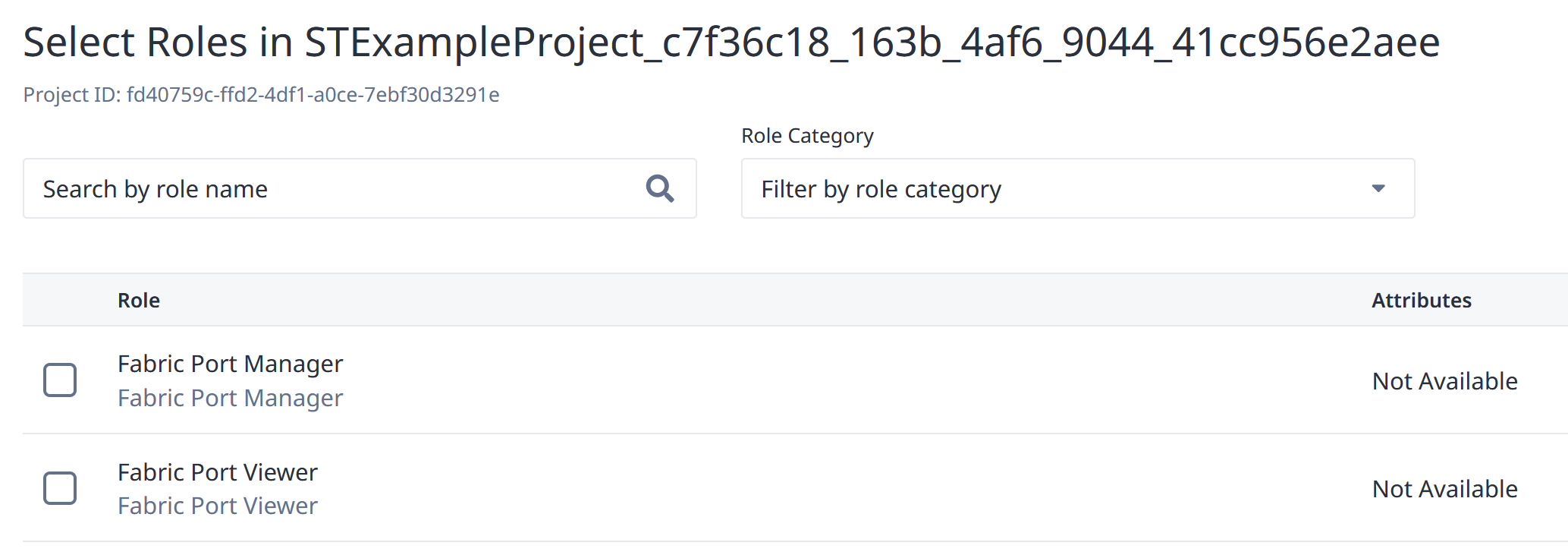
Sélectionnez les rôles et cliquez sur Next
-
Vous serez invité à examiner et à confirmer les Asset Level Permissions pour les utilisateurs sélectionnés. Cliquez sur Submit.
Visualiser et gérer les rôles d'un utilisateur en fonction de l'actif
-
Connectez-vous au portail Identity & Access Management.
-
Cliquez sur Utilisateurs.
-
Sélectionnez un projet. Cliquez sur le menu déroulant Context Switcher, sélectionnez un projet, puis cliquez sur Go.
noteNe sélectionnez pas d'organisation. Il n'est pas possible d'attribuer des autorisations au niveau des actifs par l'intermédiaire d'une organisation.
-
Localisez l'utilisateur et cliquez sur son nom ou utilisez le menu d'options et sélectionnez User Details.
-
Cliquez sur l'onglet Rôles spécifiques à l'actif pour afficher les autorisations de rôle attribuées à l'utilisateur.
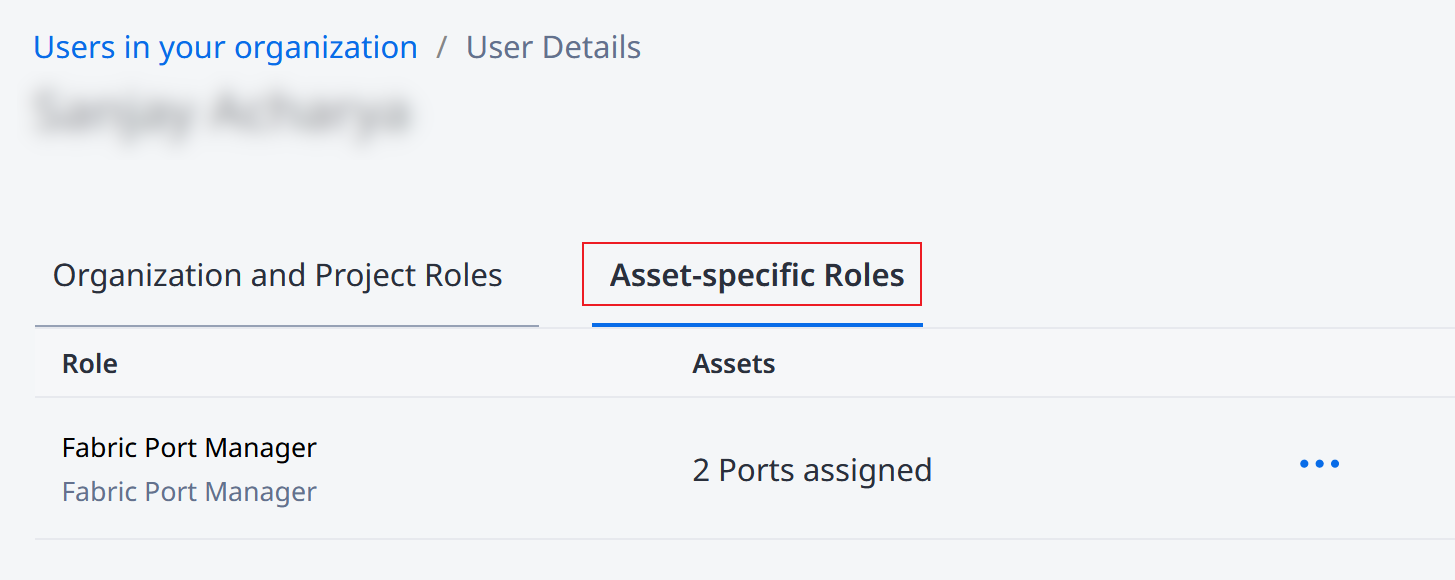
-
Localisez le rôle et utilisez le menu d'options pour sélectionner Manage Assets. Un menu latéral affiche les ressources disponibles. Vous pouvez modifier les ressources disponibles.
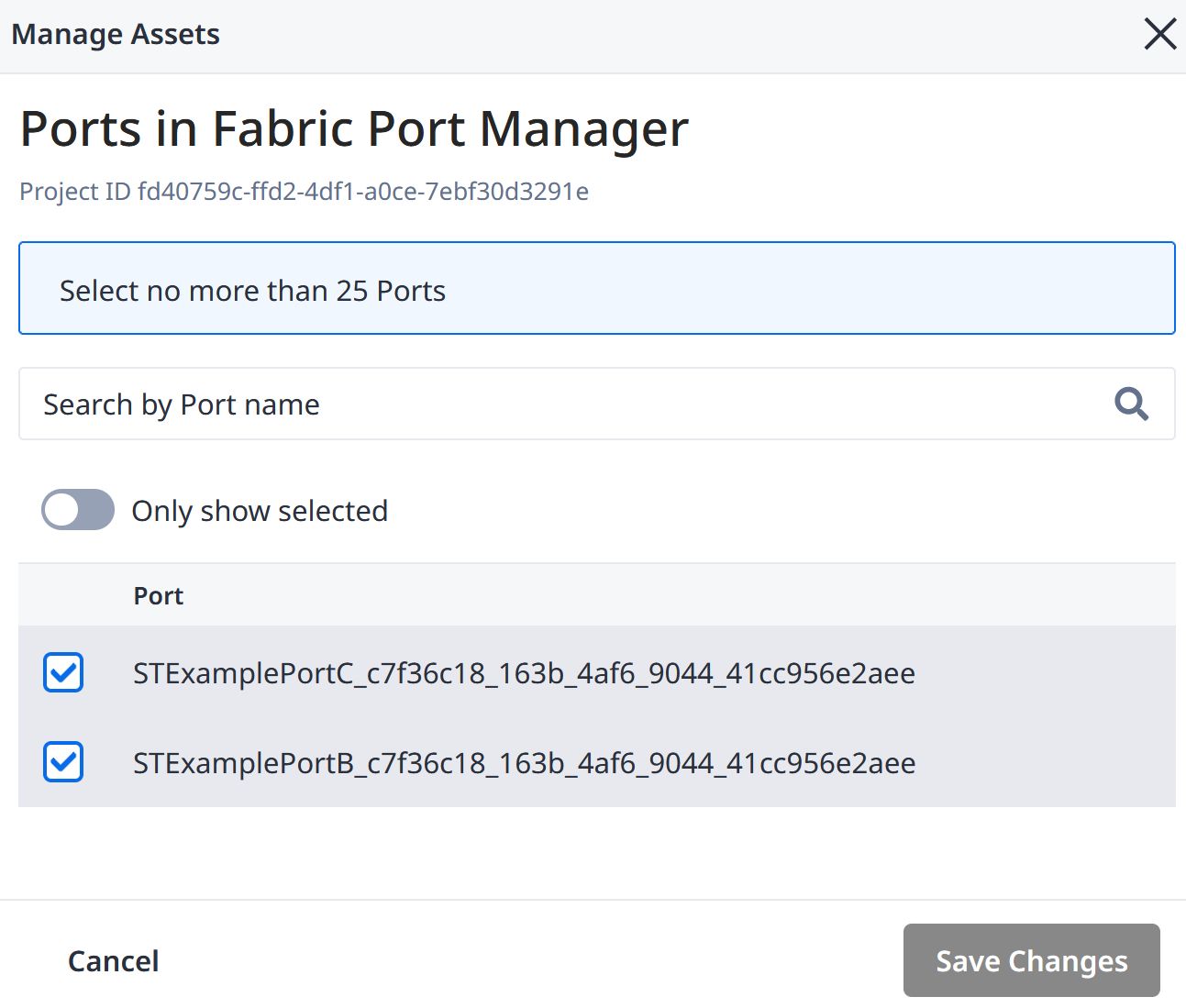
-
Cliquez sur Save Changes.
Supprimer les rôles spécifiques de l'utilisateur
-
Connectez-vous au portail Identity & Access Management.
-
Cliquez sur Utilisateurs.
-
Sélectionnez un projet. Cliquez sur le menu déroulant Context Switcher, sélectionnez un projet, puis cliquez sur Go.
noteNe sélectionnez pas d'organisation. Il n'est pas possible d'attribuer des autorisations au niveau des actifs par l'intermédiaire d'une organisation.
-
Localisez l'utilisateur et cliquez sur son nom ou utilisez le menu d'options et sélectionnez User Details.
-
Cliquez sur l'onglet Rôles spécifiques à l'actif pour afficher les autorisations de rôle attribuées à l'utilisateur.
-
Localisez le rôle et utilisez le menu d'options pour sélectionner Remove Role.
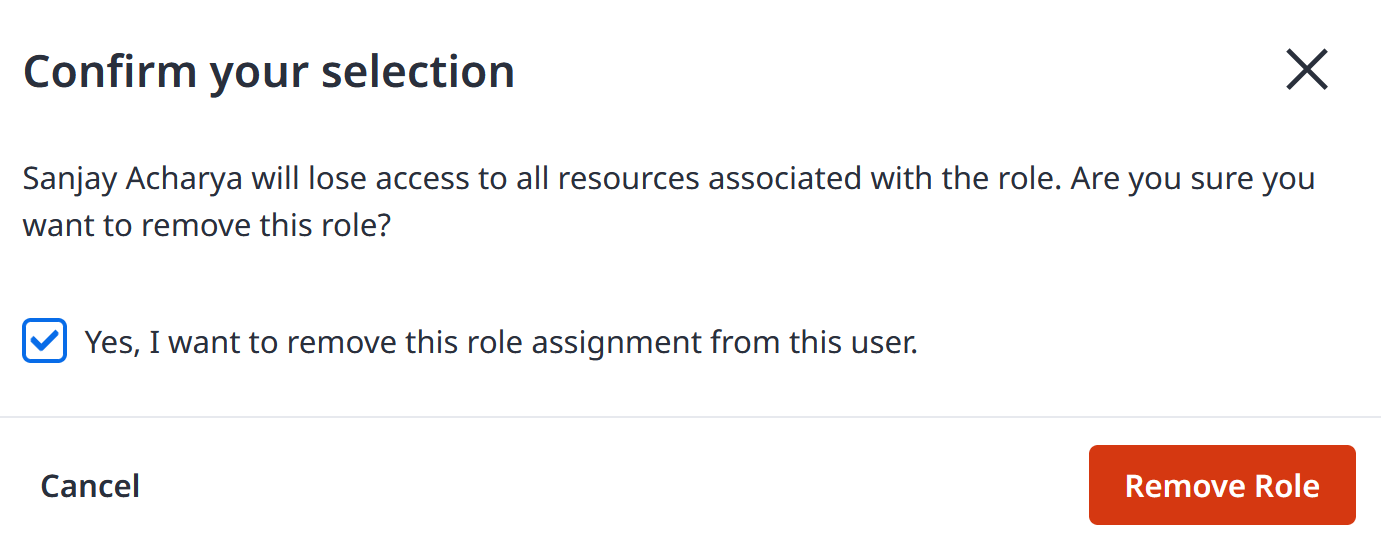
-
Confirmez votre sélection et cliquez sur Remove Role. Toutes les autorisations de rôle pour l'actif seront supprimées pour l'utilisateur.