Gestion des actifs
Visualiser les actifs et les détails des actifs
Visualisez l'identifiant du bien, le projet, la localisation et les informations relatives au compte de facturation.
- Connectez-vous au portail Identity & Access Management.
- Cliquez sur Ressources.
- Localisez le projet souhaité pour afficher la liste de ses actifs.
- Localisez l'actif souhaité et, dans le menu d'options, sélectionnez View Details.
Déplacement des actifs
Les utilisateurs peuvent transférer des actifs éligibles entre des projets au sein d'une même organisation. Cette capacité est soumise à des règles et des autorisations prédéfinies, et seuls certains types d'actifs peuvent être déplacés dans le cadre de la gestion des ressources du client.
Conditions d'éligibilité
Pour déplacer un actif, les conditions suivantes doivent être remplies :
- Approbation de l'équipe produit: Seuls les actifs marqués comme Move Allowed par l'équipe produit peuvent être transférés.
- Même organisation: Les actifs ne peuvent être déplacés qu'entre des projets appartenant à la même organisation, à l'exception des ressources EPT qui peuvent également être déplacées entre des projets de l'organisation Reseller à l'organisation Sub-Customer.
Avant de déplacer un bien, assurez-vous qu'il remplit les conditions d'éligibilité et que votre compte dispose des autorisations nécessaires. Le déplacement d'un bien nécessite des autorisations de gestion spécifiques au bien, assurez-vous donc que votre rôle inclut les autorisations nécessaires.
Les actifs suivants peuvent être déplacés
Seuls les rôles contenant les codes d'autorisation énumérés seront autorisés à déplacer ces actifs.
| Application | Asset Type | Remarks | Permission Required for Moving |
|---|---|---|---|
| Fabric | SERVICE_PROFILE | fabric.serviceprofile.read | |
| Fabric | PORT | All assets under this will also get moved | fabric.port.read |
| Fabric | NETWORK | fabric.network.read | |
| Network | VIRTUAL_DEVICE | networkedge.virtualdevice.view | |
| Network | VSOC_PROFILE | All assets under this will also get moved | networkedge.vsocprofile.view |
| Equinix Internet Access (Fabric) | EIA_SERVICE | All assets under this will also get moved | internetAccess.service.modify |
| Fabric | EPT_SERVICE | EPT_SERVICE assets can move between projects within the same organization, but not across organizations; Other assets such as ports, virtual devices (VD), FCR, and connections can move independently | ept.service.admin |
Comment déplacer un bien vers un autre projet ?
-
Connectez-vous à Identity & Access Management.
-
Naviguez jusqu'au projet qui contient le bien que vous souhaitez déplacer.
-
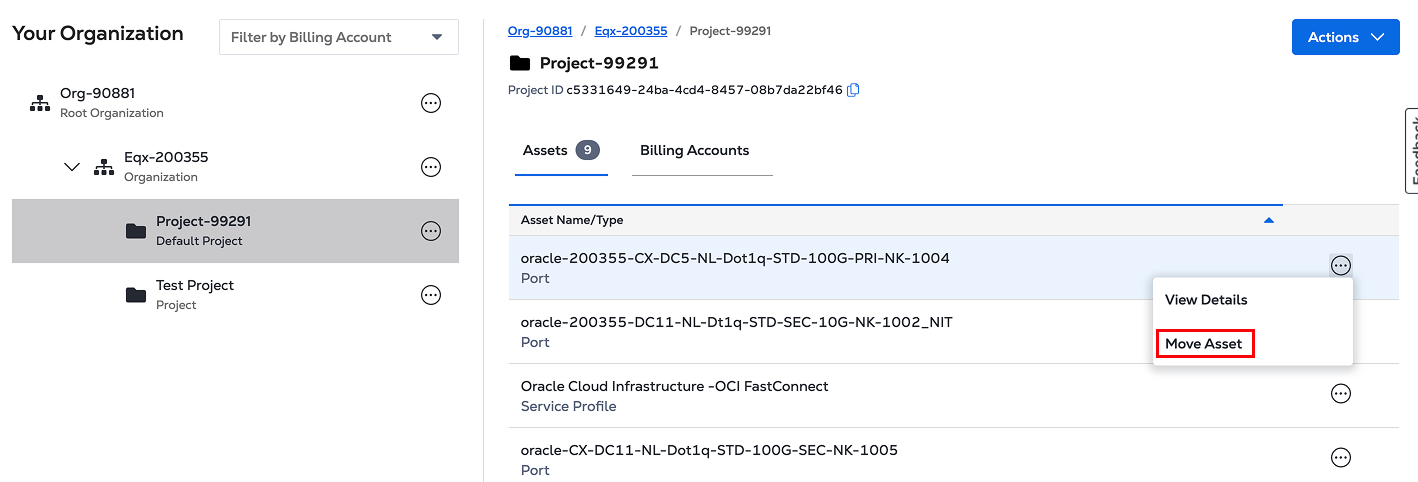
Localisez le bien et cliquez sur l'ellipse (...) pour vérifier s'il est éligible. Si l'option Move Asset apparaît, l'actif peut être déplacé.
-
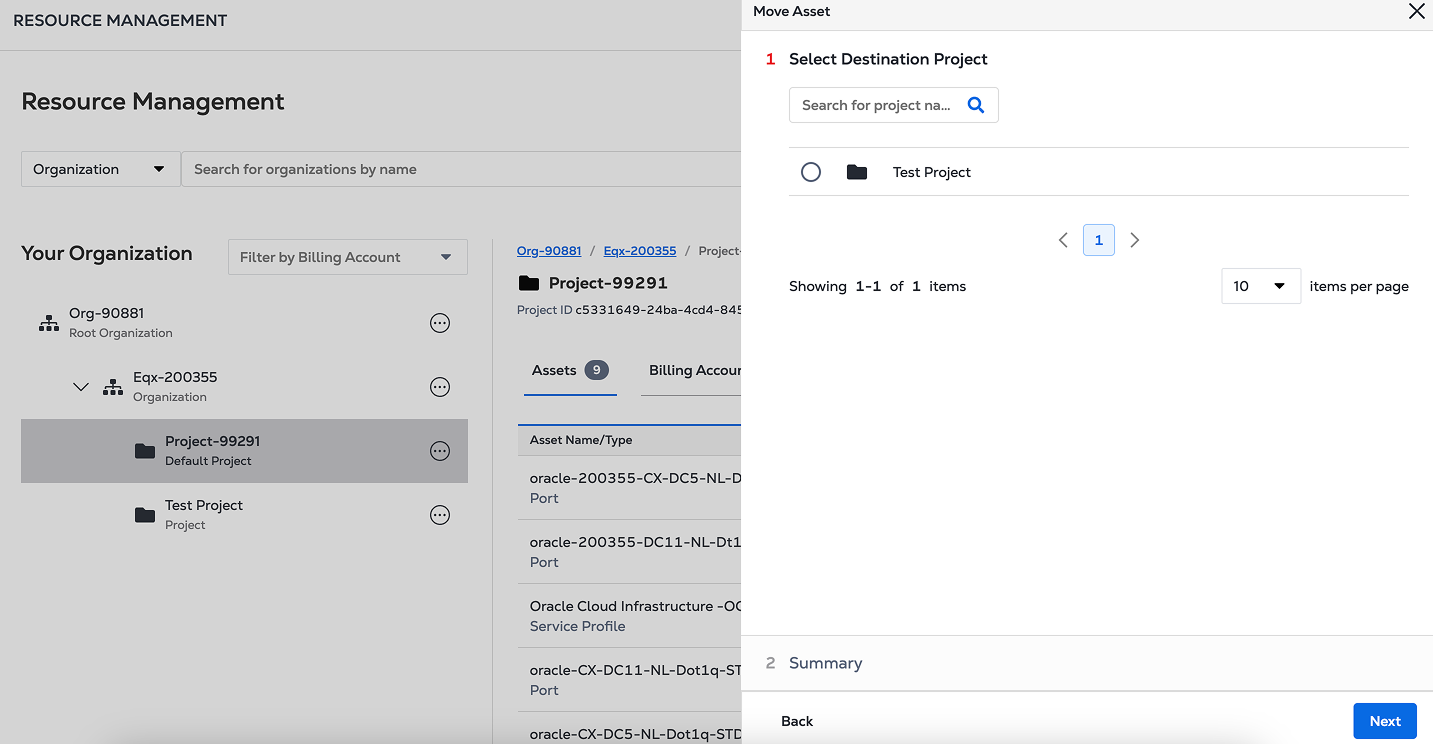
Si vous êtes éligible, cliquez sur Move Asset.
-
Les projets de destination disponibles de la même organisation seront affichés.
-
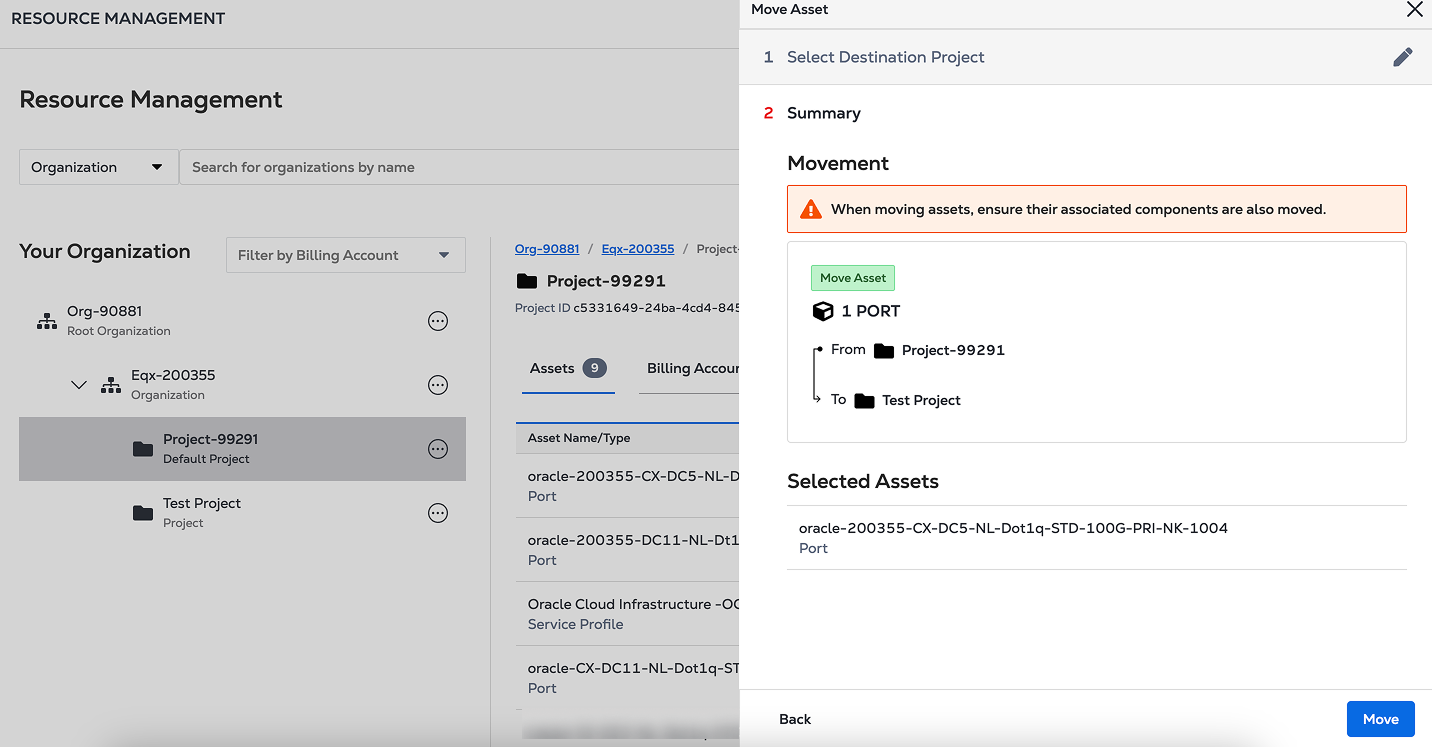
Examinez les détails du déménagement :
- Nom de l'actif
- Projet en cours
- Projet de destination
-
Cliquez sur Move pour confirmer.
-
Une notification confirmera que le bien a été déplacé avec succès.
Si vous rencontrez des problèmes ou si vous avez des questions concernant le mouvement des actifs, contactez l'équipe d'assistance de votre organisation pour obtenir de l'aide.
Partage des actifs
Le partage des actifs permet aux utilisateurs (par exemple, les revendeurs) de partager les actifs éligibles avec les clients finaux associés. Cette fonctionnalité favorise la collaboration et rationalise l'engagement au sein des organisations.
Conditions d'éligibilité
Pour partager un actif, les conditions suivantes doivent être remplies :
- Association de clients: Le client final doit être lié au compte du revendeur.
- Type d'actif: Seuls certains types d'actifs peuvent être partagés.
Vérifiez toujours l'éligibilité des actifs et assurez-vous que votre rôle inclut les permissions requises avant de partager.
Les actifs suivants peuvent être partagés
Seuls les rôles contenant les codes d'autorisation énumérés seront autorisés à partager ces actifs.
| Application | Asset Type | Remarks | Permission Required for Sharing |
|---|---|---|---|
| Fabric | PORT | Share with end customers only | fabric.asset.assign |
Comment partager un bien avec un client final ?
-
Connectez-vous à votre compte revendeur.
-
Accédez à votre liste d'actifs et localisez l'actif que vous souhaitez partager.
-
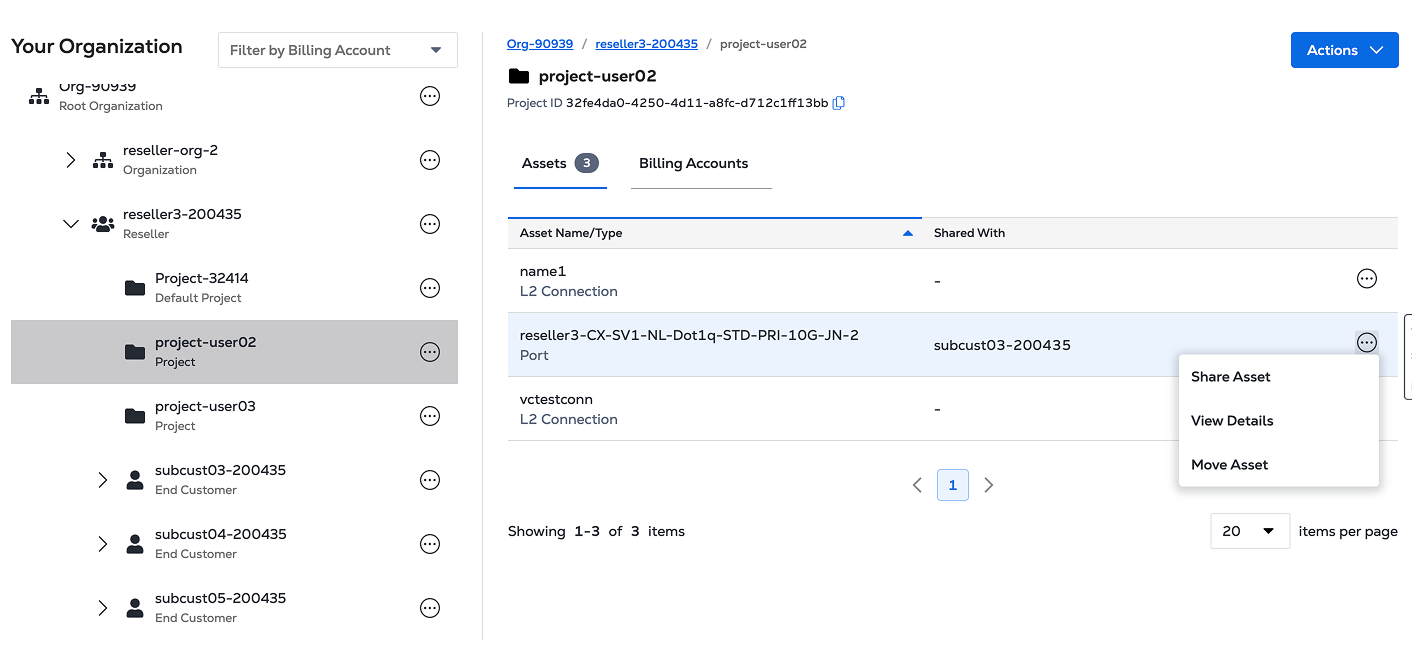
Cliquez sur l'ellipse (...) à côté de l'actif. Si l'option Share Asset apparaît, cela signifie que l'actif peut être partagé avec un client final.
-
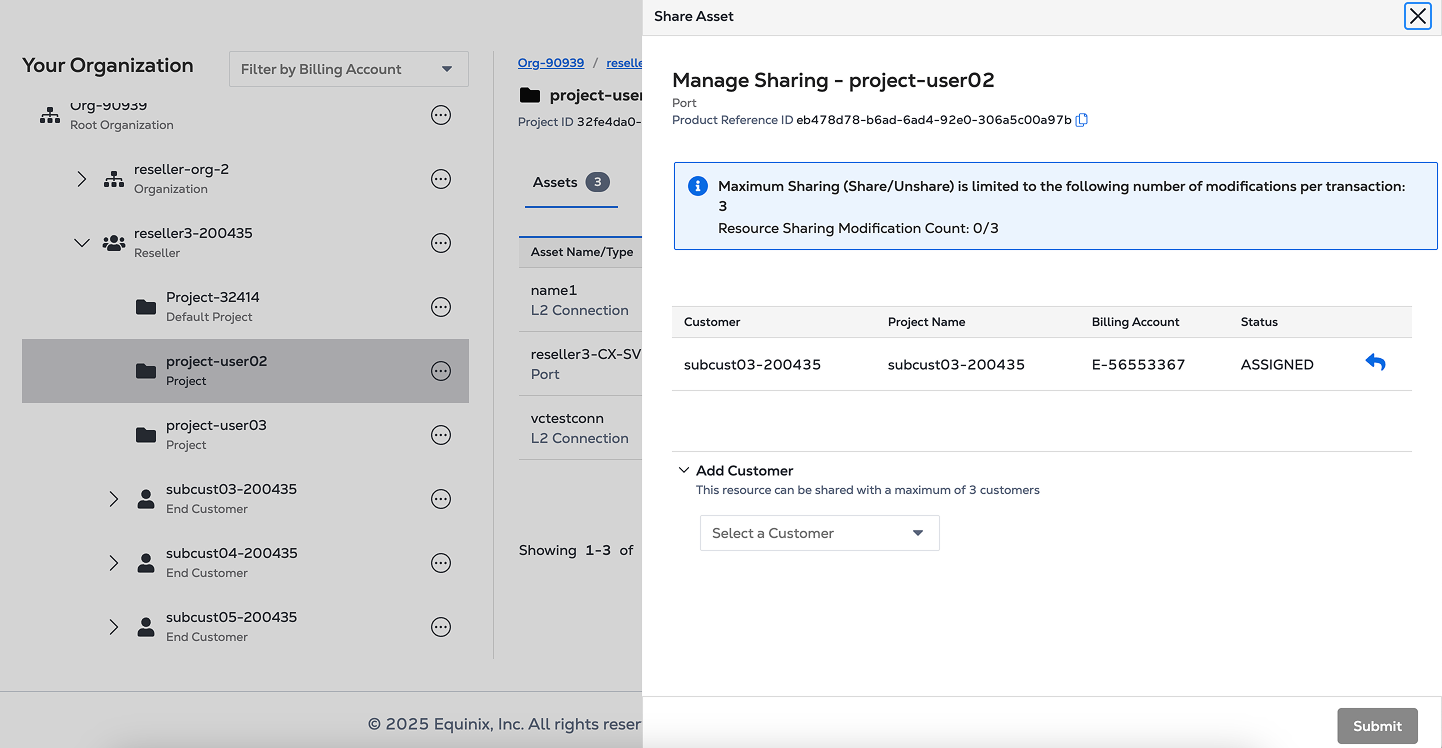
Cliquez sur Share Asset pour ouvrir une fenêtre affichant les actifs actuellement partagés.
-
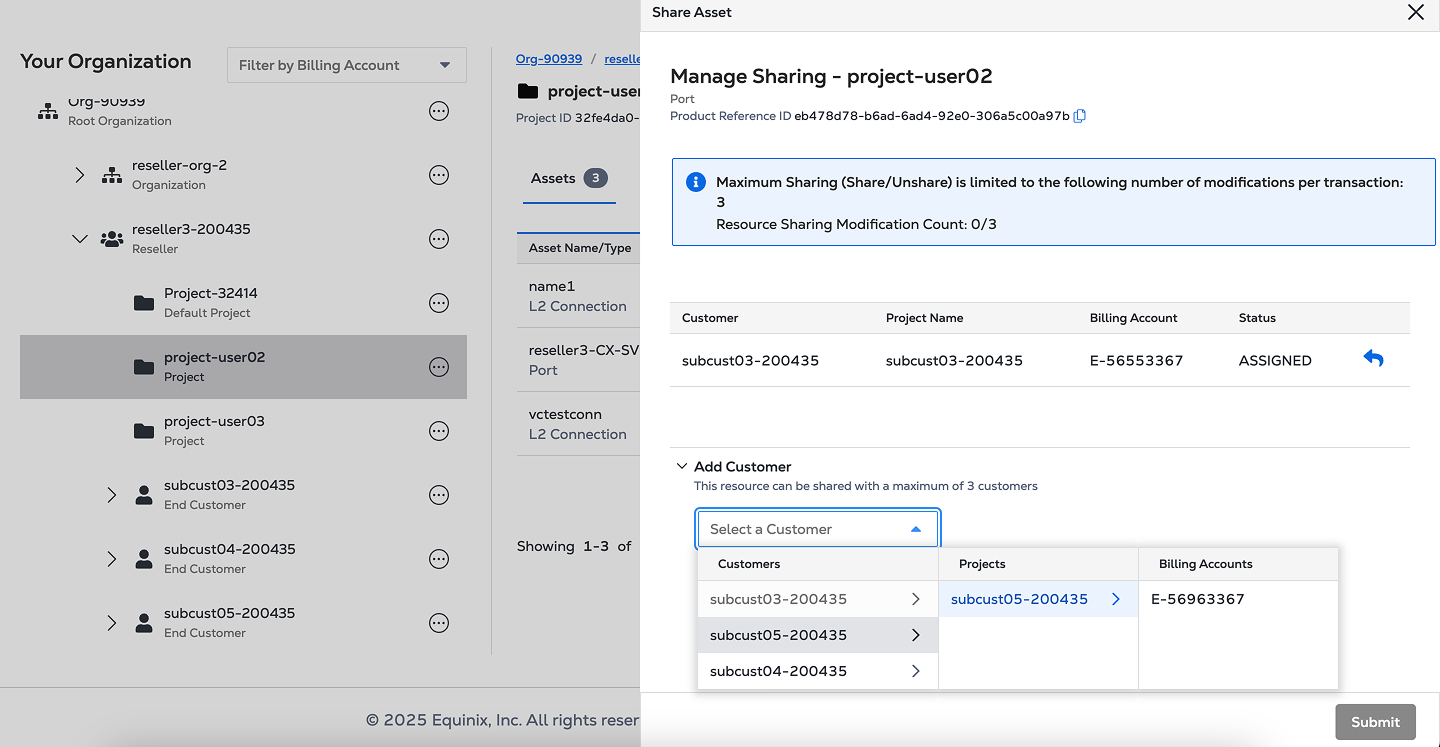
Dans la section Add Customer:
- Sélectionnez l'organisation du client final.
- Choisissez le projet approprié.
- Sélectionnez un compte de facturation applicable.
-
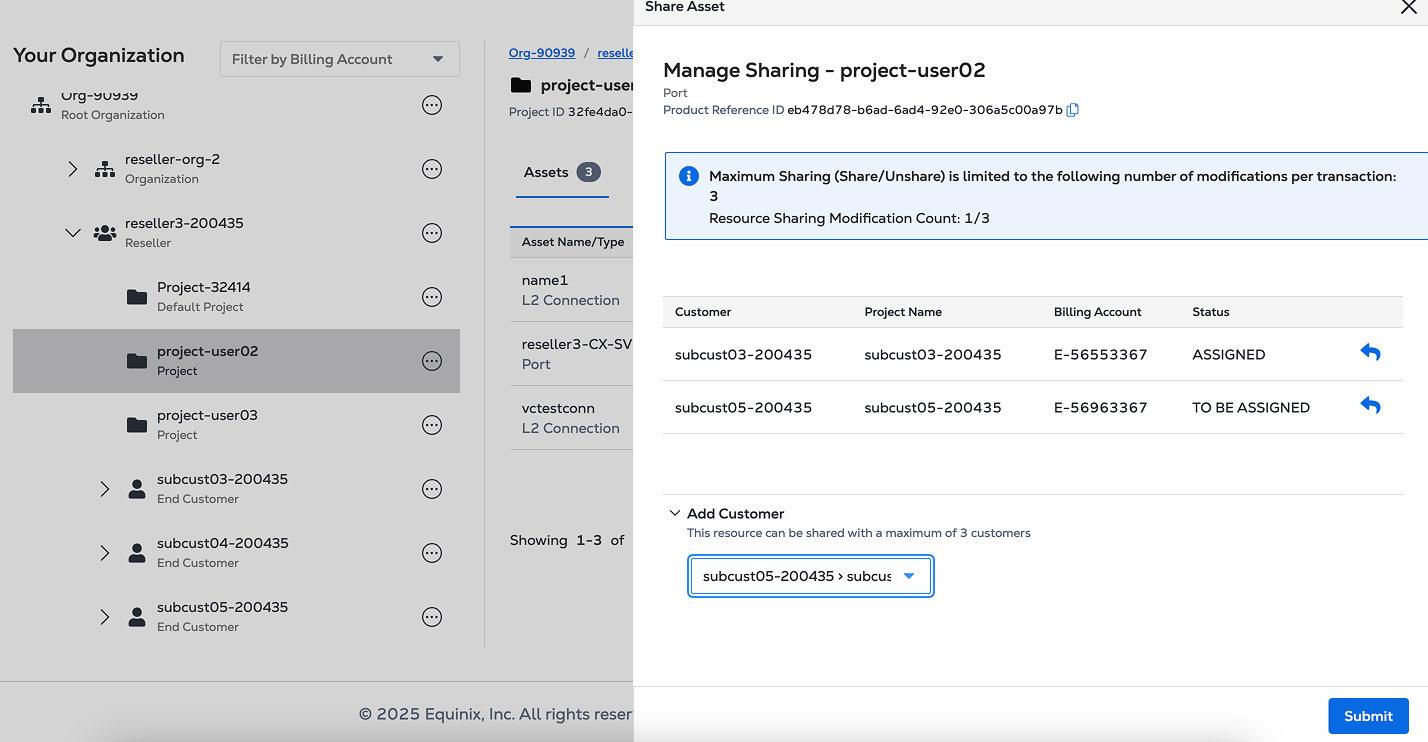
Une fois le client, le projet et le compte de facturation sélectionnés, les informations partagées seront mises à jour automatiquement. Vérifiez l'exactitude des données.
-
Cliquez sur Soumettre pour confirmer.
-
Une notification confirmera que l'actif a été partagé avec succès.
Si vous rencontrez des problèmes ou si vous avez des questions concernant le partage des actifs, contactez l'équipe d'assistance de votre organisation pour obtenir de l'aide.
Affectation des actifs non affectés
Selon la configuration de votre organisation, les actifs commandés hors ligne ou à l'aide d'outils anciens, non compatibles avec Identity & Access Management, sont répertoriés sur la page Ressources sous l'onglet Actifs non affectés ou ils sont affectés automatiquement au projet par défaut.
Si votre organisation est configurée pour affecter des biens hors ligne au projet par défaut, mais que le projet par défaut a été supprimé, les biens nouvellement commandés ne seront pas affectés automatiquement et seront disponibles dans l'onglet Biens non affectés.
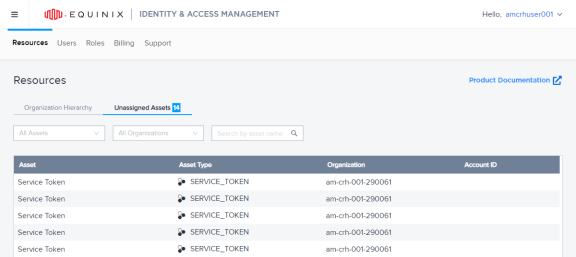
- L'inventaire des biens non affectés est une organisation distincte et seuls les utilisateurs de l'Admin primaire y ont accès par défaut.
- Les ressources de l'inventaire ne peuvent pas être modifiées.
- Les ressources ne peuvent être affectées que dans un seul sens, de l'inventaire à la structure racine.
- Les clients finaux et les revendeurs peuvent disposer de leurs propres stocks.
Pour affecter des actifs à un projet :
- Connectez-vous au portail [Identity and Access Management] (https://portal.equinix.com/iam/accessmanagement/resources) en tant qu'utilisateur Primary Admin.
- Cliquez sur Ressources, puis sur Actifs non affectés.
- Localisez l'actif que vous souhaitez affecter et, dans le menu d'options, sélectionnez Assign Asset.
- Sélectionnez le projet et cliquez sur Submit.