Permissions d'accès à IBX
Les administrateurs peuvent attribuer des autorisations d'accès IBX aux utilisateurs. Ces autorisations déterminent si un utilisateur peut :
- Entrez physiquement dans un IBX.
- Amenez des clients au IBX.
- Déposer l'équipement du IBX.
- Accédez à des cages et armoires spécifiques.
- Planifiez des visites de travail, des visites du datacenter et des salles de conférence.
- Effectuer des tâches administratives.
L'accès au centre de données IBX restera actif jusqu'à ce que les autorisations soient révoquées par l'administrateur de l'entreprise du client dans le Portail clients.
Attribuer des privilèges virtuels à un IBX
Suivez ces étapes pour :
- Spécifiez les IBX auxquels l'utilisateur peut accéder dans le portail.
- Permettre à l'utilisateur de planifier des visites de travail, des visites du centre de données et des salles de conférence.
- Désigner un utilisateur en tant qu'administrateur.
Pour attribuer des privilèges aux IBX :
-
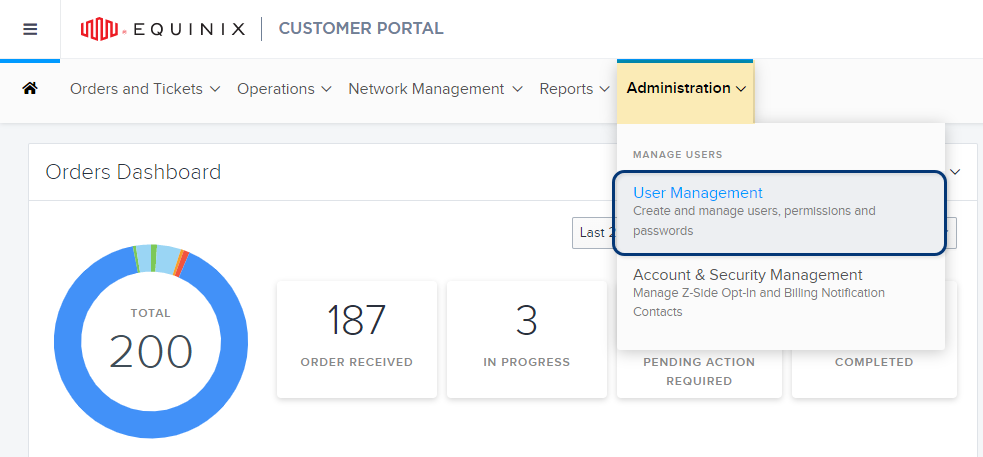
Dans le menu Administration, choisissez Gestion des utilisateurs.
-
Recherchez le compte utilisateur que vous souhaitez gérer.
-
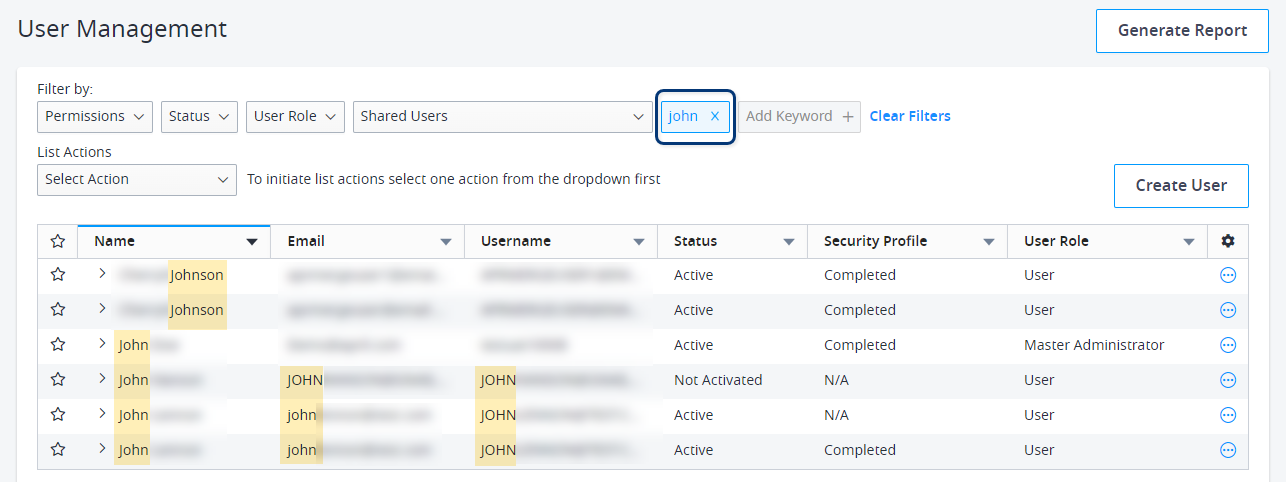
Pour rechercher un utilisateur spécifique, saisissez un prénom, un nom de famille, un nom d'utilisateur ou une adresse électronique dans le champ Ajouter un mot-clé :
-
Vous pouvez également utiliser les options de filtrage situées en haut de la page pour affiner la liste des utilisateurs en fonction de leur statut, de leur rôle, de leur organisation et de leurs autorisations actuelles.
conseilPour localiser rapidement les nouveaux comptes d'utilisateurs, définissez le filtre Status sur Not Activated.
-
-
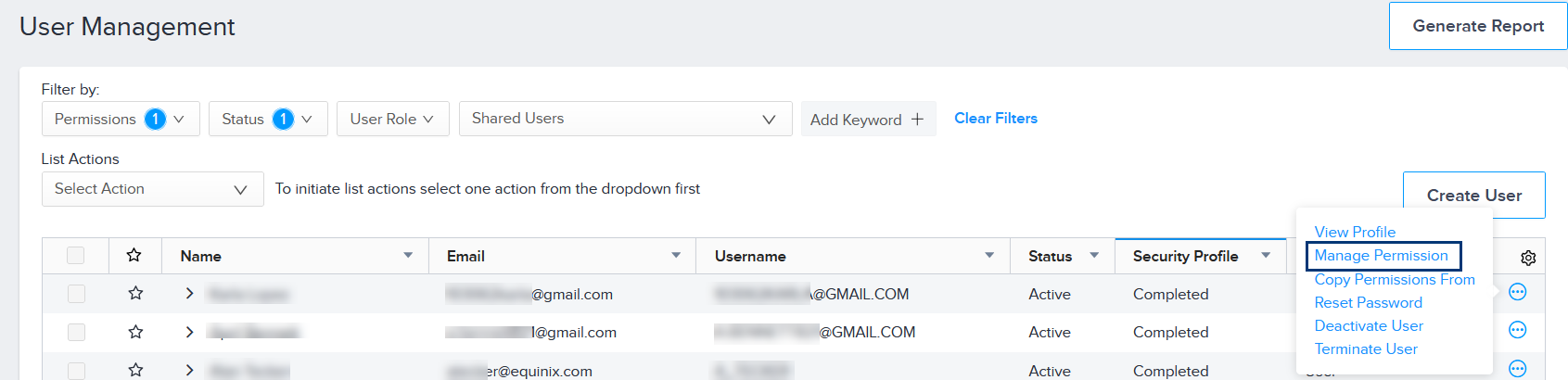
Cliquez sur le menu des options et choisissez Manage Permission.
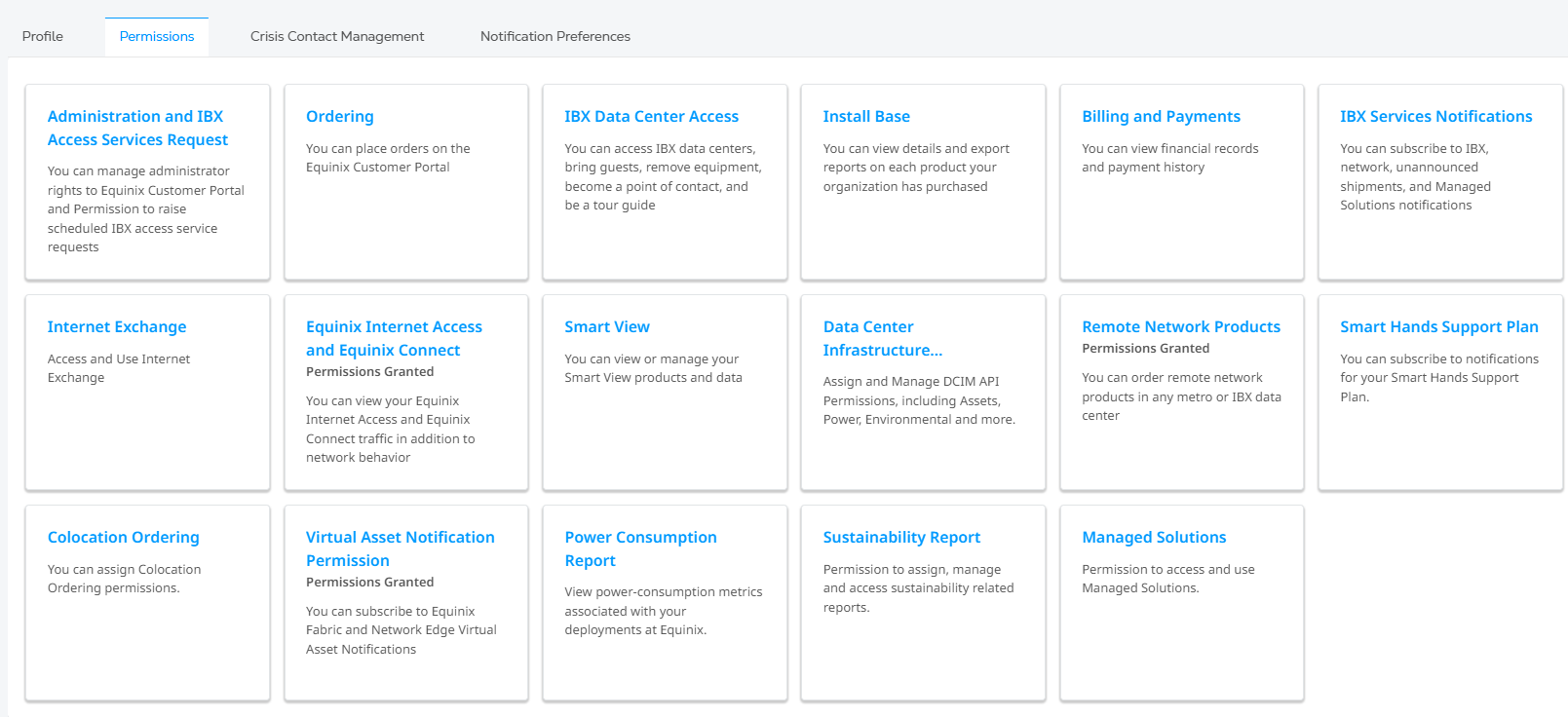
L'onglet Permissions affiche un catalogue des types de permissions.
-
Cliquez sur Administration et IBX Access Services Request.
Une liste affiche tous les sites IBX disponibles pour cet utilisateur. (La liste ne montre que les sites où l'organisation de l'utilisateur a un contrat pour un espace ou des produits de colocation).
-
(Facultatif) Pour attribuer des privilèges d'administrateur d'entreprise ou d'IBX à cet utilisateur, cliquez sur Administration and IBX Access Services Request. Une liste affiche tous les sites IBX disponibles pour cet utilisateur.
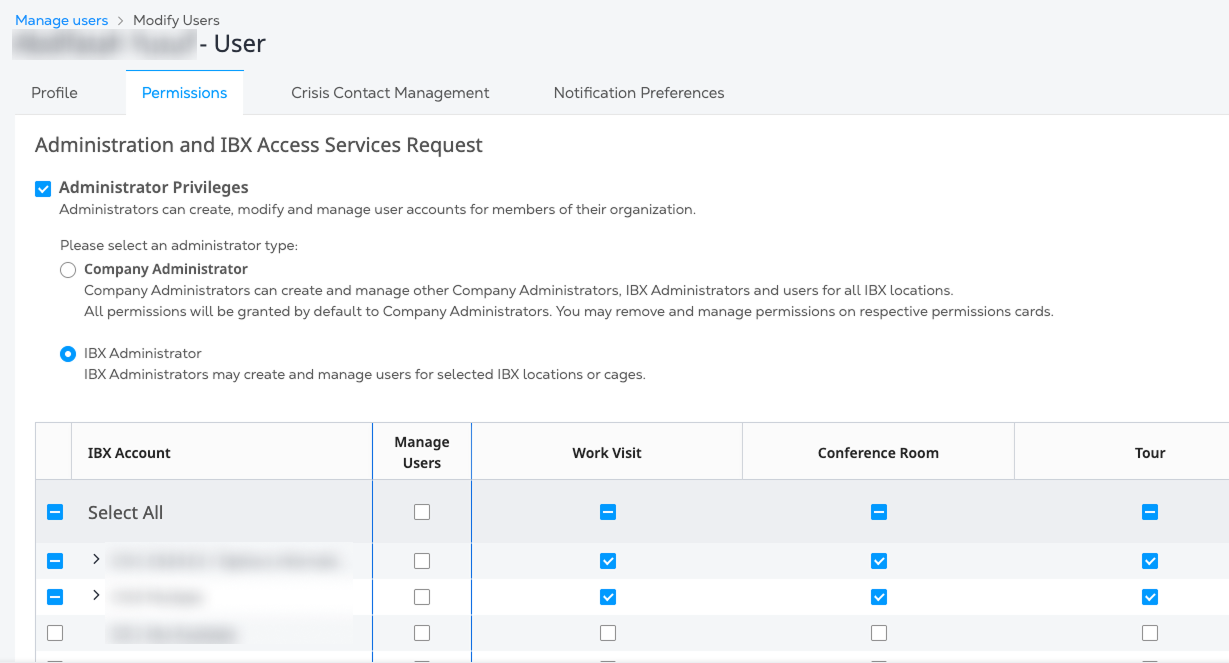
Pour plus d'informations sur les rôles d'administrateur, voir Rôles dans le portail client.
-
Sélectionnez l'IBX et les autorisations de cage pour l'utilisateur :
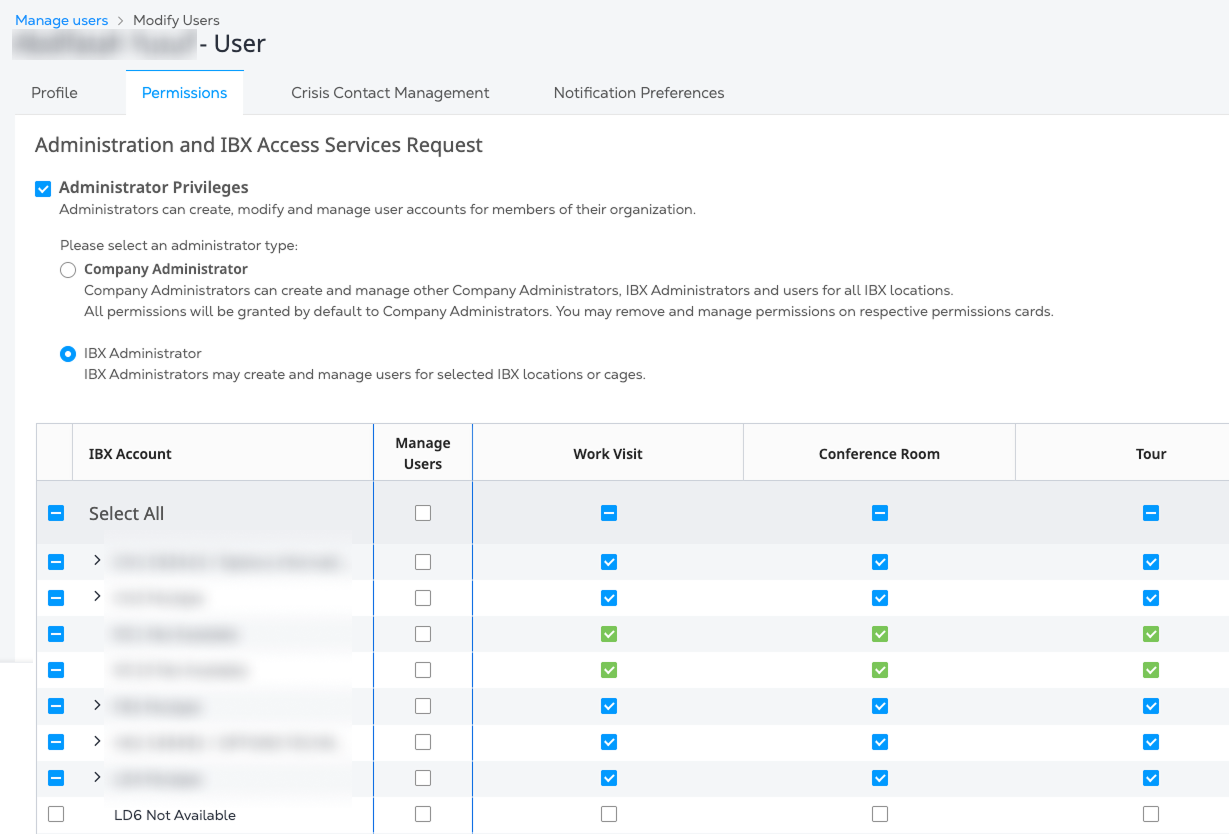
Icône désigne : Accès complet Accès partiel L'autorisation est attribuée La permission n'est pas attribuée L'autorisation n'est pas disponible Pour accorder des autorisations complètes à un IBX, activez la case à cocher dans la colonne IBX Account.

Pour donner des autorisations pour des cages spécifiques uniquement, cliquez sur la flèche à côté du code IBX, puis sélectionnez les cages à activer.
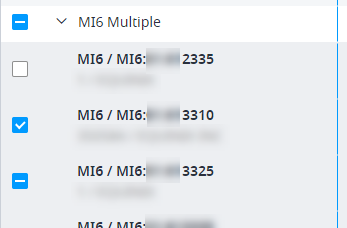 Exemple
Dans l'exemple ci-dessus, l'utilisateur a un accès complet à la cage 3310 et un accès partiel à la cage 3325, mais pas d'accès à la cage 2335.
-
Si l'utilisateur est autorisé à gérer d'autres comptes d'utilisateurs, activez l'option Gestion des utilisateurs. Cette option n'est disponible que pour les utilisateurs désignés comme administrateurs.
-
Dans les colonnes restantes, indiquez si l'utilisateur est autorisé à planifier des demandes de visites de travail à l'IBX, de salles de conférence ou de visites du centre de données.
-
Cliquez sur Soumettre
Accorder l'accès physique à un IBX
Suivez ces étapes pour :
- Permet à un utilisateur d'entrer physiquement dans un IBX.
- Permet à un utilisateur d'amener des invités à l'IBX.
- Permettre à un utilisateur de retirer un équipement de l'IBX.
Pour accorder ou restreindre les autorisations d'accès physique d'un utilisateur :
-
Dans le menu Administration, choisissez Gestion des utilisateurs.
-
Recherchez le compte utilisateur que vous souhaitez gérer.
-
Pour rechercher un utilisateur spécifique, saisissez un prénom, un nom de famille, un nom d'utilisateur ou une adresse électronique dans le champ Ajouter un mot-clé :
-
Vous pouvez également utiliser les options de filtrage situées en haut de la page pour affiner la liste des utilisateurs en fonction de leur statut, de leur rôle, de leur organisation et de leurs autorisations actuelles.
conseilPour localiser rapidement les nouveaux comptes d'utilisateurs, définissez le filtre Status sur Not Activated.
-
-
Cliquez sur le menu des options et choisissez Manage Permission.
L'onglet Permissions affiche un catalogue des types de permissions.
-
Cliquez sur la carte IBX Data Center Access. Une liste affiche tous les sites IBX disponibles pour cet utilisateur. La liste n'affiche que les sites où l'organisation de l'utilisateur a conclu un contrat pour un espace ou des produits de colocation.
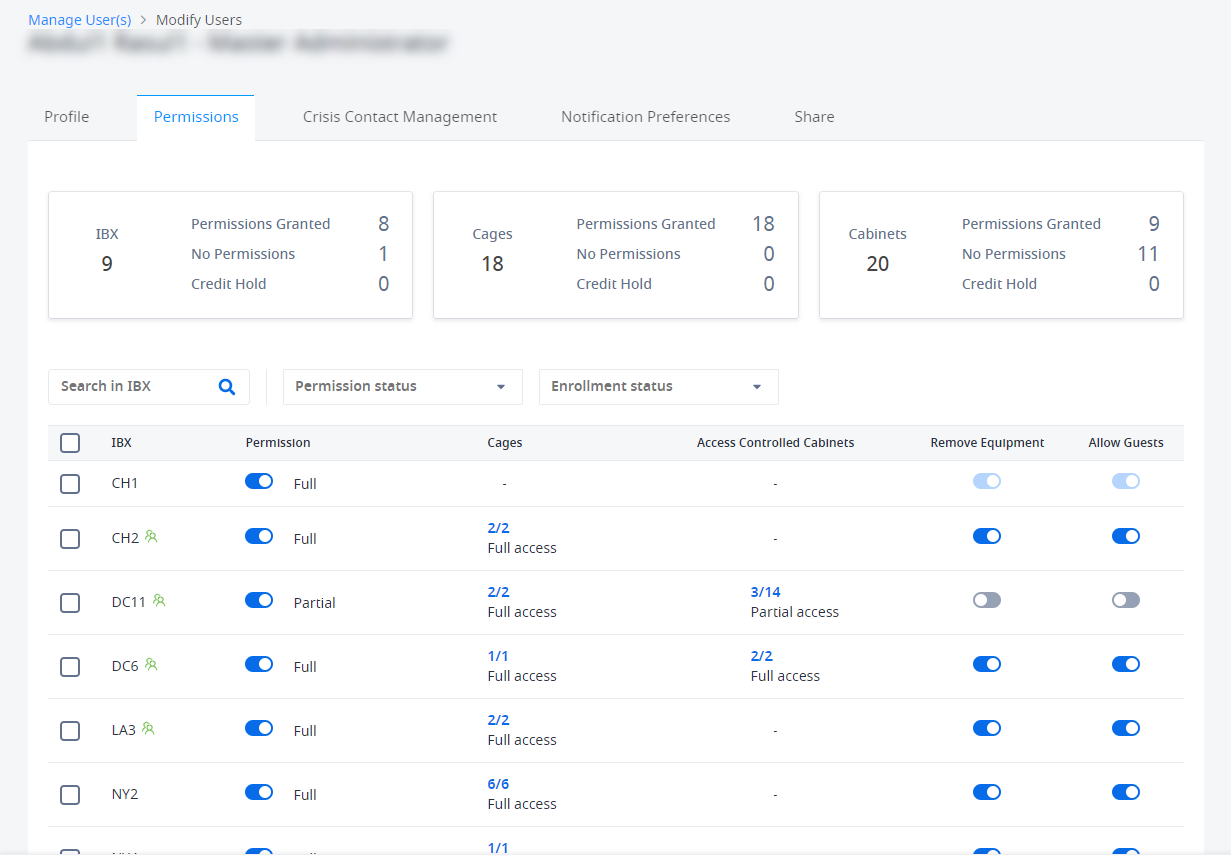
Le résumé en haut de page indique le nombre d'IBX, de cages et d'armoires auxquels l'utilisateur a déjà accès.
-
Pour trouver l'IBX souhaité, vous pouvez :
- Utilisez la case Recherche.
- Filtre par Permission Status, qui affiche les IBX selon que l'utilisateur est totalement autorisé, partiellement autorisé ou non autorisé.
- Filtre par Enrollment Status, qui affiche les IBX selon que l'utilisateur a terminé son inscription ou non.
-
Pour activer ou désactiver les autorisations pour un IBX spécifique, basculez le commutateur d'autorisation :

Autorisation désigne : NoL'utilisateur ne peut pas entrer dans l'IBX. FullL'utilisateur peut accéder à toutes les cages et armoires du IBX (et à toutes les cages/armoires ajoutées ultérieurement). L'utilisateur peut retirer l'équipement et apporter des invités. PartialL'utilisateur peut entrer dans l'IBX, mais certaines autorisations sont restreintes. Si l'utilisateur dispose actuellement
Fulldes autorisations ouPartialpour le IBX, le basculement du commutateur modifie les autorisations enNo.Si l'utilisateur dispose actuellement
Nod'autorisations pour IBX, le basculement du commutateur modifie les autorisations enFull. Vous pouvez ensuite affiner les autorisations dans la section suivante, si nécessaire. -
Dans les colonnes Remove Equipment et Allow Guests, activez ou désactivez la possibilité pour l'utilisateur de retirer du matériel de l'IBX ou d'amener des invités à l'IBX.
noteAutoriser les invités_ permet à l'utilisateur d'inclure des visiteurs supplémentaires (tels que des vendeurs ou d'autres membres de leur organisation) dans leur demande de visite de travail ou de visite de centre de données.
-
Cliquez sur Review Changes pour vérifier toutes les modifications avant de les soumettre.
-
Cliquez sur Submit pour enregistrer les modifications.
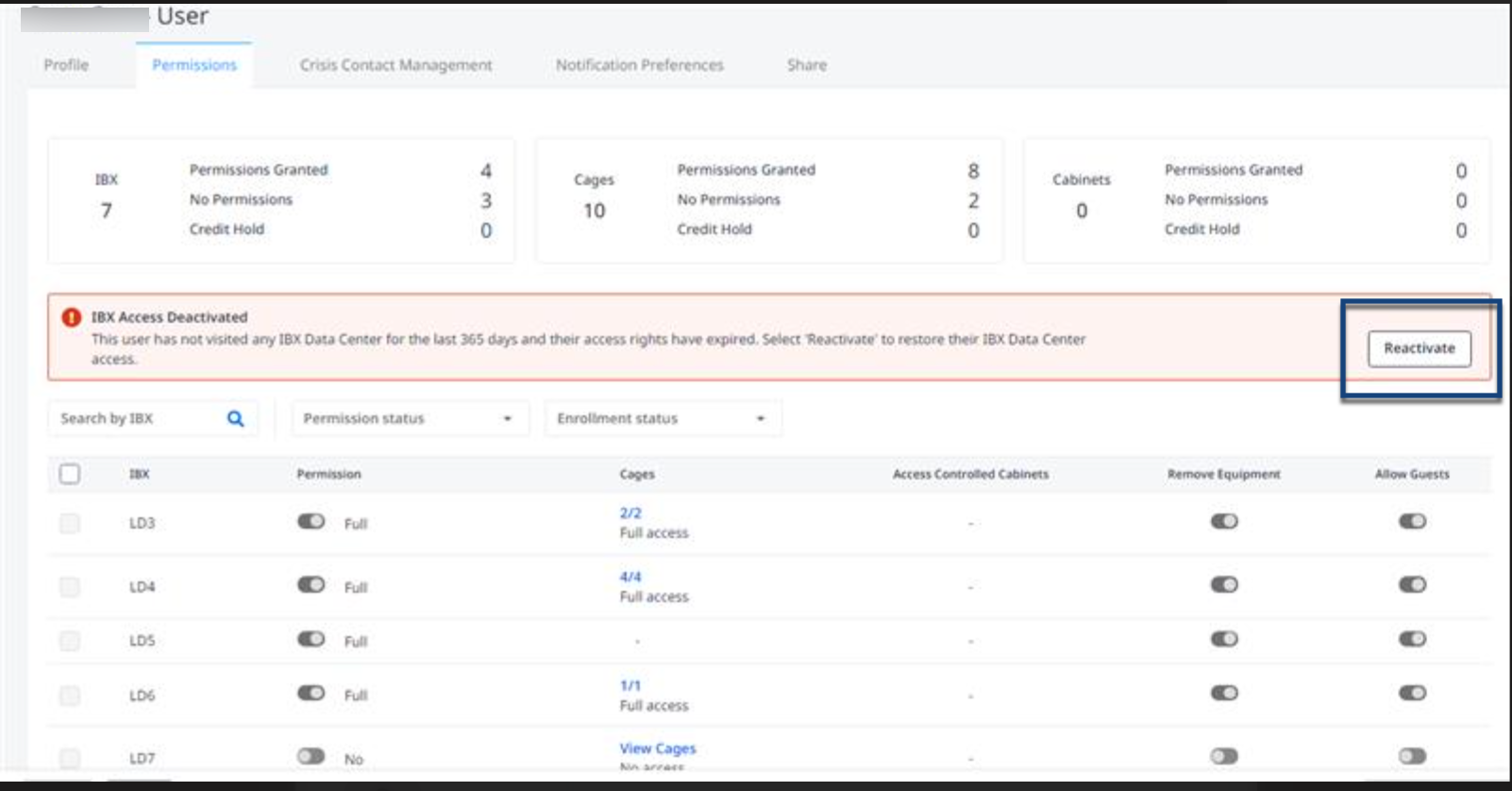
Réactivation de l'accès IBX
Si l'accès IBX d'un utilisateur a été révoqué, il peut être réactivé dans l'onglet autorisations de la page gérer les utilisateurs de cet utilisateur ou à partir de l'écran accès au centre de données IBX.
Accorder l'accès physique à un IBX via une application mobile
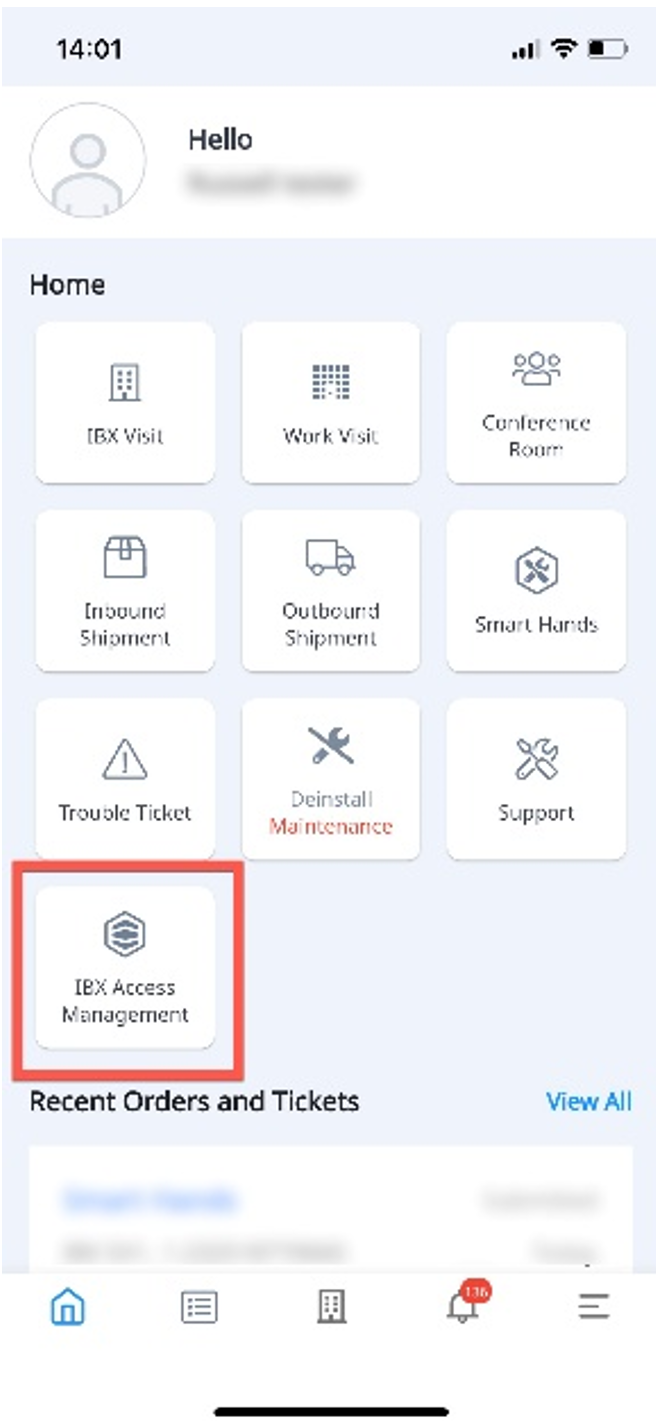
L'application ECP Mobile vous permet d'accorder à un utilisateur un accès physique à un IBX.
-
Dans l'écran Home, sélectionnez IBX Access Management.
-
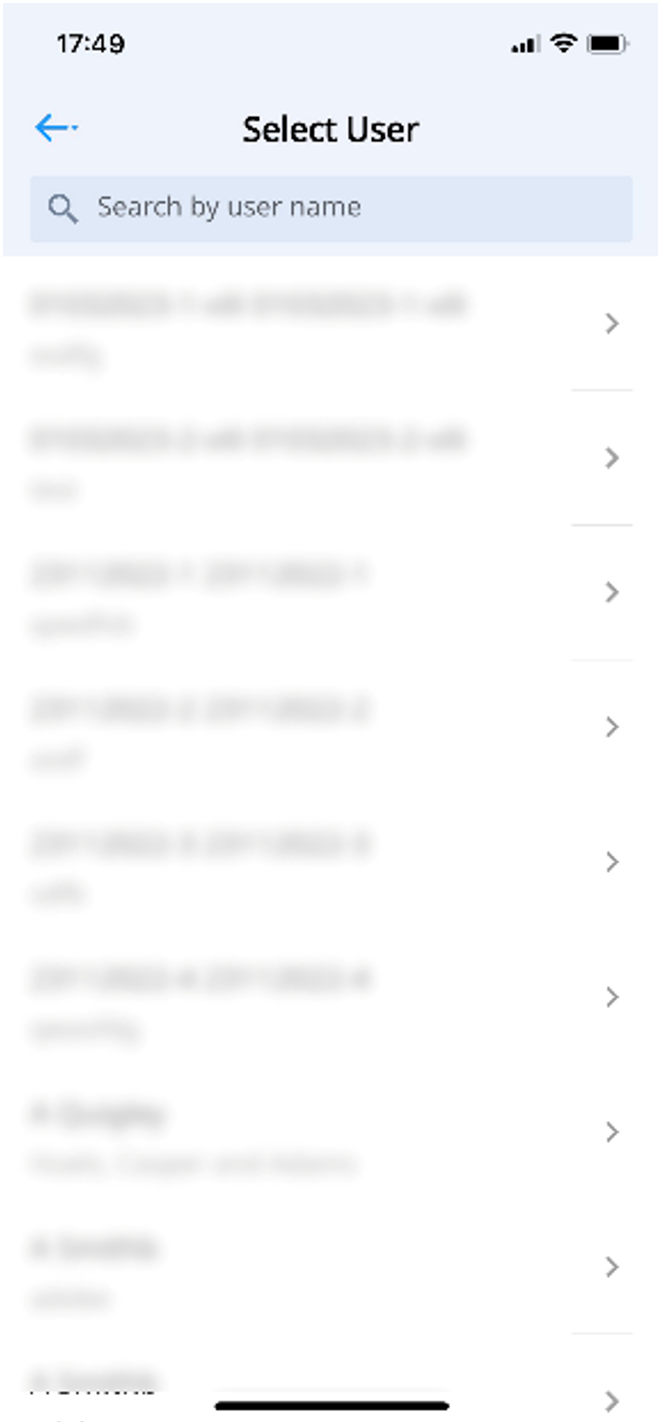
Recherchez le compte utilisateur que vous souhaitez gérer.
Pour rechercher un utilisateur spécifique, tapez son prénom, son nom, son nom d'utilisateur ou son adresse électronique.
-
Sélectionnez l'IBX spécifique auquel accorder l'accès physique. Pour activer ou désactiver les autorisations pour un IBX spécifique, basculez le commutateur d'accès.
-
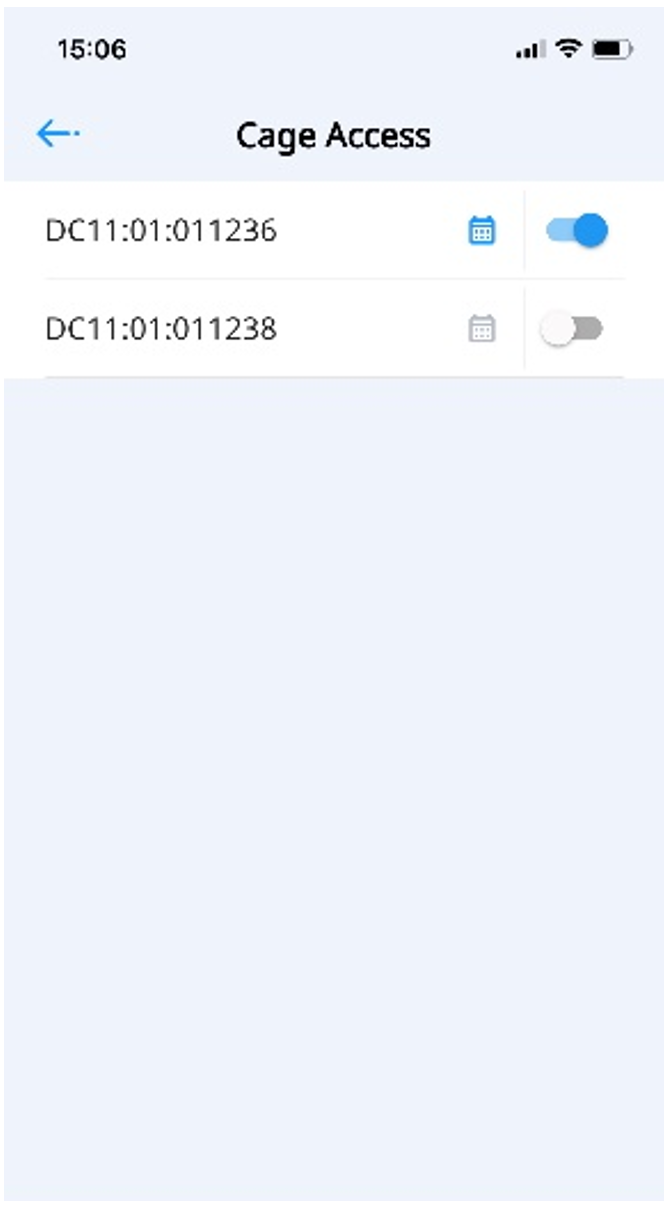
Une fois que l'accès physique est accordé à IBX, l'autorisation de l'utilisateur est attribuée par défaut à l'accès approprié (par exemple,
Full Access). Cela inclut les cages auxquelles ils auront accès.Pour accorder ou supprimer l'accès physique aux cages, basculez le commutateur Cage Access.
-
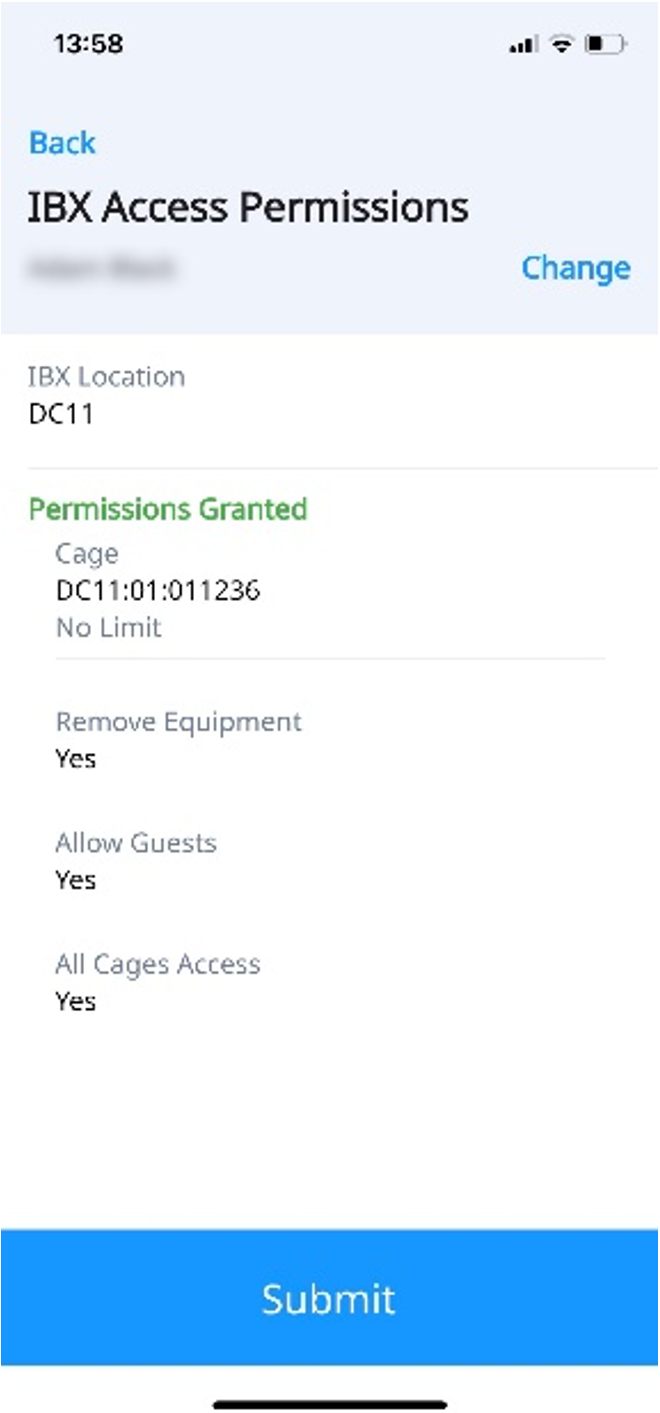
Après avoir sélectionné les cages auxquelles accorder l'accès physique, examinez les Permissions accordées.
-
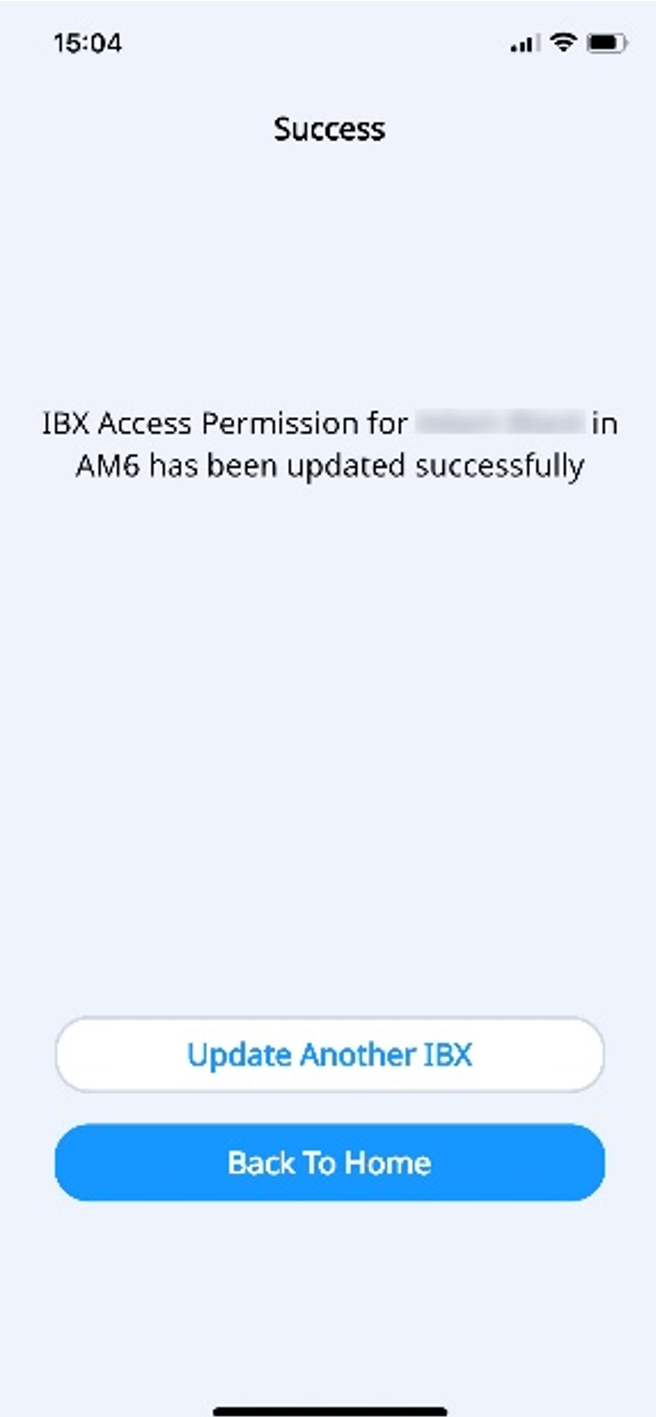
Cliquez sur Soumettre
Attribuer des autorisations aux cages/armoires
L'attribution d'autorisations à une cage n'entraîne pas automatiquement l'attribution d'autorisations aux armoires qui s'y trouvent. De même, l'attribution d'autorisations à une armoire ne donne pas automatiquement l'autorisation d'accéder à sa cage. Si vous accordez l'accès à l'armoire sans accès à la cage, l'utilisateur doit être accompagné dans la cage.
Les autorisations au niveau de l'armoire ne sont disponibles que si des lecteurs de contrôle d'accès sont installés sur vos armoires.
Pour accorder ou restreindre l'accès à des cages et armoires spécifiques dans l'IBX :
-
Dans le menu Administration, choisissez Gestion des utilisateurs.
-
Recherchez le compte utilisateur que vous souhaitez gérer.
-
Pour rechercher un utilisateur spécifique, saisissez un prénom, un nom de famille, un nom d'utilisateur ou une adresse électronique dans le champ Ajouter un mot-clé :
-
Vous pouvez également utiliser les options de filtrage situées en haut de la page pour affiner la liste des utilisateurs en fonction de leur statut, de leur rôle, de leur organisation et de leurs autorisations actuelles.
conseilPour localiser rapidement les nouveaux comptes d'utilisateurs, définissez le filtre Status sur Not Activated.
-
-
Cliquez sur le menu des options et choisissez Manage Permission.
L'onglet Permissions affiche un catalogue des types de permissions.
-
Cliquez sur la carte IBX Data Center Access. Une liste affiche tous les sites IBX disponibles pour cet utilisateur. La liste n'affiche que les sites où l'organisation de l'utilisateur a conclu un contrat pour un espace ou des produits de colocation.
Le résumé en haut de page indique le nombre d'IBX, de cages et d'armoires auxquels l'utilisateur a déjà accès.
-
Pour trouver l'IBX souhaité, vous pouvez :
- Utilisez la case Recherche.
- Filtre par Permission Status, qui affiche les IBX selon que l'utilisateur est totalement autorisé, partiellement autorisé ou non autorisé.
- Filtre par Enrollment Status, qui affiche les IBX selon que l'utilisateur a terminé son inscription ou non.
-
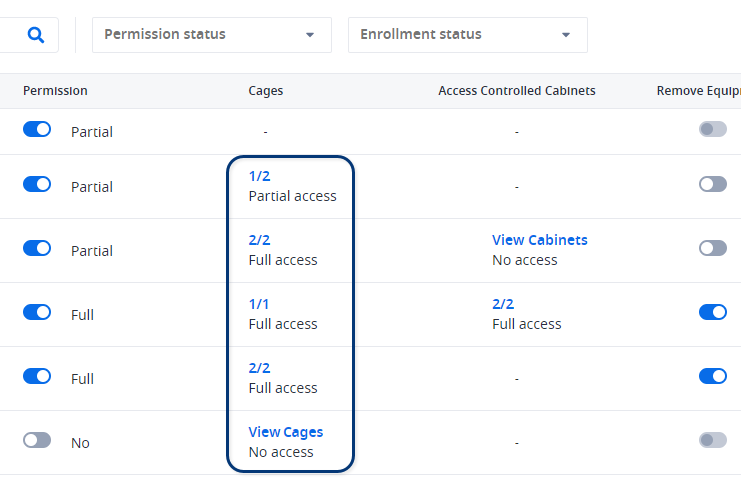
Pour accorder ou restreindre les autorisations au niveau de la cage, cliquez sur le lien bleu dans la colonne Cages :
 note
noteSi la colonne Cages est vide pour un IBX, cela signifie que votre organisation n'a pas de cages dans cet IBX.
-
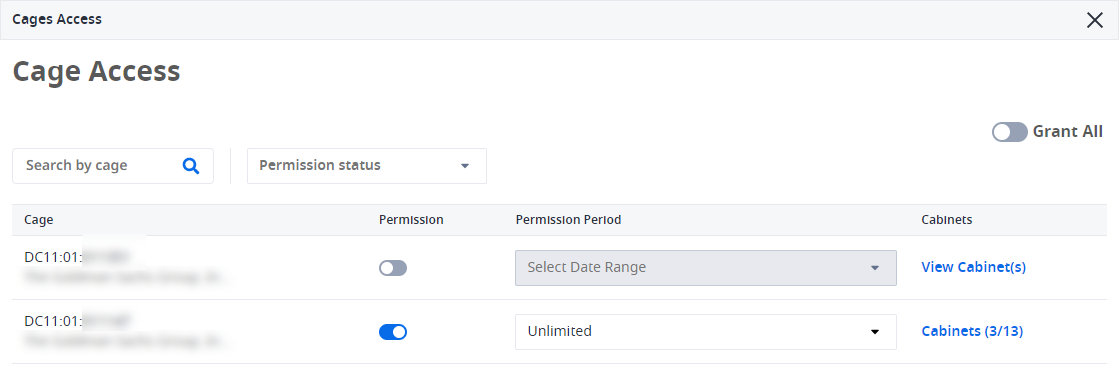
Utilisez la fenêtre Accès à la cage pour spécifier les autorisations de la cage pour cet utilisateur.
 conseil
Pour trouver une cage spécifique, utilisez la boîte de recherche ou le filtre Permission Status.
Pour accorder ou révoquer des autorisations pour une cage individuelle, utilisez le commutateur à bascule dans la colonne Permission.
Pour accorder ou révoquer les autorisations pour toutes les cages, utilisez le commutateur à bascule Grant All.
(Facultatif) Pour attribuer des autorisations pour une période limitée, sélectionnez Date personnalisée dans la colonne Période d'autorisation, puis choisissez une date de début et de fin.
noteSi vous devez modifier la date de début d'une autorisation déjà active, désactivez l'autorisation et soumettez la modification, puis réactivez l'autorisation et définissez la nouvelle période d'autorisation.
-
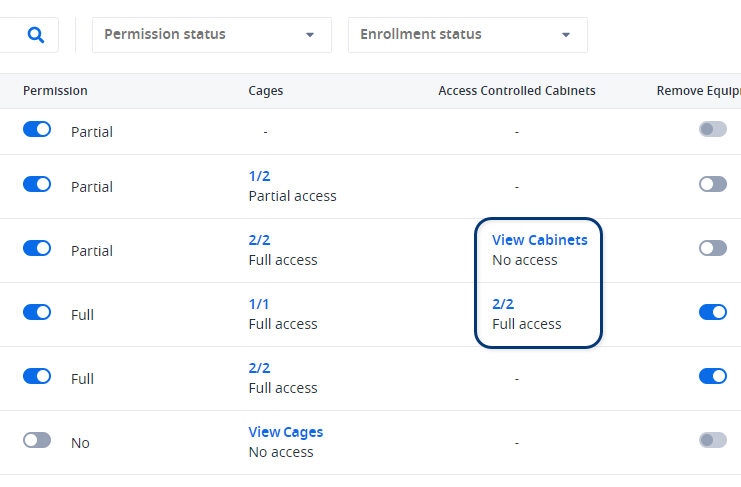
Pour accorder ou restreindre les autorisations au niveau de l'armoire, cliquez sur le lien bleu sous Access Controlled Cabinets.
 note
noteSi la colonne Cabinets est vide, la cage ne contient pas d'armoires avec des lecteurs de contrôle d'accès.
-
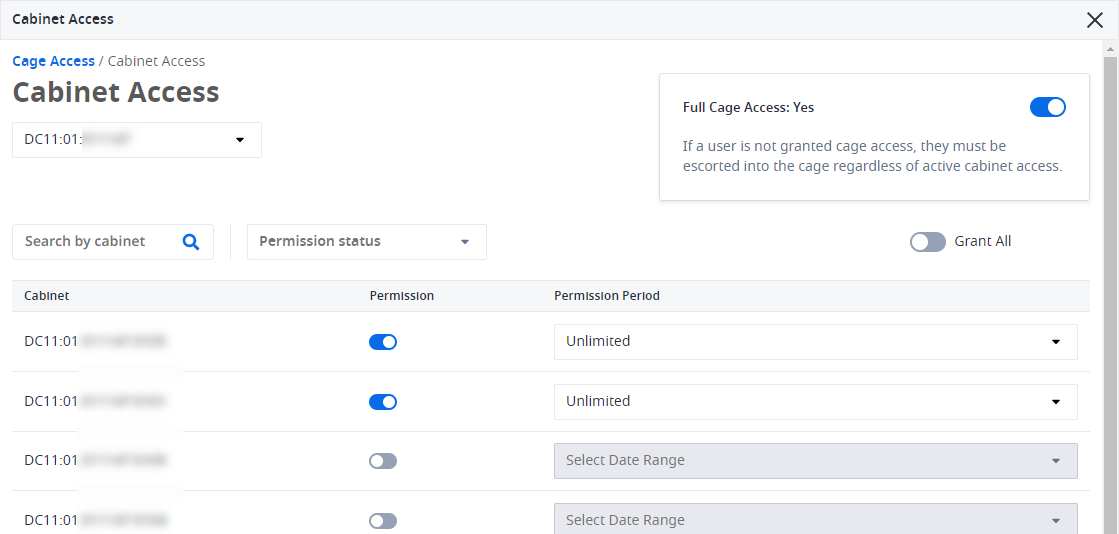
Utilisez la fenêtre Accès à l'armoire pour spécifier les autorisations d'armoire pour cet utilisateur.
 conseil
Pour trouver un cabinet spécifique, utilisez le champ de recherche ou le filtre Statut de l'autorisation.
Pour accorder ou révoquer des autorisations pour une armoire individuelle, utilisez le commutateur à bascule dans la colonne Permission.
Pour accorder ou révoquer des autorisations pour toutes les armoires, utilisez l'interrupteur à bascule Grant All.
(Facultatif) Pour attribuer des autorisations pour une période limitée, sélectionnez Date personnalisée dans la colonne Période d'autorisation, puis choisissez une date de début et de fin.
noteSi vous devez modifier la date de début d'une autorisation déjà active, désactivez l'autorisation et soumettez la modification, puis réactivez l'autorisation et définissez la nouvelle période d'autorisation.
infoSi vous autorisez l'accès à une armoire mais pas à la cage, l'utilisateur doit être accompagné jusqu'à l'armoire.
-
Cliquez sur Review Changes pour vérifier toutes les modifications avant de les soumettre.
-
Si vous activez l'option Notify User, l'utilisateur reçoit une notification par courrier électronique concernant les modifications d'autorisation que vous avez effectuées.
-
Cliquez sur Submit pour enregistrer les modifications.