Comptes et responsabilités de l'administrateur
Ces processus sont destinés aux administrateurs qui créent et gèrent des comptes d'utilisateurs et des autorisations pour des produits et services qui n'ont pas été intégrés à Identity & Access Management et qui sont gérés via le Colocation Dashboard.
Rôles de l'administrateur
Il existe deux types d'administrateurs : les administrateurs d'entreprise et les administrateurs IBX.
Administrateur de l'entreprise :
-
Peut gérer tous les utilisateurs et les services pour tous les comptes et tous les lieux dans l'ensemble de son organisation.
-
Peut gérer d'autres comptes d'administrateur (y compris les administrateurs IBX et les administrateurs d'entreprise).
-
Peut accéder à toutes les options du menu Administration du portail client.
Administrateur IBX :
-
Peut gérer les comptes d'utilisateurs dans l'organisation.
-
Ne peut accorder aux utilisateurs que les autorisations basées sur l'IBX pour lesquelles ils disposent de l'autorisation Gérer les utilisateurs.
-
Peut gérer les autorisations pour d'autres administrateurs IBX, limitées à l'IBX pour lequel il dispose de l'autorisation Manage User.
-
Impossible de gérer les administrateurs d'entreprise.
-
Peut gérer des comptes et des services uniquement pour les sites assignés par les administrateurs de l'entreprise.
-
Ne peut pas gérer la gestion des comptes et de la sécurité ou la gestion des clients revendeurs pour son organisation.
-
Impossible d'accorder ou de révoquer les privilèges d'administrateur.
-
Il n'est pas possible d'accorder des autorisations non basées sur l'IBX ou des autorisations générales telles que
- Facturation
- Plan d'assistance SmartHands
- Produits numériques d'Equinix (Equinix Fabric et Network Edge, réseau distant, Internet Exchange, Equinix Internet Access et Equinix Connect, Virtual Asset Notifications, Managed Solutions)
Pour que l'assistance de l'administrateur soit toujours disponible, veillez à désigner un ou plusieurs administrateurs de secours. Pensez à inclure des administrateurs supplémentaires pour couvrir toutes les régions de votre organisation.
Les revendeurs peuvent se voir attribuer des rôles d'administrateurs d'entreprise et d'administrateurs IBX.
Accéder au tableau de bord de la gestion des utilisateurs
Le tableau de bord Gestion des utilisateurs du portail client permet d'ajouter de nouveaux utilisateurs et d'apporter des modifications aux comptes utilisateurs. Pour accéder au tableau de bord :
-
Connectez-vous au [Customer Portal] (https://portal.equinix.com/).
-
Dans le menu Administration, choisissez User Management.
noteLe menu Administration n'est visible que par les administrateurs.
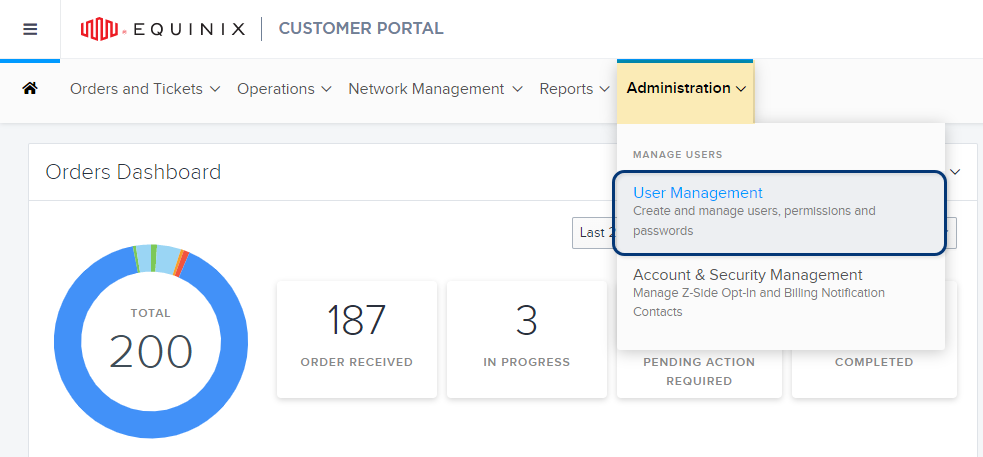
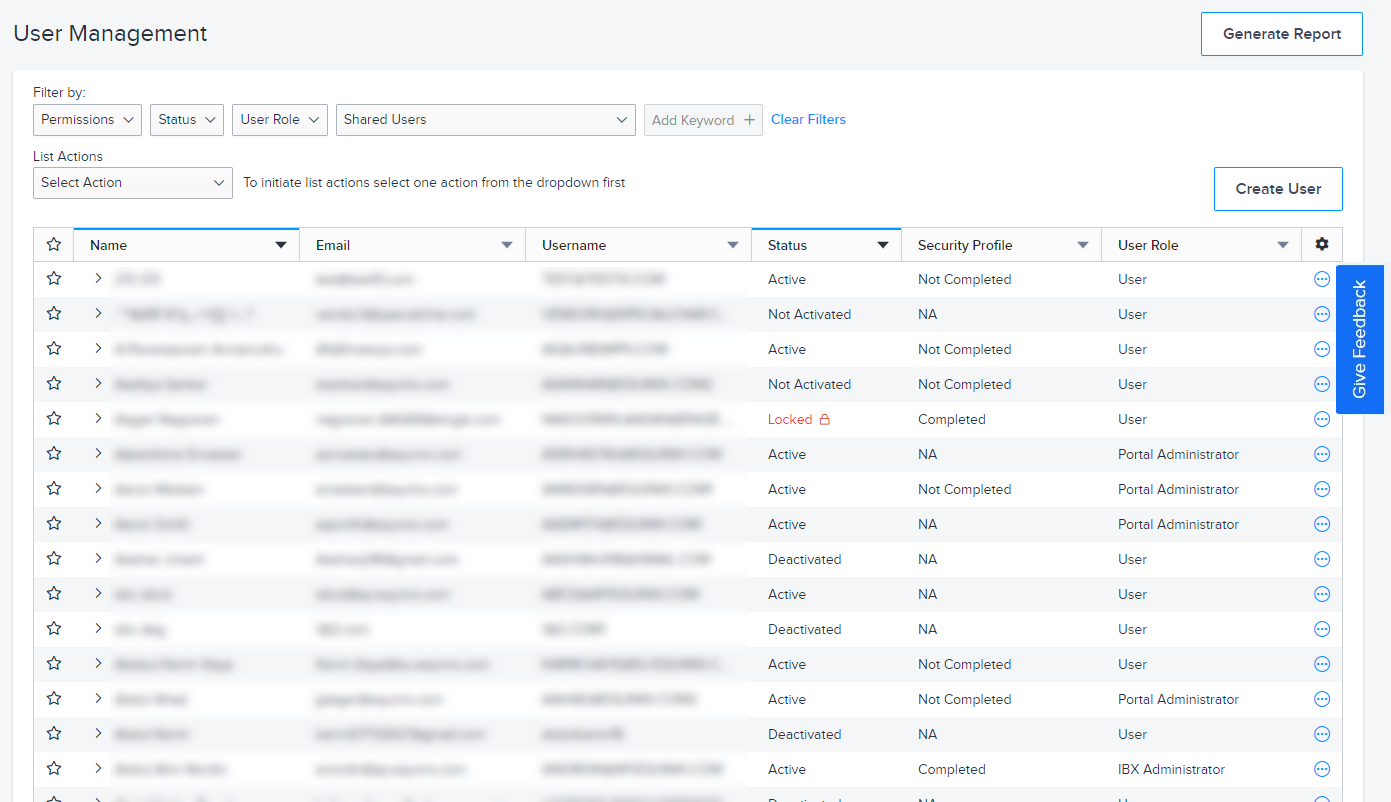
Le tableau de bord User Management s'affiche. Sur cet écran, vous pouvez filtrer et accéder aux comptes d'utilisateurs, exécuter le rapport Détails de l'utilisateur et effectuer d'autres tâches administratives.
Recherche d'utilisateurs
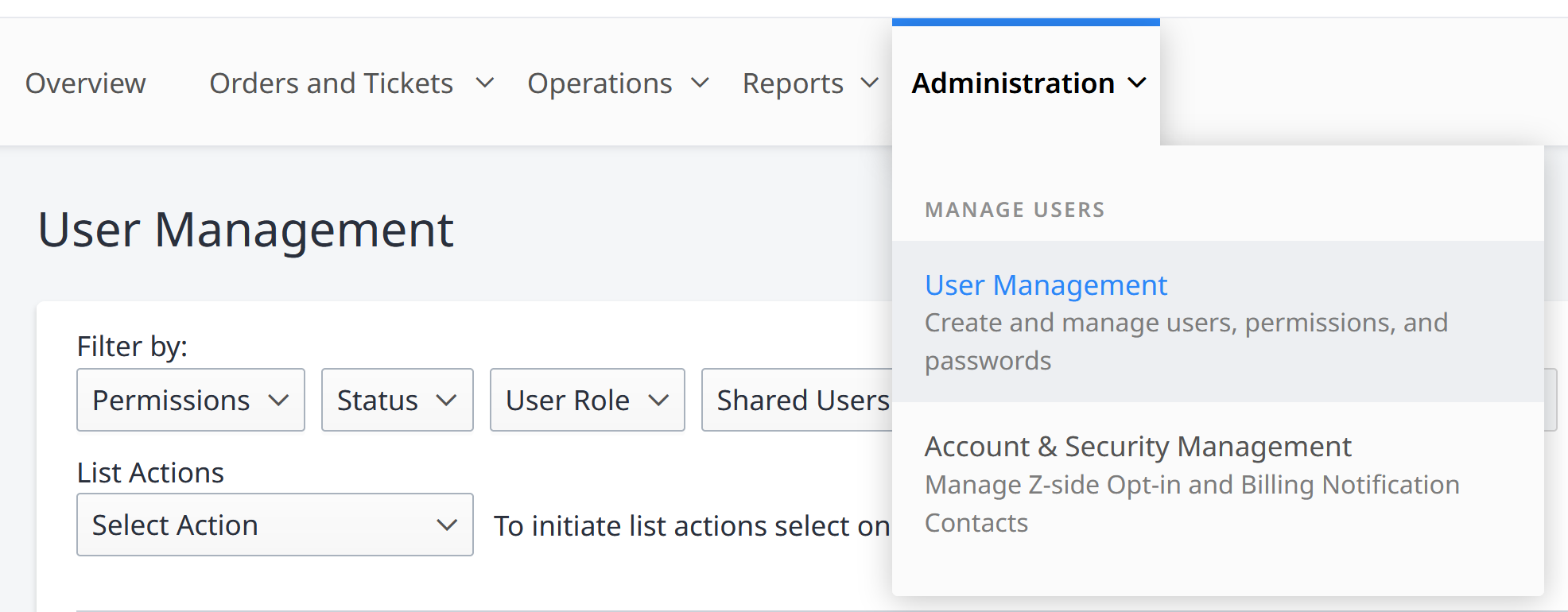
Vous pouvez rechercher des utilisateurs en naviguant vers Administration, sélectionnez Gestion des utilisateurs.
Filtrez les utilisateurs selon les critères suivants :
- Permissions - Recherche par actions autorisées de l'utilisateur.
- Statut - Recherche par l'état de l'utilisateur (actif, inactif, etc...).
- Rôle de l'utilisateur - Recherche sur la base d'un ensemble prédéfini d'autorisations de l'utilisateur.
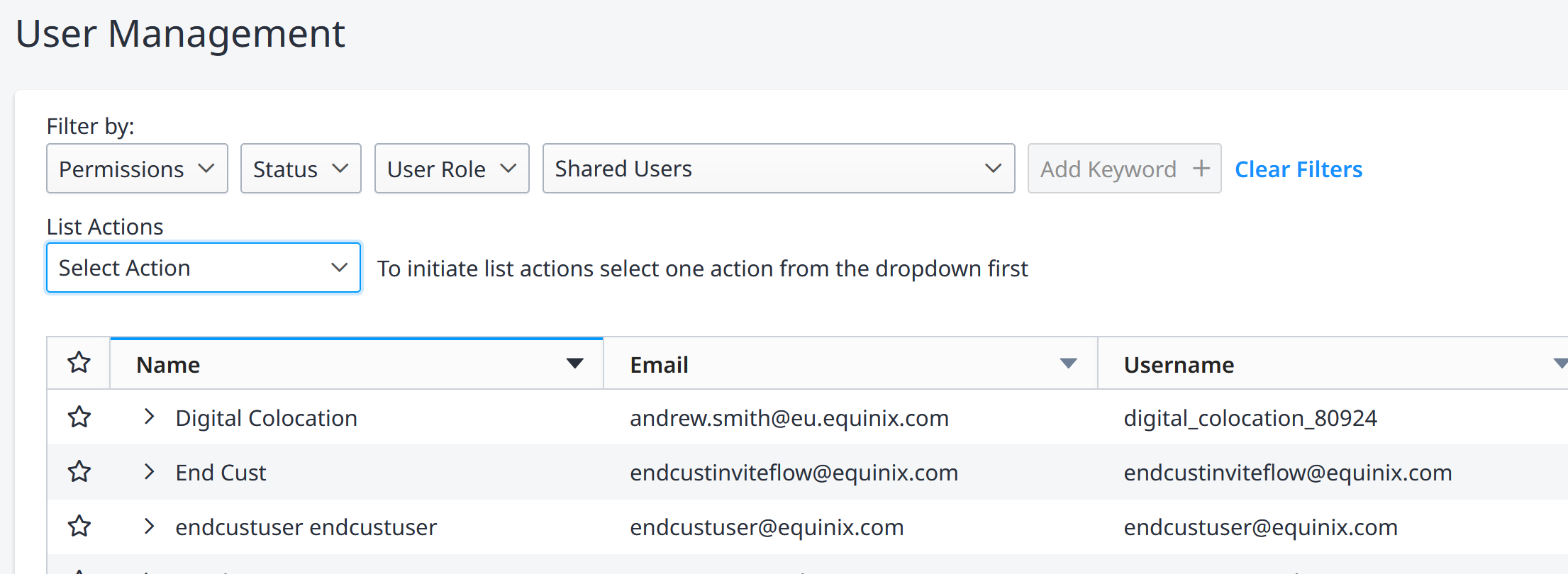
Vous pouvez également effectuer une recherche en ajoutant des mots-clés tels que :
- Prénom légal
- Nom de famille légal
- Nom d'utilisateur
- Courriel
Par exemple, pour trouver tous les utilisateurs ayant un domaine de messagerie spécifique, vous pouvez saisir le suffixe du domaine (tel que @xyz.com) comme terme de recherche.
Cliquez sur Clear Filters pour réinitialiser tous les critères de recherche.
Mettre en place des contacts pour la gestion de crise
En temps de crise, Equinix fournit des informations et des instructions aux utilisateurs identifiés comme contacts de gestion de crise. Vous pouvez attribuer ces rôles de gestion de crise et de sécurité aux utilisateurs qui doivent recevoir des notifications d'urgence et y répondre.
Equinix vous recommande de fournir le numéro de téléphone de votre centre d'exploitation et/ou des membres du personnel qui connaissent bien votre espace de colocation sous licence et votre équipement.
Passez régulièrement en revue vos contacts de crise afin de vous assurer que nous pouvons joindre les bonnes personnes en cas de situation critique.
Pour vérifier que les contacts de crise sont attribués, générez le [Rapport de contact de crise] (../../observabilité/reports/crisis-contact-report.md).
-
Dans le menu Administration, choisissez User Management.
-
Trouvez l'utilisateur à identifier comme contact de gestion de crise ou de sécurité.
-
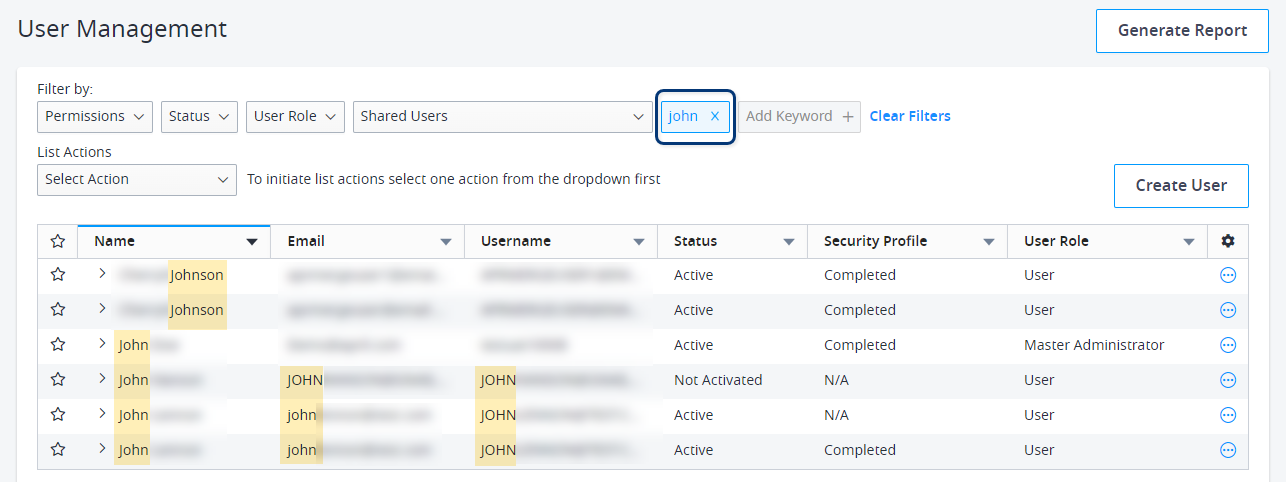
Pour rechercher un utilisateur spécifique, saisissez un prénom, un nom de famille, un nom d'utilisateur ou une adresse électronique dans le champ Ajouter un mot-clé :
-
Vous pouvez également utiliser les options de filtrage situées en haut de la page pour affiner la liste des utilisateurs en fonction de leur statut, de leur rôle, de leur organisation et de leurs autorisations actuelles.
-
-
Cliquez sur le menu d'options à droite du nom d'utilisateur et choisissez View Profile.
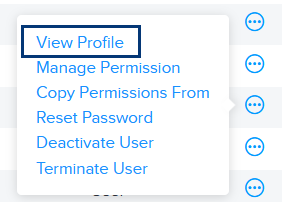
Le profil de l'utilisateur s'affiche.
-
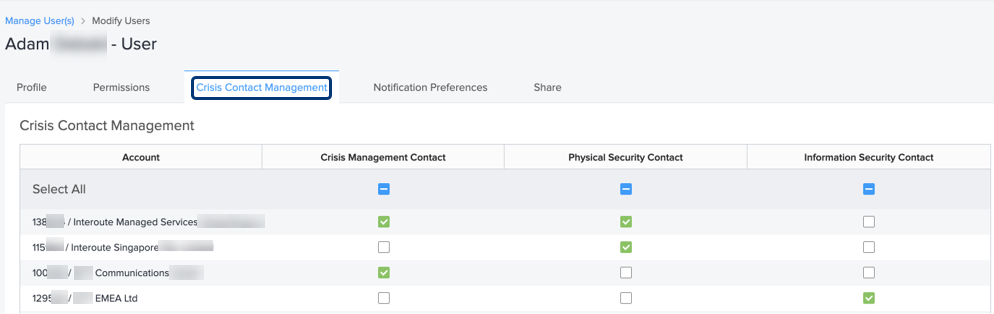
Sélectionnez l'onglet Crisis Contact Management.
-
Pour chaque compte disponible, sélectionnez le rôle à attribuer :
- Contact pour la gestion de crise - L'utilisateur sera contacté en cas de catastrophe naturelle, d'événement majeur à l'échelle mondiale ou d'événement perturbateur et inattendu menaçant l'organisation ou ses parties prenantes (par exemple, un attentat terroriste ou une pandémie).
- Contact pour la sécurité physique - L'utilisateur sera contacté si un problème grave affecte l'équipement physique ou si une crise survient à l'IBX (par exemple, un ouragan ou des problèmes spécifiques à l'IBX).
- Contact pour la sécurité de l'information - L'utilisateur sera contacté en cas de cybermenace ou de problème de sécurité de l'information (par exemple, une attaque par ransomware ou une violation de données).
-
Cliquez sur Soumettez.
En cas de crise ou d'événement de sécurité, les contacts désignés pour la gestion de crise recevront une notification par courrier électronique.
Configuration des notifications aux utilisateurs
Une fois que vous avez attribué des autorisations et des rôles à un utilisateur, vous pouvez définir des préférences de notification pour l'utilisateur. Les utilisateurs peuvent également configurer leurs propres préférences. Pour plus de détails, voir Notification Preferences.
-
Dans le menu Administration, choisissez User Management.
-
Trouvez l'utilisateur à identifier comme contact de gestion de crise ou de sécurité.
-
Pour rechercher un utilisateur spécifique, saisissez un prénom, un nom de famille, un nom d'utilisateur ou une adresse électronique dans le champ Ajouter un mot-clé :
-
Vous pouvez également utiliser les options de filtrage situées en haut de la page pour affiner la liste des utilisateurs en fonction de leur statut, de leur rôle, de leur organisation et de leurs autorisations actuelles.
-
-
Cliquez sur le menu d'options à droite du nom d'utilisateur et choisissez View Profile.
Le profil de l'utilisateur s'affiche.
-
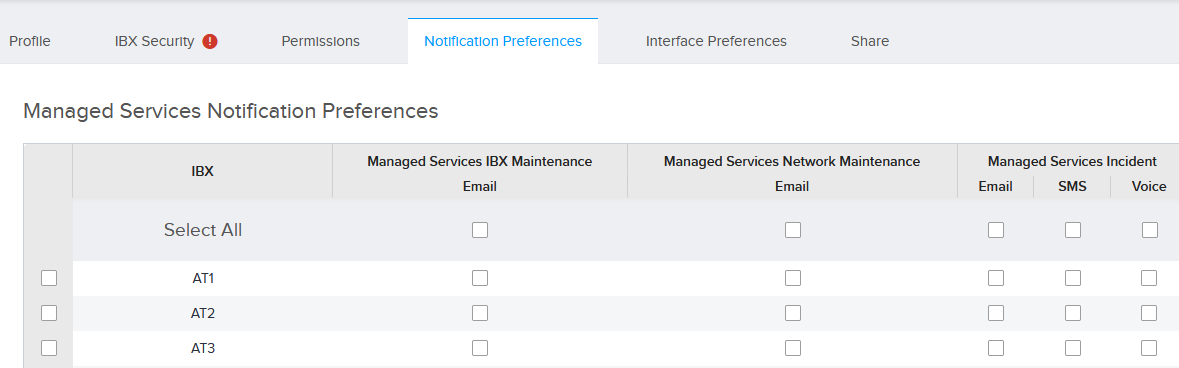
Sélectionnez l'onglet Préférences de notification. Les cartes de notification disponibles pour cet utilisateur s'affichent.
-
Cliquez sur la carte de notification et sélectionnez le type de notifications que l'utilisateur doit recevoir. Pour certaines notifications, vous pouvez sélectionner un courriel, un SMS (message texte) ou une notification vocale. Par exemple :
-
Cliquez sur Soumettez.
Identifier les utilisateurs migrés
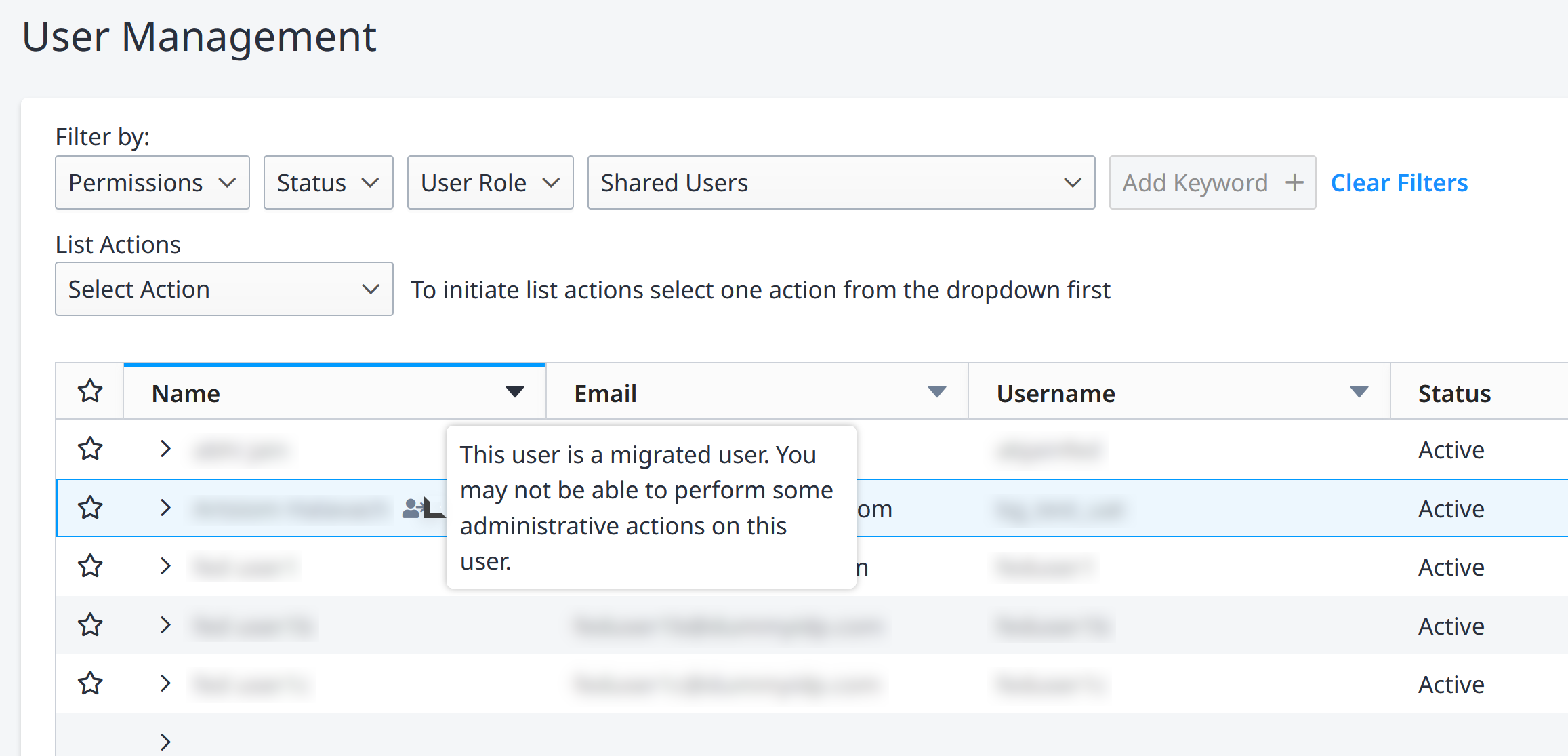
Les utilisateurs qui ont été transférés vers l'authentification par courrier électronique et la gestion des identités peuvent être identifiés par l'icône de l'utilisateur transféré.
- Dans le menu Administration, choisissez User Management.
- Les utilisateurs qui ont été transférés vers la gestion des identités affichent l'icône de l'utilisateur transféré. Survolez l'icône pour obtenir plus de détails.
Résiliation ou désactivation de comptes d'utilisateurs
La désactivation ou la résiliation d'un compte utilisateur désactive également l'inscription de l'accès à l'IBX de l'utilisateur. L'utilisateur n'a donc plus la possibilité d'accéder physiquement aux IBX.
Equinix vous recommande de résilier ou de désactiver un compte utilisateur conformément à ces directives :
-
Résilier un compte utilisateur - Utilisez cette option si l'utilisateur quitte l'entreprise ou change de fonction et n'a plus besoin d'accéder au portail client. Les résiliations prennent effet immédiatement. Un compte d'utilisateur résilié ne peut pas être réactivé ; il doit être recréé en tant que nouveau compte et les autorisations de l'utilisateur doivent être configurées à nouveau.
-
Désactiver un compte utilisateur - Utilisez cette option pour un utilisateur qui part en congé prolongé (et qui devra être réactivé plus tard), ou pour un contractant qui part et qui devrait revenir à une date ultérieure. Les désactivations peuvent prendre effet immédiatement ou être programmées pour une date ultérieure. Utilisez l'action Réactiver l'utilisateur pour restaurer un compte d'utilisateur désactivé, y compris les autorisations associées.
Les utilisateurs peuvent être résiliés/désactivés par un administrateur d'entreprise ou un administrateur IBX, mais les administrateurs ne peuvent être résiliés/désactivés que par un administrateur d'entreprise.
Dans le menu Administration, choisissez Gestion des utilisateurs.
Pour mettre fin ou désactiver un utilisateur unique :
-
Cliquez sur le menu des options.
-
Choisissez Deactivate User ou Terminate User.
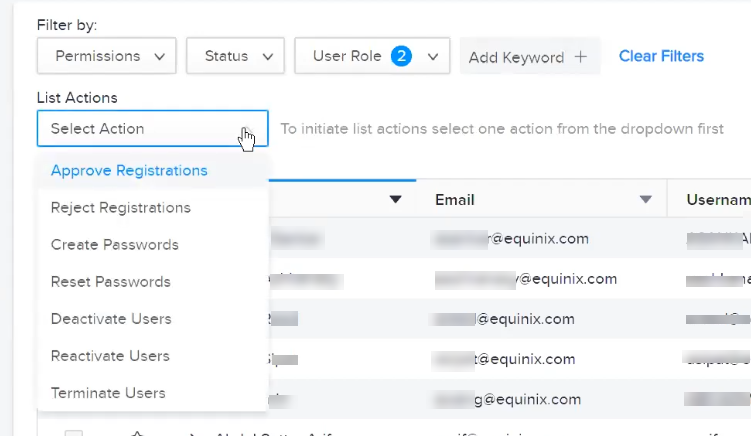
Pour résilier ou désactiver plusieurs utilisateurs à la fois :
-
Choisissez Deactivate Users ou Terminate Users dans le menu déroulant List Actions.
-
Sélectionnez les utilisateurs que vous souhaitez désactiver ou résilier.
-
Cliquez sur Postulez.
Pour les résiliations, saisissez un motif de résiliation, puis cliquez sur Oui, résilier l'utilisateur.
Pour les désactivations, indiquez si le compte doit être désactivé immédiatement ou à une date/heure future spécifiée, puis cliquez sur Désactiver.
Lorsque vous ajoutez un compte utilisateur manuellement, vous pouvez programmer une date de désactivation automatique pour ce compte. Cette option est recommandée si vous savez que l'accès de l'utilisateur au portail doit expirer à une date spécifique. Voir Ajouter un utilisateur pour plus d'informations.