Créer un profil de service de couche 2
Pour rendre vos services (tels que SaaS et IaaS) disponibles sur Equinix Fabric, vous devez disposer d'un profil de service Fabric et d'un profil d'entreprise. Votre profil de service Equinix Fabric décrit le service que vous proposez et la façon dont les autres peuvent se connecter à ce service. Votre profil d'entreprise contient des informations sur votre entreprise. Un ou plusieurs profils de service peuvent être associés à un profil d'entreprise.
Un profil de service peut être associé à un ou plusieurs ports Equinix Fabric. Il est recommandé d'avoir un profil de service (par exemple, AWS Direct Connect) représentant un seul service dans toutes les métropoles où il est disponible.
Inversement, un port unique peut également être associé à plusieurs profils de service. Si vous proposez plusieurs services sur la Fabric (par exemple, MPLS et Ethernet), nous vous recommandons d'avoir au moins un profil de service pour chaque service. Les profils de service multiples permettent aux clients de trouver plus facilement le service approprié et de s'y connecter.
Les ports associés à un seul profil de service doivent utiliser le type d'encapsulation Dot1q ou QinQ. Vous ne pouvez pas combiner des ports avec différents types d'encapsulation sur le même profil de service.
Pour créer un profil de service de couche 2 :
-
Connectez-vous au [Customer Portal] (https://portal.equinix.com/fabric) > Fabric Dashboard.
-
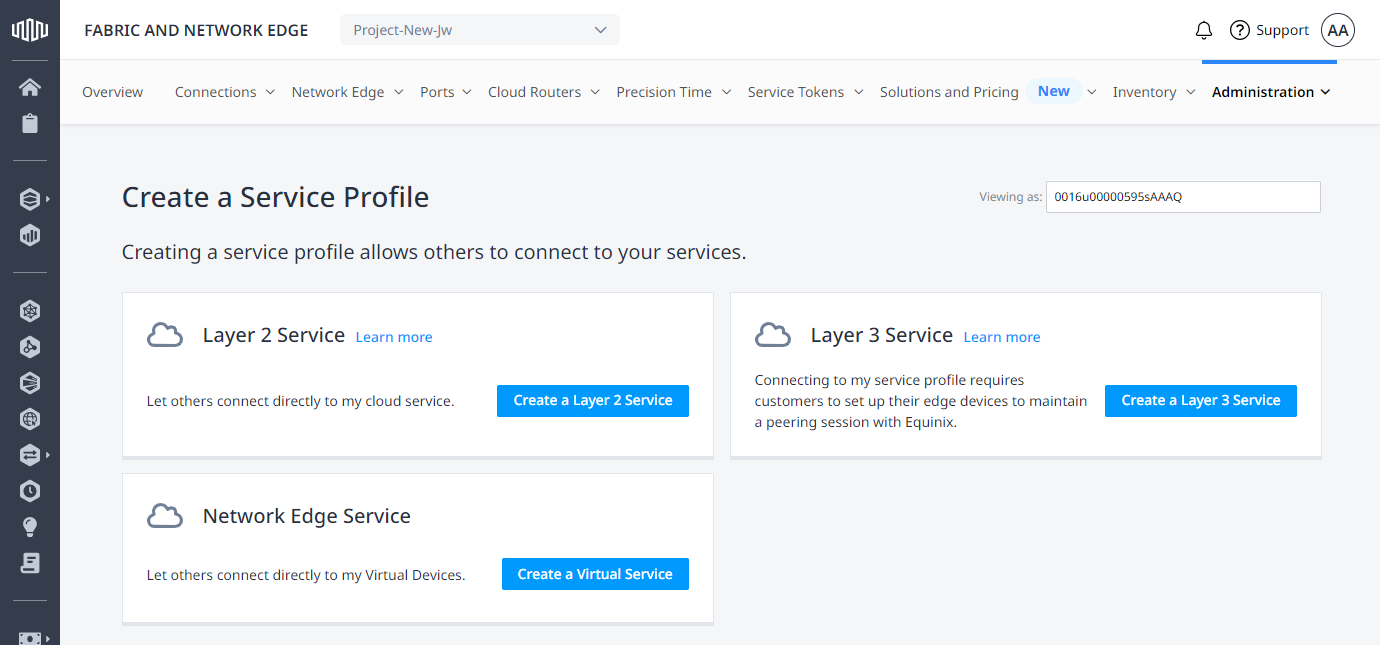
Cliquez sur Administration et sélectionnez Créer un profil de service.
-
Dans la carte Layer 2 Service, sélectionnez Create a Layer 2 Service.
Détails
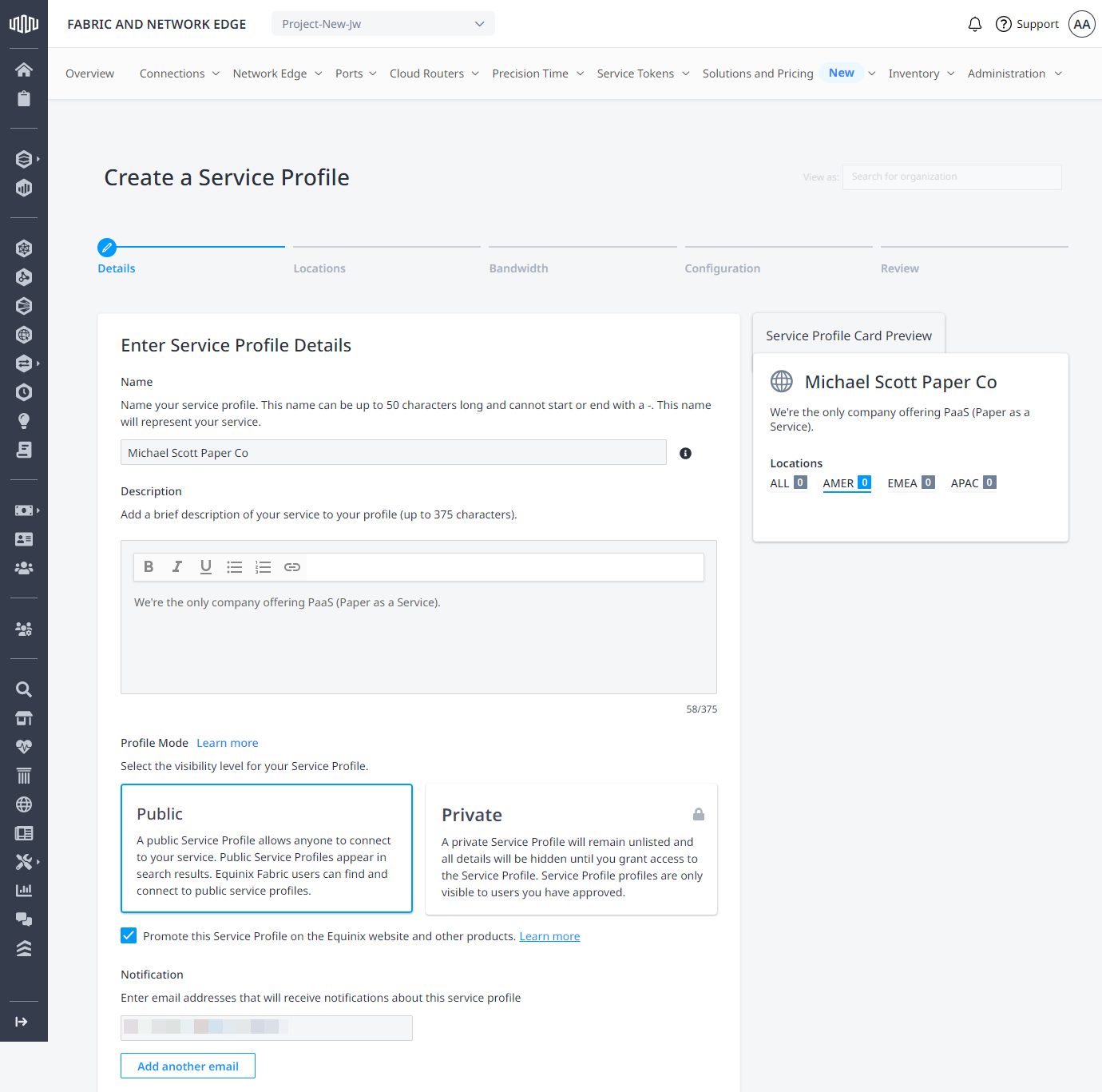
Entrez vos Détails du profil de service.
-
Nom - Saisissez un nom pour votre profil de service. Ce nom doit être facilement reconnaissable par vos clients et doit être une combinaison de votre entreprise et du service offert (par exemple, Akamai DDoS Mitigation Services). Ce nom peut comporter jusqu'à 50 caractères et ne peut pas commencer ou se terminer par un
-. Ce nom représentera votre service. -
Description - Saisissez une description de votre service (limite de 375 caractères). L'éditeur de texte vous permet de mettre en forme votre texte et d'ajouter des liens hypertextes à votre description. Les liens hypertextes vers une page décrivant votre service sont utiles. Pour ajouter un lien hypertexte, mettez le texte en surbrillance, cliquez sur l'icône de lien hypertexte et saisissez l'URL.
-
Profile Mode - Spécifiez si votre profil sera "Public" ou "Privé". Pour plus d'informations sur les profils de service privés et publics, consultez Paramètres de visibilité du profil de service. Si le profil de service est
Private, ajoutez une ou plusieurs adresses email pour accorder la permission de se connecter à ce profil de service. -
Notification - Saisissez l'adresse électronique de toute personne devant recevoir des notifications concernant ce profil de service. Les notifications peuvent inclure des notifications de seuil ou de port indisponible ainsi que des demandes de connexion à votre profil de service qui nécessitent une approbation.
-
Dans la section Paramètres supplémentaires, ajoutez des balises à votre profil de service. Vous pouvez soit cliquer sur les balises proposées, soit cliquer sur le champ Tag et sélectionner une balise dans la liste des balises prédéfinies. Les balises sont utilisées pour offrir de meilleures options de recherche aux clients qui recherchent un type de service particulier proposé sur Equinix Fabric.
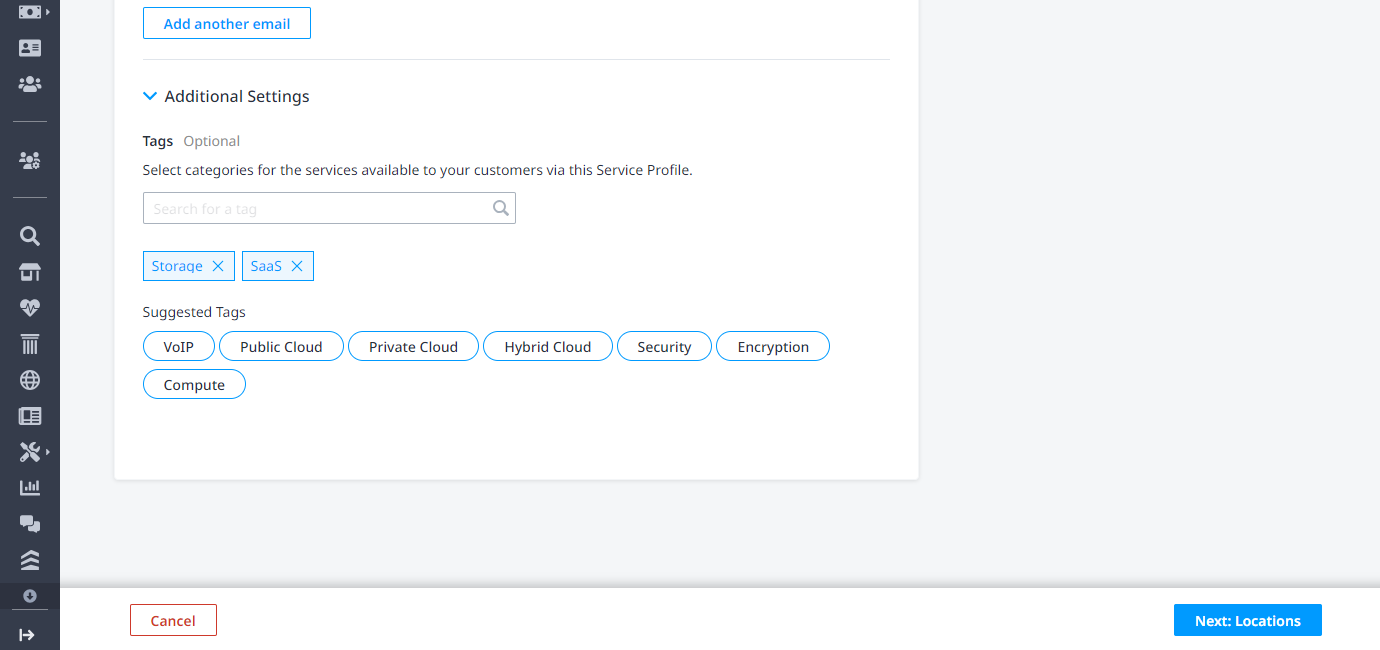
Cliquez sur Next : Emplacements.
Sites et ports
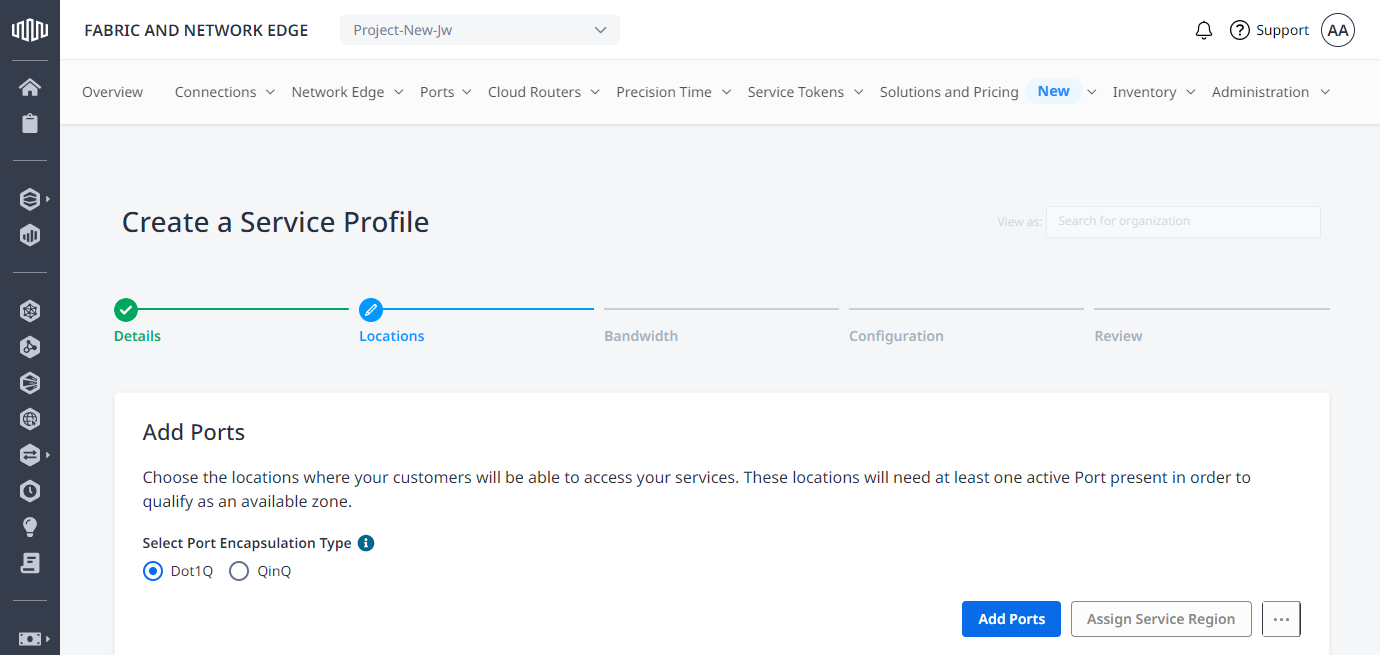
Dans la section Add Ports, indiquez un ou plusieurs emplacements où vos clients accéderont à vos services en ajoutant des ports à cet emplacement. Chaque emplacement doit comporter au moins un port actif.
-
Sélectionnez Dot1Q ou QinQ pour Port Encapsulation Type.
-
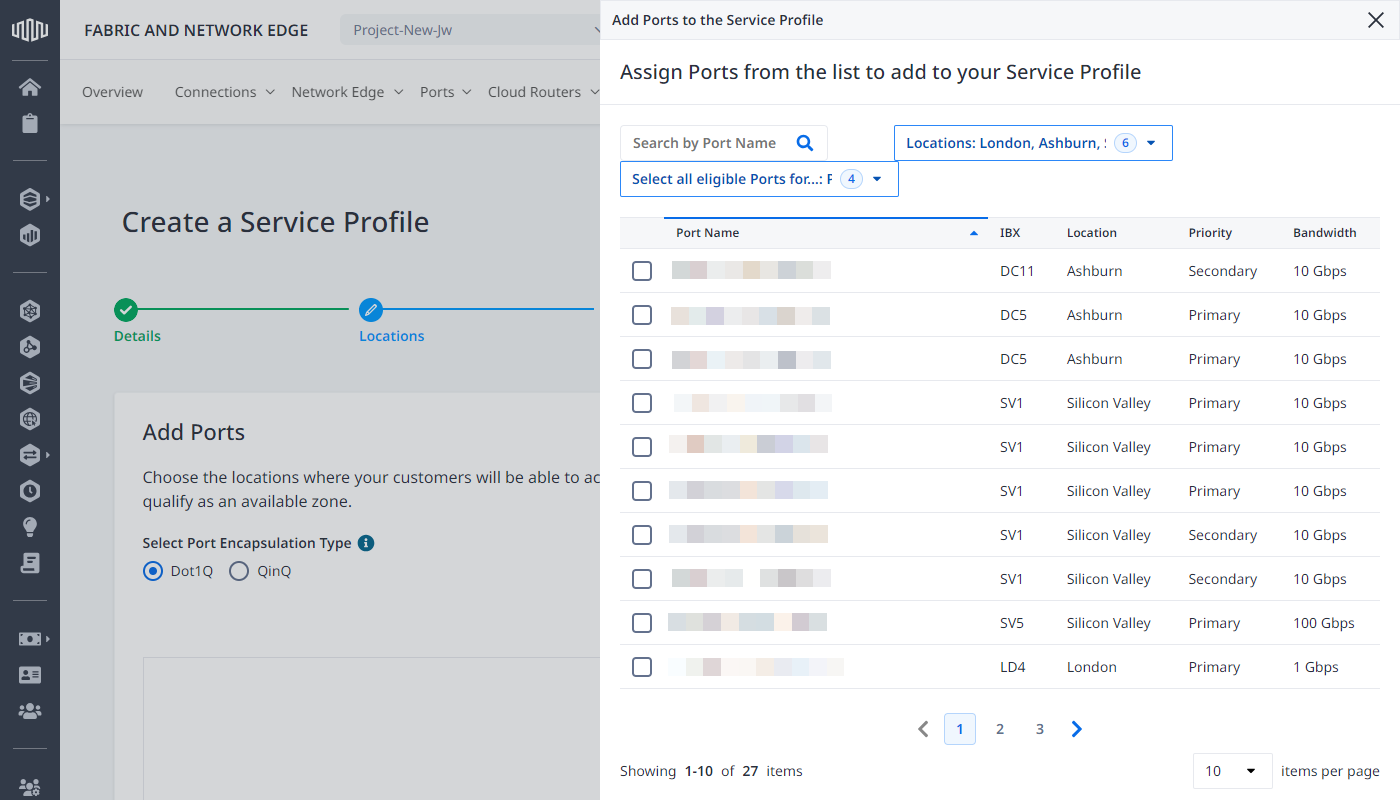
Cliquez sur Add Ports. Dans le formulaire Ajouter des ports au profil de service, sélectionnez un ou plusieurs ports dans la liste Noms des ports. Pour filtrer la liste par métro, utilisez le menu déroulant Locations.
 conseil
Vous devrez ajouter des ports 100GE à votre profil de service si vous prévoyez d'offrir des options de bande passante supérieures à 10 Gbps.
-
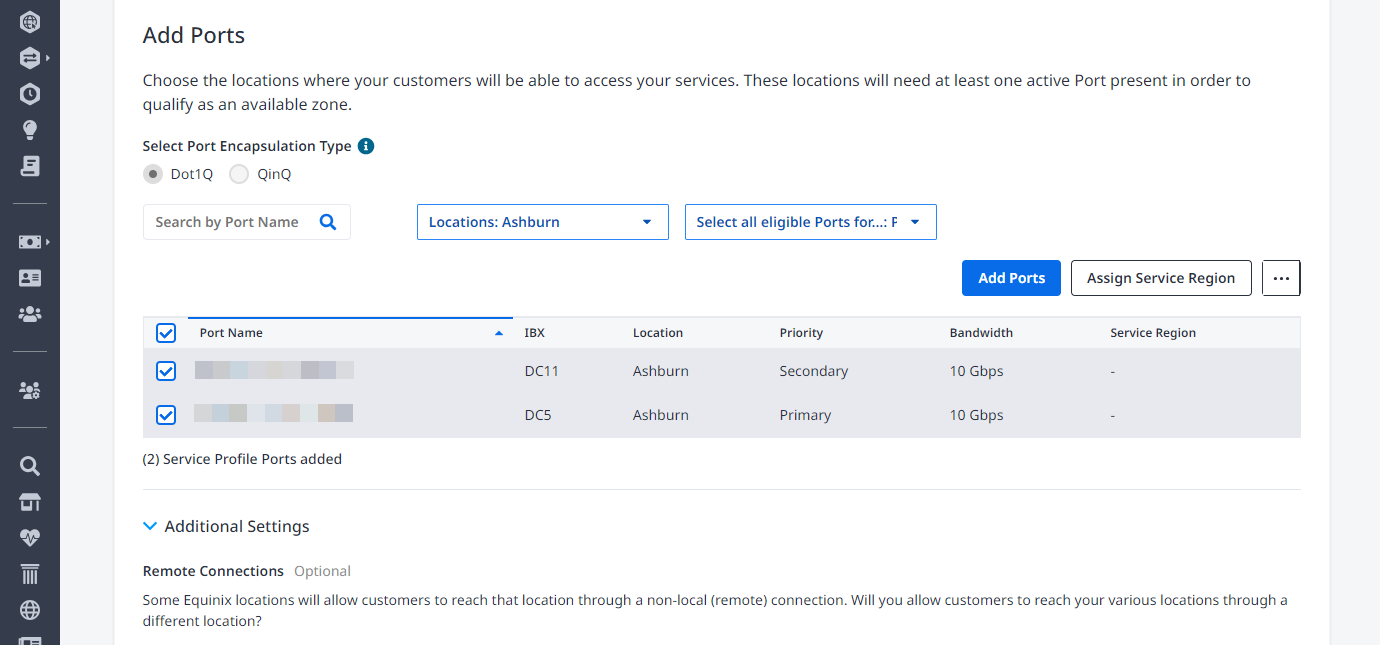
Cliquez sur Add Ports. Les ports que vous avez sélectionnés sont répertoriés sur la page Add Ports.
-
(En option) Si vous souhaitez décrire les lieux où votre service est disponible sous la forme d'une région ou d'un autre identifiant de lieu, sélectionnez un ou plusieurs ports dans la liste Port Name et cliquez sur Assign Service Region.
-
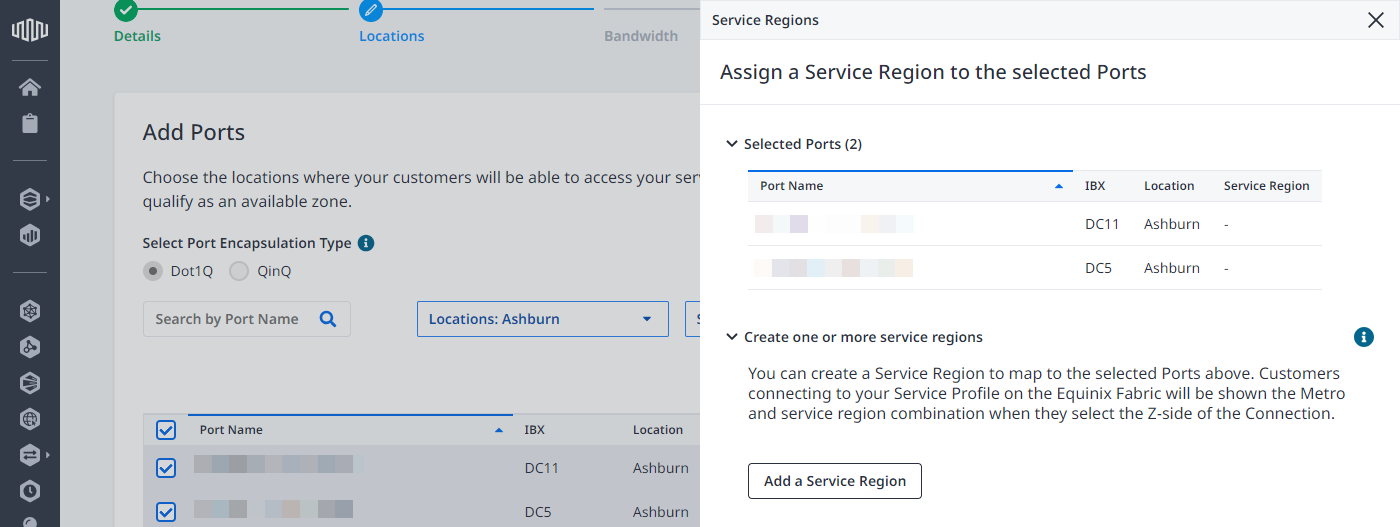
Cliquez sur Selected Port(s) pour développer la liste des ports que vous avez sélectionnés. Lorsque vous créez une région de service, ces ports sont ajoutés à cette région.
-
Cliquez sur Ajouter une région de service, saisissez un nom et cliquez sur Ajouter. La nouvelle région de service est répertoriée. Pour ajouter d'autres régions de service, répétez cette étape.
-
Cliquez sur la région de service que vous souhaitez attribuer aux ports sélectionnés, puis cliquez sur Submit.
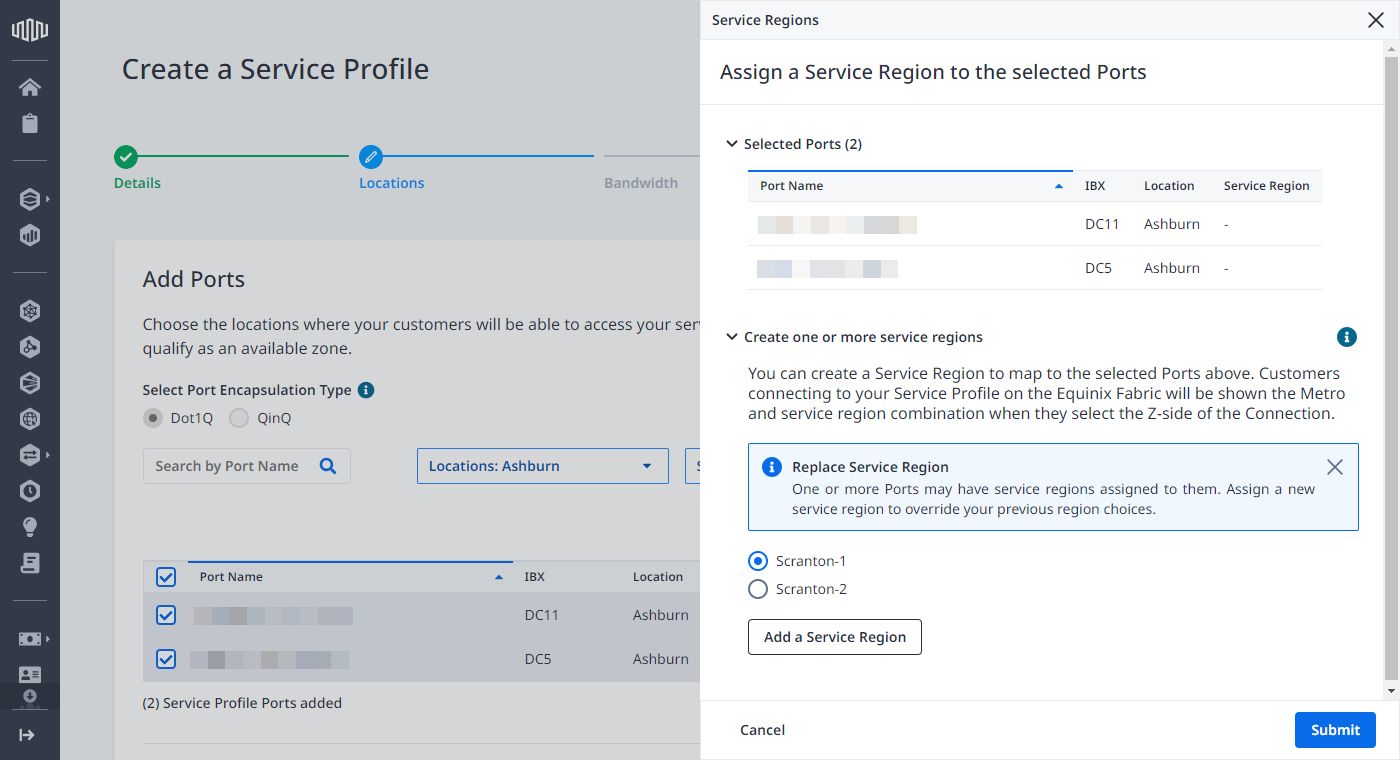
La liste des ports dans le formulaire Add Ports indique la région de service assignée.
Répétez cette étape pour créer d'autres régions de service et pour leur attribuer ou leur réattribuer des ports.
-
Autres paramètres de localisation et de port
-
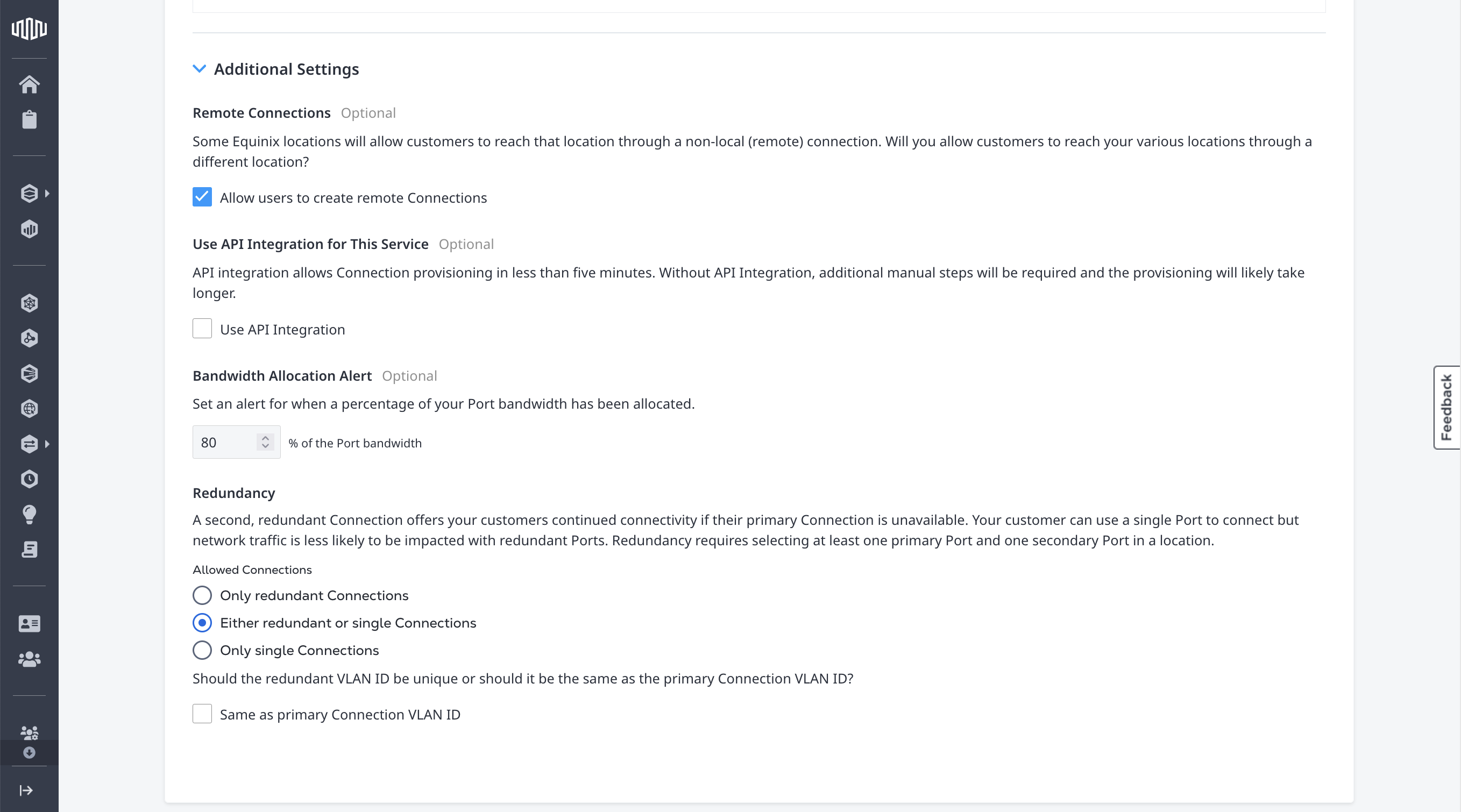
Connexions à distance - Sélectionnez cette option pour permettre aux utilisateurs de créer des connexions inter-métropoles à vos services. Le fournisseur de services n'a pas à payer de frais supplémentaires lorsque des connexions inter-métropoles sont créées vers votre service. L'initiateur de la connexion sera facturé.
-
Utiliser l'intégration API pour ce service - Ne sélectionnez cette option que si vous avez travaillé avec nos équipes de développement pour intégrer vos API. Si vous avez sélectionné cette option et que vous êtes éligible, entrez l'ID d'intégration et sélectionnez Auto-assign Port et VLAN (si vous le souhaitez).
-
Alerte d'allocation de bande passante - Saisissez un pourcentage de bande passante pour déclencher une alerte lorsque la bande passante de connexion engagée (vendue) atteint le pourcentage spécifié. Par exemple, si vous avez un port 10G et que vous entrez 80%, vous commencerez à recevoir des notifications de bande passante lorsque vous aurez vendu 8G de bande passante totale de connexions virtuelles à votre port.
-
Redondance - Sélectionnez les options de redondance dont disposent les clients lorsqu'ils créent des connexions à votre profil de service. La redondance nécessite la sélection d'au moins un port primaire et un port secondaire dans un emplacement.
- Only Redundant Connections - Si vous sélectionnez cette option, Equinix Fabric applique la redondance et exige que tous les clients créent des connexions redondantes vers votre service.
- Connexions redondantes ou simples - Lorsque les clients créent une connexion à votre profil de service, ils ont la possibilité de créer une connexion simple ou redondante.
- Connexions uniques - Les clients ne peuvent créer qu'une seule connexion à votre profil de service. Une connexion unique peut être une connexion primaire ou secondaire.
Cliquez sur Next : Bande passante.
Largeur de bande
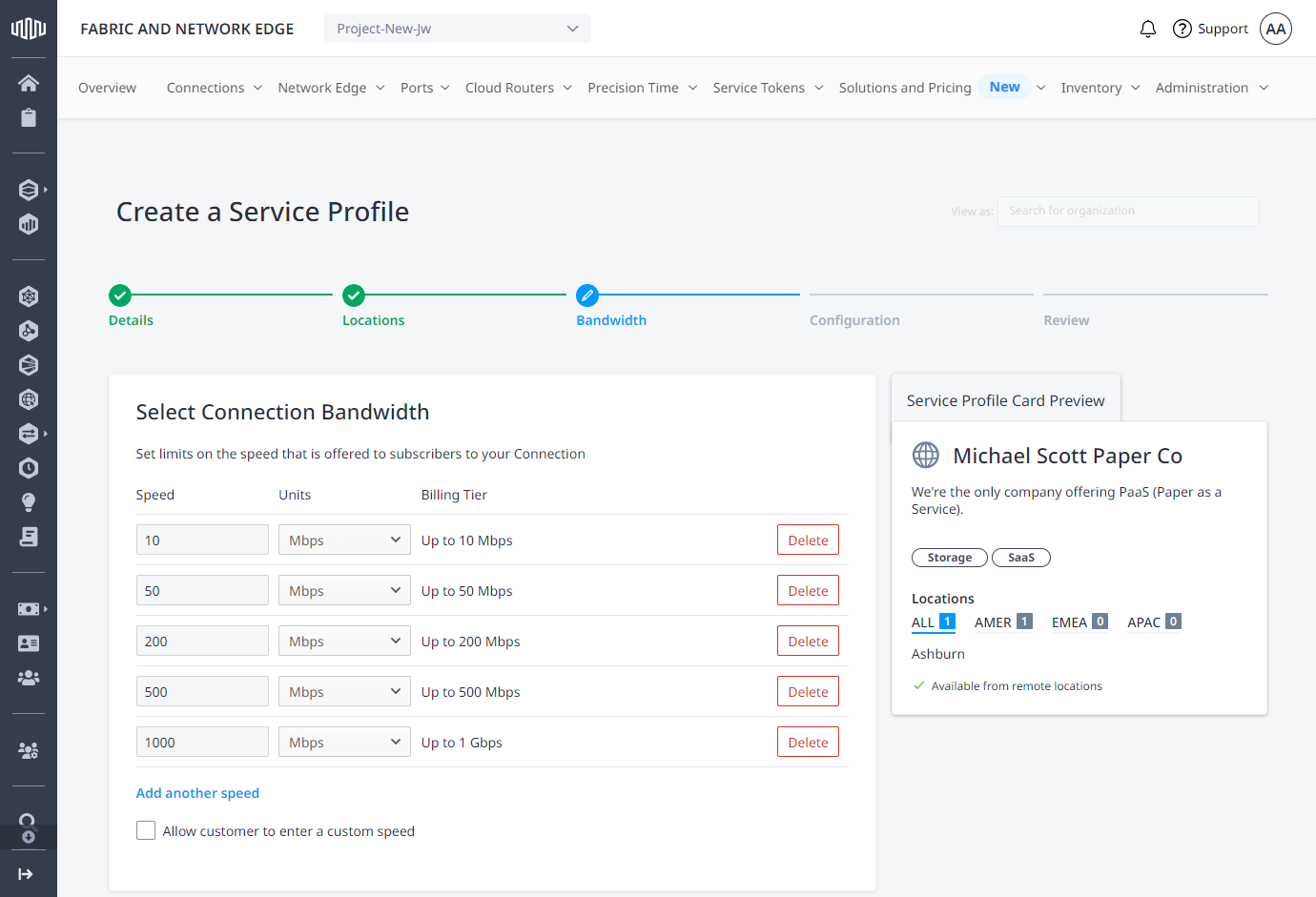
Sélectionnez autant d'options de bande passante que vous souhaitez mettre à la disposition des clients qui se connectent à vos services. Vous pouvez également saisir des largeurs de bande personnalisées.
La bande passante maximale supportée est de 50 Gbps.
Cliquez sur Next : Configuration.
Configuration
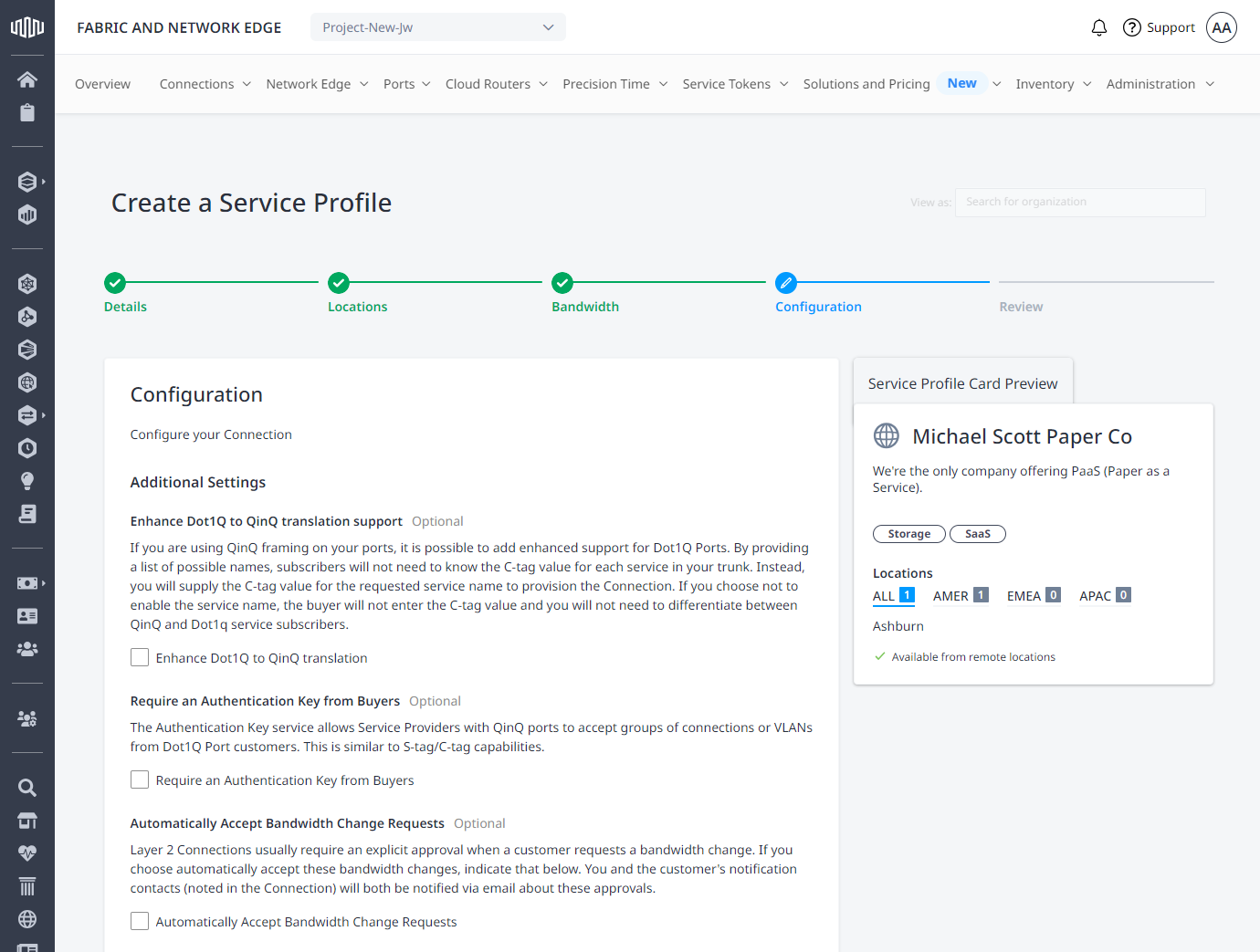
Configurez tous les paramètres supplémentaires pour les connexions à votre service.
-
Enhance Dot1q to QinQ translation support (Optional) - Cochez cette case pour ajouter un support amélioré pour les abonnés avec des ports Dot1q si vous utilisez le cadrage QinQ sur vos ports. En fournissant une liste de noms possibles, les abonnés n'ont pas besoin d'une valeur C-Tag pour chaque service dans votre tronc. Au lieu de cela, vous devez fournir une valeur C-Tag pour le nom de service demandé afin de provisionner la connexion. Si vous choisissez de désactiver le nom de service, l'acheteur n'entre pas la valeur C-Tag et vous n'avez pas besoin de différencier les abonnés aux services QinQ et Dot1q.
-
Require an Authentication Key from Buyers (Optional) - Sélectionnez cette option si vous avez des ports QinQ et que vous souhaitez accepter des groupes de connexions ou des VLANs de la part des clients des ports Dot1q. C'est comme les capacités S-Tag et C-Tag. Si cette option est activée, chaque connexion (par le même utilisateur) à votre profil de service se verra attribuer une clé d'authentification qui pourra être réutilisée pour les connexions ultérieures à ce même profil. Toutes les connexions doivent avoir la même largeur de bande et seule la première connexion sera facturée.
-
Accepter automatiquement les demandes de modification de la bande passante (en option) - Cochez cette case pour accepter automatiquement les modifications de la bande passante dans votre profil de service sans avoir à les approuver manuellement. L'option par défaut est définie sur aucune approbation automatique.
Personnalisation des services
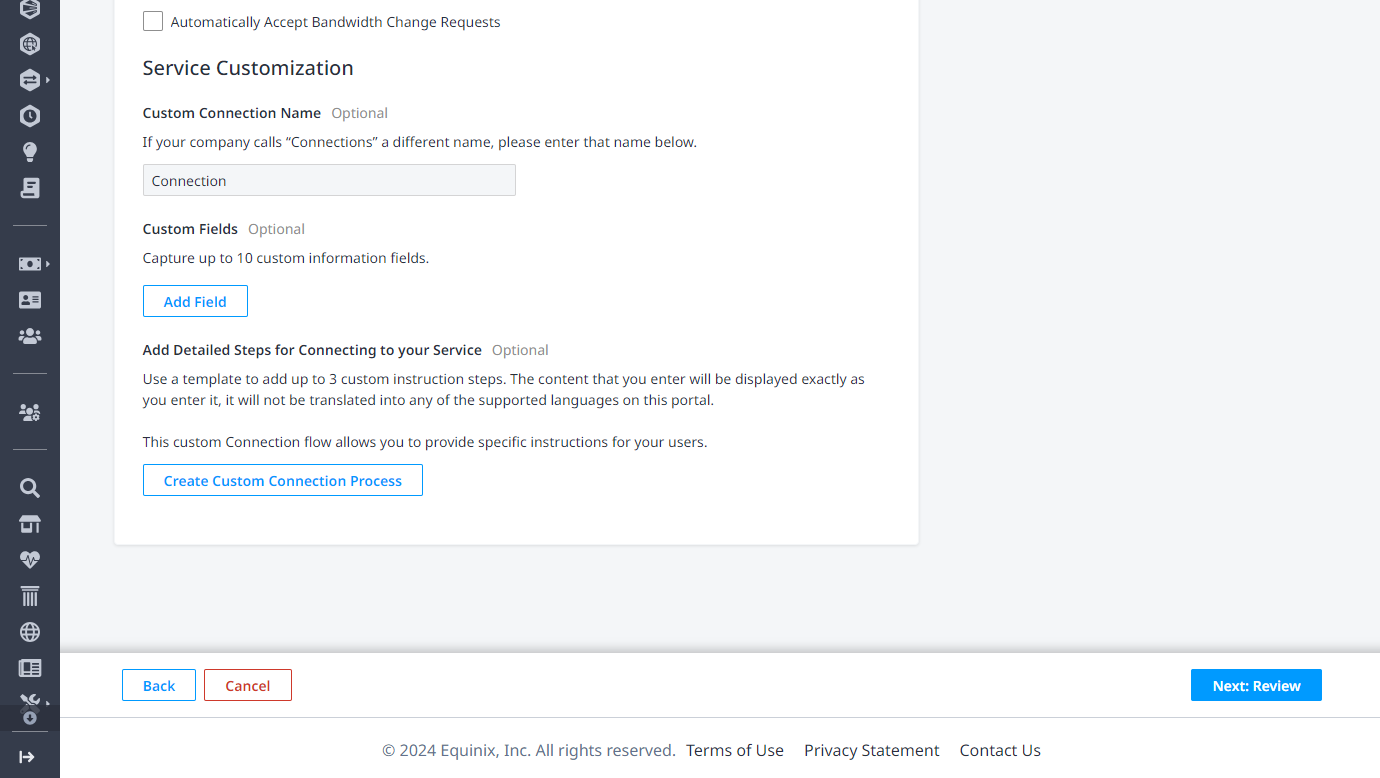
Utilisez ces paramètres facultatifs pour personnaliser les informations sur vos services dans le portail.
-
Nom personnalisé pour la connexion - Si votre entreprise utilise un autre nom pour la "connexion", saisissez-le et ce nom personnalisé sera fourni lorsque les clients créeront une demande de connexion à votre service.
-
Champs personnalisés - Ajoutez jusqu'à 10 champs d'information personnalisés. Il s'agit de champs de métadonnées qui peuvent être obligatoires ou facultatifs et qui seront inclus dans l'e-mail de notification lorsqu'une demande de connexion est faite à votre profil de service. Ajoutez toute information supplémentaire que vous souhaitez collecter auprès de vos clients, comme des informations BGP ou des identifiants de compte.
-
Ajouter des étapes détaillées pour se connecter à votre service - Ajoutez jusqu'à trois étapes d'instructions personnalisées.
- Cliquez sur Create Custom Connection Process.
- Cliquez sur Edit pour modifier les étapes.
- Cliquez sur Enregistrez.
Cliquez sur Next : Passez en revue.
Réviser et créer
Passez en revue les informations relatives aux Détails, Localisations, Bande passante et Configuration de votre profil de service.
L'aperçu de la carte de profil de service montre comment votre profil de service apparaît dans le portail Equinix Customer.
Passez en revue les détails et cliquez sur Create Service Profile.
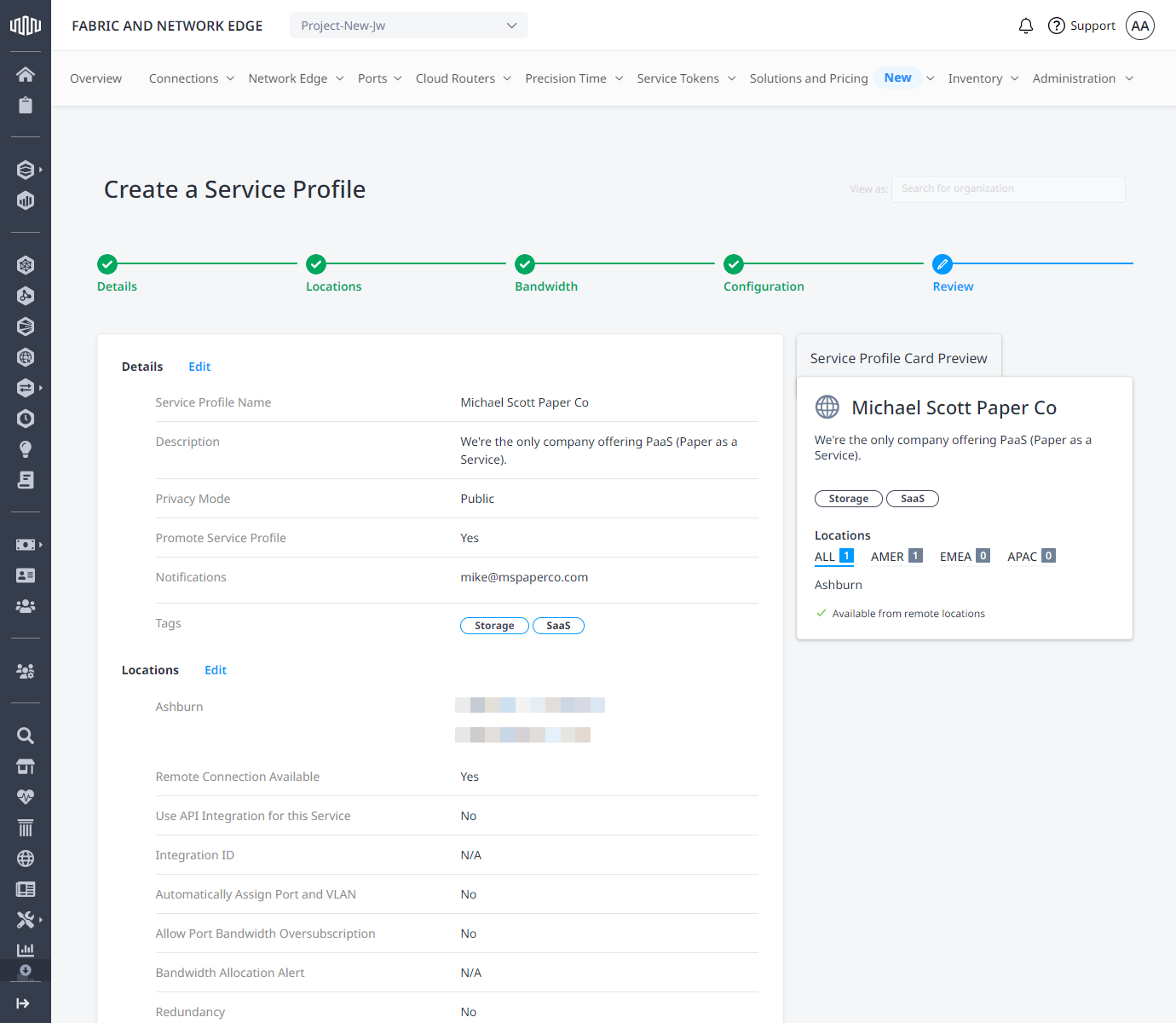
Le message de confirmation indique que votre profil de service est en cours de vérification par un administrateur Equinix. Si votre profil est public, il ne sera pas visible sur le portail Equinix Customer Portal tant qu'il n'aura pas été approuvé. Vous recevrez une notification par courrier électronique lorsque le profil sera approuvé.
Vous pouvez modifier ou afficher votre nouveau profil de service à partir du menu Administration en sélectionnant My Service Profiles dans le portail Equinix Customer.
Ajouter votre logo
Des logos peuvent désormais être ajoutés au profil de votre entreprise qui est créé dans le portail Fabric. Création d'un profil d'entreprise.