Votre inventaire des ports
L'inventaire des ports offre un emplacement unique pour visualiser tous vos ports et accéder aux détails de chacun d'entre eux.
Pour accéder à l'inventaire des ports :
-
Connectez-vous au [Customer Portal] (https://portal.equinix.com) > Fabric Product Page.
-
Dans le menu Ports, sélectionnez Port Inventory.
-
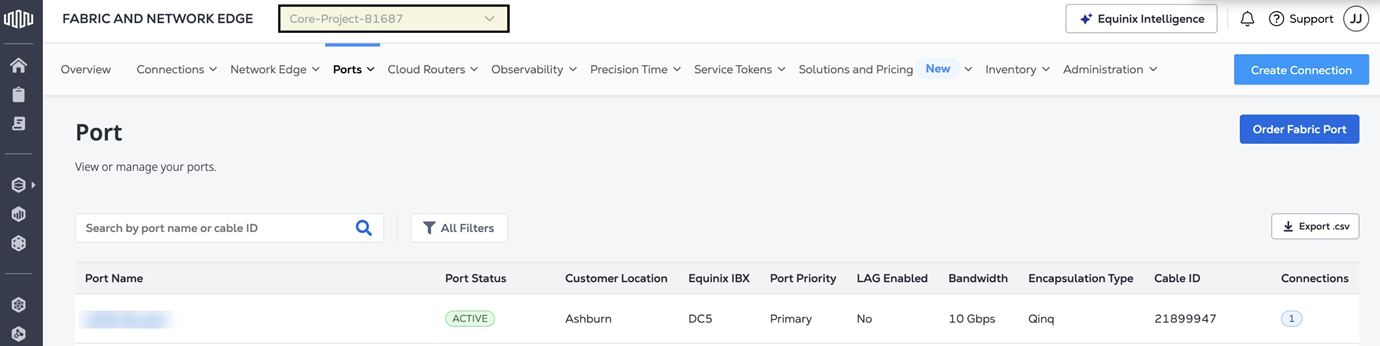
Utilisez le sélecteur de contexte et sélectionnez un projet pour afficher les ports associés au projet sélectionné, ou choisissez une organisation pour afficher les ports associés aux projets imbriqués dans l'organisation sélectionnée.
 note
noteApplicable aux organisations passées à Equinix Identity and Access Management.
L'Inventaire des ports fournit les informations suivantes sur les ports :
-
Nom du port
-
Statut du port
-
Paquet
-
Localisation du client
-
Equinix IBX
-
Priorité du port
-
Indicateur LAG
-
Largeur de bande
-
Type d'encapsulation
-
ID du câble
-
Nombre de connexions
Des filtres sont disponibles dans le tiroir All Filters pour Port Status, Location, Bandwidth, Port Priority, LAG Enabled et Encapsulation.

Le filtre Type de service de la page Inventaire des ports vous permet d'afficher les ports Fabric ou les ports Equinix Internet Access (EIA) dédiés.
Personnalisation des colonnes
Personnalisez les colonnes affichées dans le tableau Inventaire des ports pour vous concentrer sur les informations qui vous intéressent le plus.
Les colonnes Name et Status sont toujours épinglées et ne peuvent pas être masquées. Toutes les autres colonnes peuvent être affichées, masquées ou réorganisées selon les besoins.
Pour personnaliser les colonnes :
-
Sur la page Ports Inventory, cliquez sur Settings à côté de All Filters.
-
Dans le tiroir Port Inventory Column Settings, sélectionnez les colonnes que vous souhaitez afficher et désélectionnez celles que vous souhaitez masquer.
-
Pour modifier l'ordre des colonnes, cliquez sur un nom de colonne et maintenez-le enfoncé, puis faites-le glisser vers le haut ou vers le bas.
-
Cliquez sur Apply pour enregistrer la configuration de votre colonne.
-
Cliquez sur Reset pour rétablir la disposition des colonnes par défaut, qui affiche toutes les colonnes avec les colonnes Name et Status fixes.

Recherche d'un port
Veuillez utiliser le champ de recherche pour affiner votre liste de ports.

-
Nom du port - Recherche d'un nom de port spécifique.
-
ID de câble - Recherche de ports utilisant un ID de câble.
-
UUID - Recherchez des ports à l'aide d'un UUID.
Détails du port
La page des détails du port permet d'accéder à toutes les informations concernant le port sélectionné.
Pour afficher les détails d'un port :
-
Connectez-vous au [Customer Portal] (https://portal.equinix.com) > Fabric Dashboard.
-
Dans le menu Ports, sélectionnez Port Inventory.
-
Localisez et cliquez sur le port souhaité pour en afficher les détails. Les options de filtrage permettent d'affiner rapidement votre recherche si vous avez beaucoup de ports.
-
Détails du port virtuel : fournit des informations de base sur votre port virtuel, telles que :
-
Nom
-
Statut (PROVISIONNEMENT, ACTIF, REPROVISIONNEMENT, DÉPROVISIONNEMENT, DÉPROVISIONNÉ)
-
UUID
-
Localisation
-
Vitesse
-
Priorité
-
Encapsulation
-
État opérationnel
-
TAG Protocol ID (TPID)
-
Type de forfait
-
Indicateur LAG (Link Aggregation Group) et attributs associés :
-
Nombre de membres du GAL
-
Nombre total de membres LAG autorisés
-
Membres LAG totaux Bande passante
-
-
-
Détails physiques – Fournit des informations physiques sur le port, telles que :
-
Port physique IBX
-
Cage
-
Cabinet
-
Attributs d'identification des câbles :
-
ID du câble
-
État du port physique (PROVISIONNEMENT, CONNEXION CROISÉE EN ATTENTE, PROVISIONNÉ, DÉPROVISIONNEMENT, DÉPROVISIONNÉ)
-
UUID du port physique
-
Numéro du panneau de raccordement
-
Port(s) du panneau de raccordement
-
-
Journal d'activité du port
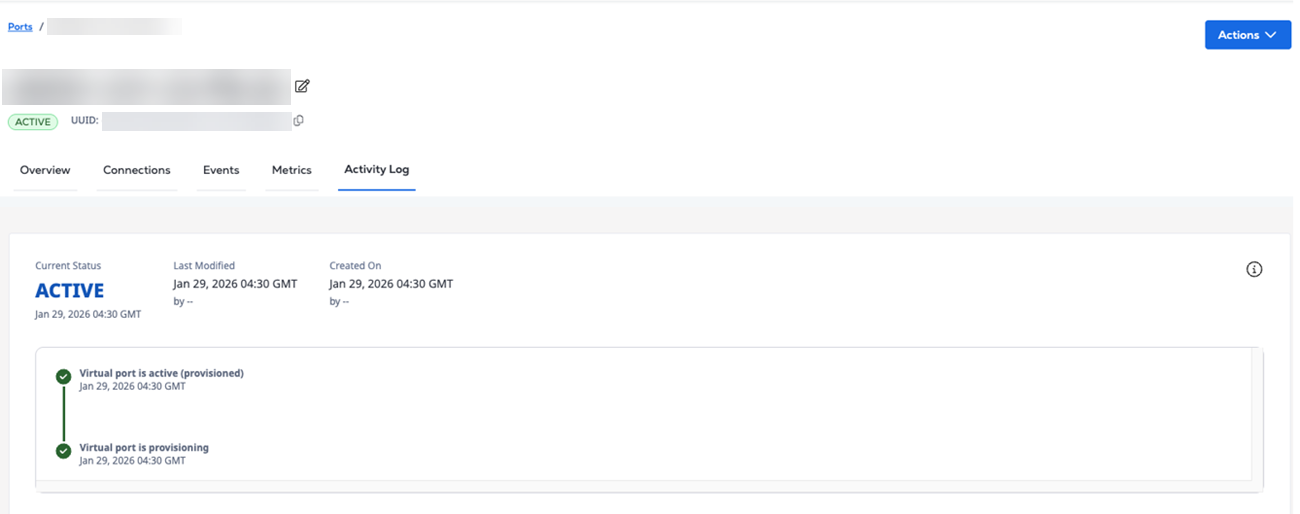
Le journal d'activité du port fournit un enregistrement chronologique des événements du cycle de vie et des changements de configuration pour un port individuel. La partie supérieure de la chronologie des activités affiche l'état actuel du port, ainsi que les dates de dernière modification et de création, pour une consultation rapide.
La vue chronologique vous permet de suivre la progression du provisionnement, les mises à jour, les échecs et d'autres activités opérationnelles à des fins de dépannage et d'audit.
Chaque entrée d'activité comprend :
-
Nom et statut de l'événement
-
Horodatage (GMT)
-
Des détails supplémentaires, lorsqu'ils sont disponibles, sont accessibles dans le menu déroulant Voir plus de détails.
Pour accéder au journal d'activité :
-
Dans l'inventaire des ports **** , cliquez sur le nom du port pour accéder à Port Details.
-
Cliquez sur Activity Log et développez une entrée d'activité pour afficher plus d'informations.
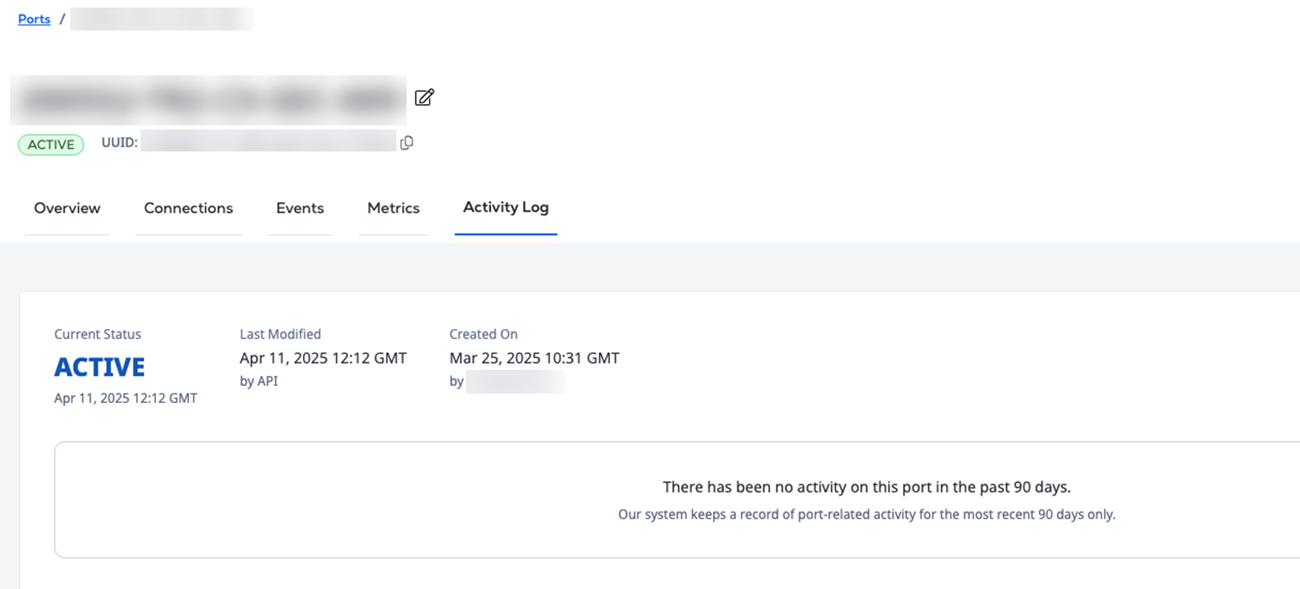
Le journal d'activité de **** conserve l'activité des ports pendant les 90 derniers jours. Si aucune activité n'a eu lieu pendant cette période, le journal affiche un message indiquant qu'aucune activité n'est disponible.
Cliquez sur Actions pour créer une connexion, ouvrir un ticket d'incident, la supprimer ou l'ajouter à un LAG. Pour plus d'informations, consultez Managing Your Fabric Ports.