Commander un port Fabric
Les ports Equinix Fabric sont disponibles dans différentes configurations, notamment des ports standard et métropolitains, des ports distants et des ports étendus, en fonction de l'emplacement des clients par rapport à l'équipement physique Equinix Fabric.
Conditions préalables
Pour commander un port Equinix Fabric, vous devez disposer de :
- L'un des rôles suivants :
Fabric Port Manager,Fabric ManagerouFabric Service Provider. - Si vous commandez des ports qui se connectent à votre propre cage, vous avez besoin
Network Ports Orderingd'autorisations Colocation pour votre cage spécifique. - Si vous commandez des ports qui se connectent à la cage d'une autre partie ou à une salle Meet-me de bâtiment, vous devez
Remote Network Productsdisposer d'autorisations Colocation pour la région spécifique (amer, EMEA ou APAC) dans laquelle vous souhaitez passer une commande de port. - Si vous êtes un revendeur qui commande un port pour votre client final, vous avez besoin du
Fabric Partner Resource Managerrôle. Les utilisateurs du client final ne sont pas autorisés à passer des commandes de port Fabric.
Commencez votre commande
Pour commander un port Fabric :
-
Connectez-vous au [Customer Portal] (https://portal.equinix.com) > Fabric Dashboard.
-
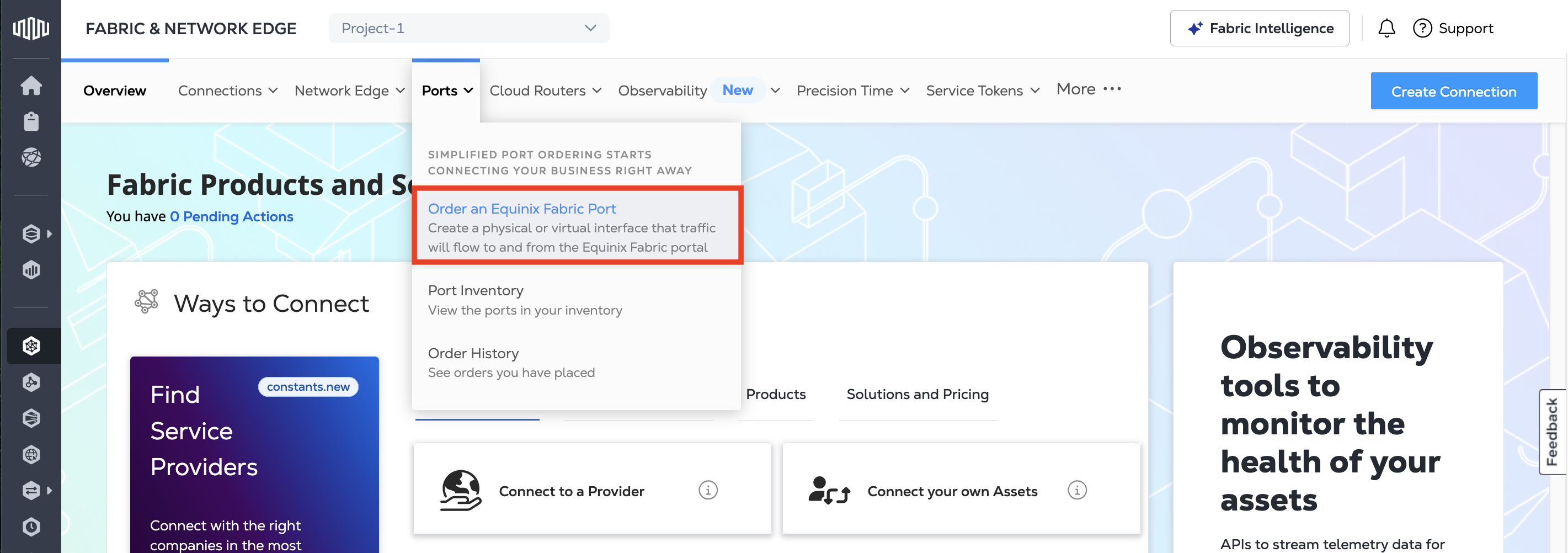
Dans le menu ports , sélectionnez commander un port Equinix Fabric .
-
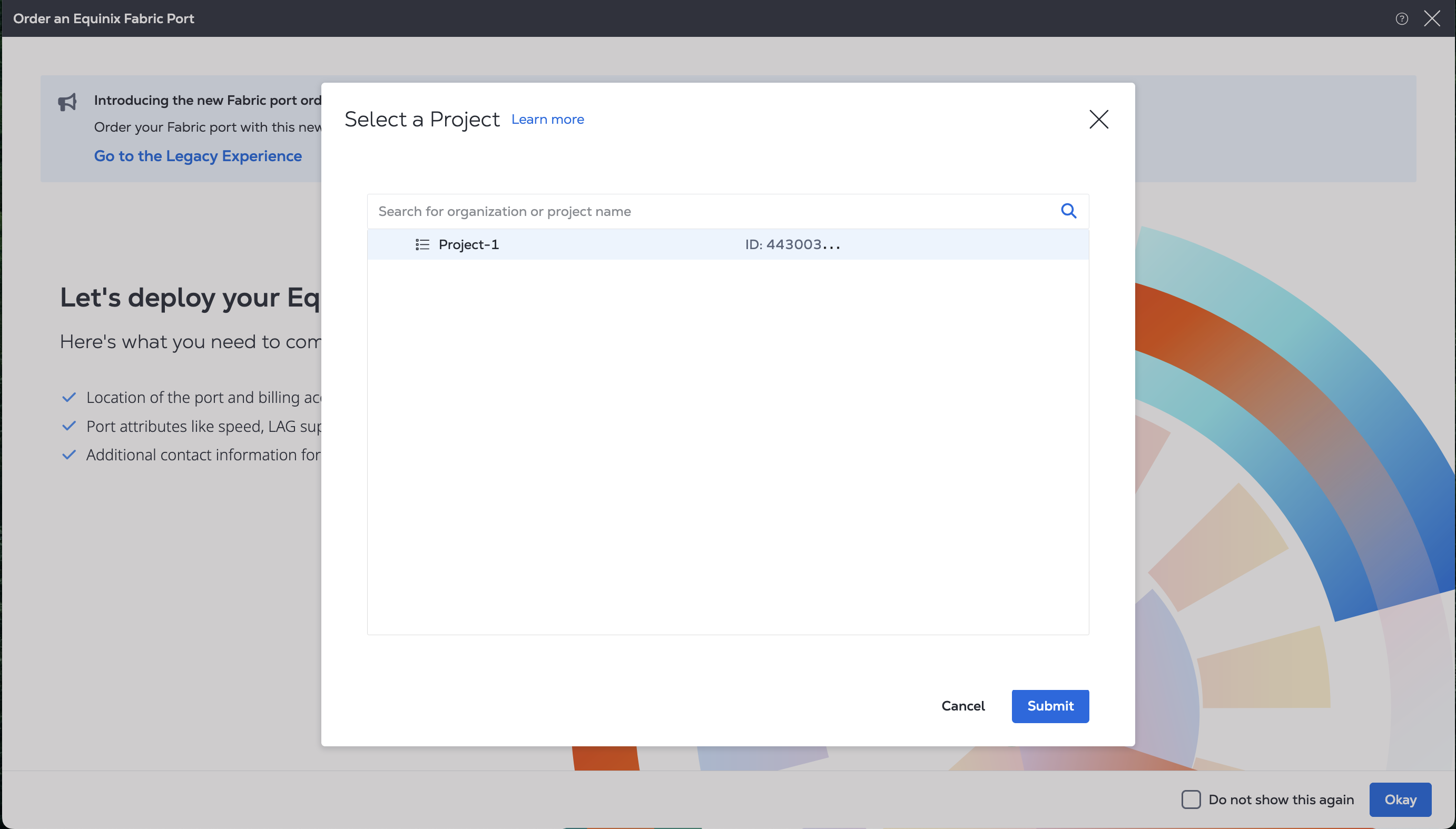
Sélectionnez un projet auquel votre nouveau port est assigné.
Pour plus d'informations sur les projets, voir Gérer des projets.
Démarcation du client et détails du port
Sur la page Customer Demarcation, configurez le point de démarcation et les détails du port, en fonction de l'endroit où vous souhaitez approvisionner votre port.
-
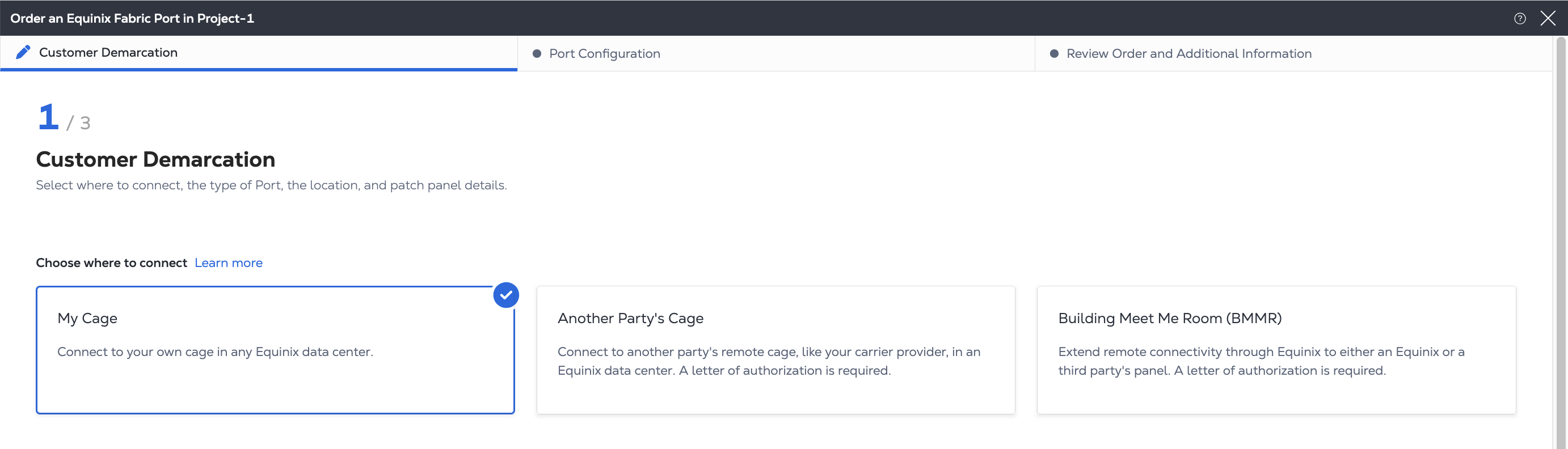
Dans Choose where to connect, sélectionnez l'un des éléments suivants :
- Ma cage dans un Equinix IBX – vous disposez de votre propre équipement dans un datacentre Equinix.
- Cage d'une autre partie – vous commandez un port distant et vous vous connectez via une autre partie. La livraison d'un port Fabric à la cage d'une autre partie nécessite une lettre d'autorisation.
- Une salle de rencontre de bâtiment (BMMR) – vous utilisez une cage neutre pour vous connecter aux autres.
-
Dans la section Port Type, sélectionnez le type de port :
- Ligne privée virtuelle Ethernet (EVPL) - Les ports EVPL permettent de créer plusieurs connexions, en segmentant le trafic sur la base des balises VLAN.
- Ethernet Private Line (EPL) - Port non marqué qui permet un flux de trafic transparent. Un port EPL permet une seule connexion et il n'y a pas de séparation du trafic.
-
Dans la section type de redondance, choisissez une option de redondance :
-
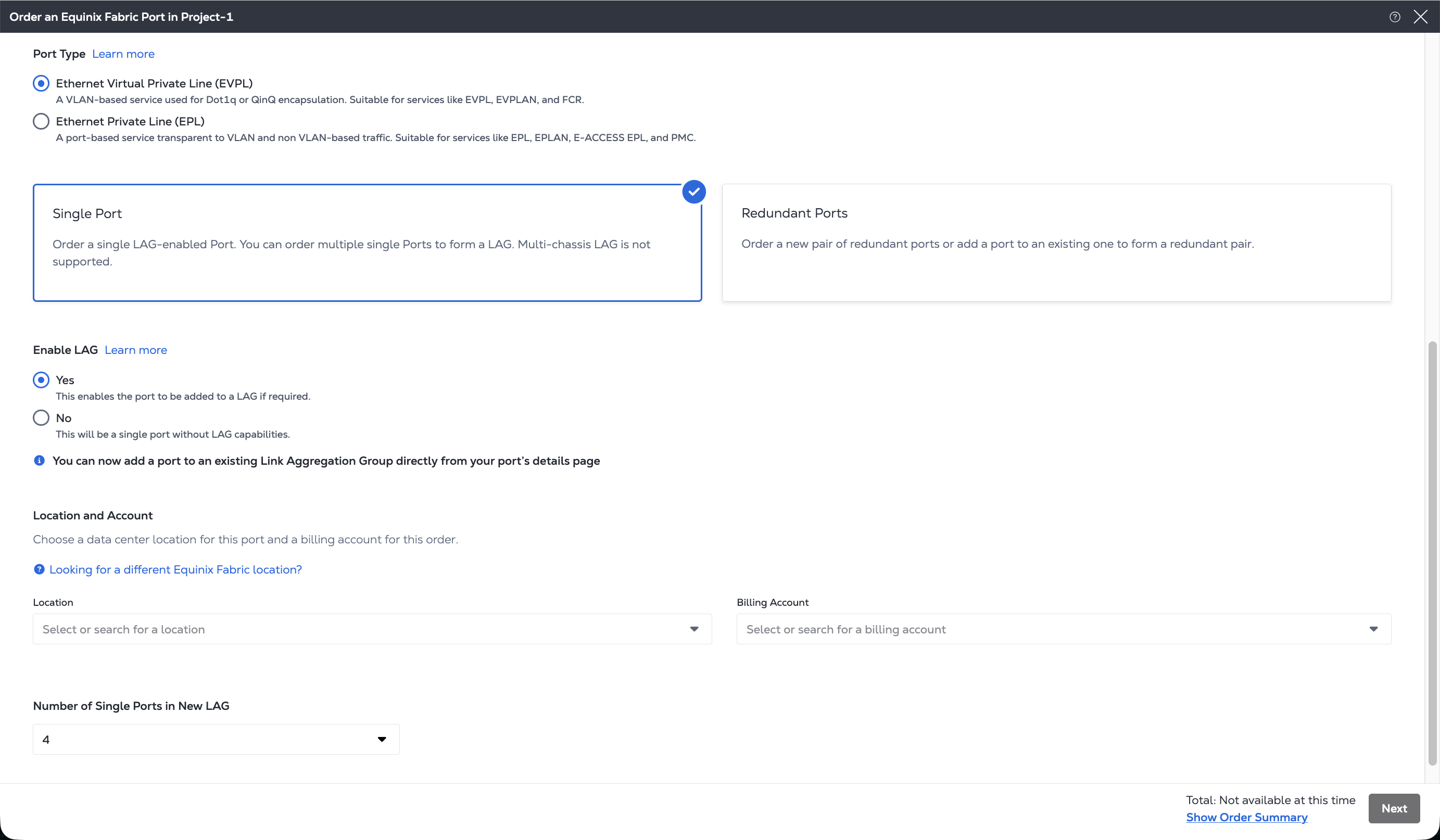
Port unique – commander un port unique. Disponible pour les types de port EVPL et EPL. Dans la section Activer LAG , choisissez Oui ou non. Si vous activez LAG, choisissez le nombre de ports dans la liste déroulante, 8 maximum.
-
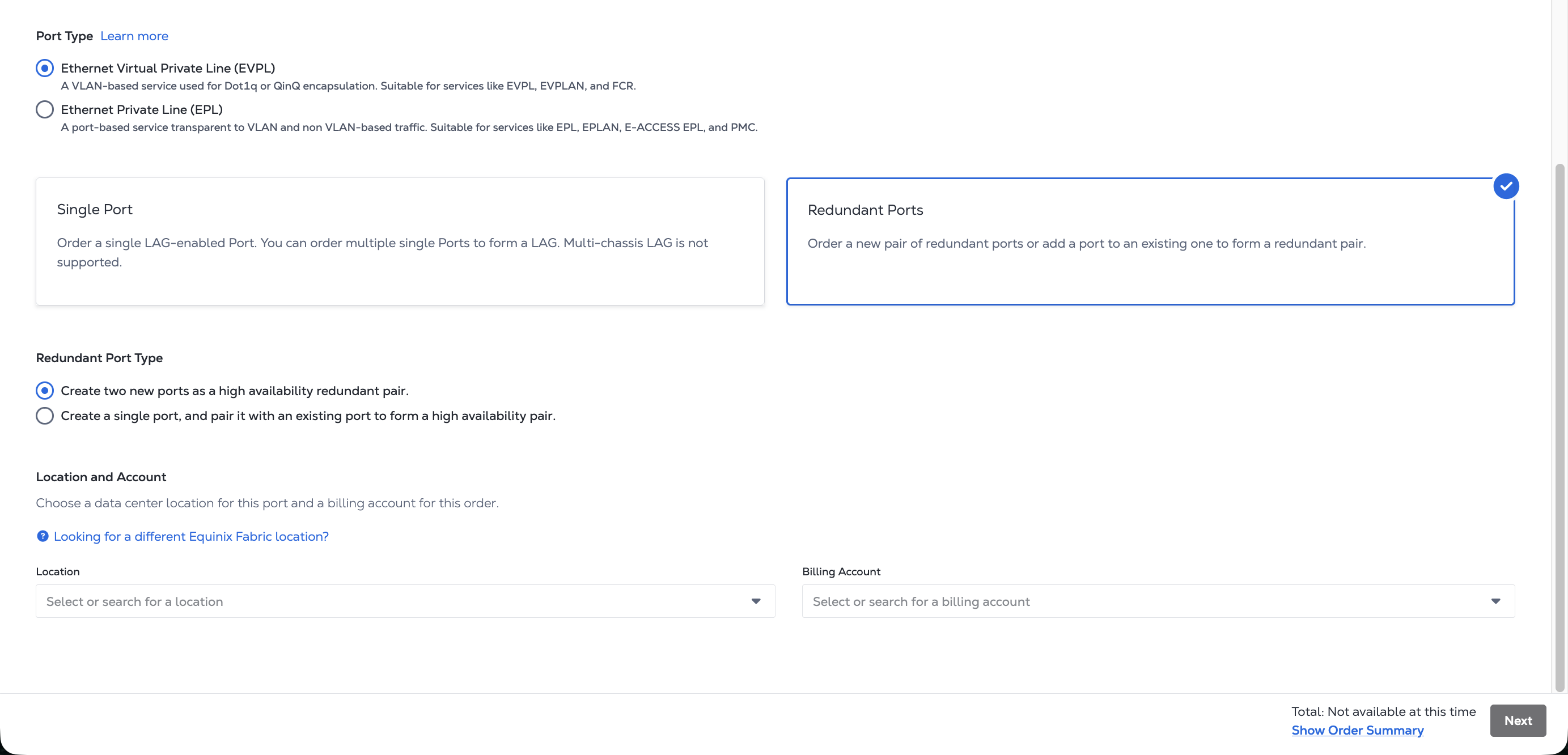
Ports redondants : commandez une paire de ports redondants. Disponible pour les ports EVPL. Vous pouvez choisir de créer deux nouveaux ports en tant que paire redondante haute disponibilité ou de créer un port unique et de le coupler à un port existant pour former une paire haute disponibilité.
-
-
Dans la section emplacement et compte, sélectionnez un datacentre IBX dans lequel vous souhaitez un port Fabric et un compte de facturation pour la commande à l'emplacement sélectionné. Cliquez sur créer un compte de facturation pour créer un nouveau compte de facturation que vous pourrez utiliser pour passer votre commande.
Selon le point de démarcation que vous choisissez, procédez comme suit.
Ma cage dans un IBX d'Equinix
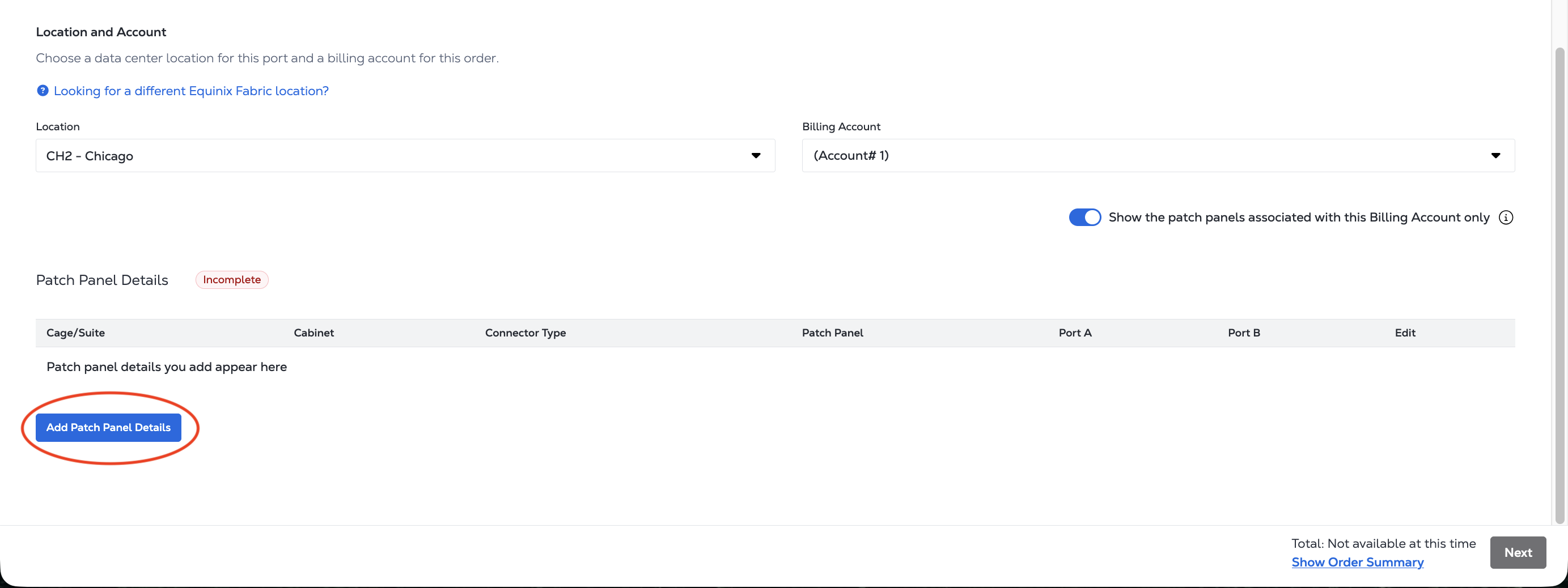
Si vous utilisez votre cage, sélectionnez la cage, l'armoire et le panneau de brassage. Par défaut, vos options sont filtrées en fonction du compte de facturation. Si vous souhaitez sélectionner différents comptes de facturation et de cage, désélectionnez Afficher les panneaux de brassage associés à ce compte de facturation uniquement. Sélectionnez un autre compte cage auquel vous avez accès, puis sélectionnez le point de démarcation.
-
Cliquez sur Ajouter les détails du panneau de brassage .
-
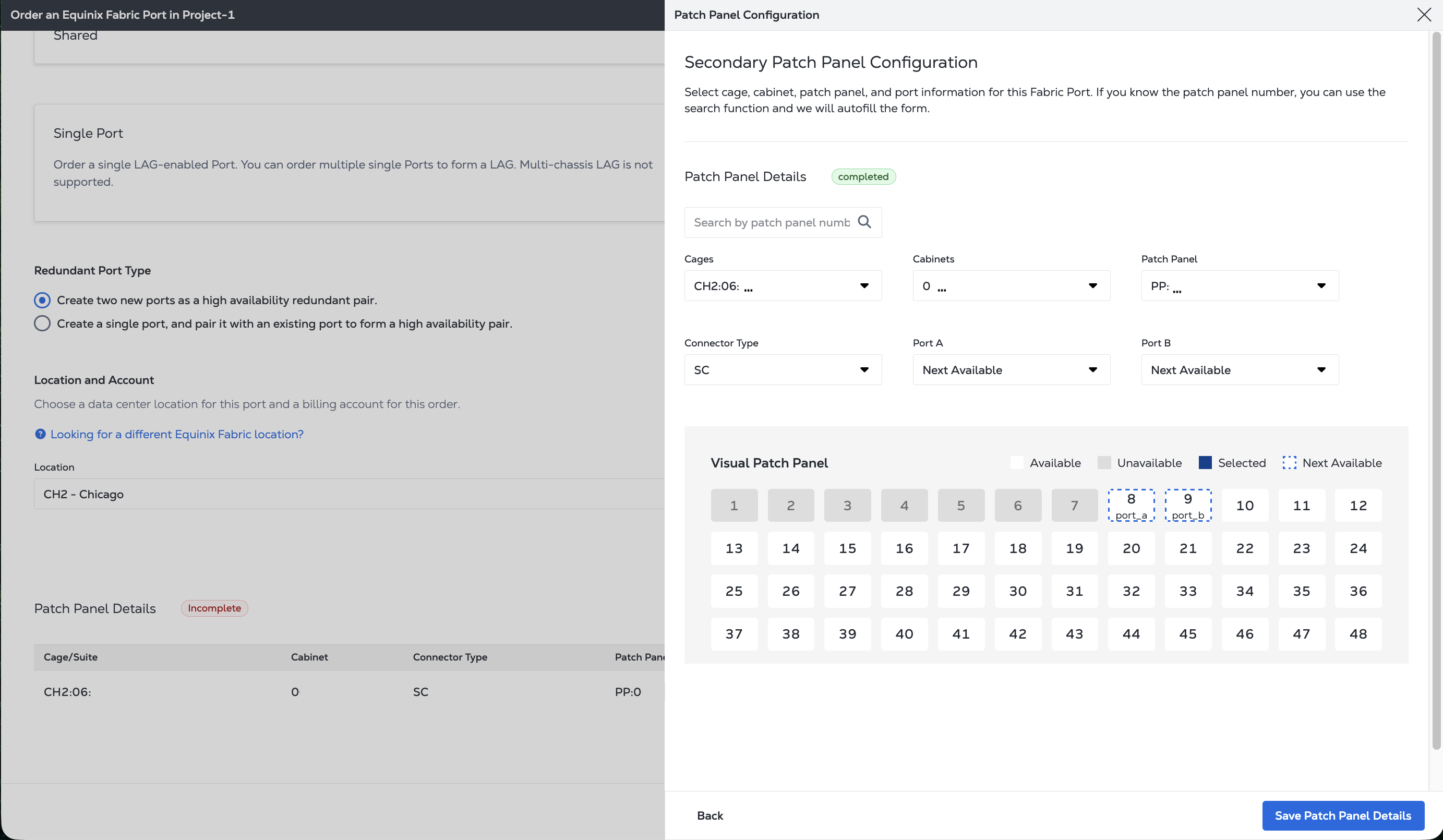
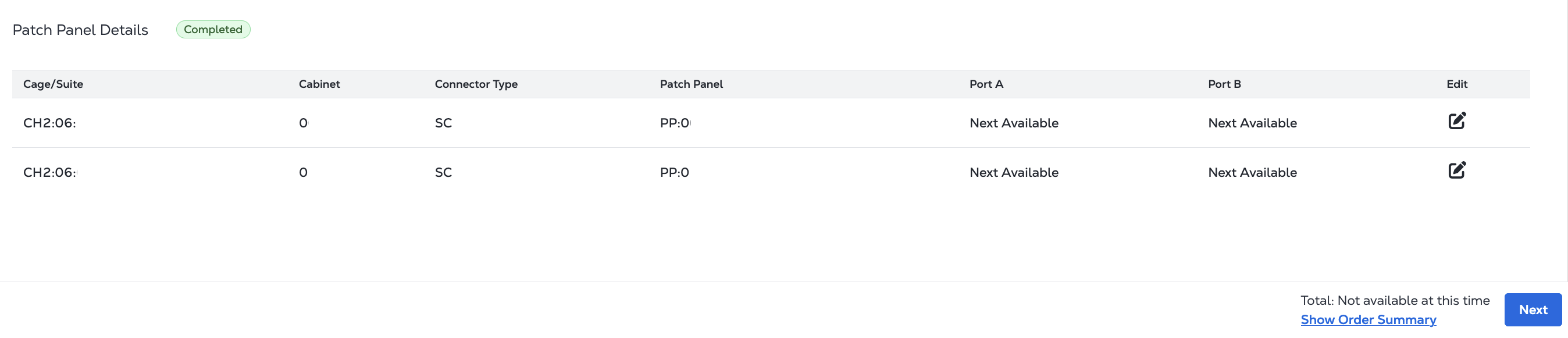
Dans le panneau de configuration du panneau de brassage, sélectionnez la cage, l'armoire, le panneau de brassage et les informations de port pour votre nouveau port. Si vous connaissez le numéro du panneau de brassage, saisissez-le dans le champ de recherche pour remplir automatiquement le formulaire.
Si vous commandez une paire de ports redondante, répétez la procédure pour le port secondaire.
-
Cliquez sur Save Patch Panel Details.
-
Vérifiez vos sélections de ports.
-
Cliquez sur suivant pour accéder à Configuration du port .
La cage d'un autre parti
Si vous utilisez la cage d'une autre partie , fournissez une lettre d'autorisation (LOA) autorisant le provisionnement d'un port dans l'emplacement sélectionné.
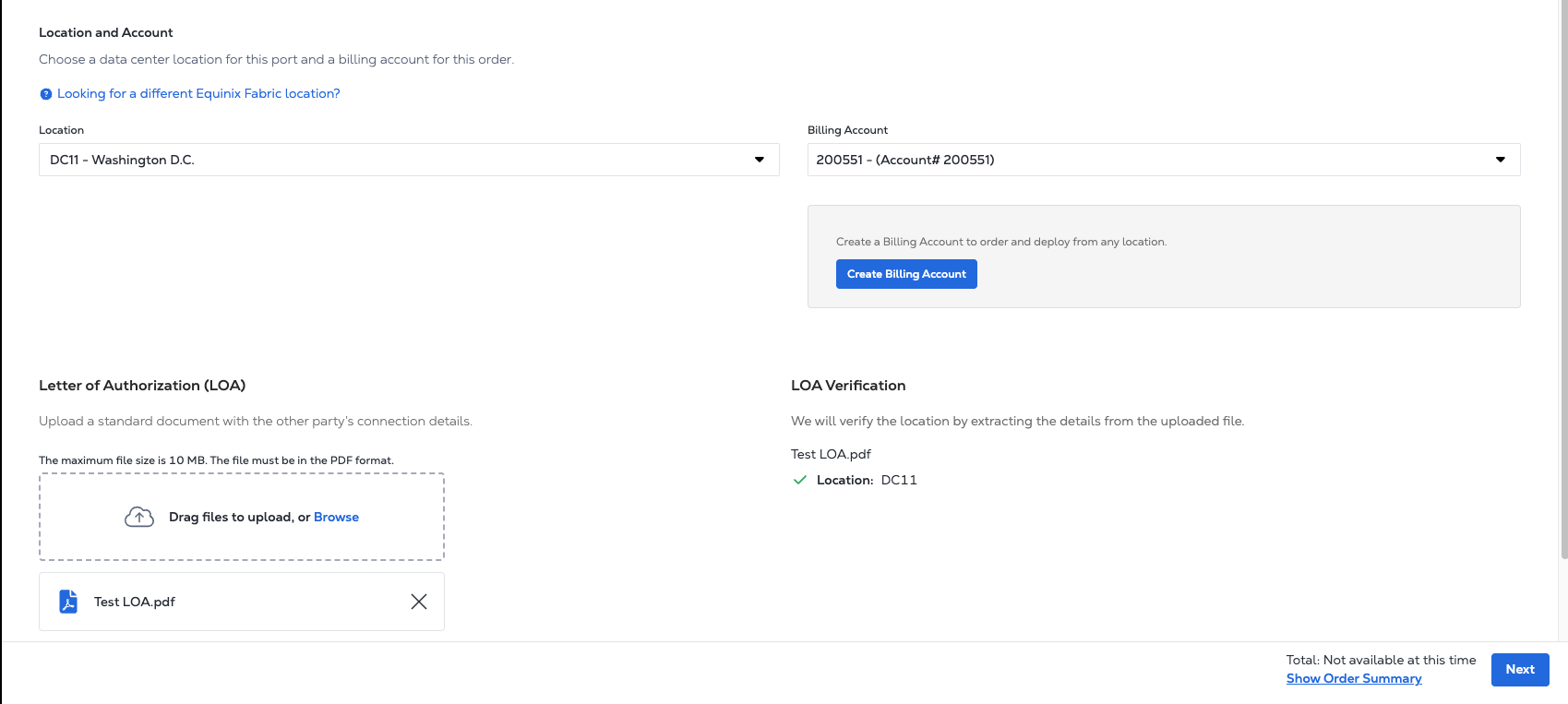
Le fichier PDF téléchargé est validé pour vérifier l'emplacement du datacentre sélectionné. Assurez-vous que l'emplacement sélectionné dans la liste déroulante emplacement correspond à l'emplacement du datacentre spécifié dans la lettre d'autorisation.
Cliquez sur suivant pour accéder à Configuration du port .
Une salle de rencontre de bâtiment (BMMR)
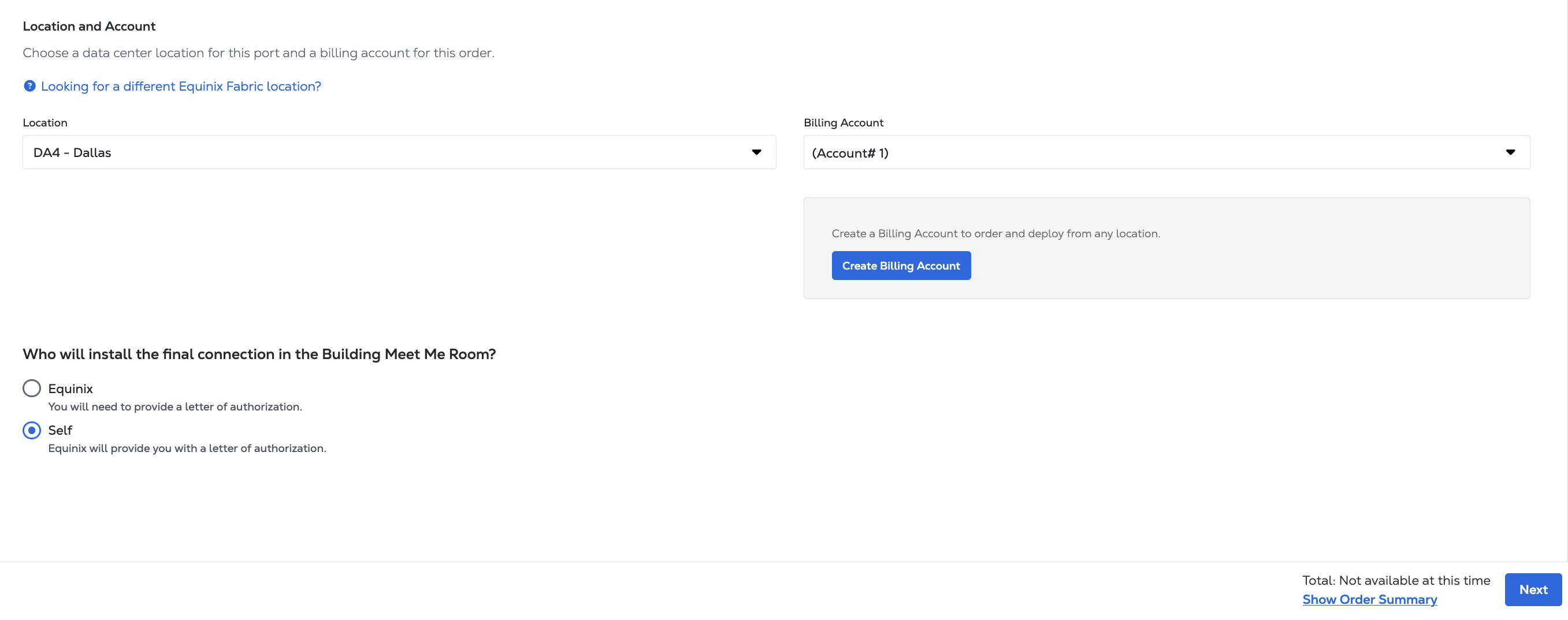
Si vous utilisez un Building meet me room (BMMR), sélectionnez qui installera la connexion finale dans Building meet me room.
-
Equinix - un technicien Equinix effectue l'installation du port dans le BMMR. Cette option nécessite de fournir une lettre d'autorisation (LOA). Le fichier PDF téléchargé est validé pour vérifier l'emplacement du datacentre sélectionné. Assurez-vous que l'emplacement sélectionné dans la liste déroulante emplacement correspond à l'emplacement du datacentre spécifié dans la lettre d'autorisation.
-
Auto - votre personnel effectue l'installation du port.
Cliquez sur suivant pour accéder à Configuration du port .
Configuration du port
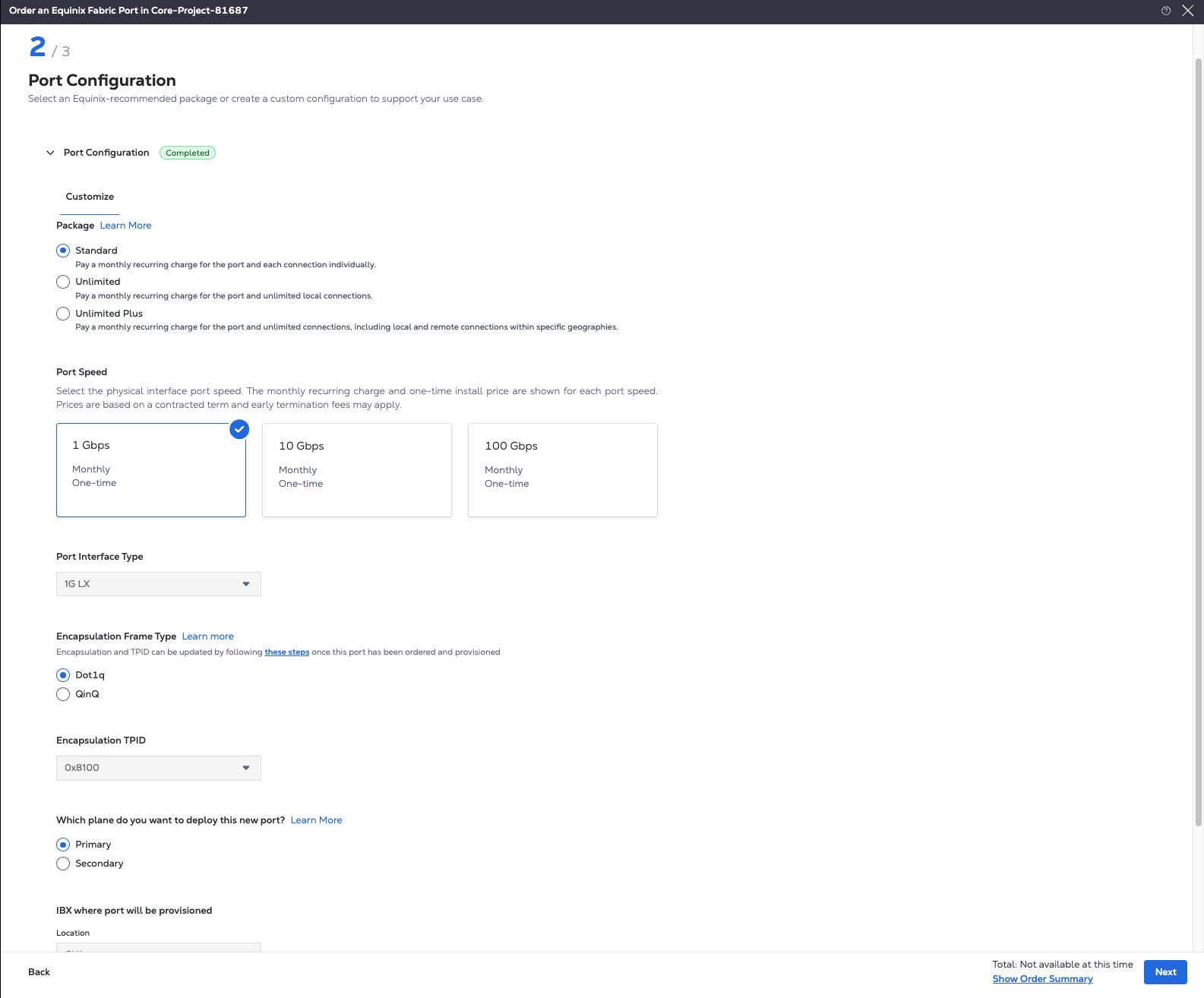
Sur la page Port Configuration :
-
Sélectionnez un package.
-
Standard - payez des frais mensuels récurrents pour le port. Chaque connexion est facturée individuellement et séparément.
-
Illimité - payez des frais mensuels récurrents pour le port et un nombre illimité de connexions locales point à point.
-
Unlimited plus - payez des frais mensuels récurrents pour le port et les connexions locales et distantes point à point illimitées. Disponible en Europe, au Canada et aux États-Unis. Contactez votre représentant commercial Equinix pour commander ce type de port.
Pour plus de détails, consultezpackages de connexion .
-
-
Sélectionnez la vitesse du port de l'interface physique : 1 Gbps , 10 Gbps ou 100 Gbps . Les frais mensuels récurrents et le prix de l'installation unique sont indiqués pour chaque vitesse de port. Les prix sont basés sur une durée contractuelle et des frais de résiliation anticipée peuvent s'appliquer.
(Facultatif) sélectionnez le type d'interface de port. Il se peut que cette option ne soit pas disponible ou sélectionnée automatiquement en fonction de la vitesse du port .
-
Sélectionnez le type de trame d'encapsulation .
- Dot1q - pour les ports Dot1q, TPID est fixé à
0x8100et ne peut pas être modifié. - QinQ - pour les ports QinQ, TPID prend par défaut la valeur
0x8100, et peut éventuellement être remplacé par0x88A8.
- Dot1q - pour les ports Dot1q, TPID est fixé à
-
Sélectionnez le plan de redondance Equinix Fabric sur lequel vous souhaitez provisionner le port.
- Principal : le port est provisionné sur le groupe de châssis « A » de Fabric.
- Secondaire : le port est provisionné sur le groupe de châssis « B » de la structure.
Pour plus d'informations, reportez-vous à la rubrique redondance des ports .
-
(Facultatif) sélectionnez un datacentre IBX dans lequel vous souhaitez provisionner votre port. Cette option est automatiquement sélectionnée en fonction de votre sélection d'emplacement précédente et n'est applicable que lorsqu'il n'y a pas de capacité sur le commutateur Fabric dans le datacentre IBX où se trouve le point de démarcation précédemment configuré.
-
Cliquez sur suivant.
Examiner et soumettre la commande
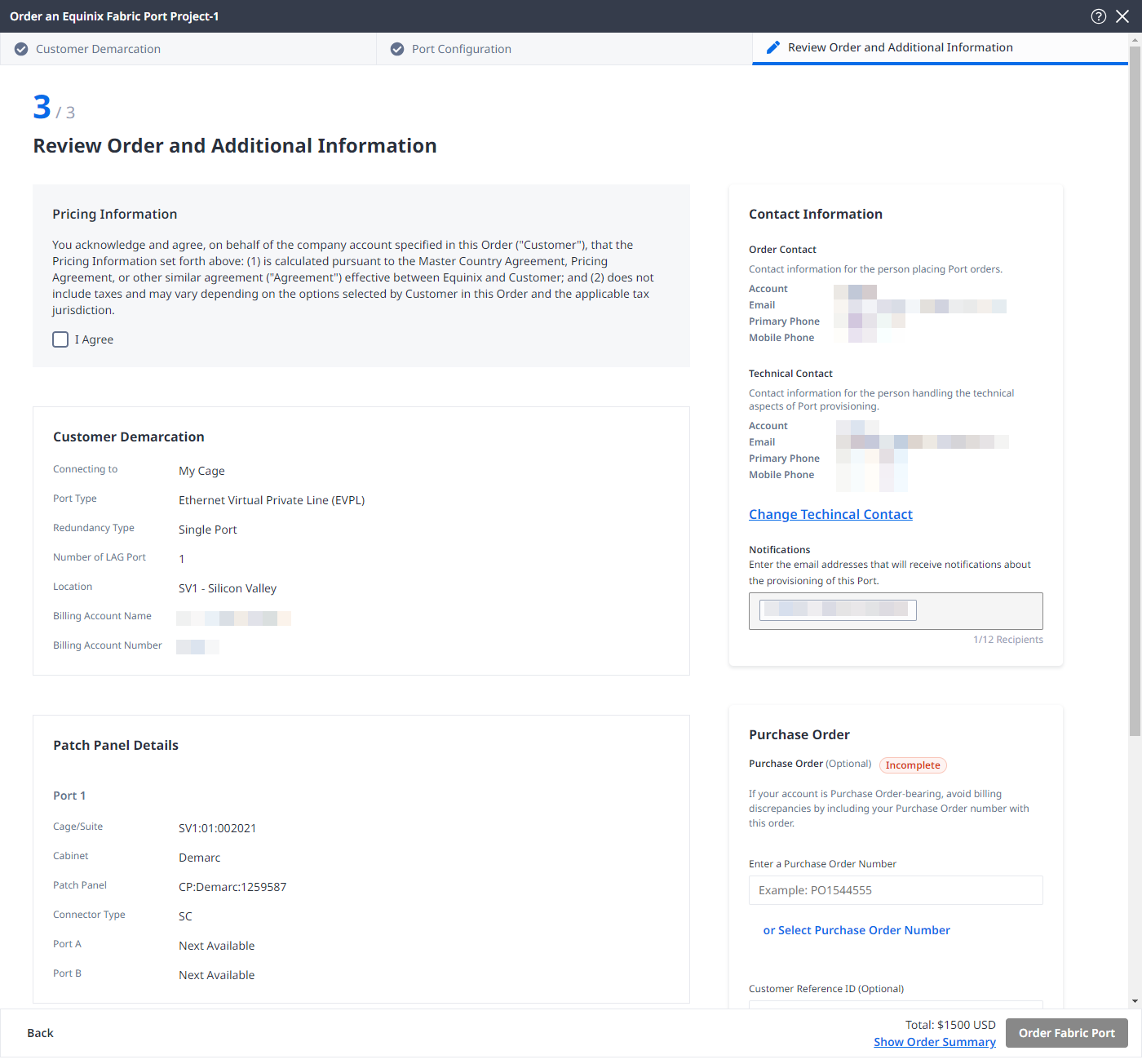
Sur la page Review Order and Additional Information :
-
Dans la section Informations sur les prix, sélectionnez J'accepte pour accepter la clause de non-responsabilité concernant les prix.
-
Passez en revue les informations contenues dans les sections Customer Demarcation, Patch Panel Details et Port Configurations.
-
Dans la section coordonnées, vérifiez les coordonnées pour toute question technique. Cliquez sur modifier le contact technique pour mettre à jour les informations.
-
Dans la section Purchase Order :
- Saisissez un numéro de commande ou cliquez sur Select Purchase Order Number pour choisir parmi la liste des numéros de commande éligibles.
- Indiquez l'identifiant de référence du client, qui vous aidera à identifier cette commande sur votre facture.
-
Cliquez sur Commandez le port Fabric.