Inventaire des connexions
Le Fabric Connections Inventory offre un emplacement unique pour visualiser toutes vos connexions et accéder aux détails de chacune d'entre elles.
Pour accéder à l'Inventaire des connexions :
-
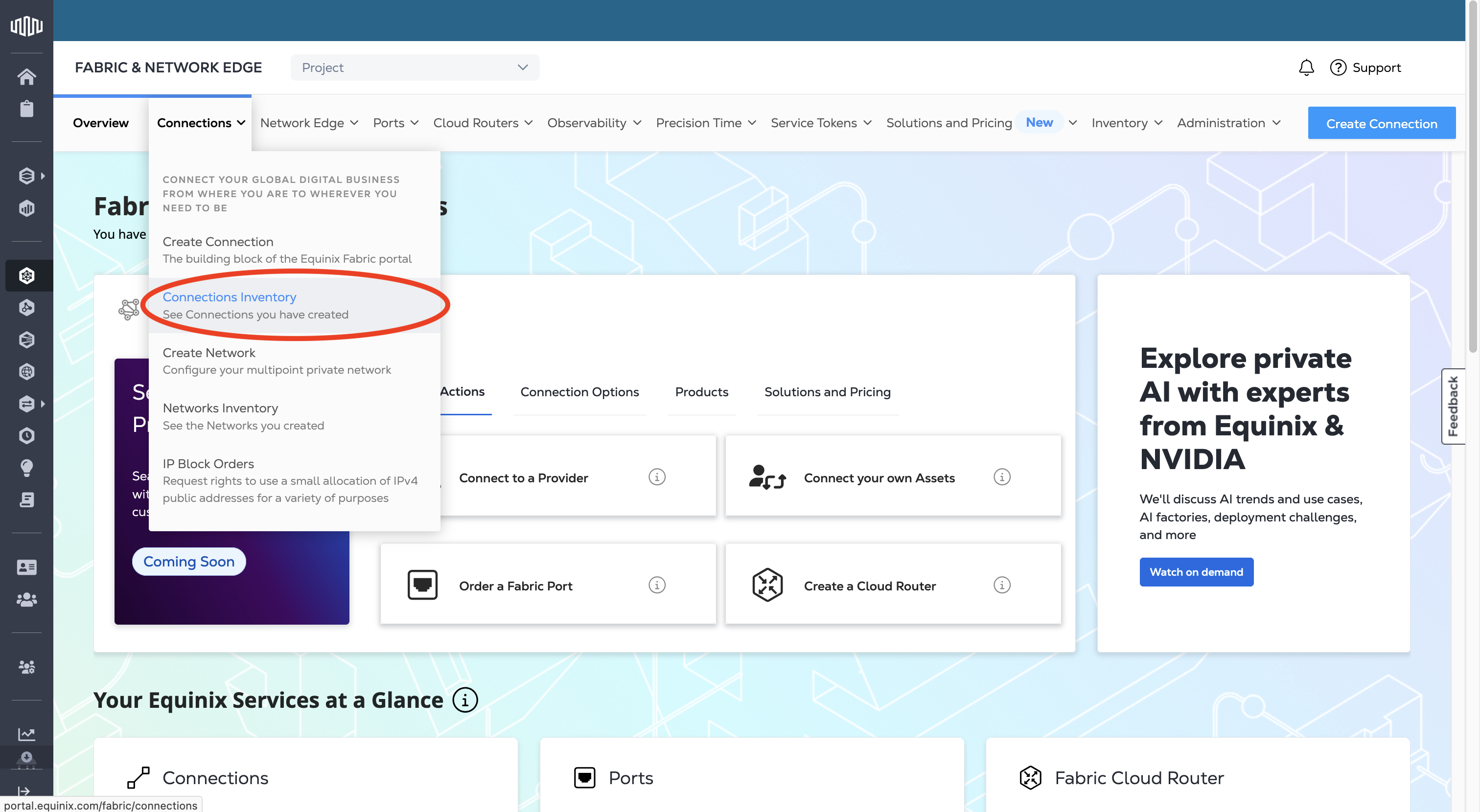
Connectez-vous au [Customer Portal] (https://portal.equinix.com) --> Fabric Dashboard.
-
Dans le menu déroulant Connexions, sélectionnez Connections Inventory.
Le tableau des connexions
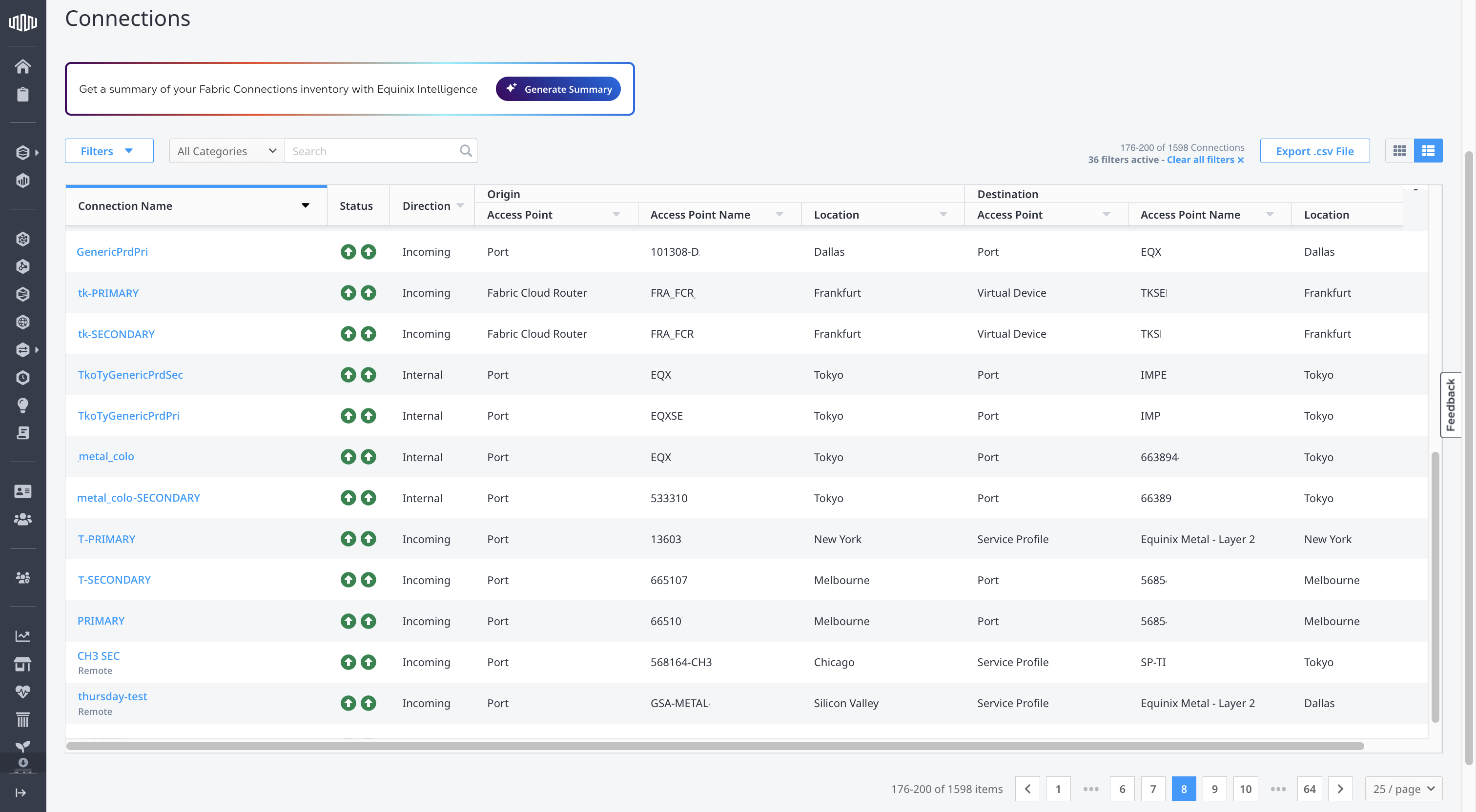
Le tableau Connections affiche toutes vos connexions ainsi qu'un sous-ensemble d'informations qui peuvent être triées, filtrées et recherchées.
Voir
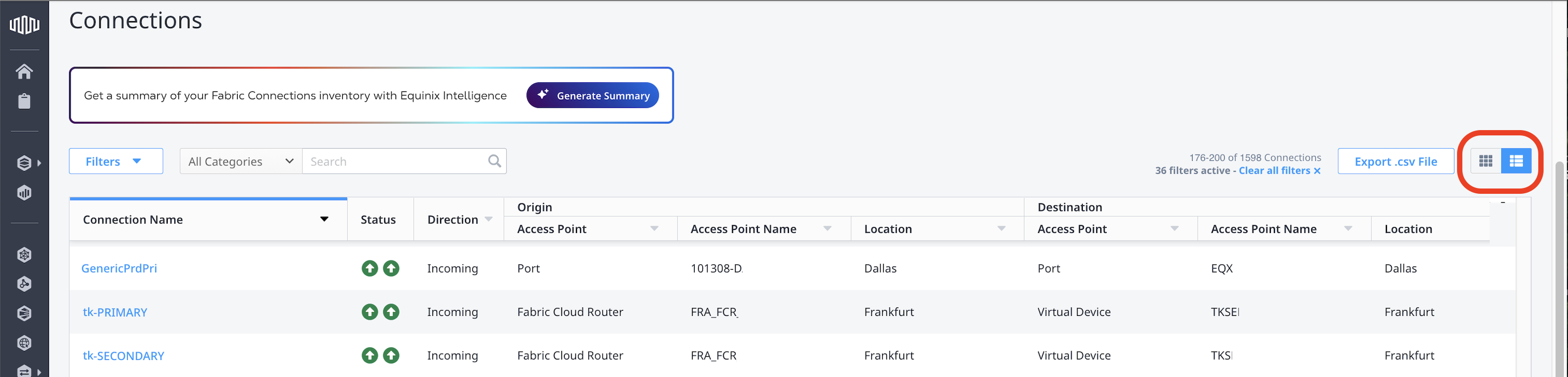
Cliquez sur l'icône des tuiles pour afficher chaque connexion dans une tuile distincte, ou cliquez sur l'icône de la liste pour afficher une liste de connexions.
Afficher/masquer les colonnes
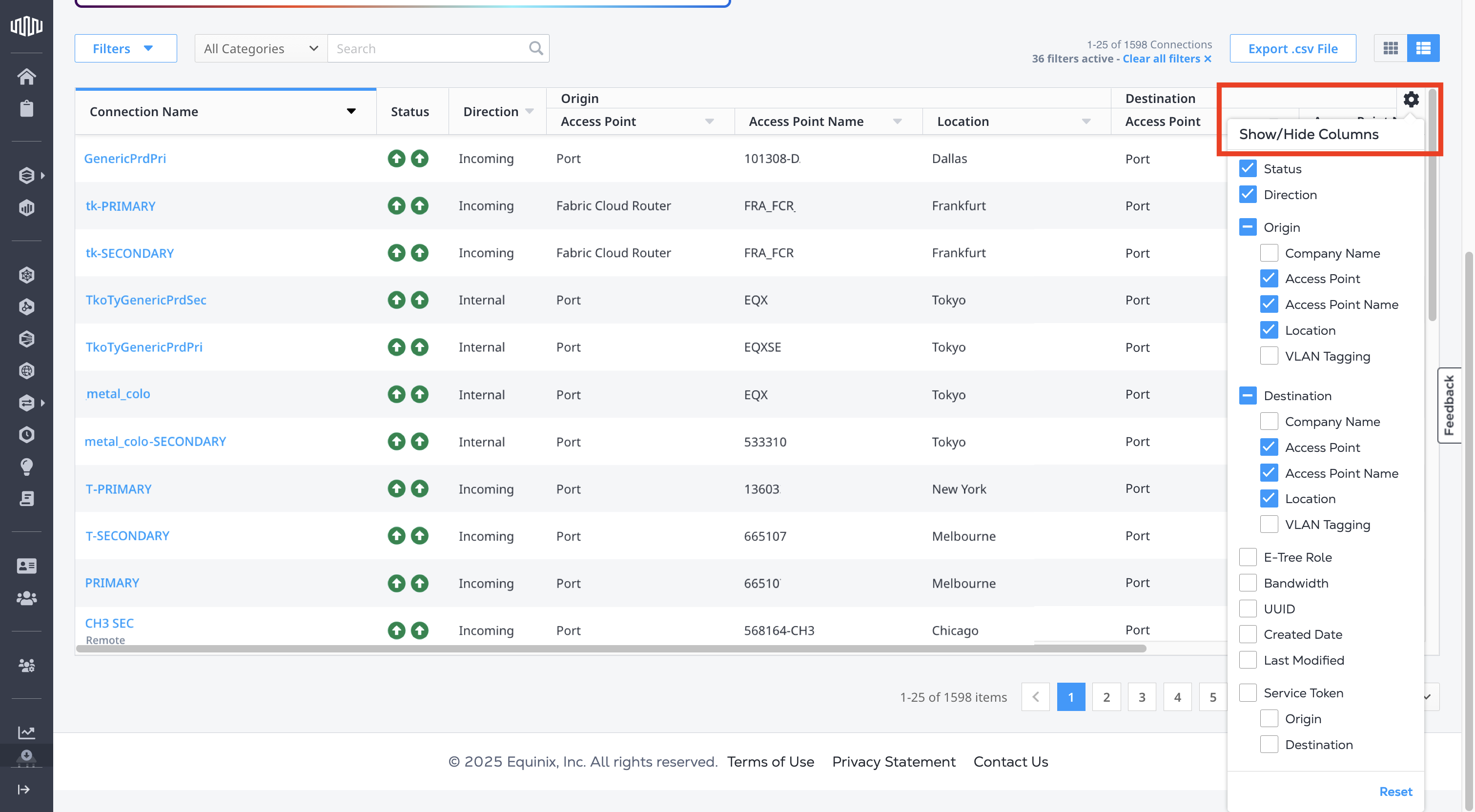
Vous pouvez personnaliser les colonnes d'information qui s'affichent dans votre vue de liste en cliquant sur l'icône des paramètres et en sélectionnant ou désélectionnant des colonnes.
Recherche
Utilisez le champ de recherche pour restreindre votre liste de connexions. La liste déroulante vous permet de choisir des catégories spécifiques.
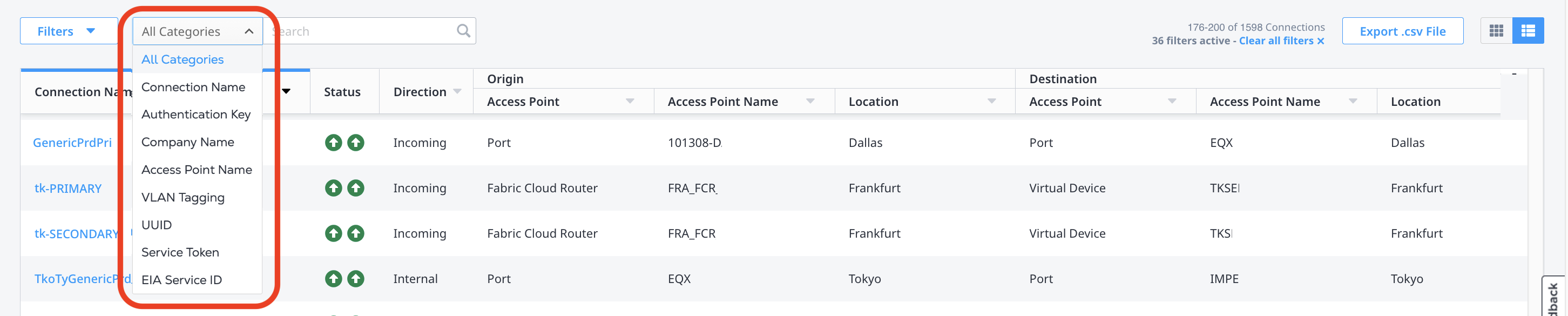
- Nom de la connexion - recherchez des connexions avec un nom de connexion spécifique.
- Nom de l'entreprise - recherchez des connexions avec un nom d'entreprise spécifique.
- Nom du point d'accès : recherchez des connexions avec un nom de point d'accès spécifique, tel qu'un nom de port, un nom de routeur Cloud Router Fabric ou un nom de périphérique virtuel.
- VLAN Tagging - recherchez des connexions avec un ID VLAN spécifique.
- UUID - recherchez des connexions avec un UUID spécifique.
- Service Token - recherchez les connexions qui nécessitent un jeton de service.
- EIA Service ID - recherchez des connexions d'accès à Internet par leur UUID de service d'accès à Internet.
Filtrage
Utilisez les options de filtrage avancées pour restreindre votre recherche à des critères spécifiques.
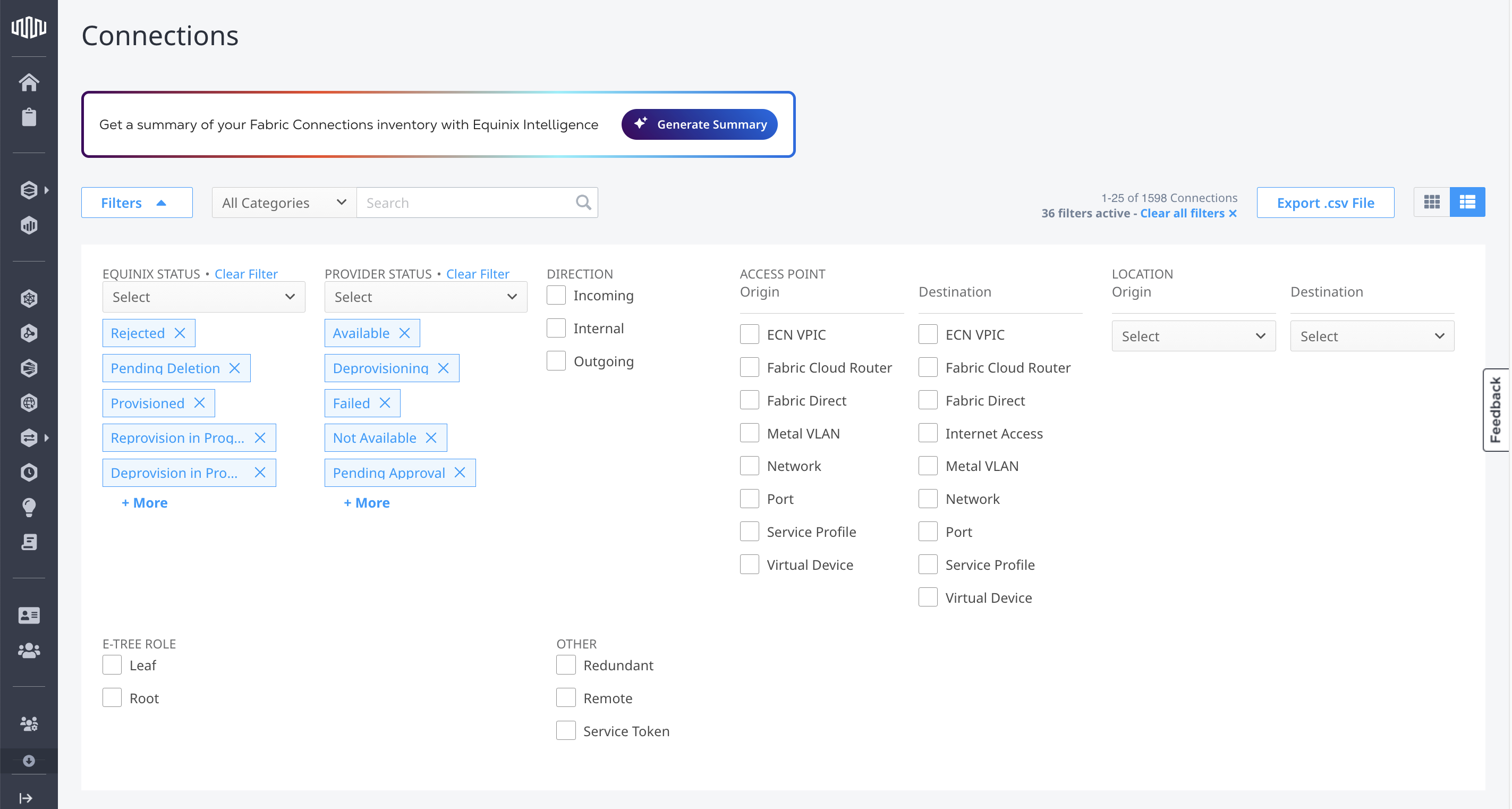
- Statut Equinix - Utilisez la liste déroulante pour sélectionner un statut. Cliquez sur un statut pour le supprimer de votre recherche.
- Statut du prestataire - Utilisez la liste déroulante pour sélectionner un statut. Cliquez sur un statut pour le supprimer de votre recherche.
- Type - Sélectionnez un type de connexion (entrante, interne ou sortante).
- Point d'accès - Sélectionnez le point d'accès d'origine ou de destination, ou les deux.
- Lieu - Sélectionnez un lieu d'origine ou de destination disponible.
- Rôle E-Tree - Filtrez la connexion par rôle E-Tree.
- Autres - Sélectionnez Remote pour afficher toutes vos connexions à distance, Redundant pour afficher toutes vos connexions redondantes ou Service Token pour afficher les connexions créées à l'aide d'un jeton de service.
Exporter les détails de la connexion
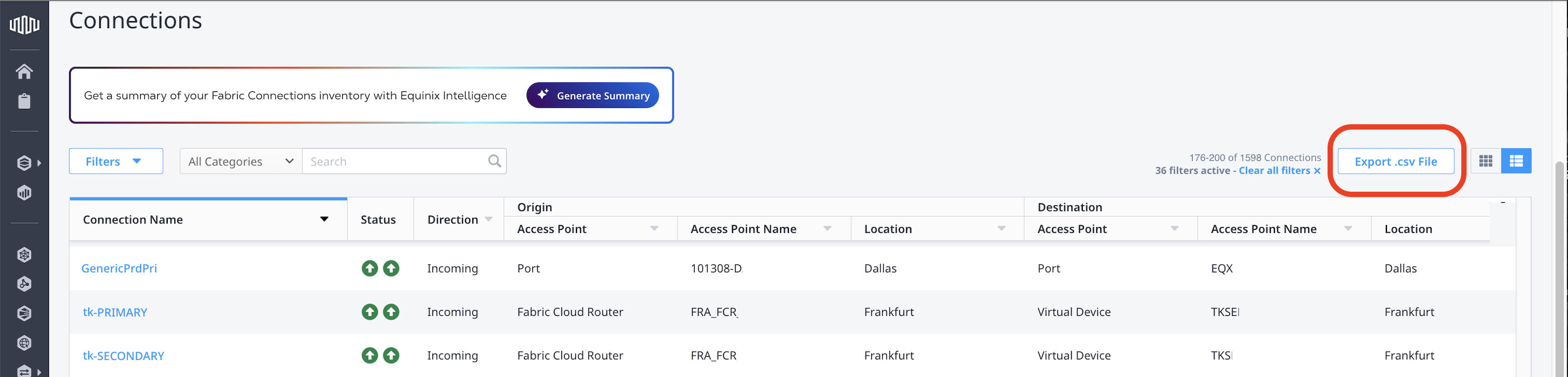
Cliquez sur Export .csv file pour télécharger une feuille de calcul contenant tous les détails de vos connexions.
État de la connexion
La colonne Status du tableau Connections affiche l'état de la connexion. Survolez les icônes d'état pour voir les détails de l'état.
Les statuts possibles sont :
Statut d'Equinix
An Error Occurred
Approved
Cancelled
Created
Deleted
Deleted API
Deprovision in Progress
Deprovisioned
Deprovisioning
Draft
Failed
Modified
Not Deprovisioned
Not Provisioned
Ordering
Pending Approval
Pending Auto Provisioning
Pending BGP
Pending Bandwidth Approval
Pending Deletion
Pending Deprovisioning
Pending Interface Configuration
Pending Provider VLAN
Pending Provider VLAN Error
Provision in Progress
Provisioned
Provisioning
Rejected
Rejection Acknowledged
Reprovision in Progress
Update Pending
Statut du fournisseur
An Error Occurred
Available
Deleted
Deleting
Deprovisioned
Deprovisioning
Error
Failed
Not Available
Not Provisioned
Ordering
Out of Bandwidth
Pending Approval
Pending BGP
Pending Configuration
Pending Deletion
Provisioned
Provisioning
Rejected
Détails de la connexion
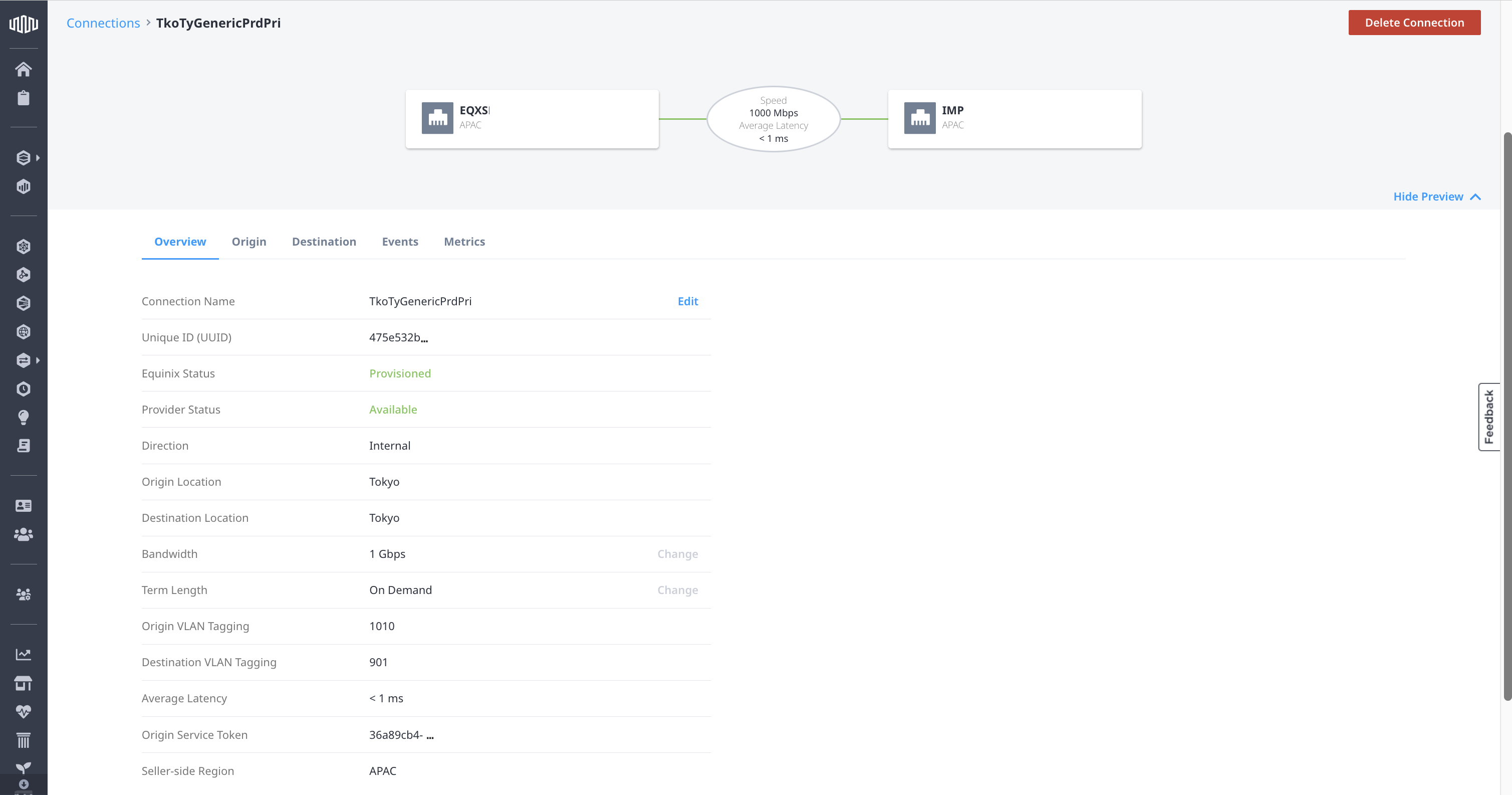
Cliquez sur une connexion dans votre Inventaire des connexions pour obtenir une Vue d'ensemble des détails de la connexion.
La section Order Details (Détails de la commande) fournit des informations sur le Billing Tier (Niveau de facturation) et le Total Monthly Charge (Coût mensuel total) pour la connexion.
La section Activity Log indique la date de création et la date de la dernière modification du routeur. Des informations supplémentaires sur les événements sont disponibles dans l'onglet Events.
La section Notifications répertorie les utilisateurs qui sont des contacts de notification pour ce Fabric Cloud Router.
La page Détails contient également des informations sur :
- Origine - Fournit des informations sur l'origine de la connexion, comme le port, le Fabric Cloud Router ou le périphérique virtuel.
- Destination - Fournit des informations sur la destination de votre connexion, comme le port, le fournisseur de services, un autre service Equinix ou un périphérique virtuel.
- Événements - L'onglet Events affiche les événements du cycle de vie des connexions pour tout changement d'état d'une connexion, y compris le provisionnement, le déprovisionnement et les défaillances, le cas échéant. Pour plus d'informations, consultez la page Monitoring Connection Utilization.
- Métriques - L'onglet Métriques affiche les métriques de connexion telles que les erreurs de paquets et l'utilisation de la bande passante, lorsqu'elles sont disponibles. Vous trouverez plus d'informations à la page Surveillance de l'utilisation des connexions.
Soumettre un ticket d'assistance
Soumettez un ticket d'assistance en cliquant sur l'icône d'assistance en bas de la page et en sélectionnant Submit Support Ticket.