Créer une ligne privée Ethernet (EPL) sur la Fabric
Utilisez Equinix Fabric pour créer une connexion Ethernet Private Line (EPL) entre deux ports EPL.
Conditions préalables
Provisionnez 2 ports EPL sur la Fabric.
Commande de la Fabric Connection
Vous pouvez provisionner la connexion une fois que vos ports EPL sont visibles dans votre Inventaire des ports.
Pour commander une connexion Fabric :
-
Connectez-vous au [Customer Portal] (https://portal.equinix.com/fabric) > Fabric Dashboard.
-
Dans le menu Connexions, sélectionnez Create Connection.
-
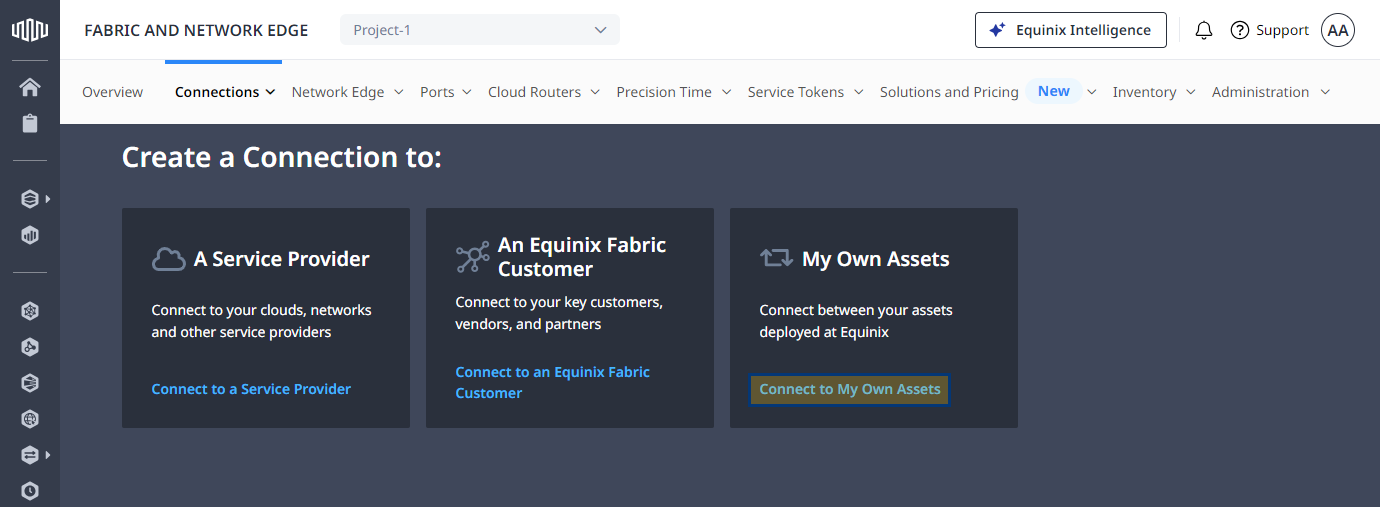
Sur la carte My Own Assets, cliquez sur Connect to My Own Assets.
-
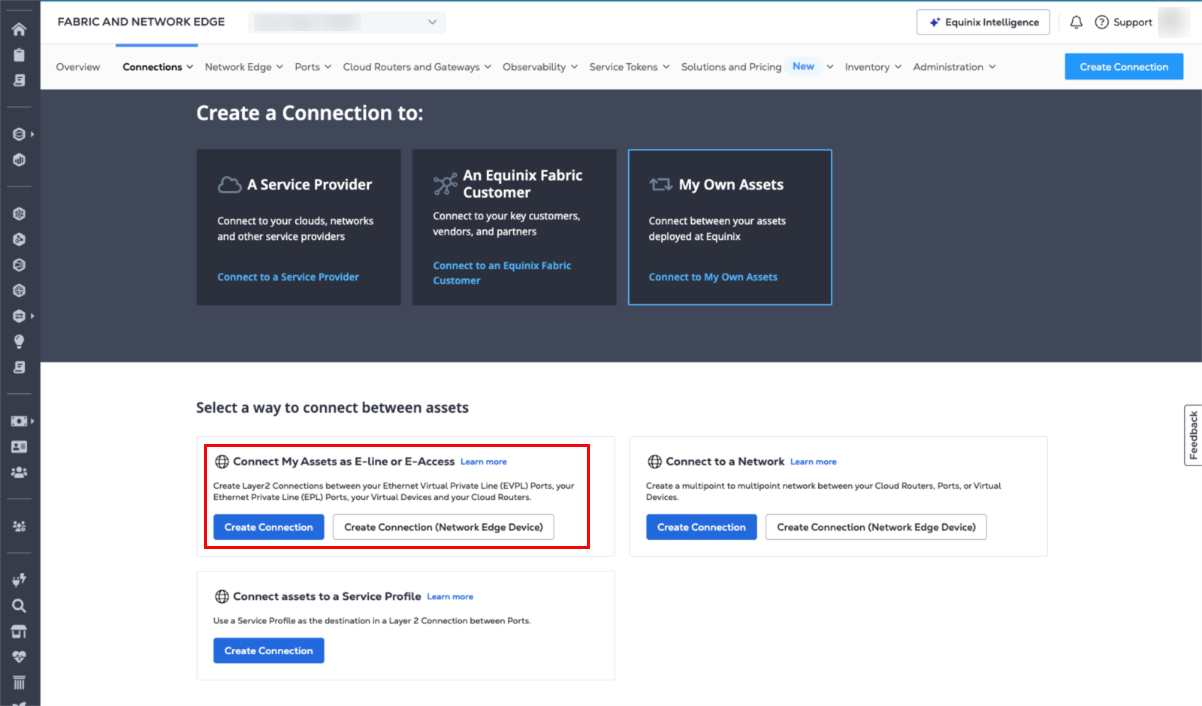
Sur la carte Connect My Assets as E-line, cliquez sur Create Connection.
-
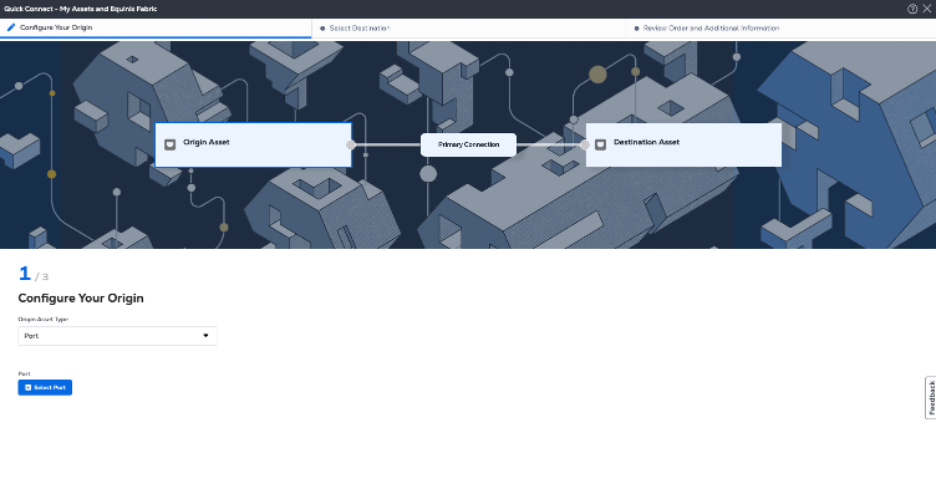
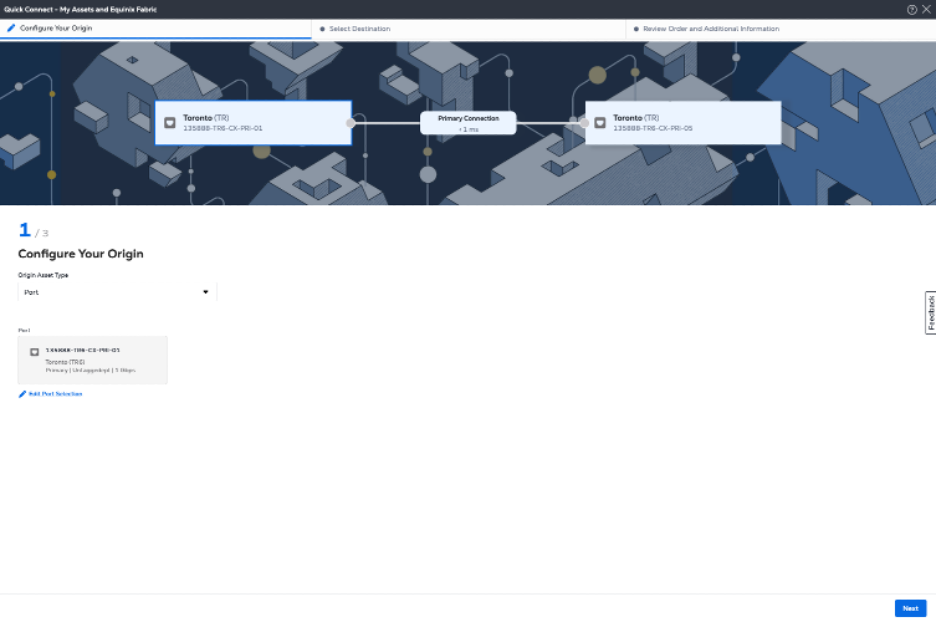
Dans la section Origin, sélectionnez Port.
-
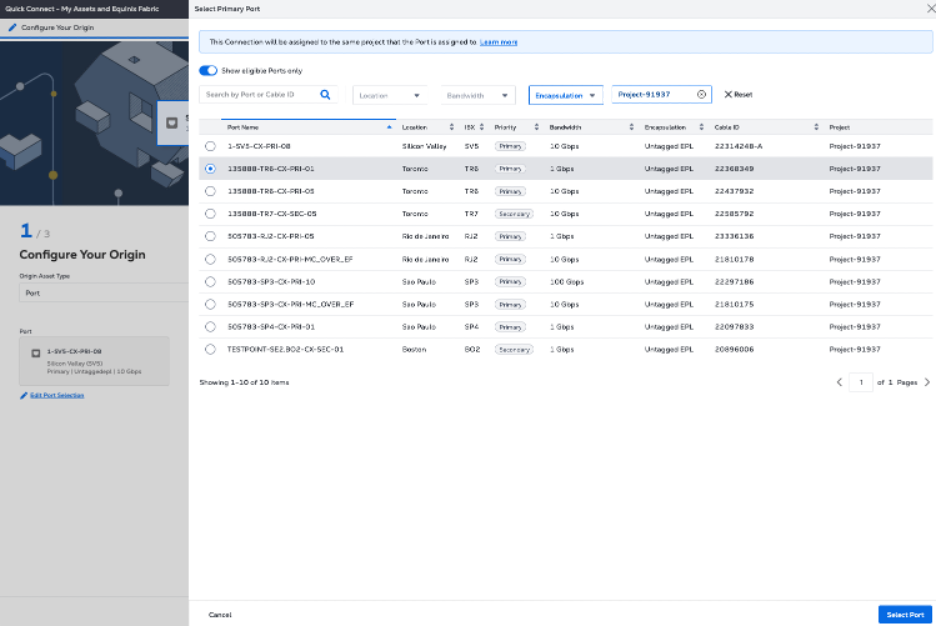
Sélectionnez le port dans le métro souhaité dans l'écran coulissant de l'inventaire des ports, puis cliquez sur Next.
-
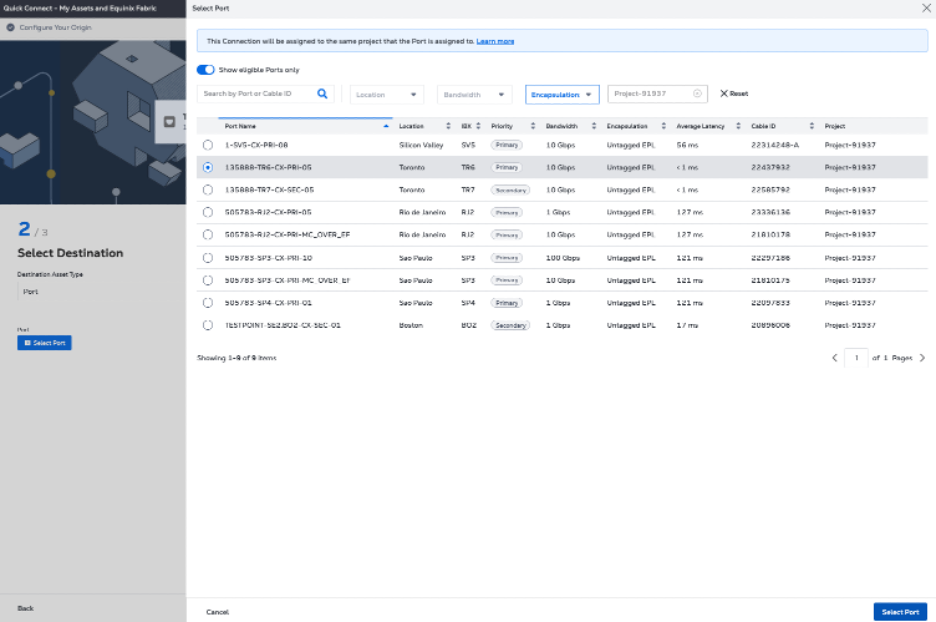
Dans la section Select Destination, sélectionnez le port de destination dans le métro souhaité à partir de l'écran coulissant de l'inventaire des ports.
notePour maintenir une configuration redondante, il est recommandé de sélectionner le même type de priorité de port (primaire/primaire ou secondaire/secondaire) pour vos ports d'origine et de destination.
-
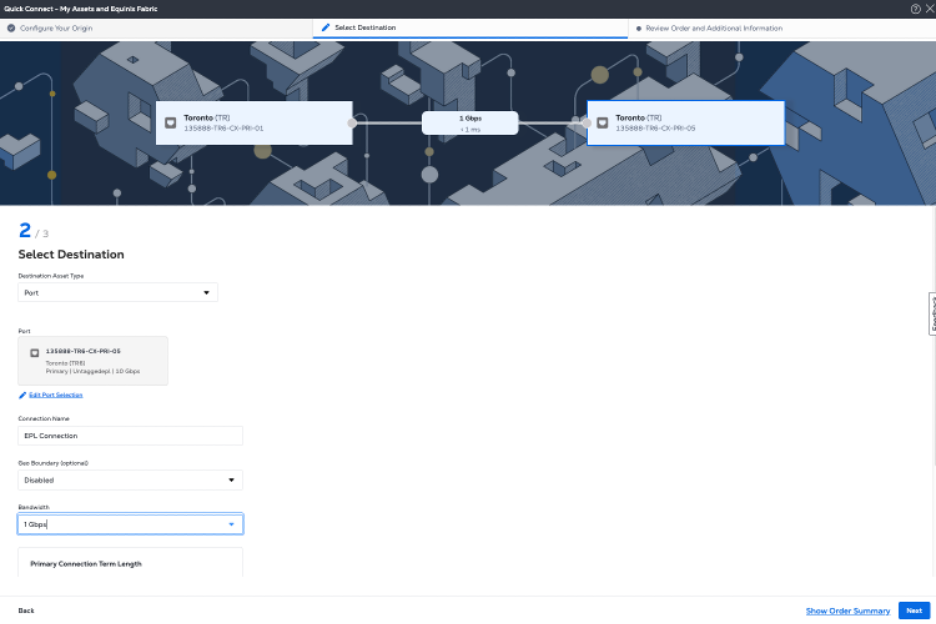
Vous avez la possibilité d'activer le contrôle de connexion Geo Boundary s'il est disponible entre les métros où vous avez sélectionné vos ports.

-
Sélectionnez la vitesse de la bande passante.
-
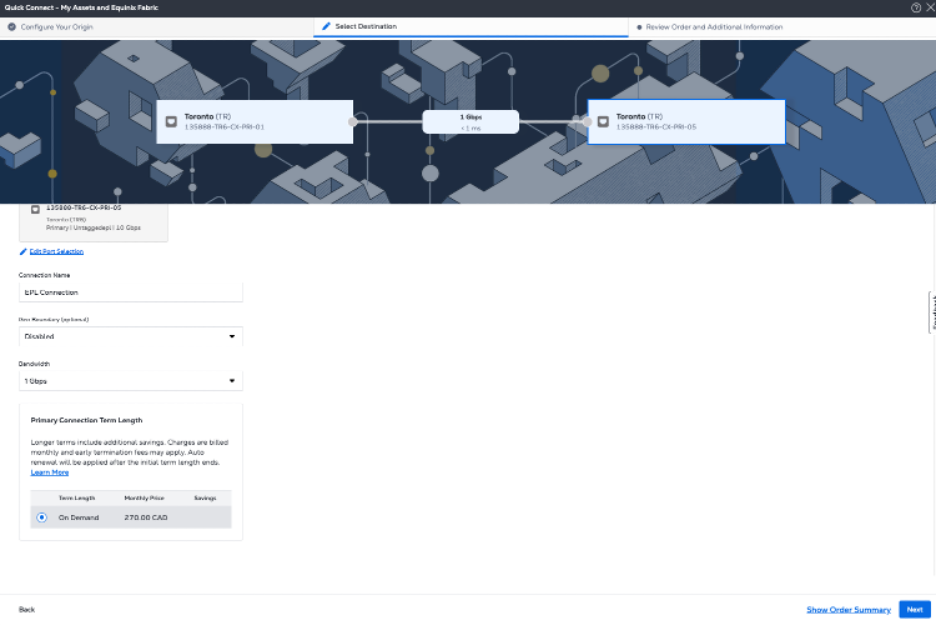
Sélectionnez la durée de la connexion et cliquez sur Next.
Réviser et soumettre
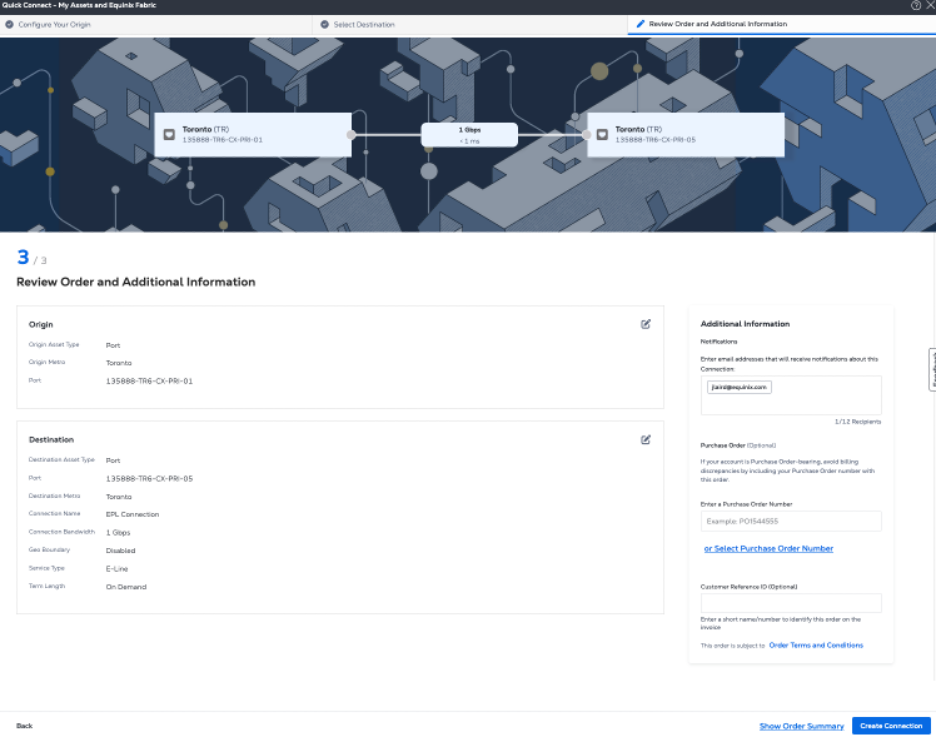
Dans la page Review Order and Additional Information :
-
Passez en revue les informations contenues dans les sections Origin et Destination.
-
Utilisez le champ Notifications pour fournir les adresses électroniques des destinataires qui seront informés de l'état de la connexion (comme les mises à jour de provisionnement, les alertes de maintenance et les échecs de connexion). Vous pouvez ajouter jusqu'à 12 adresses électroniques.
-
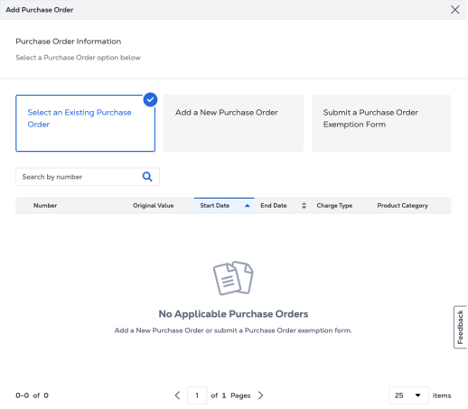
(Facultatif) Saisissez ou ajoutez des informations sur la commande dans la section Bon de commande. Sélectionnez le numéro du bon de commande que vous souhaitez ajouter à votre commande, puis cliquez sur Done.
-
Indiquez un identifiant de référence client qui vous aidera à identifier cette commande sur votre facture.
-
Cliquez sur Show Order Summary pour voir les détails de la commande et les informations sur les prix de connexion.
-
Lorsque vous êtes prêt, cliquez sur Create Connection.
Naviguez vers Connections Inventory pour surveiller l'état de votre connexion.