Connecter mes actifs à l'aide d'E-Line
Un service E-Line permet une connectivité point à point entre les ports Equinix Fabric, les dispositifs virtuels Network Edge ou les Fabric Cloud Router. Les connexions peuvent être basées sur un VLAN entre deux ports EVPL (.1q ou QinQ) ou dispositifs virtuels, ou basées sur un port (hautement transparent) entre deux ports EPL. Alors que l'EPL est très transparent et ne filtre que les trames de pause, l'EVPL est tenu d'appairer ou d'abandonner la plupart des protocoles de contrôle de la couche 2.
Cette fonction peut être utilisée par tout client de la Fabric, y compris les sous-comptes des revendeurs.
Lors de la création d'une connexion E-Line, assurez-vous que les deux extrémités de votre connexion sont terminées sur le même plan de redondance (primaire/rouge ou secondaire/bleu).
Pour connecter vos propres actifs en utilisant E-line :
-
Connectez-vous au [Customer Portal] (https://portal.equinix.com/fabric) > Fabric Dashboard.
-
Dans le menu Connexions, sélectionnez Create Connection.
-
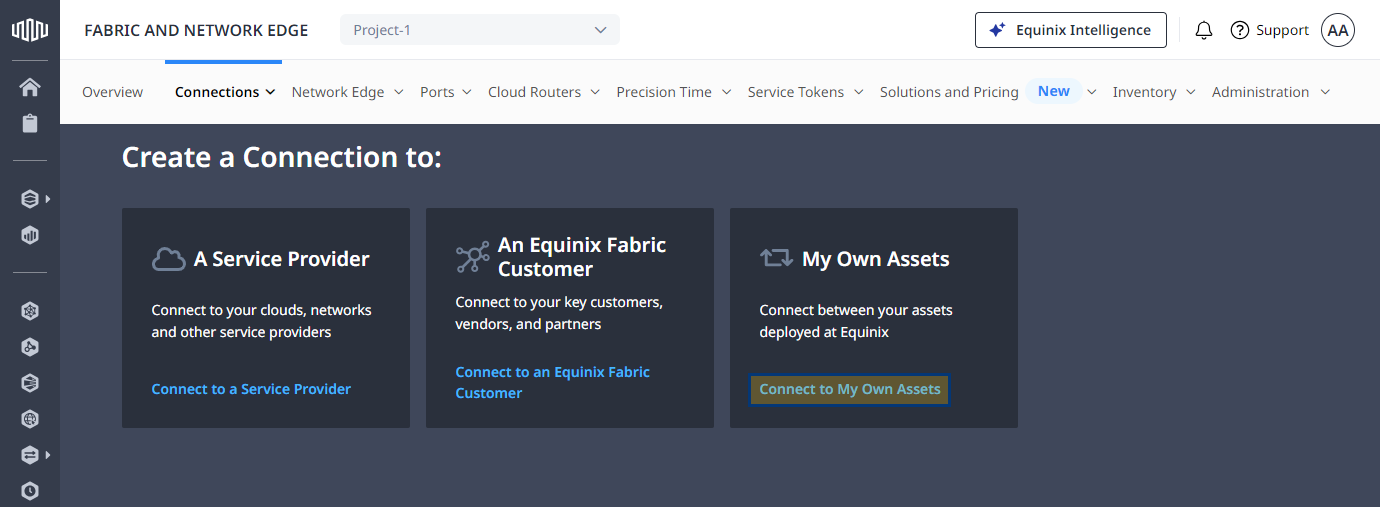
Sur la carte My Own Assets, cliquez sur Connect to My Own Assets.
-
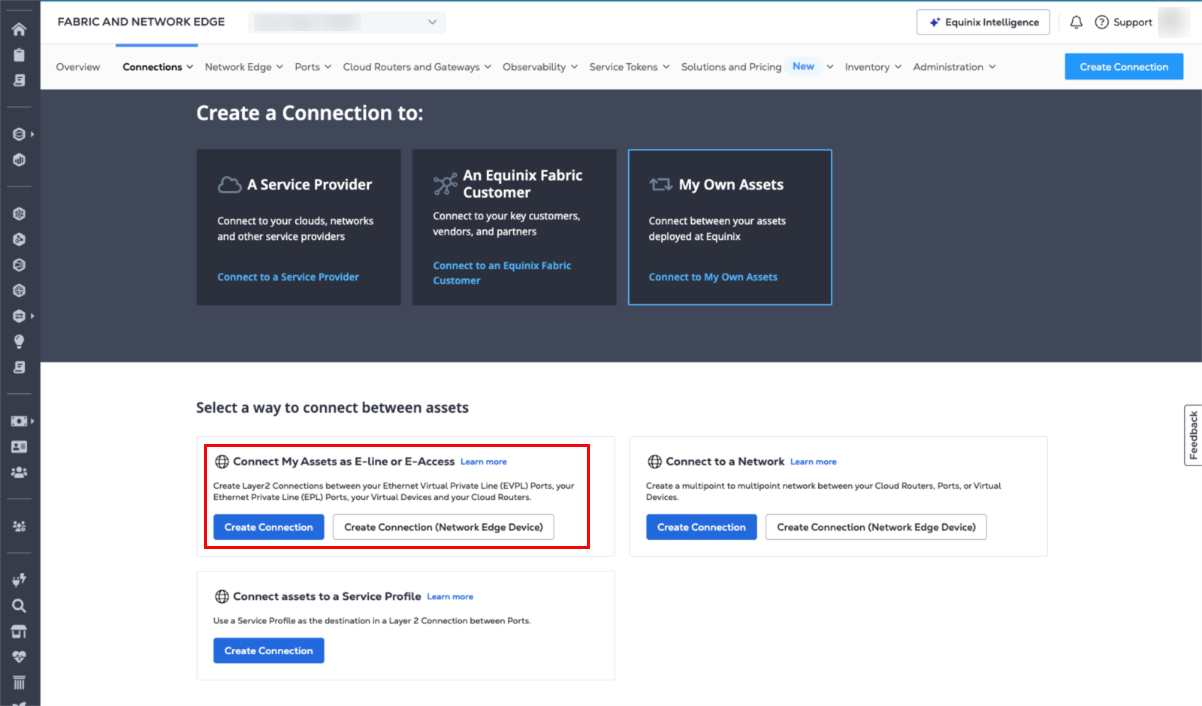
Sur la carte Connect My Assets as E-Line or E-Access, cliquez sur Create Connection.
Configurez votre origine
Sur la page Configure Your Origin, configurez votre connexion en fonction du type d'actif d'origine. Choisissez parmi les types d'origine suivants (si disponibles) :
- Port
- Jeton de service
- Dispositif virtuel
- Fabric Cloud Router
Port
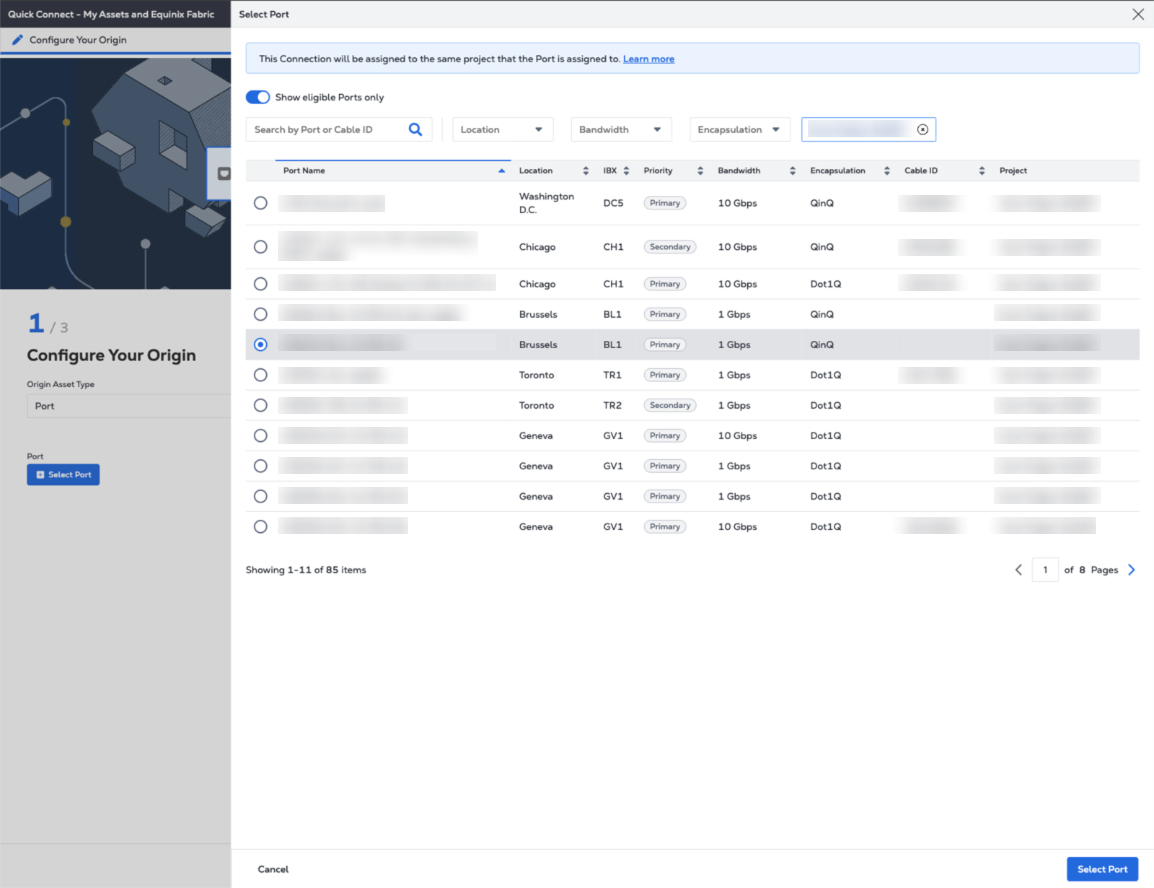
- Dans la liste déroulante Origin Asset Type, sélectionnez Port.
- Cliquez sur Select Port pour sélectionner votre port de connexion d'origine.
Jeton de service
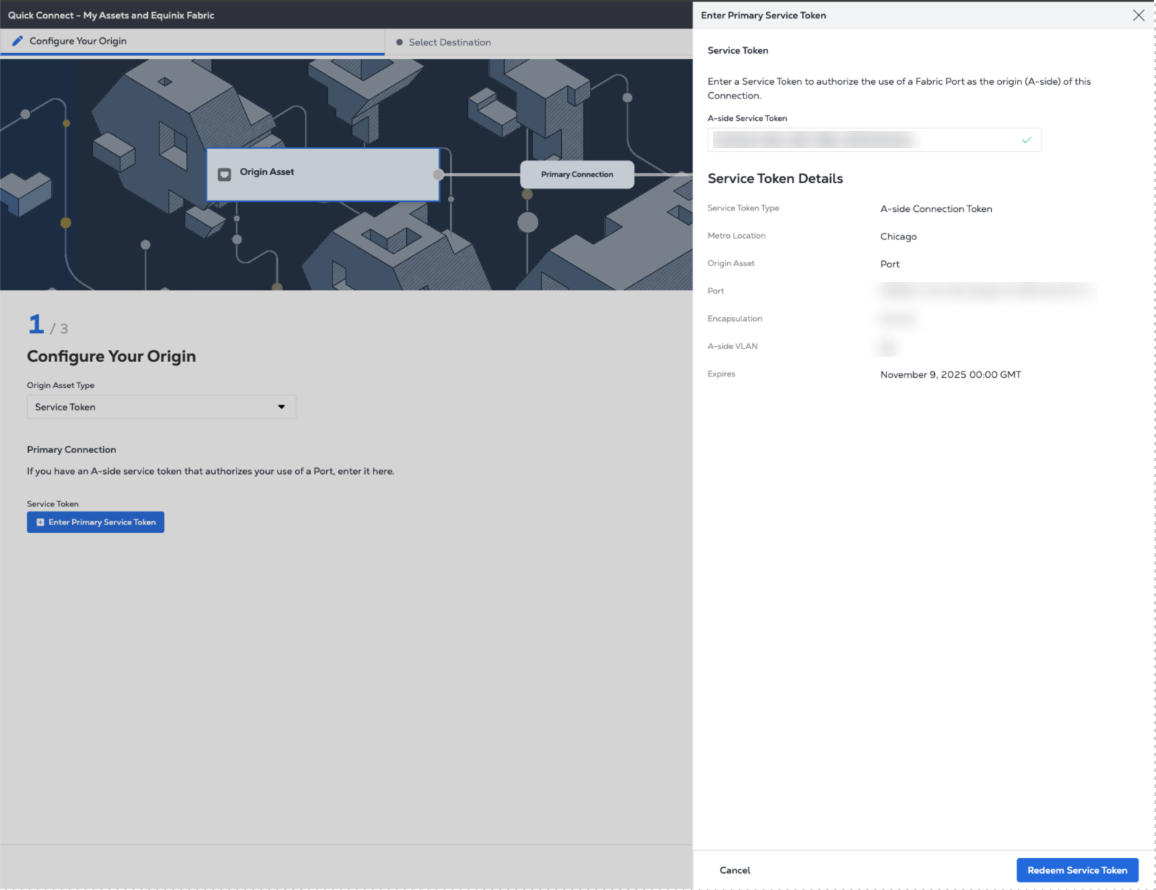
- Dans le menu déroulant Origin Asset Type, sélectionnez Service Token.
- Cliquez sur Enter Primary Service Token, fournissez le jeton de service, puis cliquez sur Redeem Service Token.
Dispositif virtuel
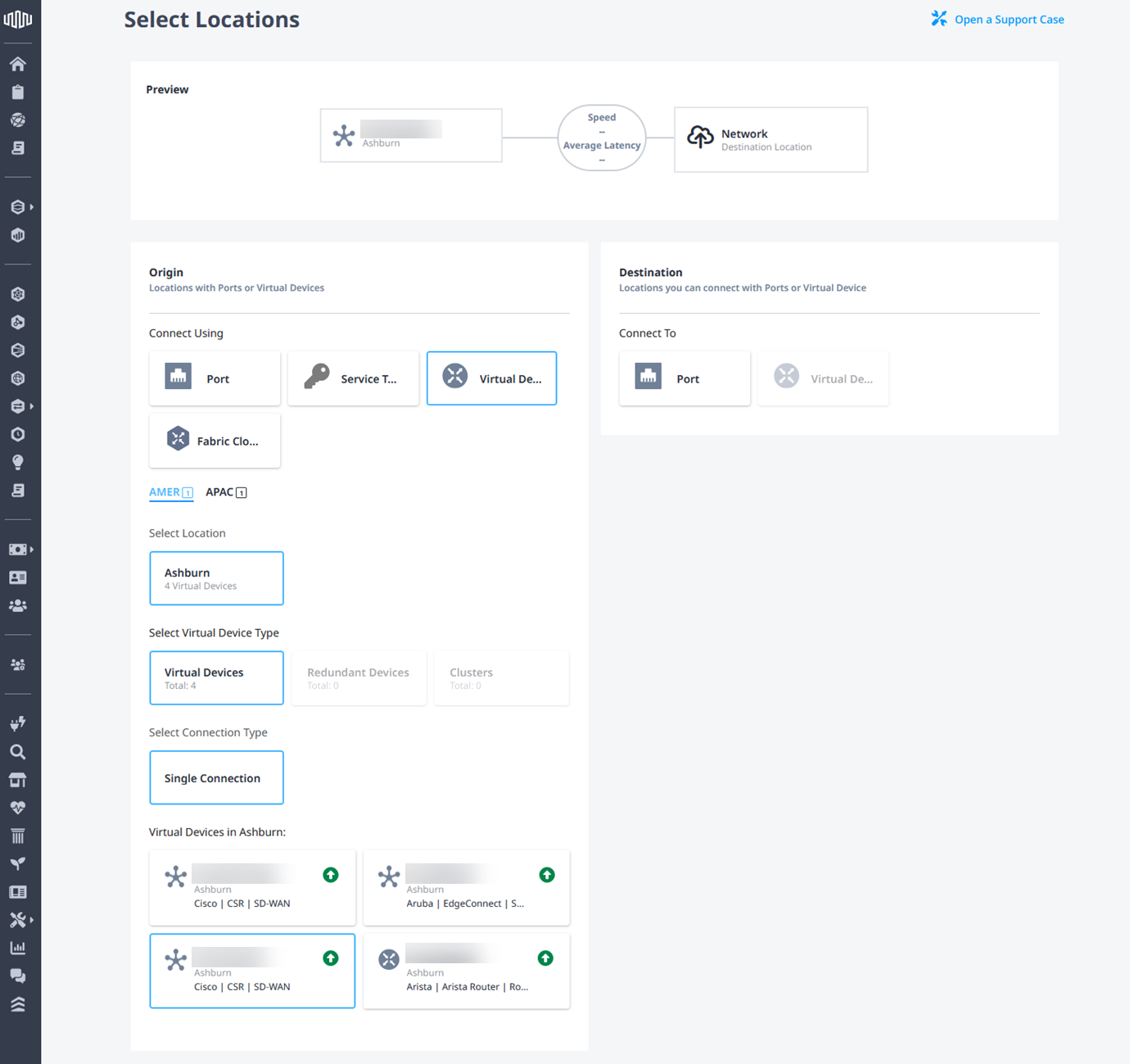
Pour les appareils virtuels, utilisez le flux existant pour créer des connexions E-Line pour le côté A et le côté Z.
- Dans la section Connect Using, cliquez sur Virtual Device.
- Sélectionnez un lieu.
- Choisissez un type de dispositif virtuel.
- Sélectionnez un type de connexion.
- Choisissez une instance de dispositif virtuel.
Fabric Cloud Router
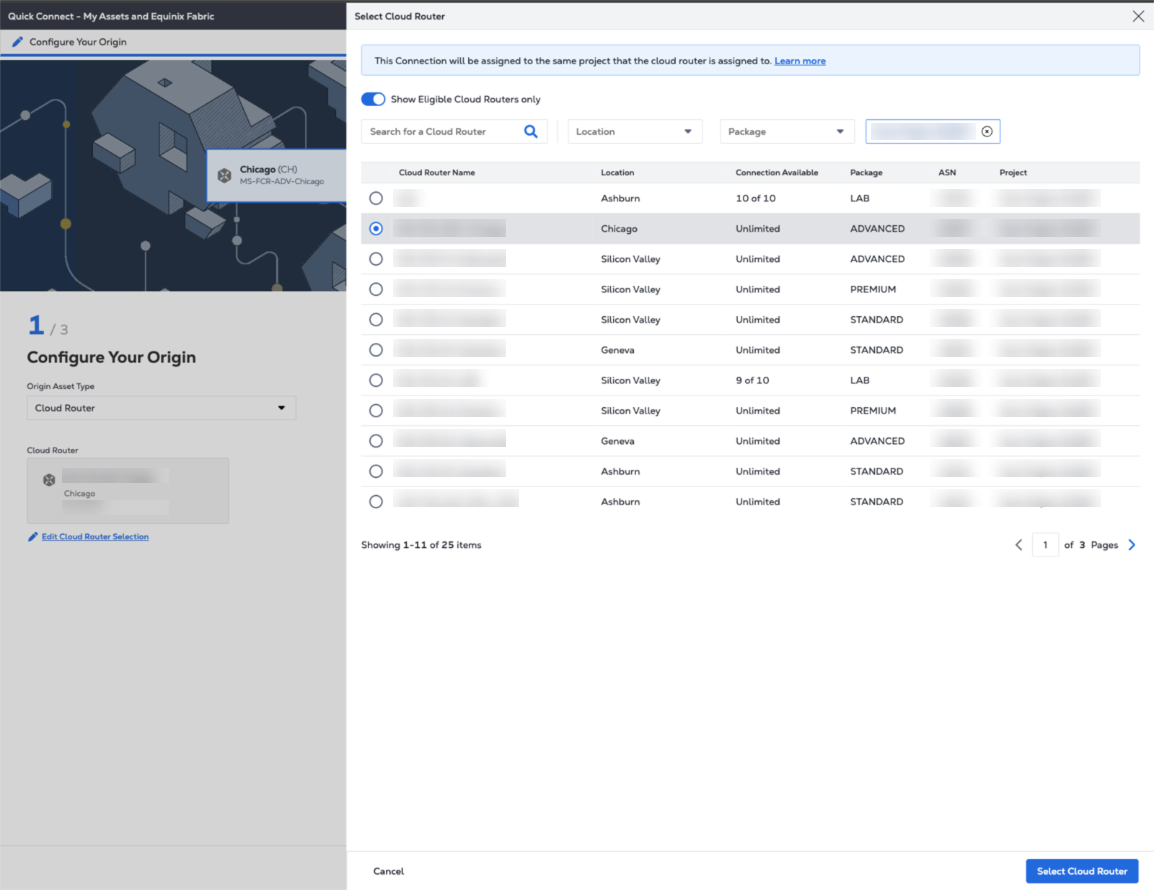
- Dans le menu déroulant Origin Asset Type, sélectionnez Fabric Cloud Router.
- Cliquez sur Select Cloud Router, sélectionnez une instance de routeur en nuage, puis cliquez sur Select Cloud Router.
Sélectionnez une destination
Sur la page Select Destination, configurez le port et le poste de destination. Choisissez Port ou Virtual Device comme type de destination, si disponible.
Port
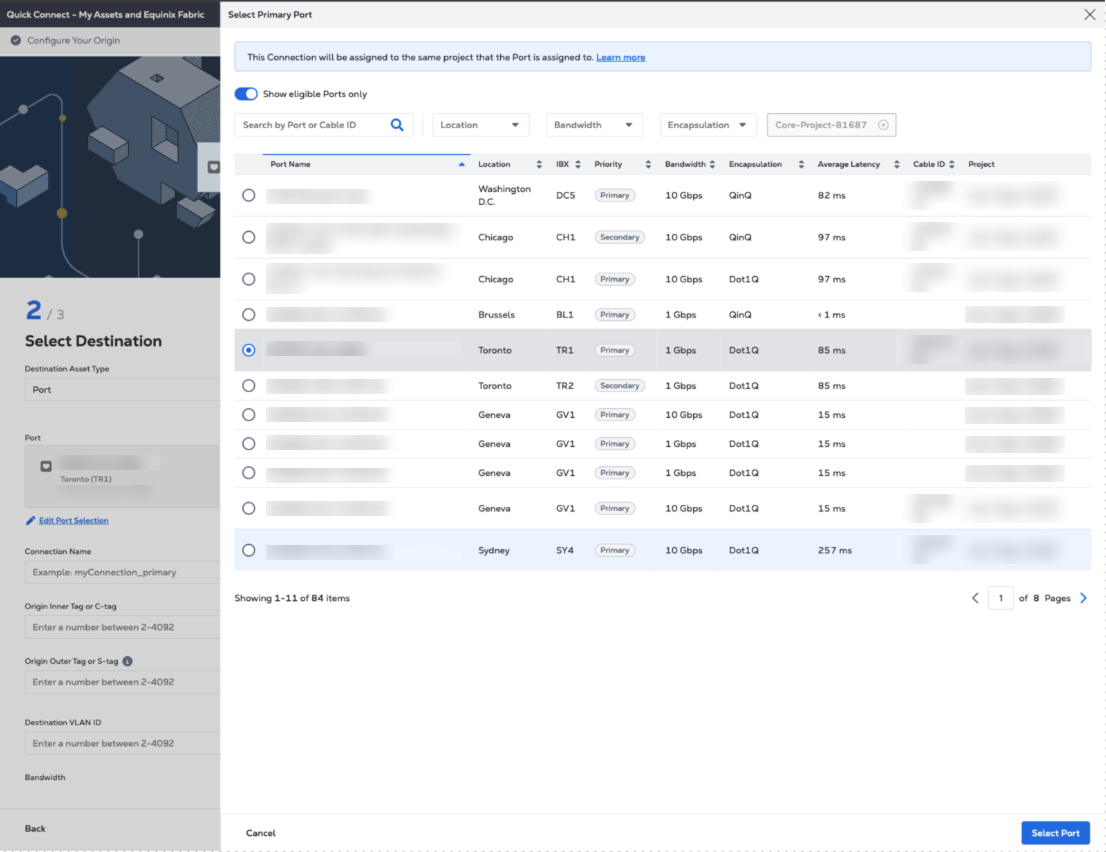
- Dans la liste déroulante Destination Asset Type, sélectionnez Port.
- Cliquez sur Select Port pour sélectionner le port de connexion de destination.
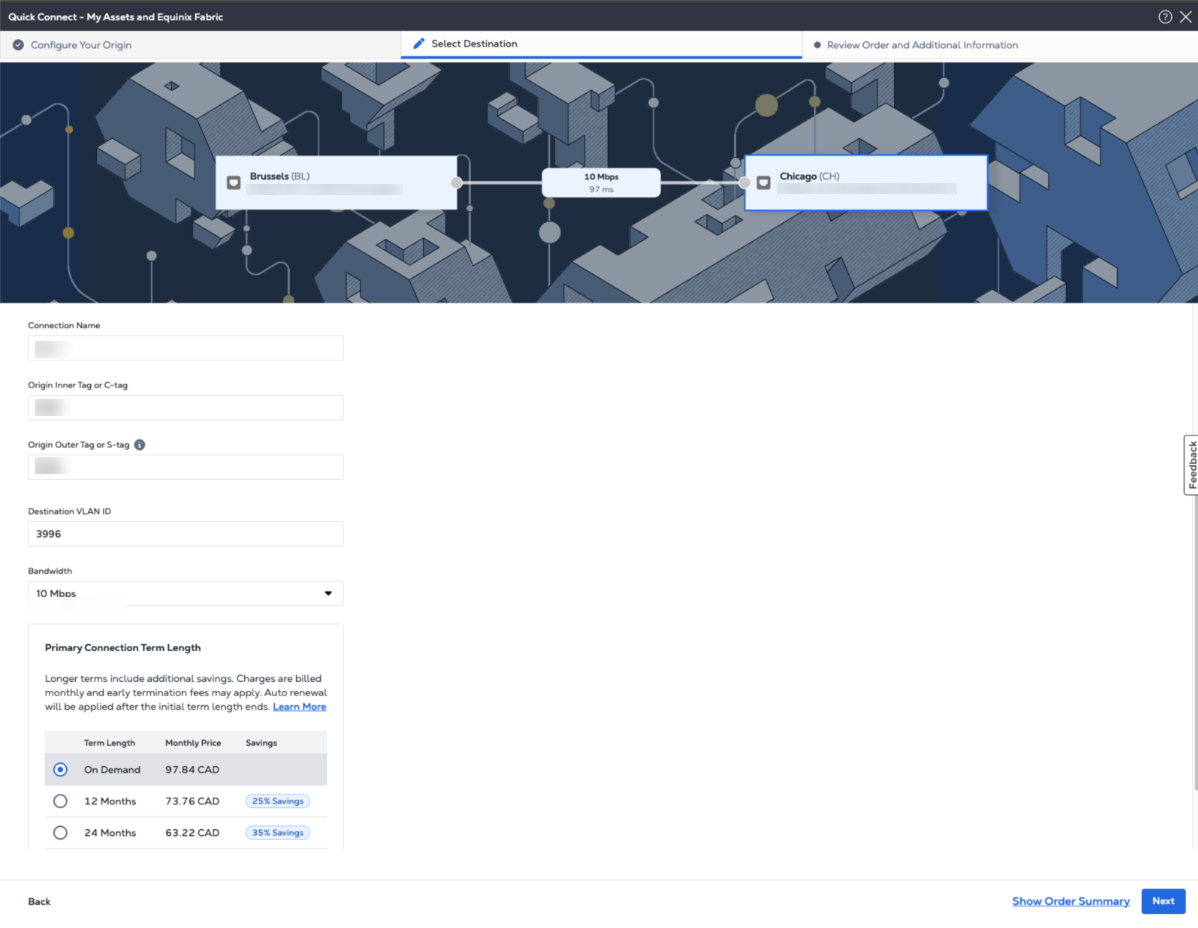
- Saisissez le nom de la connexion.
- Pour les ports Dot1q, entrez un ID VLAN. Pour les ports Qinq, entrez une balise VLAN client (C-tag) et une balise VLAN service (S-tag).
- Saisissez l'ID du VLAN de destination.
- Sélectionnez la largeur de bande de la connexion.
- Sélectionnez la durée de la connexion.
- Si l'option Enable Geo Zones est activée, elle garantit que le trafic de connexion reste à l'intérieur des frontières d'un ou de plusieurs pays spécifiés. Voir Fabric Geo Zones.
- Cliquez sur Suivant.
Dispositif virtuel
L'option Virtual Device est disponible dans certaines métros, pour les connexions provenant d'un Fabric Cloud Router.
- Dans la section Connect To, sélectionnez Virtual Device.
- Sélectionnez un lieu.
- Choisissez un type de dispositif virtuel.
- Sélectionnez un type de connexion.
- Choisissez une instance de dispositif virtuel.
- Cliquez sur Suivant.
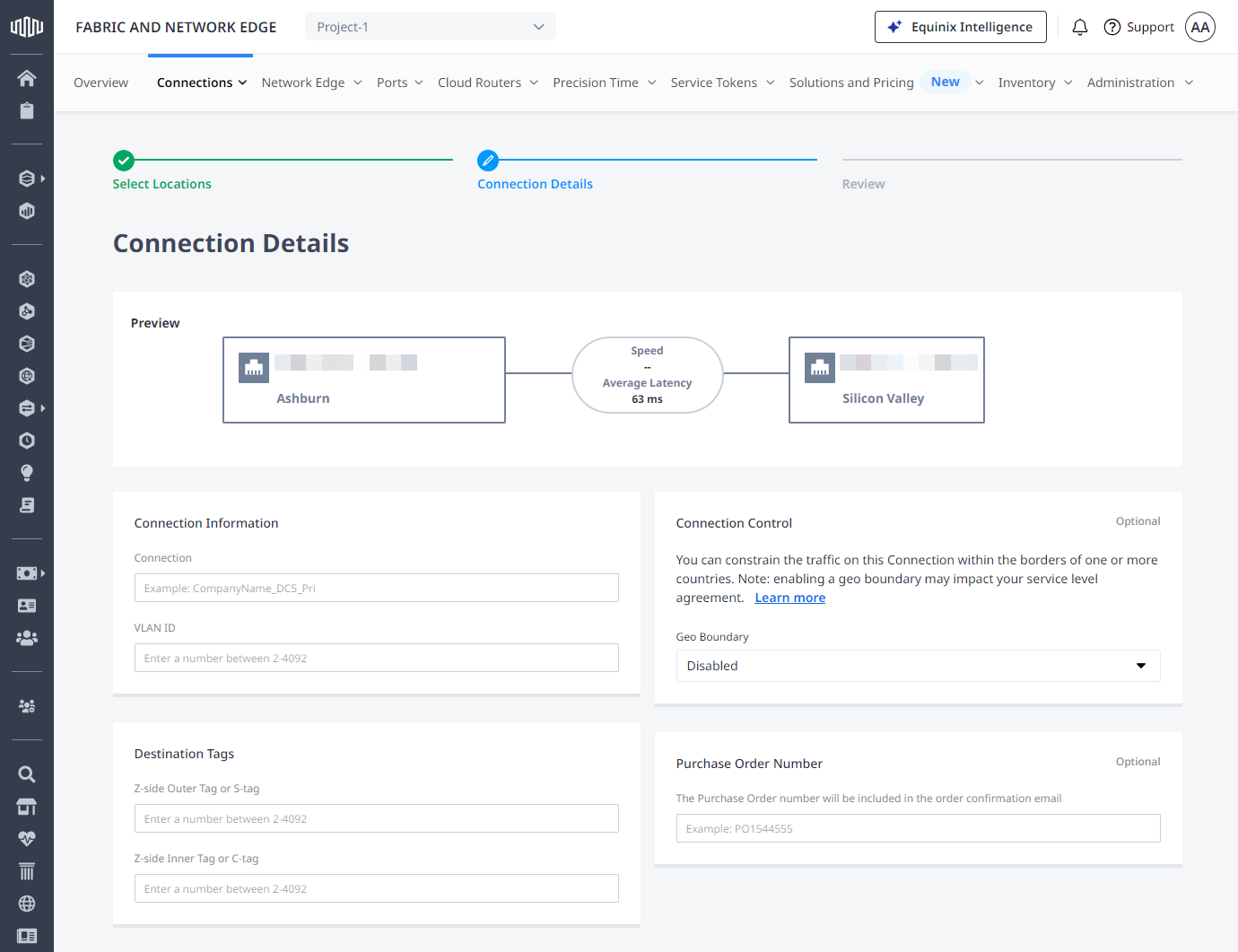
Détails de la connexion
Sur la page Connection Details :
-
Entrez un nom de connexion.
-
Saisissez les identifiants VLAN d'origine et de destination.
-
Si l'option Enable Geo Zones est activée, elle garantit que le trafic de connexion reste à l'intérieur des frontières d'un ou de plusieurs pays spécifiés. Voir Fabric Geo Zones.
-
Veuillez saisir le numéro de bon de commande (facultatif).
-
Sélectionnez une Vitesse de connexion, puis cliquez sur Next.
Réviser et soumettre
Dans la page Review Order and Additional Information :
- Examinez les informations contenues dans les sections Origin et Destination.
- Utilisez le champ Notifications pour indiquer les adresses électroniques des destinataires qui seront informés de l'état de la connexion. Vous pouvez ajouter jusqu'à 12 adresses électroniques.
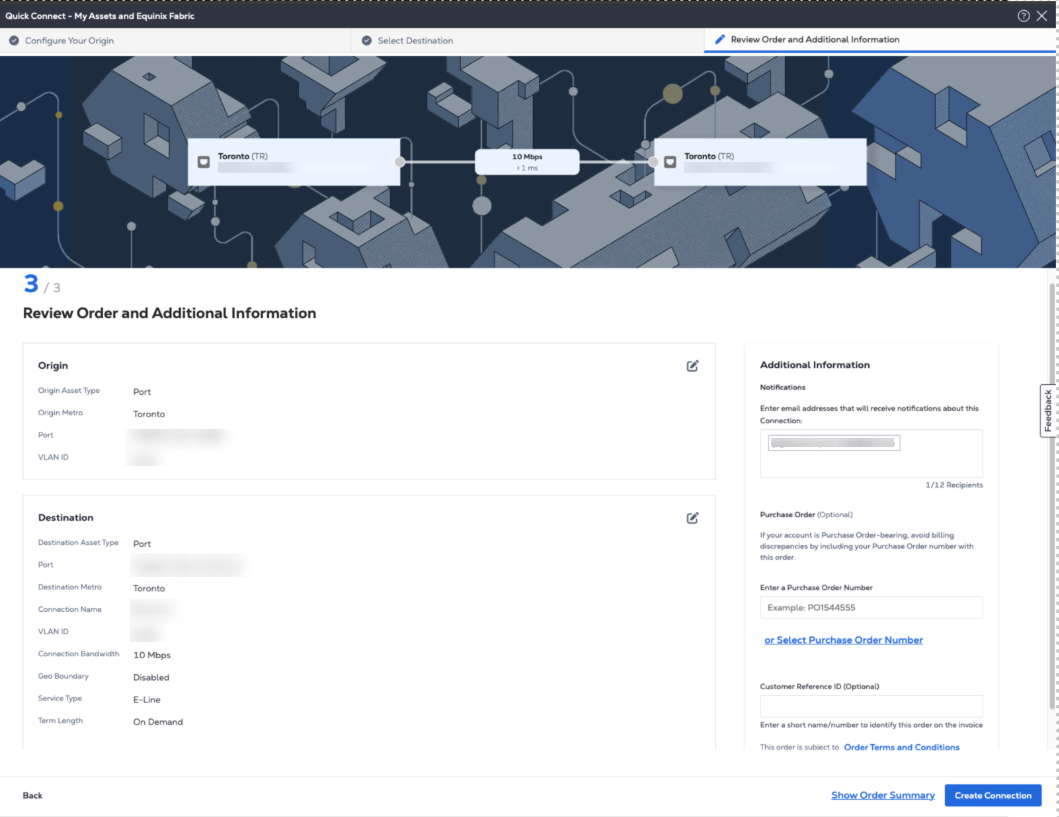
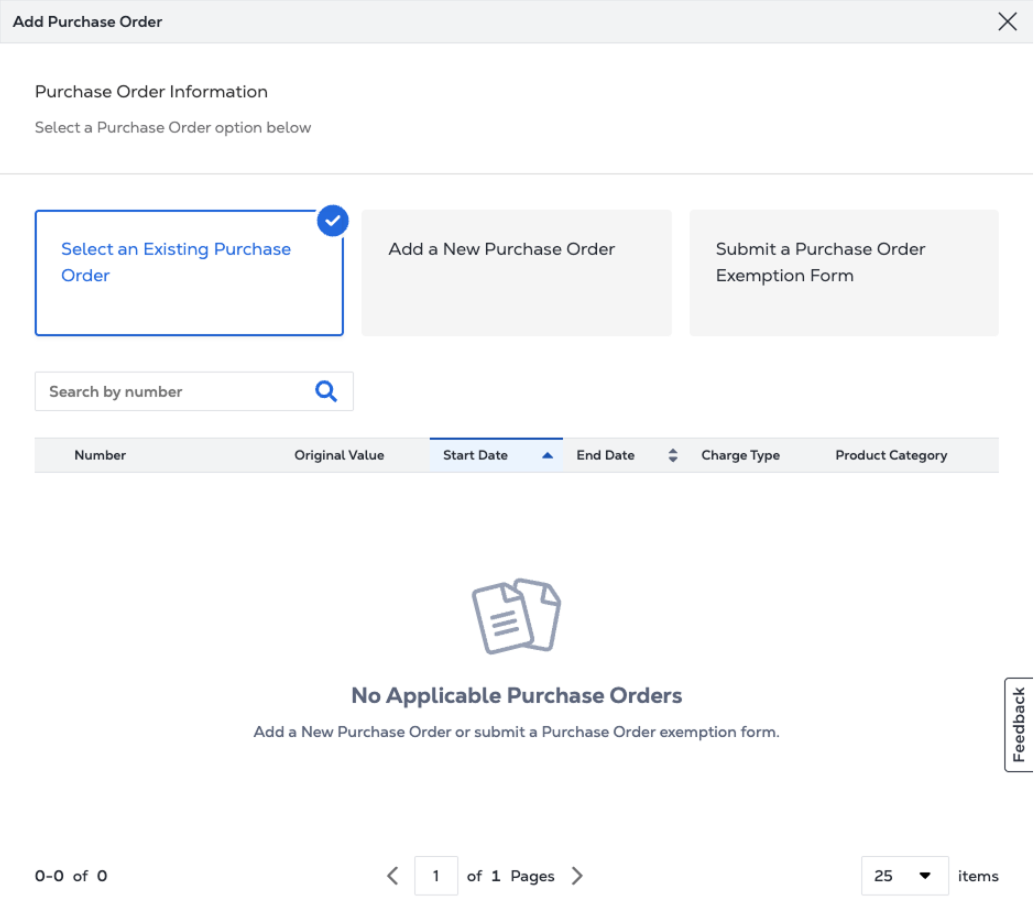
- (Facultatif) Saisissez ou ajoutez des informations sur la commande dans la section Bon de commande. Sélectionnez le numéro du bon de commande que vous souhaitez ajouter à votre commande, puis cliquez sur Done.
- Indiquez un identifiant de référence client qui vous aidera à identifier cette commande sur votre facture.
- Cliquez sur Show Order Summary pour voir les détails de la commande et les informations sur les prix de connexion.
- Lorsque vous êtes prêt, cliquez sur Create Connection.
Naviguez vers Connections Inventory pour surveiller l'état de votre connexion.