Portail - Connexion à Google Cloud Platform
Utilisez Fabric pour établir des connexions à Google Cloud Platform à partir des ports Fabric, des Fabric Cloud Router ou à l'aide de jetons de service.
Pour obtenir des instructions sur la connexion à partir d'un appareil virtuel Network Edge, consultez Network Edge to Google Cloud Platform.
Conditions préalables
Avant de créer une connexion, vous devez avoir
- Un compte Equinix Customer Portal, avec le
Fabric Connections Managerrôle. - Un ou plusieurs ports Fabric, un jeton de service côté A ou un Fabric Cloud Router.
Créer une connexion
Pour créer une connexion à Google Cloud Platform :
-
Connectez-vous au Portail client > Tableau de bord Fabric .
-
Utilisez le sélecteur de contexte et sélectionnez le projet sous lequel vous souhaitez créer la connexion. Pour plus d'informations sur les projets, reportez-vous à la rubrique gestion des projets.
-
Dans le menu connexions, sélectionnez créer une connexion.
-
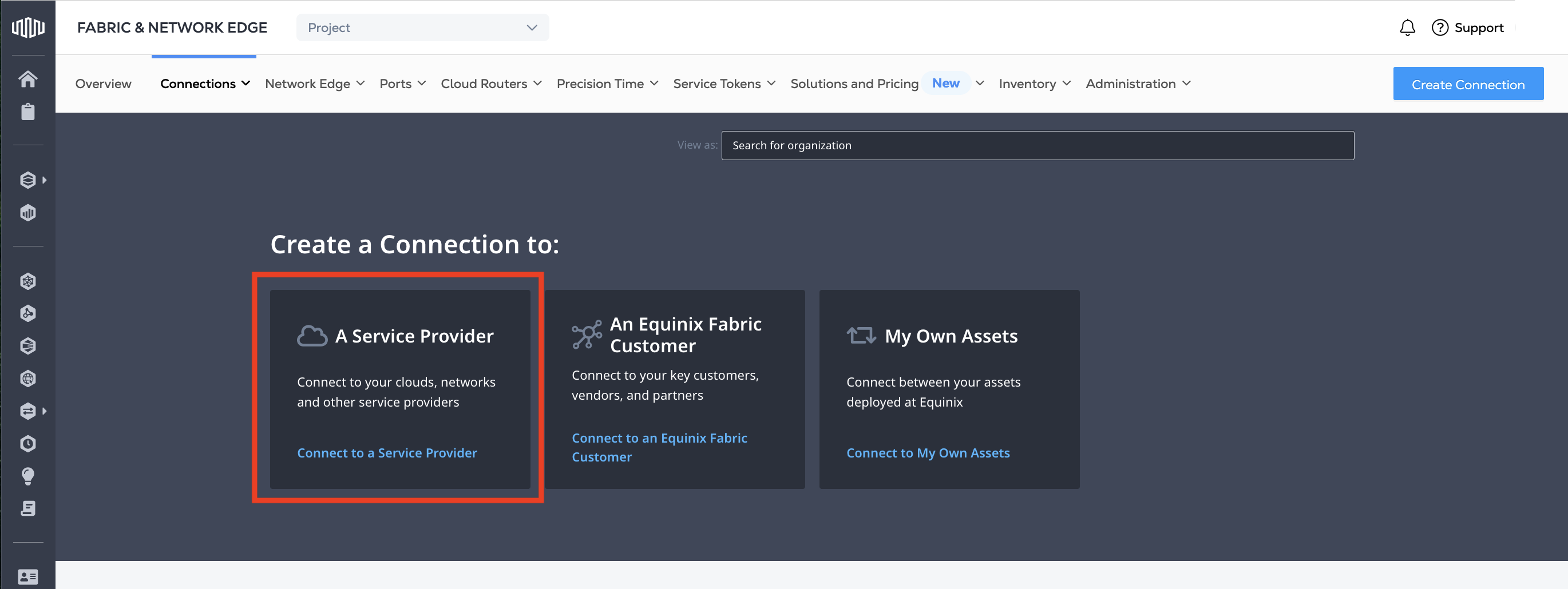
Dans la carte fournisseur de services , cliquez sur se connecter à un fournisseur de services .
-
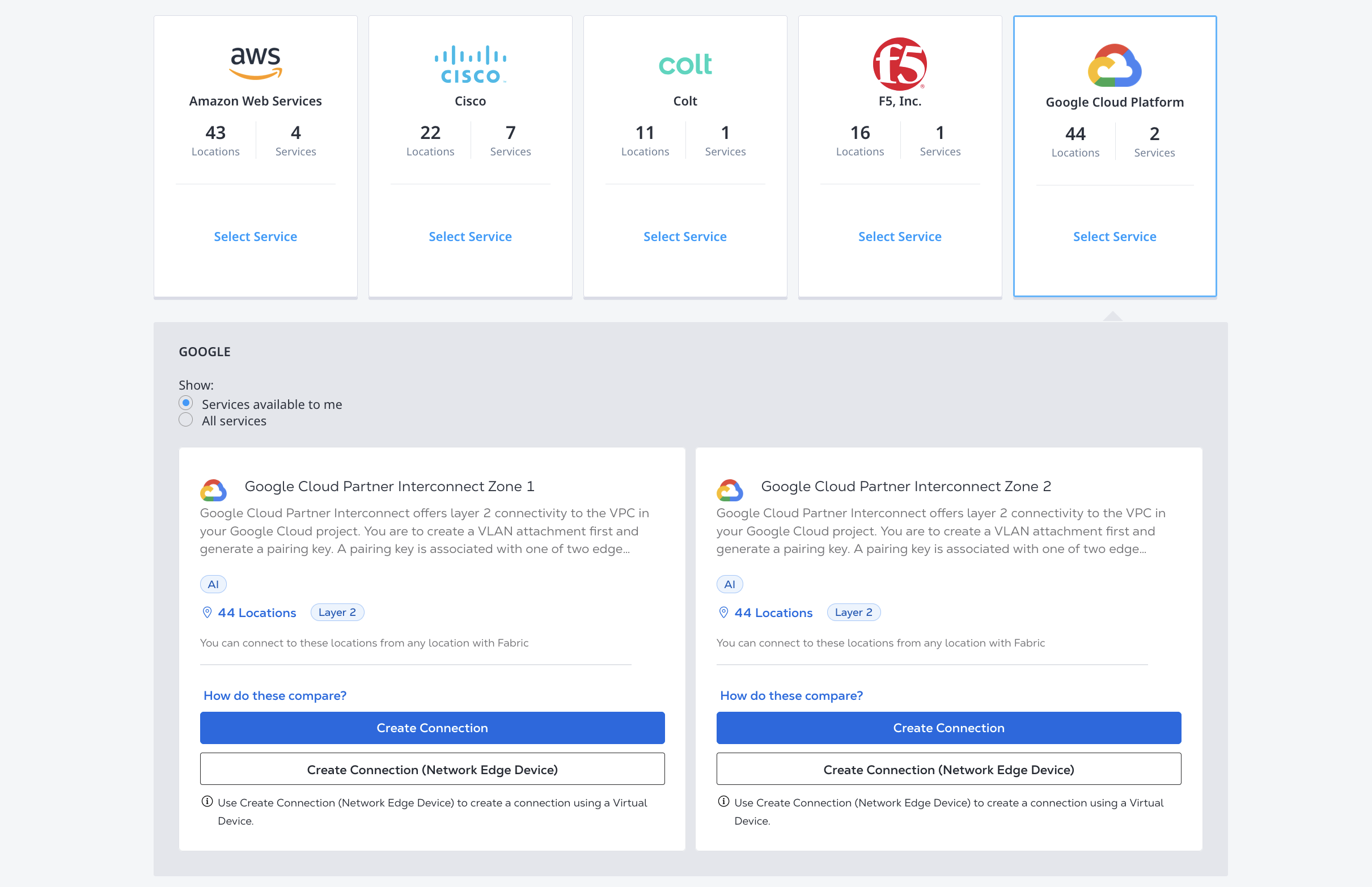
Localisez la carte Google Cloud Platform et cliquez sur sélectionner un service.
-
Choisissez le profil de service à utiliser pour votre connexion et cliquez sur créer une connexion. Vous trouverez plus d'informations sur les profils de service Google Cloud Provider Interconnect sur la pageprésentation.
Saisissez vos informations Google Cloud
-
Sélectionnez un type de connexion :
- Redondant - Créez une paire de connexions redondantes. Vous avez besoin d'une clé de couplage pour chaque connexion. L'un doit se terminer en
/1et l'autre doit se terminer en/2. - Primaire - Créez une connexion primaire unique. Vous avez besoin d'une clé de couplage se terminant par
/1. - Secondaire - Créez une connexion secondaire unique. Vous avez besoin d'une clé de couplage se terminant par
/2.
- Redondant - Créez une paire de connexions redondantes. Vous avez besoin d'une clé de couplage pour chaque connexion. L'un doit se terminer en
-
Saisissez vos clés d'appairage Google Cloud.
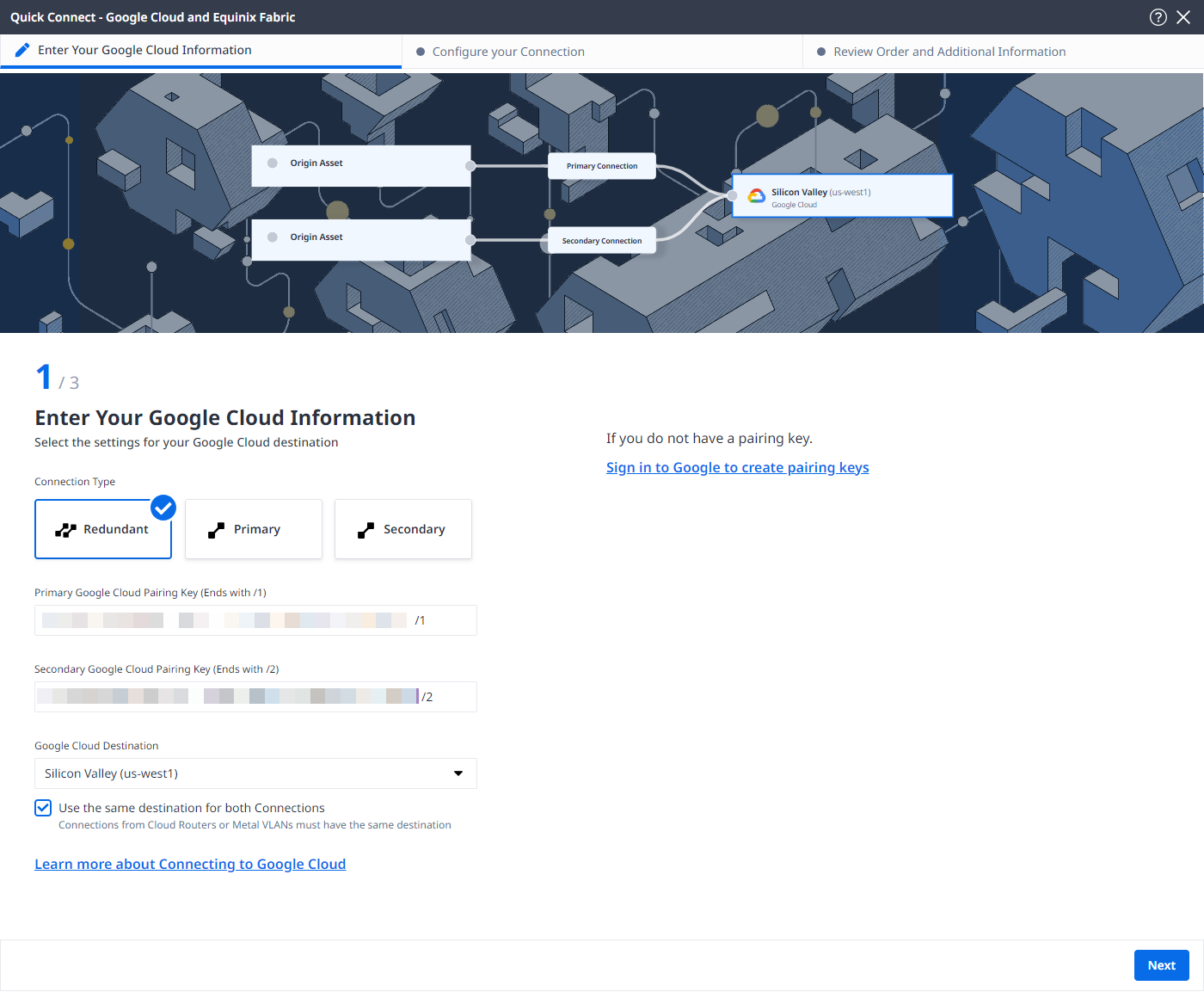
Si vous n'avez pas encore créé de clés de couplage, cliquez sur se connecter à Google pour créer des clés de couplage , consultez les conditions préalables, puis cliquez sur se connecter .
-
Dans la liste déroulante destination Google Cloud, sélectionnez la zone métropolitaine à laquelle vous souhaitez vous connecter. Si vous souhaitez mettre fin à vos connexions principale et secondaire à des emplacements différents, désélectionnez l'option utiliser la même destination pour les deux connexions et sélectionnez la zone métropolitaine pour chaque connexion individuellement.
-
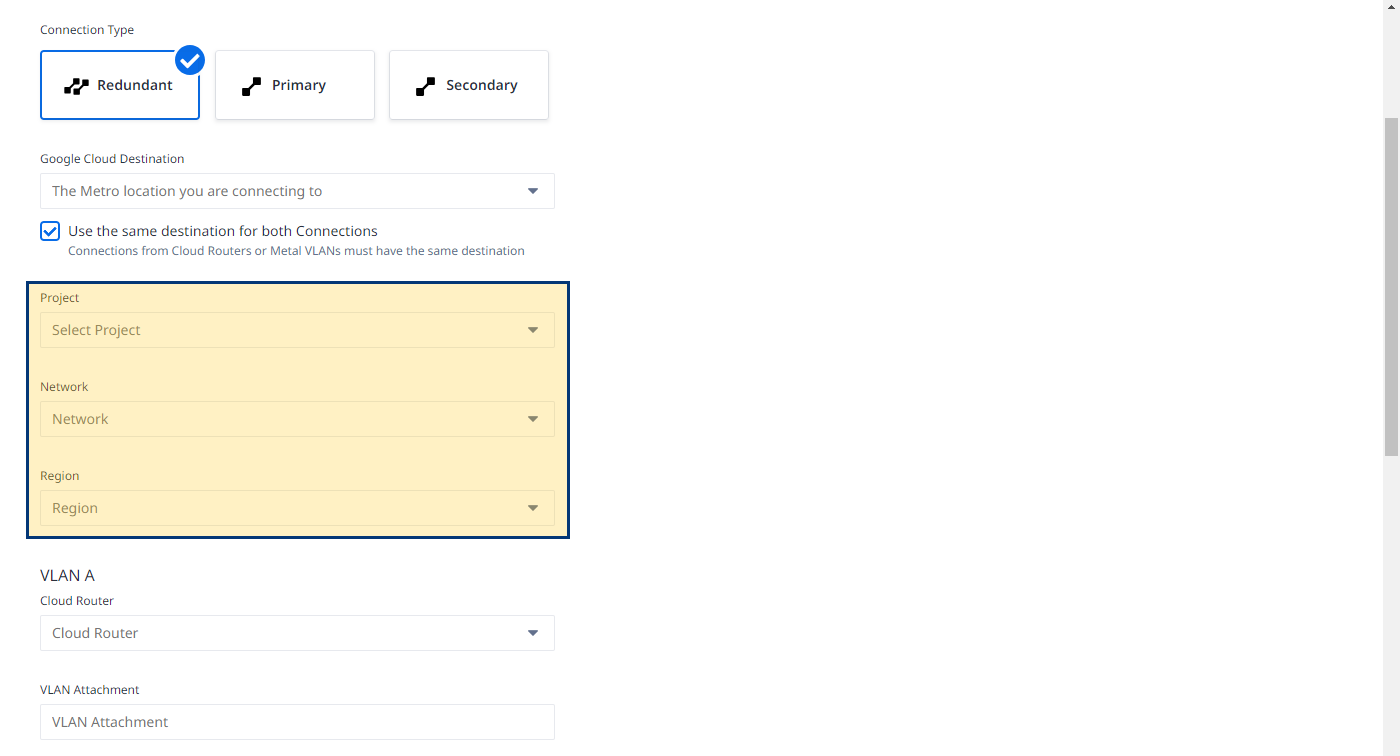
Sélectionnez votre projet GCP, choisissez un réseau VPC et une région.
-
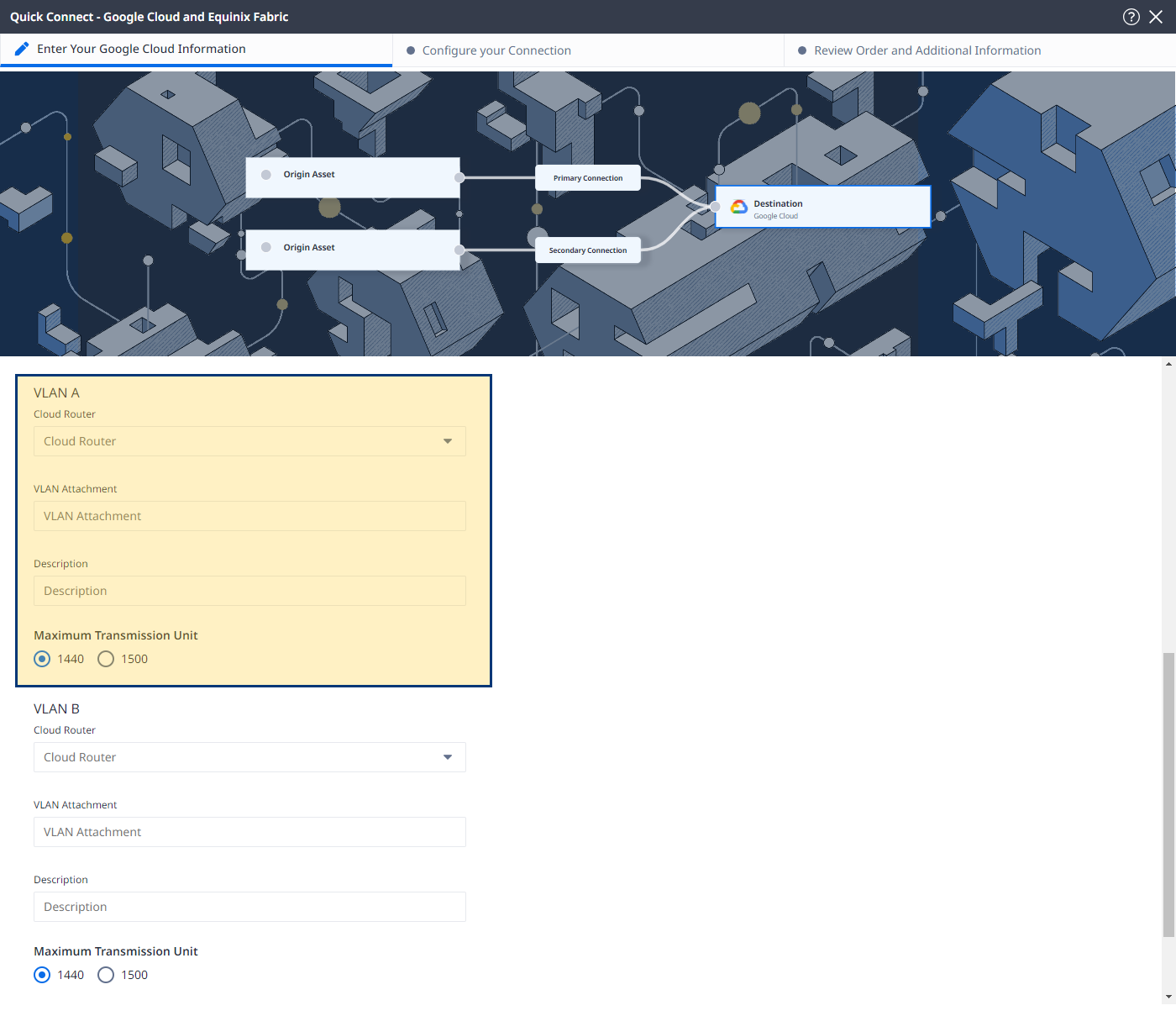
Dans la section VLAN A :
- Cloud Router - Choisissez parmi les routeurs cloud disponibles dans le projet, le réseau et la région sélectionnés.
- VLAN Attachment (Attachement VLAN) - Saisissez un nom pour l'attachement VLAN primaire.
- Description - Saisissez une description facultative.
- Maximum Transmission Unit - Sélectionnez la taille de la trame du paquet.
-
Dans la section VLAN B :
- Routeur cloud – choisissez le routeur cloud que vous avez sélectionné dans la section VLAN A.
- VLAN Attachment (Attachement VLAN) - Saisissez un nom pour l'attachement VLAN secondaire.
- Description - Saisissez une description facultative.
- Maximum Transmission Unit - Sélectionnez la taille de la trame du paquet.
-
Cliquez sur suivant.
Configuration de la connexion
Configurez vos connexions en fonction du type d'actif d'origine.
Port
Dans la liste déroulante type d’équipement d’origine, sélectionnez Port.
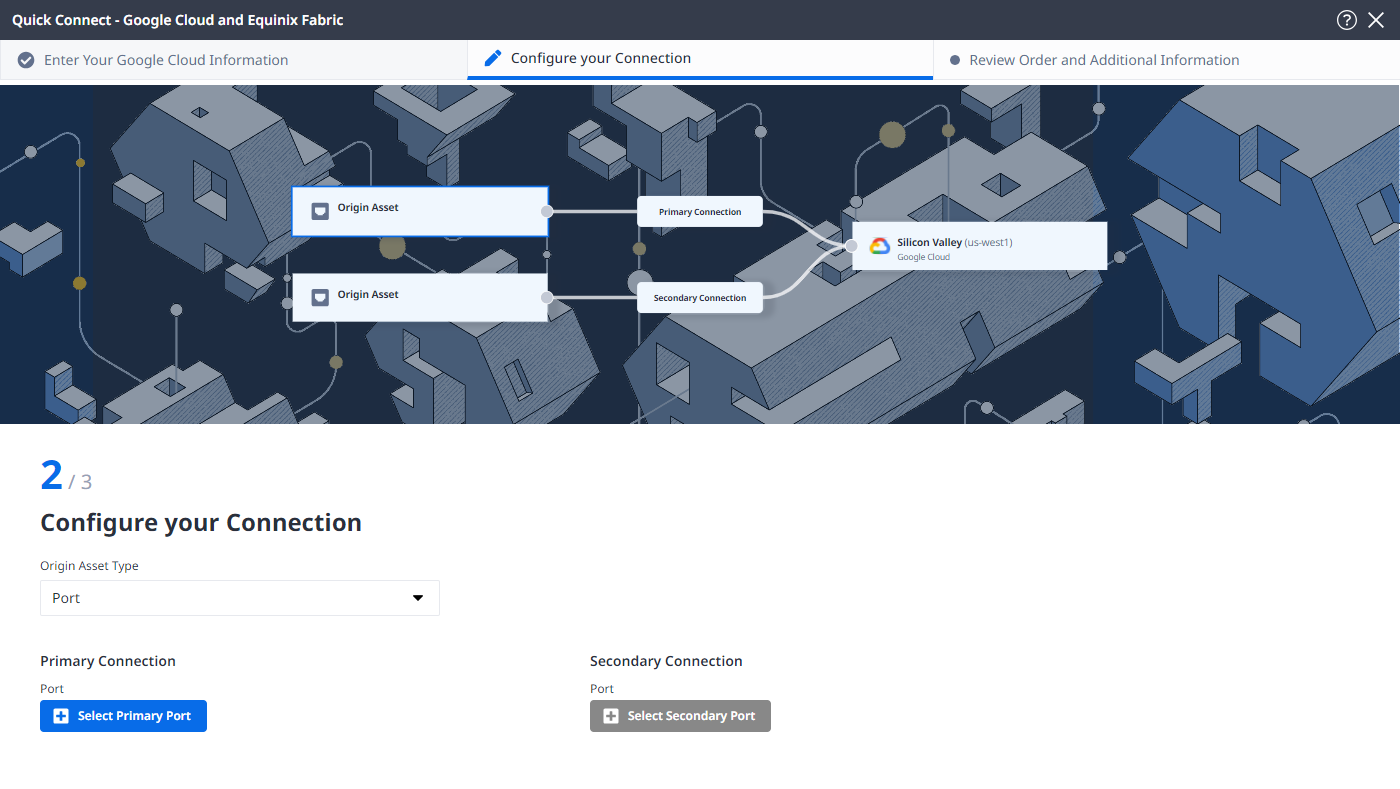
Dans la section connexion principale :
-
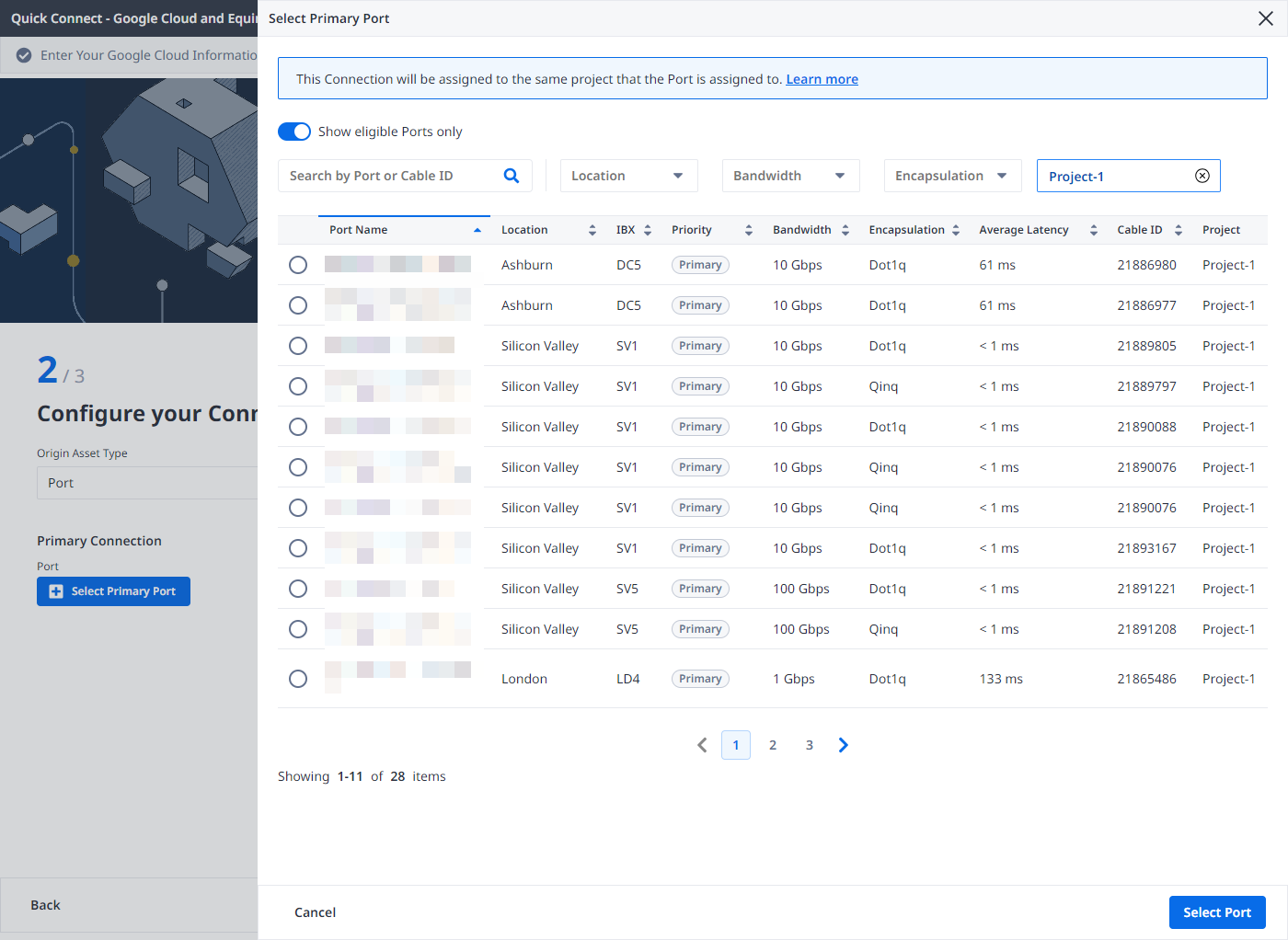
Cliquez sur + sélectionner le port principal , puis sélectionnez votre port de connexion principal et cliquez sur sélectionner le port. Seuls les ports principaux peuvent être sélectionnés.
-
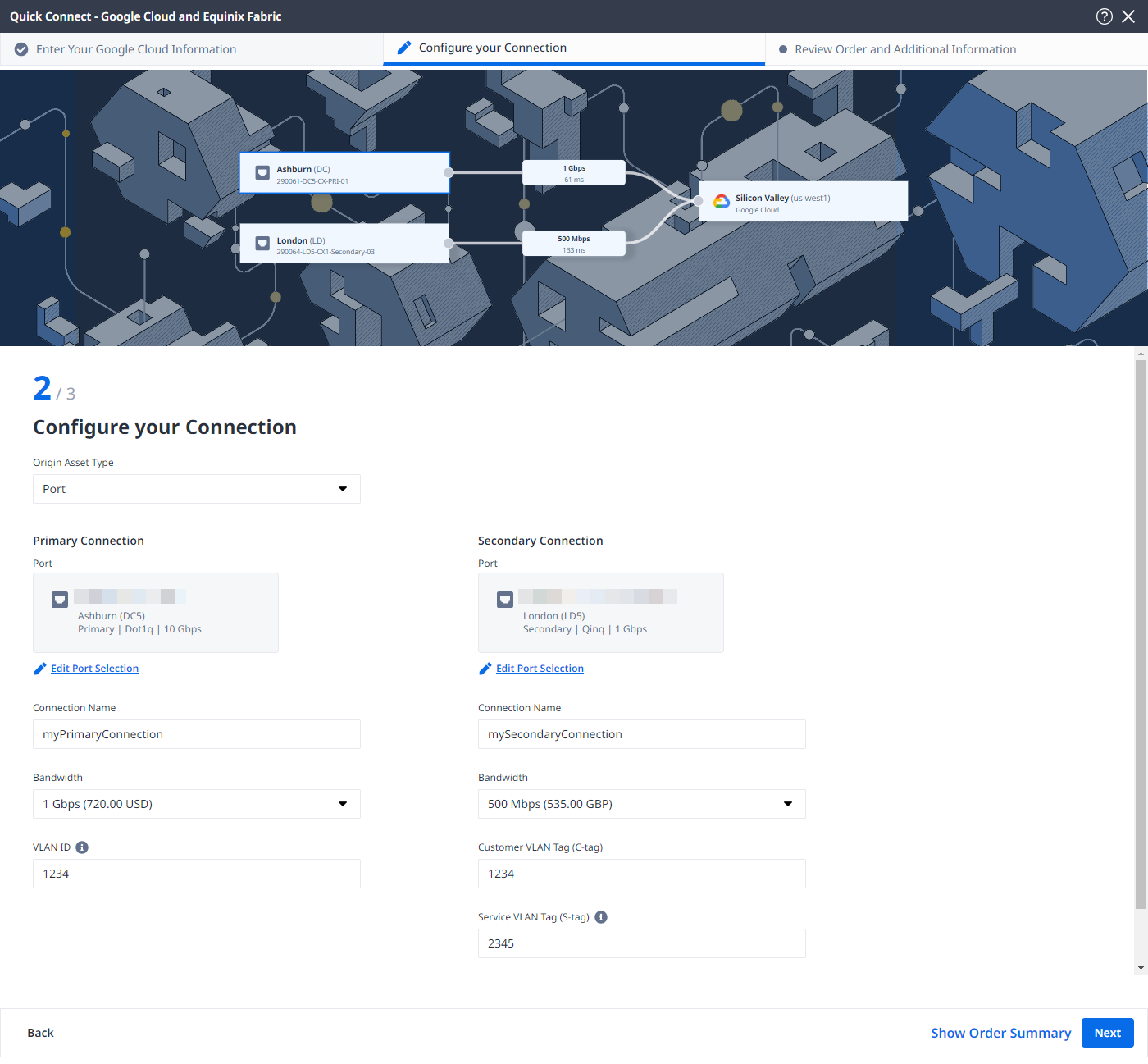
Saisissez le nom de la connexion principale.
-
Sélectionnez une bande passante.
-
Entrez un ID VLAN (applicable aux ports Dot1q) ou une balise VLAN client (C-tag) et une balise VLAN service (S-tag) (applicable aux ports Qinq).
Dans la section connexion secondaire :
- Cliquez sur + sélectionner un port secondaire , puis sélectionnez votre port de connexion secondaire et cliquez sur sélectionner un port. Seuls les ports secondaires peuvent être sélectionnés.
- Saisissez le nom de la connexion secondaire.
- Sélectionnez une bande passante.
- Entrez un ID VLAN (applicable aux ports Dot1q) ou une balise VLAN client (C-tag) et une balise VLAN service (S-tag) (applicable aux ports Qinq).
- Cliquez sur suivant.
Routeur Cloud
-
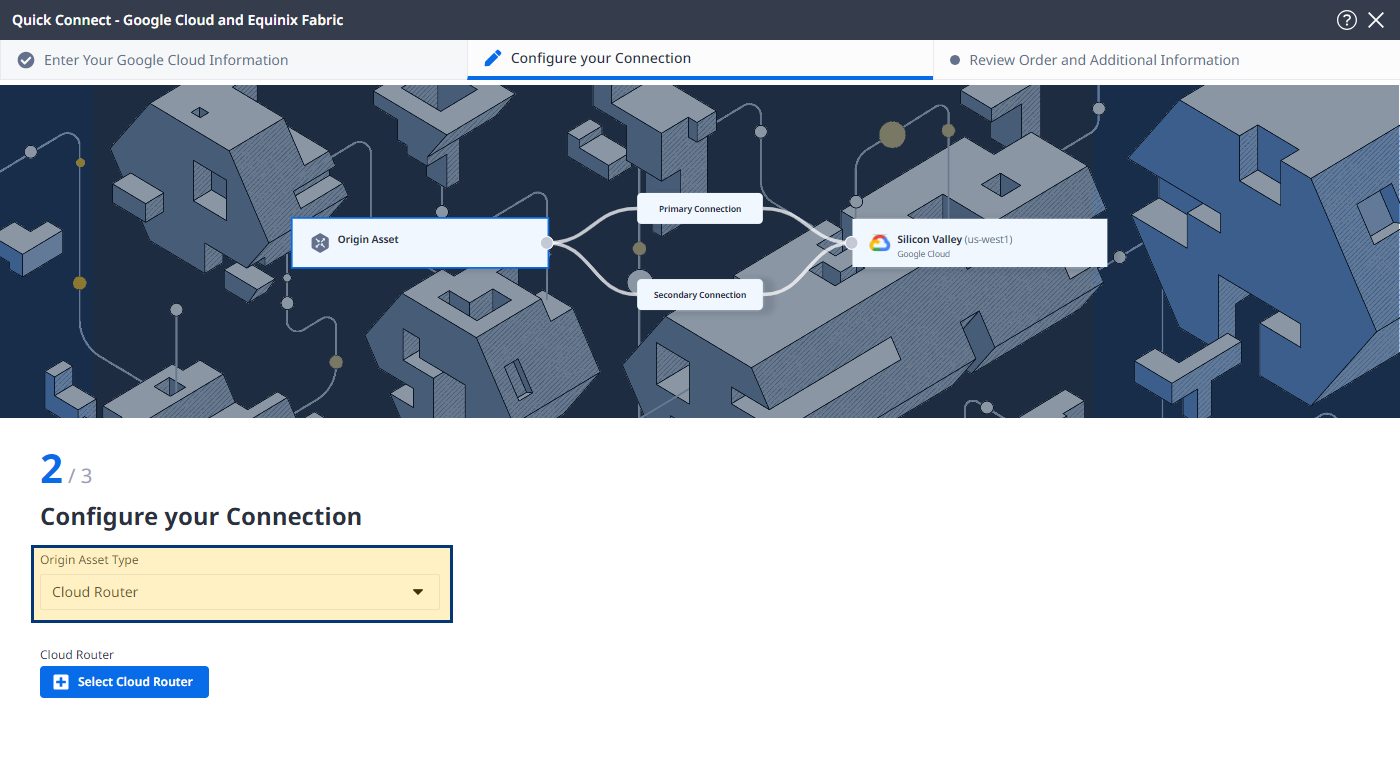
Dans la liste déroulante type d’équipement d’origine, sélectionnez routeur cloud .
-
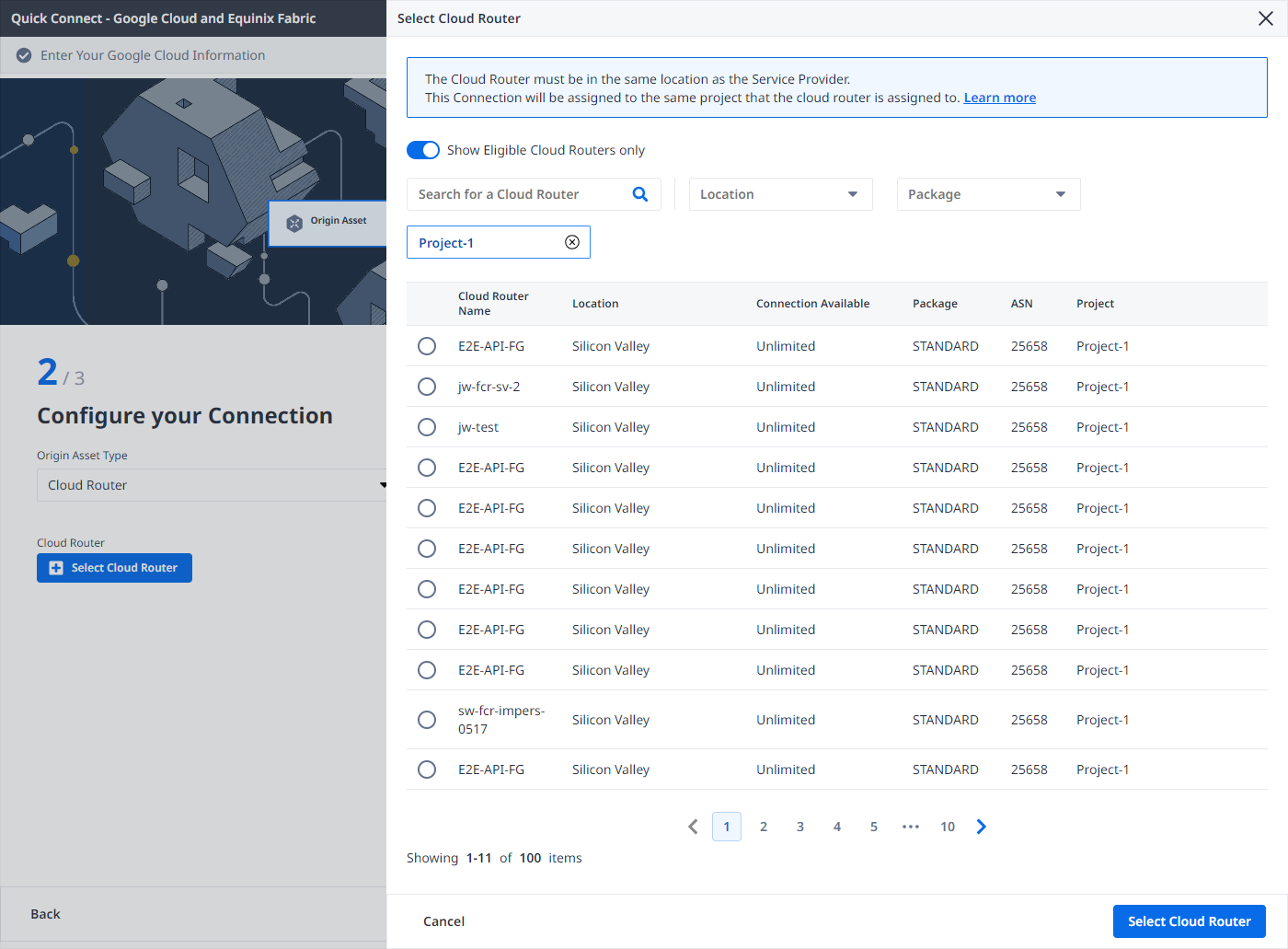
Cliquez sur + sélectionner un routeur cloud , sélectionnez une instance de routeur cloud, puis cliquez sur sélectionner un routeur cloud .
-
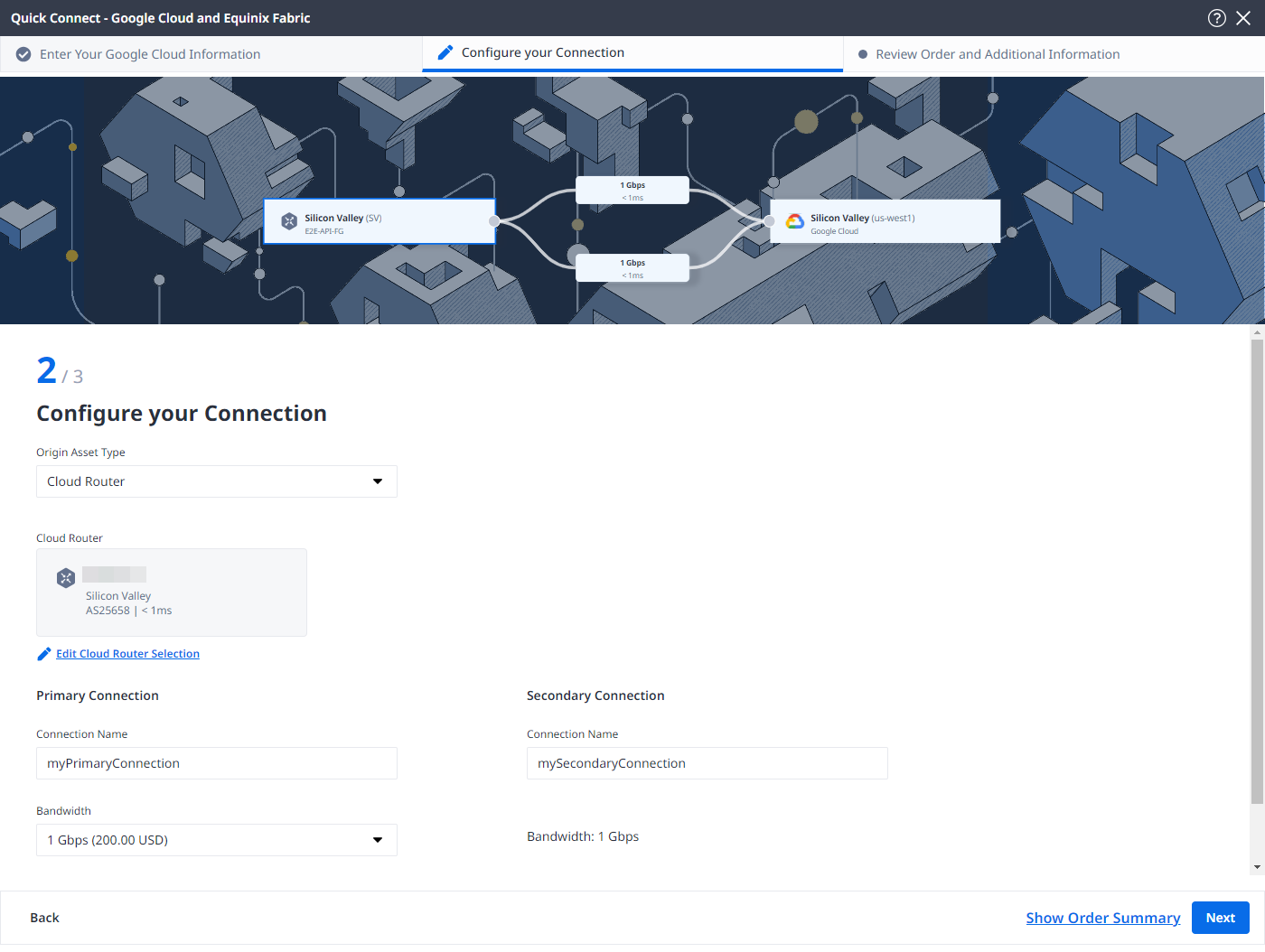
Dans la section connexion principale :
- Saisissez le nom de la connexion principale.
- Sélectionnez une bande passante. La valeur de la bande passante que vous sélectionnez s'appliquera également à la connexion secondaire.
-
Dans la section connexion secondaire, saisissez le nom de votre connexion secondaire.
-
Cliquez sur suivant.
Jeton de service
-
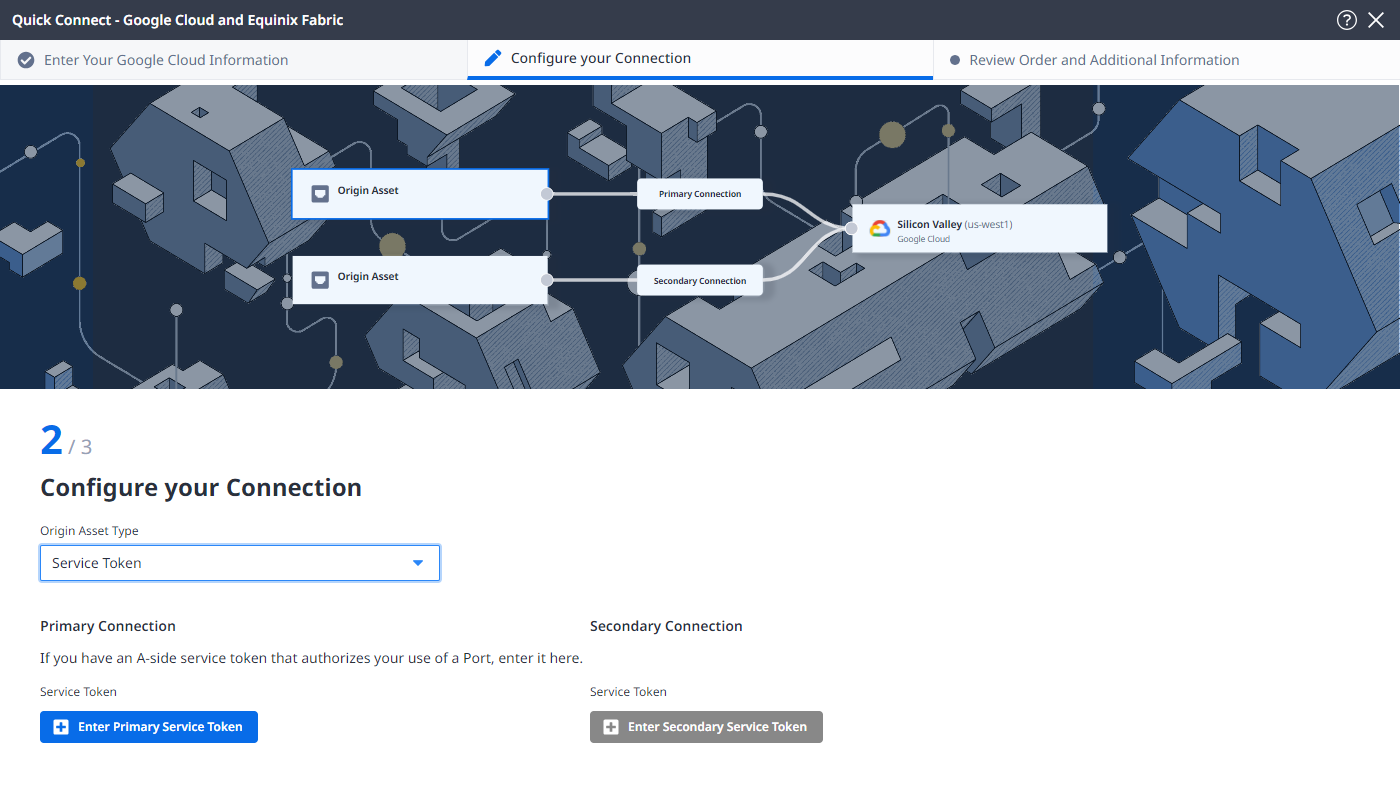
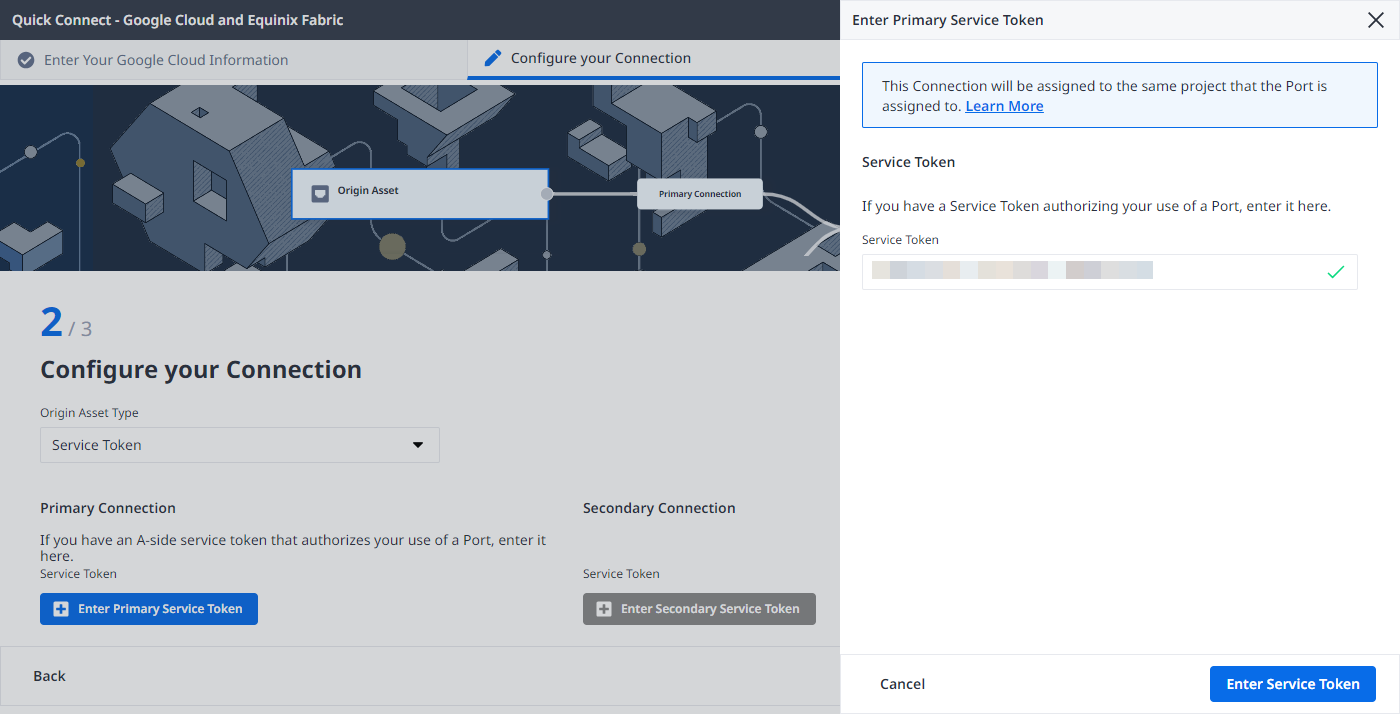
Dans la liste déroulante type d’équipement d’origine, sélectionnez jeton de service .
-
Dans la section connexion principale :
-
Cliquez sur + saisir le jeton de service principal , fournissez le jeton de service, puis cliquez sur saisir le jeton de service .
-
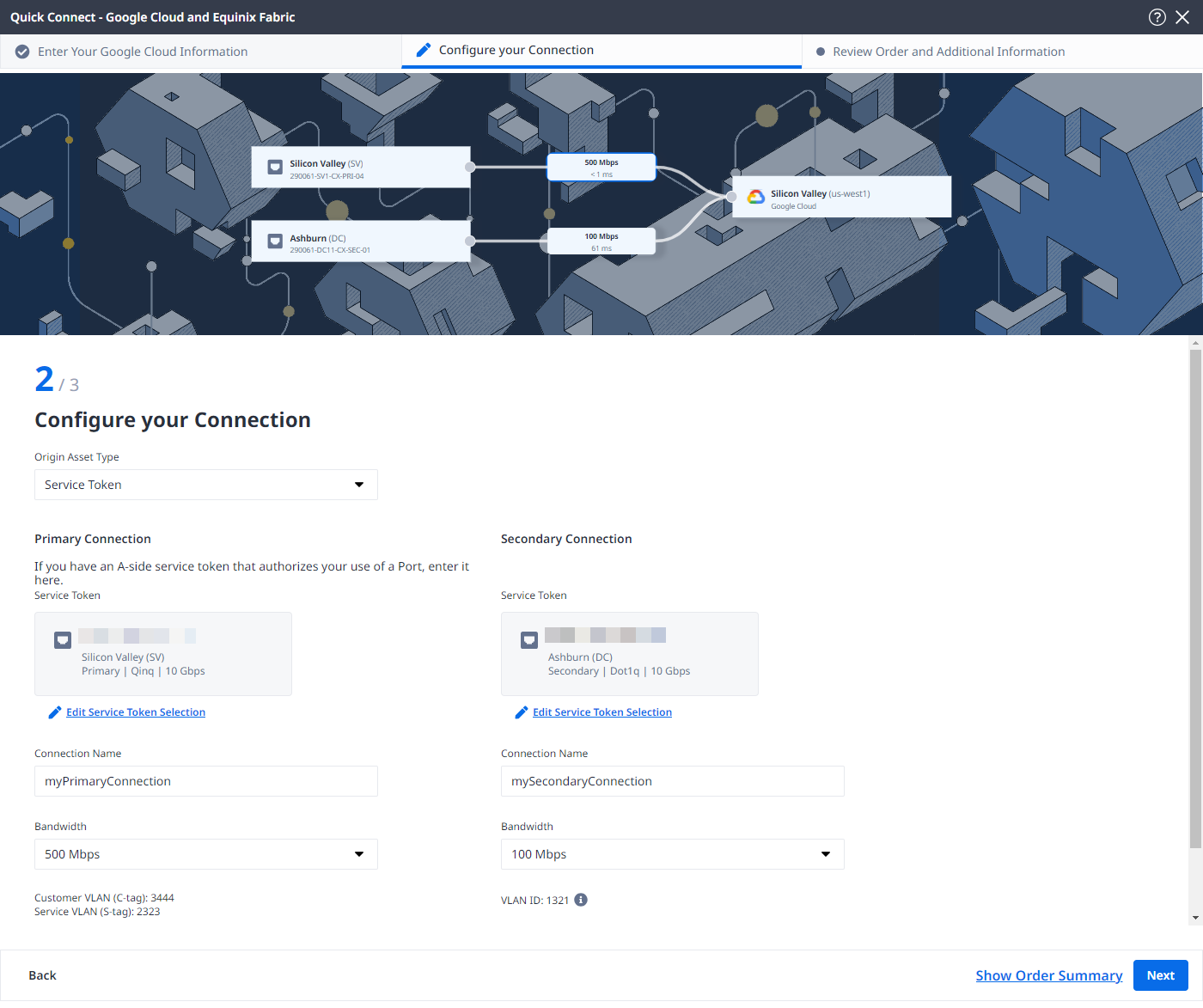
Saisissez le nom de la connexion principale.
-
Sélectionnez une bande passante.
-
-
Dans la section connexion secondaire :
- Cliquez sur + saisir le jeton de service secondaire , fournissez le jeton de service, puis cliquez sur saisir le jeton de service .
- Saisissez le nom de la connexion secondaire.
- Sélectionnez une bande passante.
-
Cliquez sur suivant.
Vérifier et soumettre
-
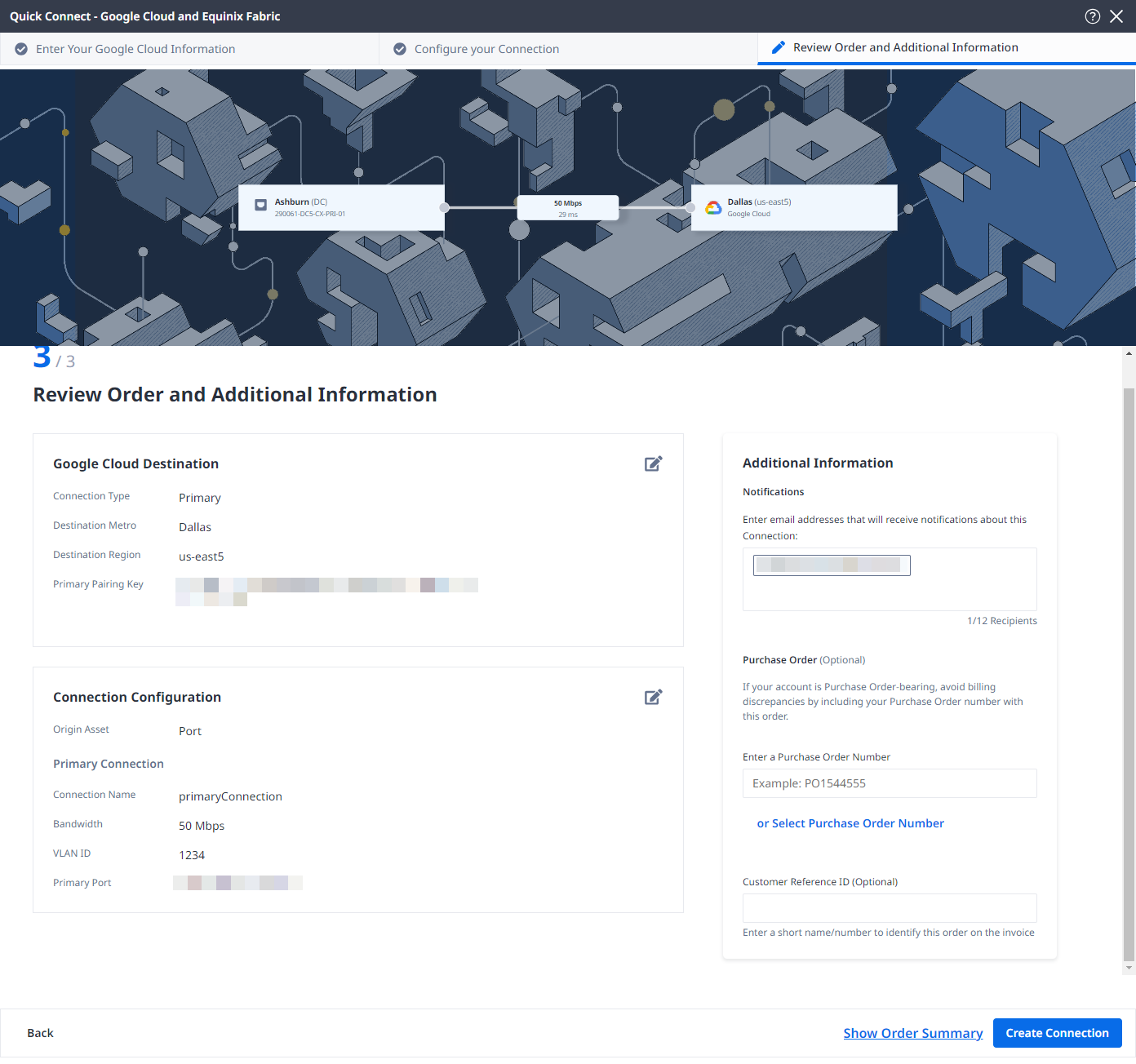
Consultez les informations de la section Configuration de la connexion.
-
Utilisez le champ notifications pour fournir les adresses e-mail des destinataires à notifier de l'état de la connexion. Vous pouvez ajouter jusqu'à 12 adresses e-mail.
-
(Facultatif) saisissez ou ajoutez des informations sur la commande dans la section bon de commande.
- Cliquez sur sélectionner un numéro de bon de commande .
- Cliquez sur sélectionner un bon de commande existant .
- Sélectionnez le numéro de bon de commande que vous souhaitez appliquer à votre commande, puis cliquez sur terminé.
-
Indiquez l'identifiant de référence du client, qui vous aidera à identifier cette commande sur votre facture.
-
Cliquez sur Afficher le récapitulatif de la commande pour afficher les détails de la commande et les informations de tarification de la connexion.
Lorsque vous êtes prêt, cliquez sur créer une connexion.
Contrôle de l'état de la connexion
Une fois que vous avez créé la connexion, elle apparaît dans votre inventaire des connexions où vous pouvez surveiller son état.
equinixStatus valeurs des paramètres | providerStatus valeurs d'attribut | Statut Google | Description |
|---|---|---|---|
PROVISIONING | PROVISIONING | La demande de connexion n'a pas encore été envoyée à Google. | |
PROVISIONED | PENDING_APPROVAL | En attente d'un fournisseur de services. | Connexion en attente d'acceptation. Le Client doit activer la pièce jointe VLAN sur le portail cloud Google. |
PROVISIONED | PROVISIONING | Activation nécessaire -> configuration Border Gateway Protocol (BGP) requise. | Établissement de la connexion en cours. |
PROVISIONED | PROVISIONED | En attente -> disponibilité | Connexion acceptée par le client. |
Activation de la connexion dans le portail Google Cloud
Une fois le travail de provisionnement effectué du côté d'Equinix Access, activez votre connexion dans le portail Google Cloud Portal.
-
Dans la section interconnexion du portail Google Cloud, cliquez sur Actualiser en haut de la page de votre navigateur. L'état s'affiche
Activation needed. -
Sélectionnez Activer, puis cliquez sur accepter. Le statut est mis à jour en
BGP configuration needed. -
Cliquez sur configurer BGP .
-
Dans le champ ASN homologue, saisissez le numéro ASN de votre routeur sur site. Cliquez sur Enregistrer et continuer.
-
Consultez la pageConfiguration des routeurs sur site pour effectuer les étapes nécessaires à la connexion de votre routeur à votre environnement Google Cloud via Google Cloud Interconnect.
Si plus de 30 jours s'écoulent entre le moment où la connexion Fabric a été créée et le moment où vous acceptez la connexion dans le portail GCP, le côté fournisseur peut ne pas s'activer automatiquement. Si vous rencontrez des problèmes, veuillez soumettre une demande d'assistance à Equinix.