API - Se connecter à Google Cloud Platform
Établissez une connexion directe de couche 2 à l'interconnexion des partenaires Google Cloud à l'aide d'un port Fabric, d'un routeur Fabric Cloud ou d'un jeton de service.
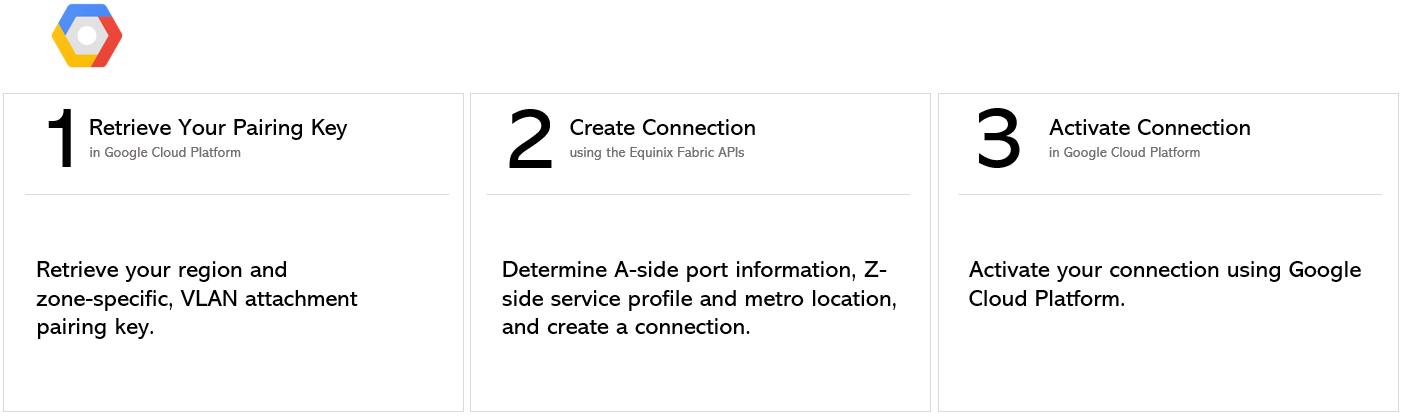
Pour obtenir des instructions sur la connexion à partir d'un appareil virtuel Network Edge, consultez Network Edge to Google Cloud Platform.
Conditions préalables
-
Authentifier - Soumettez vos informations d'identification, votre ID client et votre secret client pour OAuth2. authentification. Pour savoir comment appeler OAuth API pour valider et authentifier vos identifiants, reportez-vous à authentification API.
-
Déterminez vos informations A-Side. Soit :
- Récupérez les informations de vos ports Equinix Fabric à l'aide de la demandeGet All ports API.
OU
- Déterminez vos informations Fabric Cloud Router. Vérifiez vos routeurs cloud disponibles en envoyant une
POSTdemande au/fabric/v4/routers/searchterminal. Vous avez besoin de l'UUID du routeur.
OU
- Récupérez vos jetons de service a-Side en envoyant une
GETdemande au/fabric/v4/serviceTokenspoint final. Vous avez besoin de l'UUID du jeton. Le jeton a-Side fournit les informations pertinentes pour configurer le a-Side de la connexion.
-
Choisissez l'emplacement métropolitain Z-Side. Utilisez la demandeGet All Metros API pour trouver toutes lesmétros où Equinix Fabric est disponible et déterminer l'emplacement de destination.
-
Identifiez les informations du profil de service Google Cloud Partner Interconnect. Vous trouverez plus d'informations sur le profil de service que vous devez choisir sur la pageprésentation.
- Zone 1 -
bd4570e2-d792-4a00-87f5-3bde040cdcd7 - Zone 2 -
b97dacca-abe6-4e8c-8be1-fcdd1be1defe
- Zone 1 -
-
Validez votre clé d'autorisation. Envoyez une
POSTdemande au/fabric/v4/connections/validatepoint de terminaison pour vérifier que votre clé de couplage peut être utilisée pour créer une connexion au profil de service sélectionné dans la zone métropolitaine donnée.
Connexion à partir d'un port DOT1Q
Pour créer une connexion entre votre port DOT1Q et Google Cloud Partner Interconnect, envoyez une POST demande au /fabric/v4/connectionspoint de terminaison. La connexion type est EVPL_VC.
Indiquez vos informations de port dans l'aSideobjet, notamment :
accessPoint.typeasCOLO- Indiquez l'UUID de votre port à
port.uuid - Définir
linkProtocol.typecommeDOT1Q - Indiquez l'identifiant VLAN à
linkProtocol.vlanTag
Dans l'objet, indiquez les détails de votre GCP et de votre emplacementzSide, notamment :
- Définir
accessPoint.typecommeSP. - Définir
profile.typecommeL2_PROFILE. - Spécifiez le profil de service auquel vous vous connectez dans
profile.uuid. - Spécifiez l'emplacement métropolitain Equinix auquel vous vous connectez dans
location.metroCode. - Définir
authenticationKeycomme clé de couplage Google Cloud.
Veillez à ce que :
- Si vous créez une connexion où
redundancyPRIMARYse termine la clé de couplage/1et que vous utilisez l'UUID du profil de service Google Cloud Partner Interconnect zone 1bd4570e2-d792-4a00-87f5-3bde040cdcd7. - Si vous créez une connexion où
redundancySECONDARYse termine la clé de couplage/2et que vous utilisez l'UUID du profil de service Google Cloud Partner Interconnect zone 2b97dacca-abe6-4e8c-8be1-fcdd1be1defe. - Si vous créez des connexions redondantes, envoyez deux requêtes API, une pour chaque priorité de redondance.
Dans le corps de la demande, spécifiez tout autre détail de configuration de connexion. Pour obtenir la liste complète des paramètres et leurs descriptions, reportez-vous à la référence API .
Exemple de requête cURL :
POST 'https://api.equinix.com/fabric/v4/connections'
-H 'content-type: application/json'
-H 'authorization: Bearer <token>'
-d '{
  "type": "EVPL_VC",
  "name": "<connection_name>",
  "bandwidth": <connection_speed>,
  "redundancy": {
    "priority": "<redundancy_code>"
  },
  "aSide": {
    "accessPoint": {
      "type": "COLO",
      "port": {
        "uuid": "<port_uuid>"
      },
      "linkProtocol": {
        "type": "DOT1Q",
        "vlanTag": <vlan_id>
      }
    }
  },
  "zSide": {
    "accessPoint": {
      "type": "SP",
      "profile": {
        "uuid": "<gcp_service_profile_uuid>"
      },
      "location": {
        "metroCode": "<metro_code>"
      },
      "authenticationKey": "<gcp_pairing_key>",
      "sellerRegion": "<gcp_region>"
    }
  },
  "order": {
    "purchaseOrderNumber": "<po_number>"
  },
  "notifications": [
    {
      "type": "ALL",
      "emails": [
        "<contact_email>",
        "<contact_email>"
      ]
    }
  ]
}'
Connexion à partir d'un port QINQ
Pour créer une connexion entre votre port QINQ et Google Cloud Partner Interconnect, envoyez une POST demande au /fabric/v4/connectionsterminal. La connexion type est EVPL_VC.
Indiquez vos informations de port dans l'aSideobjet, notamment :
accessPoint.typeasCOLO- Indiquez l'UUID de votre port à
port.uuid - Définir
linkProtocol.typecommeQINQ - Indiquez l'identifiant de l'étiquette interne à
linkProtocol.vlanCTag - Indiquez l'identifiant de la balise externe à
linkProtocol.vlanSTag
Dans l'objet, indiquez les détails de votre GCP et de votre emplacementzSide, notamment :
- Définir
accessPoint.typecommeSP. - Définir
profile.typecommeL2_PROFILE. - Spécifiez le profil de service auquel vous vous connectez dans
profile.uuid. - Spécifiez l'emplacement métropolitain Equinix auquel vous vous connectez dans
location.metroCode. - Définir
authenticationKeycomme clé de couplage Google Cloud.
Veillez à ce que :
- Si vous créez une connexion où
redundancyPRIMARYse termine la clé de couplage/1et que vous utilisez l'UUID du profil de service Google Cloud Partner Interconnect zone 1bd4570e2-d792-4a00-87f5-3bde040cdcd7. - Si vous créez une connexion où
redundancySECONDARYse termine la clé de couplage/2et que vous utilisez l'UUID du profil de service Google Cloud Partner Interconnect zone 2b97dacca-abe6-4e8c-8be1-fcdd1be1defe. - Si vous créez des connexions redondantes, envoyez deux requêtes API, une pour chaque priorité de redondance.
Dans le corps de la demande, spécifiez tout autre détail de configuration de connexion. Pour obtenir la liste complète des paramètres et leurs descriptions, reportez-vous à la référence API .
Exemple de requête cURL :
POST 'https://api.equinix.com/fabric/v4/connections'
-H 'content-type: application/json'
-H 'authorization: Bearer <token>'
-d '{
  "type": "EVPL_VC",
  "name": "<connection_name>",
  "bandwidth": <connection_speed>
  "redundancy": {
    "priority: "<priority_code>"
  },
  "aSide": {
    "accessPoint": {
      "type": "COLO",
      "port": {
        "uuid": "<port_uuid>"
      },
      "linkProtocol": {
        "type": "QINQ",
        "vlanCTag": <vlan_id>,
        "vlanSTag": <vlan_id>
      }
    }
  },
  "zSide": {
    "accessPoint": {
      "type": "SP",
      "profile": {
        "uuid": "<gcp_service_profile_uuid>"
      },
      "location": {
        "metroCode": "<metro_code>"
      },
      "authenticationKey": "<gcp_pairing_key>",
      "sellerRegion": "<gcp_region>"
    }
  },
  "order": {
    "purchaseOrderNumber": "<po_number>"
  },
  "notifications": [
    {
      "type": "ALL",
      "emails": [
        "<contact_email>",
        "<contact_email>"
      ]
    }
  ]
}'
Connexion à partir d'un Fabric Cloud Router
Pour créer une connexion entre votre Fabric Cloud Router et AWS, envoyez une POST demande au /fabric/v4/connectionsterminal. La connexion type est IP_VC.
Définissez votre Fabric Cloud Router dans l'aSideobjet, y compris :
- Définir
accessPoint.typecommeCLOUD_ROUTER. - Définir
router.uuidcomme UUID de votre routeur.
Dans l'objet, indiquez les détails de votre GCP et de votre emplacementzSide, notamment :
- Définir
accessPoint.typecommeSP. - Définir
profile.typecommeL2_PROFILE. - Spécifiez le profil de service auquel vous vous connectez dans
profile.uuid. - Spécifiez l'emplacement métropolitain Equinix auquel vous vous connectez dans
location.metroCode. - Définir
authenticationKeycomme clé de couplage Google Cloud.
Veillez à ce que :
- Si vous créez une connexion où
redundancyPRIMARYse termine la clé de couplage/1et que vous utilisez l'UUID du profil de service Google Cloud Partner Interconnect zone 1bd4570e2-d792-4a00-87f5-3bde040cdcd7. - Si vous créez une connexion où
redundancySECONDARYse termine la clé de couplage/2et que vous utilisez l'UUID du profil de service Google Cloud Partner Interconnect zone 2b97dacca-abe6-4e8c-8be1-fcdd1be1defe. - Si vous créez des connexions redondantes, envoyez deux requêtes API, une pour chaque priorité de redondance.
Dans le corps de la demande, spécifiez tout autre détail de configuration de connexion. Pour obtenir la liste complète des paramètres et leurs descriptions, reportez-vous à la référence API .
Exemple de requête cURL :
POST 'https://api.equinix.com/fabric/v4/connections'
-H 'content-type: application/json'
-H 'authorization: Bearer <token>'
-d '{
  "type": "IP_VC",
  "name": "<connection_name>",
  "bandwidth": <connection_speed>
  "redundancy": {
    "priority: "<priority_code>"
  },
  "aSide": {
    "accessPoint": {
      "type": "CLOUD_ROUTER",
      "router": {
        "uuid": "<cloud_router_uuid>"
      }
    }
  },
  "zSide": {
    "accessPoint": {
      "type": "SP",
      "profile": {
        "uuid": "<gcp_service_profile_uuid>"
      },
      "location": {
        "metroCode": "<metro_code>"
      },
      "authenticationKey": "<gcp_pairing_key>",
      "sellerRegion": "<gcp_region>"
    }
  },
  "order": {
    "purchaseOrderNumber": "<po_number>"
  },
  "notifications": [
    {
      "type": "ALL",
      "emails": [
        "<contact_email>",
        "<contact_email>"
      ]
    }
  ]
}'
Connexion à l'aide d'un jeton de service
Pour créer une connexion à AWS à l'aide d'un jeton de service A-Side, envoyez POSTune demande au /fabric/v4/connectionspoint final. La connexion type est EVPL_VC.
Attribuez votre UUID de jeton de service à dans l'aSideobjet. Le jeton de service fournit toutes les autres informations nécessaires pour établir la connexion.
Dans l'objet, indiquez les détails de votre GCP et de votre emplacementzSide, notamment :
- Définir
accessPoint.typecommeSP. - Définir
profile.typecommeL2_PROFILE. - Spécifiez le profil de service auquel vous vous connectez dans
profile.uuid. - Spécifiez l'emplacement métropolitain Equinix auquel vous vous connectez dans
location.metroCode. - Définir
authenticationKeycomme clé de couplage Google Cloud.
Veillez à ce que :
- Si vous créez une connexion où
redundancyPRIMARYse termine la clé de couplage/1et que vous utilisez l'UUID du profil de service Google Cloud Partner Interconnect zone 1bd4570e2-d792-4a00-87f5-3bde040cdcd7. - Si vous créez une connexion où
redundancySECONDARYse termine la clé de couplage/2et que vous utilisez l'UUID du profil de service Google Cloud Partner Interconnect zone 2b97dacca-abe6-4e8c-8be1-fcdd1be1defe. - Si vous créez des connexions redondantes, envoyez deux requêtes API, une pour chaque priorité de redondance.
Dans le corps de la demande, spécifiez tout autre détail de configuration de connexion. Pour obtenir la liste complète des paramètres et leurs descriptions, reportez-vous à la référence API .
Exemple de requête cURL :
POST 'https://api.equinix.com/fabric/v4/connections'
-H 'content-type: application/json'
-H 'authorization: Bearer <token>'
-d '{
  "type": "EVPL_VC",
  "name": "<connection_name>",
  "bandwidth": <connection_speed>
  "redundancy": {
    "priority: "<priority_code>"
  },
  "aSide": {
    "serviceToken": {
      "uuid": "20d32a80-0d61-4333-bc03-707b591ae2f4"
    }
  },
  "zSide": {
    "accessPoint": {
      "type": "SP",
      "profile": {
        "uuid": "<gcp_service_profile_uuid>"
      },
      "location": {
        "metroCode": "<metro_code>"
      },
      "authenticationKey": "<gcp_pairing_key>",
      "sellerRegion": "<gcp_region>"
    }
  },
  "order": {
    "purchaseOrderNumber": "<po_number>"
  },
  "notifications": [
    {
      "type": "ALL",
      "emails": [
        "<contact_email>",
        "<contact_email>"
      ]
    }
  ]
}'
Contrôle de l'état de la connexion
Envoyer une GET demande au fabric/v4/connections/{connectionId}point final pour surveiller l'état de la connexion.
equinixStatus valeurs des paramètres | providerStatus valeurs d'attribut | Statut Google | Description |
|---|---|---|---|
PROVISIONING | PROVISIONING | La demande de connexion n'a pas été envoyée à Googleyet. | |
PROVISIONED | PENDING_APPROVAL | En attente d'un fournisseur de services. | Connexion en attente d'acceptation. |
PROVISIONED | PROVISIONING | Activation nécessaire -> configuration Border Gateway Protocol (BGP) requise. | Établissement de la connexion en cours. |
PROVISIONED | PROVISIONED | En attente -> disponibilité | Connexion acceptée par le client. |
Activation de la connexion
Activez la connexion virtuelle à l'aide de Google Cloud Platform. Consultez la documentation Google Cloud pour savoir comment activer la connexion à l'aide de la console Google Cloud Platform.