Wasabi Hot Cloud Storage On-Demand
Utilisez Equinix Fabric et Wasabi Direct Connect pour connecter votre infrastructure physique ou virtuelle à votre réseau Wasabi. Le service de stockage à la demande Wasabi est accessible depuis Equinix Fabric localement dans plusieurs métros et à distance depuis n'importe quel site Equinix Fabric.
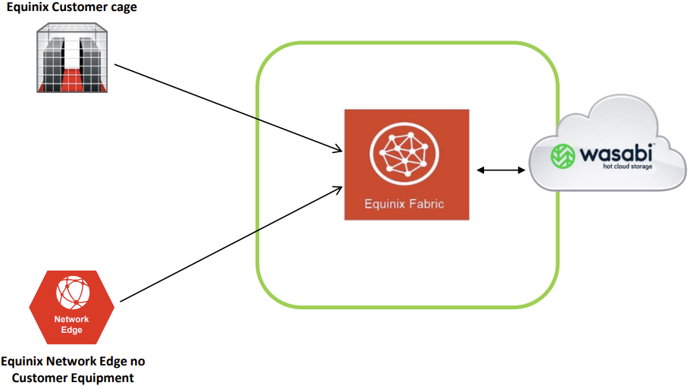
Le processus de Wasabi Direct Connect n’est pas entièrement automatisé. Vous devez contacter Wasabi pour mettre en place un circuit virtuel auquel vous pourrez vous connecter et l'équipe Wasabi examine manuellement votre demande de connexion.
Conditions préalables
- Un port Fabric , un jeton de service A-Side , un Fabric Cloud Router ou un dispositif virtuel Network Edge .
- Pour créer des connexions dans Fabric, vous devez disposer du
Fabric Connections Managerrôle. - Un compte Wasabi Hot Cloud Storage et Wasabi Direct Connect.
Provisionnement d'un circuit virtuel vers la région de stockage Wasabi
Contactez votre responsable de compte Wasabi ou envoyez un e-mail à sales@wasabi.com pour commander un circuit Equinix Fabric Virtual Cross Connect (VXC). Assurez-vous d'inclure les informations suivantes :
- Un identifiant de compte Wasabi.
- Un identifiant de compte AWS (pour les circuits AWS DX uniquement).
- Votre datacentre Wasabi.
- Le taux de service par incréments de 1 Gbps.
- Vos exigences de routage de couche 3. Vous pouvez choisir de créer une interface NAT pour le côté A ou d’utiliser le routage BGP. Dans ce dernier cas, incluez l'ASN et le préfixe public pour faire de la publicité auprès de Wasabi. Les préfixes privés nécessitent un examen plus approfondi. Wasabi fournit l'affectation IP point à point avec un
/31préfixe./30Le cas échéant, ainsi que toute exigence supplémentaire.
En réponse à votre demande, vous recevrez un identifiant de circuit (exemple : DEVOPS-1234). Cet identifiant est requis pour créer une connexion Equinix Fabric.
Créer la connexion
Pour créer une connexion Fabric à Wasabi :
-
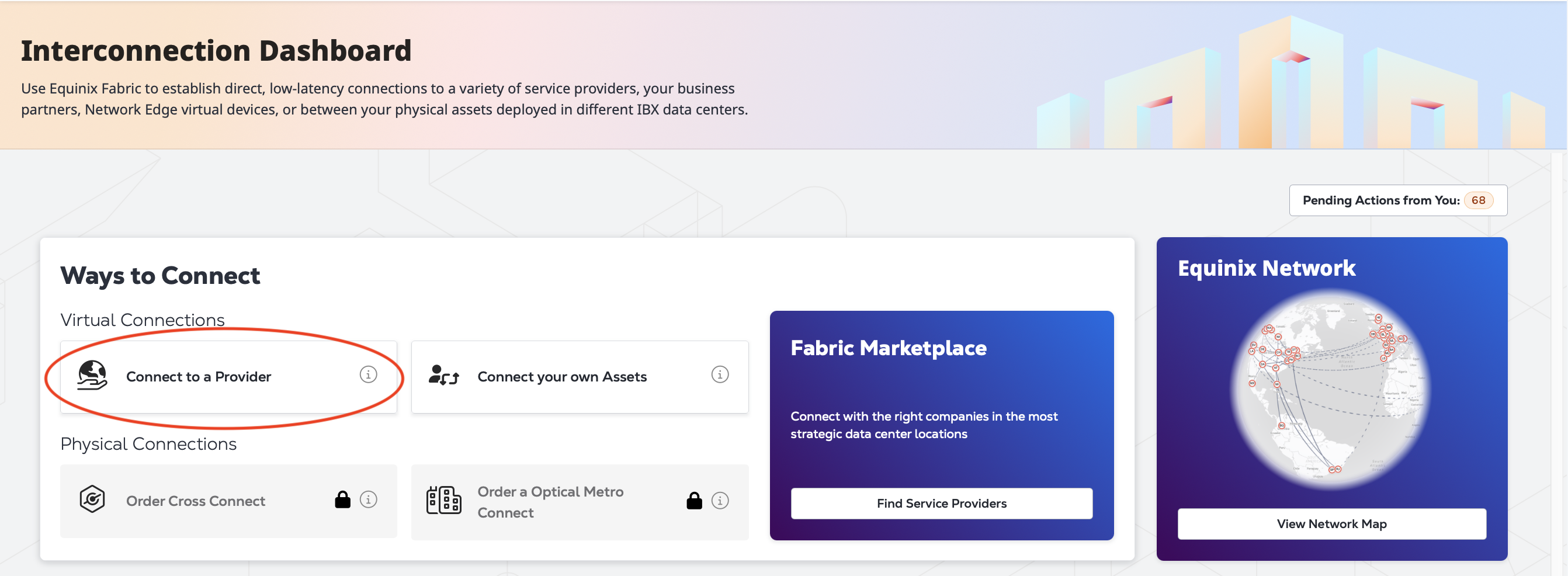
Connectez-vous au Portail client et accédez au Tableau de bord d'interconnexion .
-
Dans la section manières de se connecter , cliquez sur se connecter à un fournisseur.
-
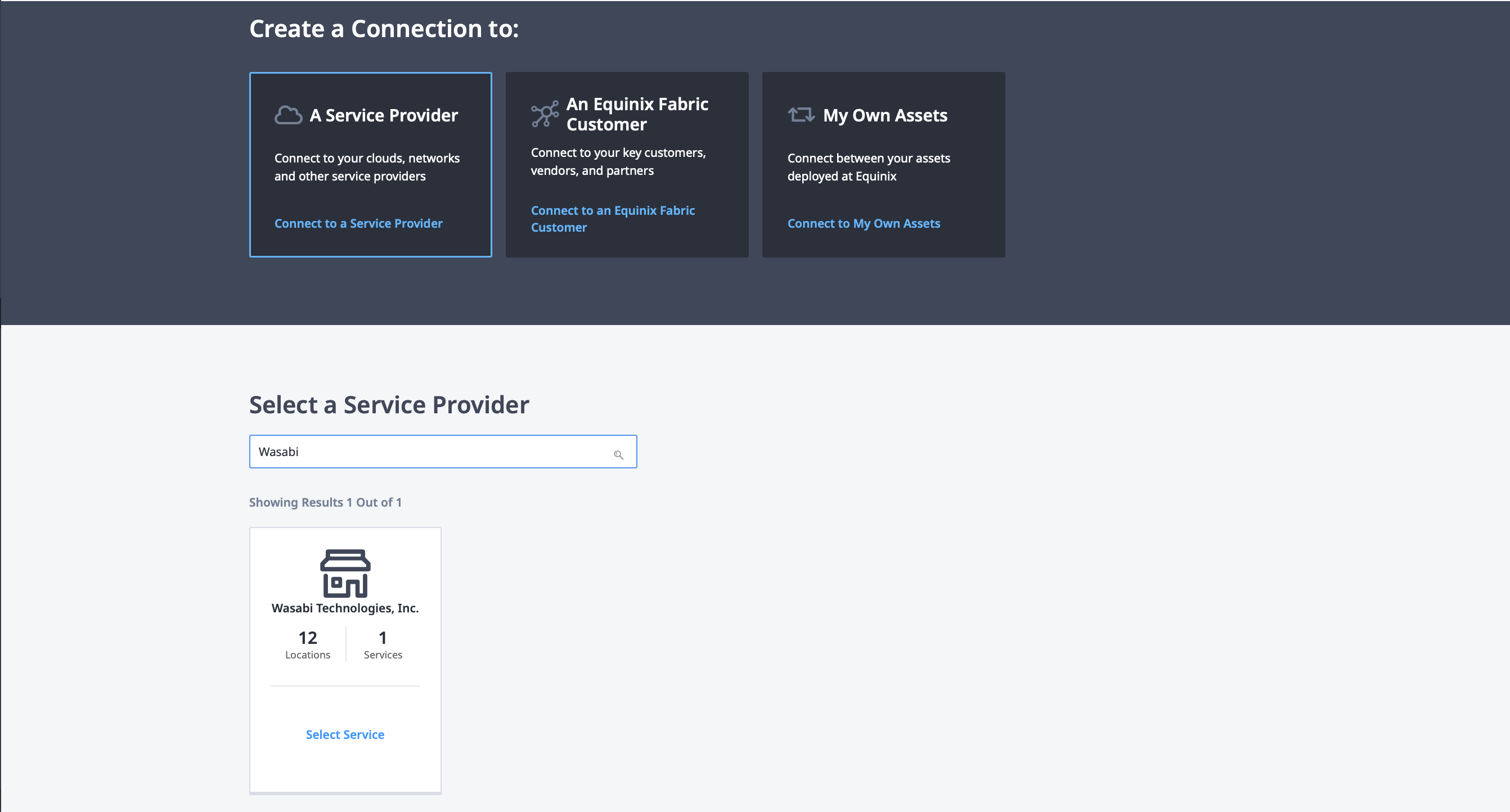
Sur la page créer une connexion , cliquez sur Un fournisseur de services . Rechercher « wasabi ». Sur la carte Wasabi technologies, Inc, cliquez sur sélectionner un service.
-
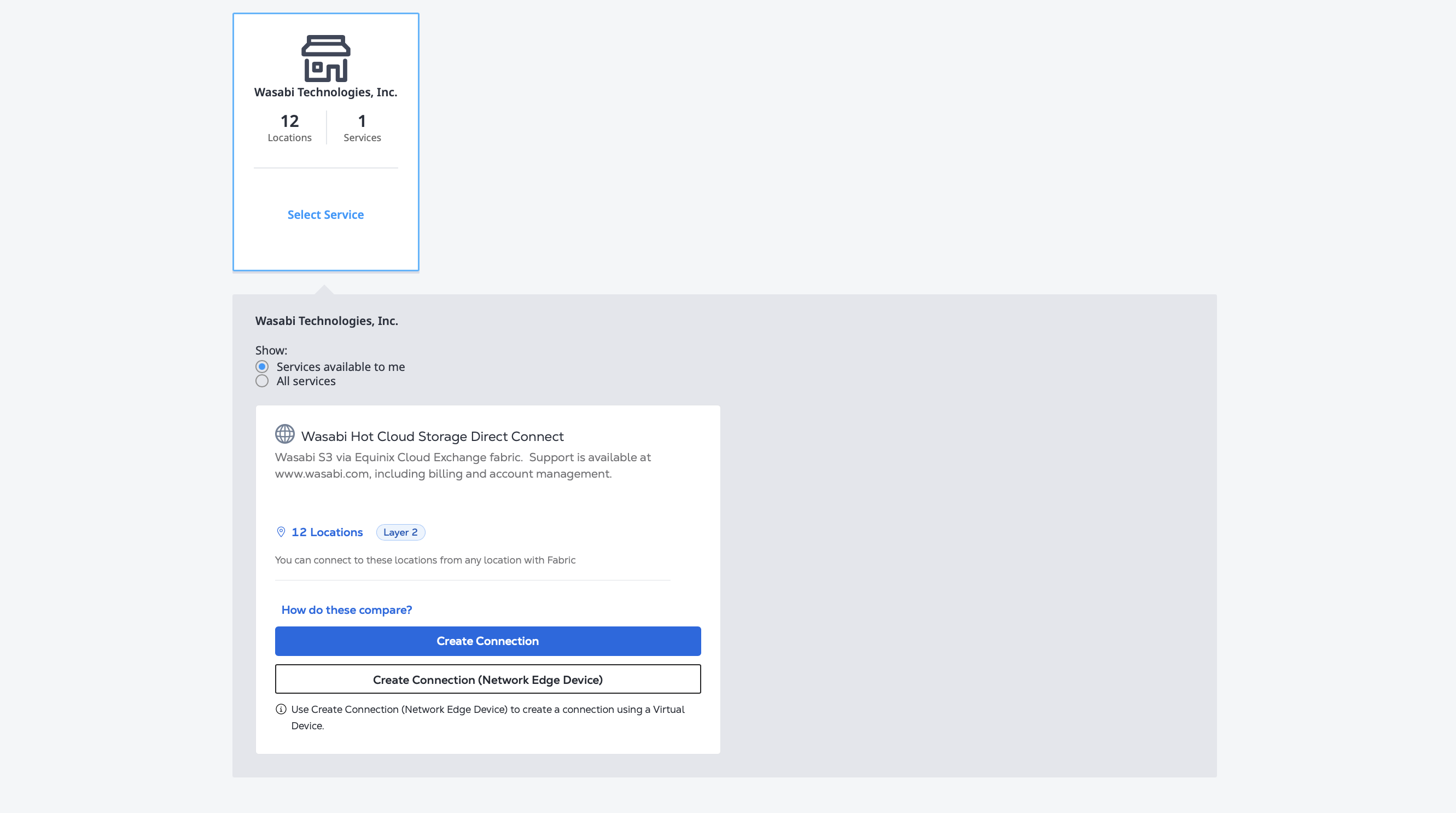
Sur la carte Wasabi Hot Cloud Storage Direct Connect, cliquez sur créer une connexion. Si vous vous connectez à partir d'un périphérique virtuel Network Edge, cliquez sur créer une connexion (périphérique Network Edge) et consultez la section création d'une connexion à partir de Network Edge .
-
Saisissez les informations Wasabi pour la destination de la connexion.
- Par défaut, le type de connexion est principal.
- Dans le menu déroulant destination, sélectionnez le site Wasabi auquel vous vous connectez.
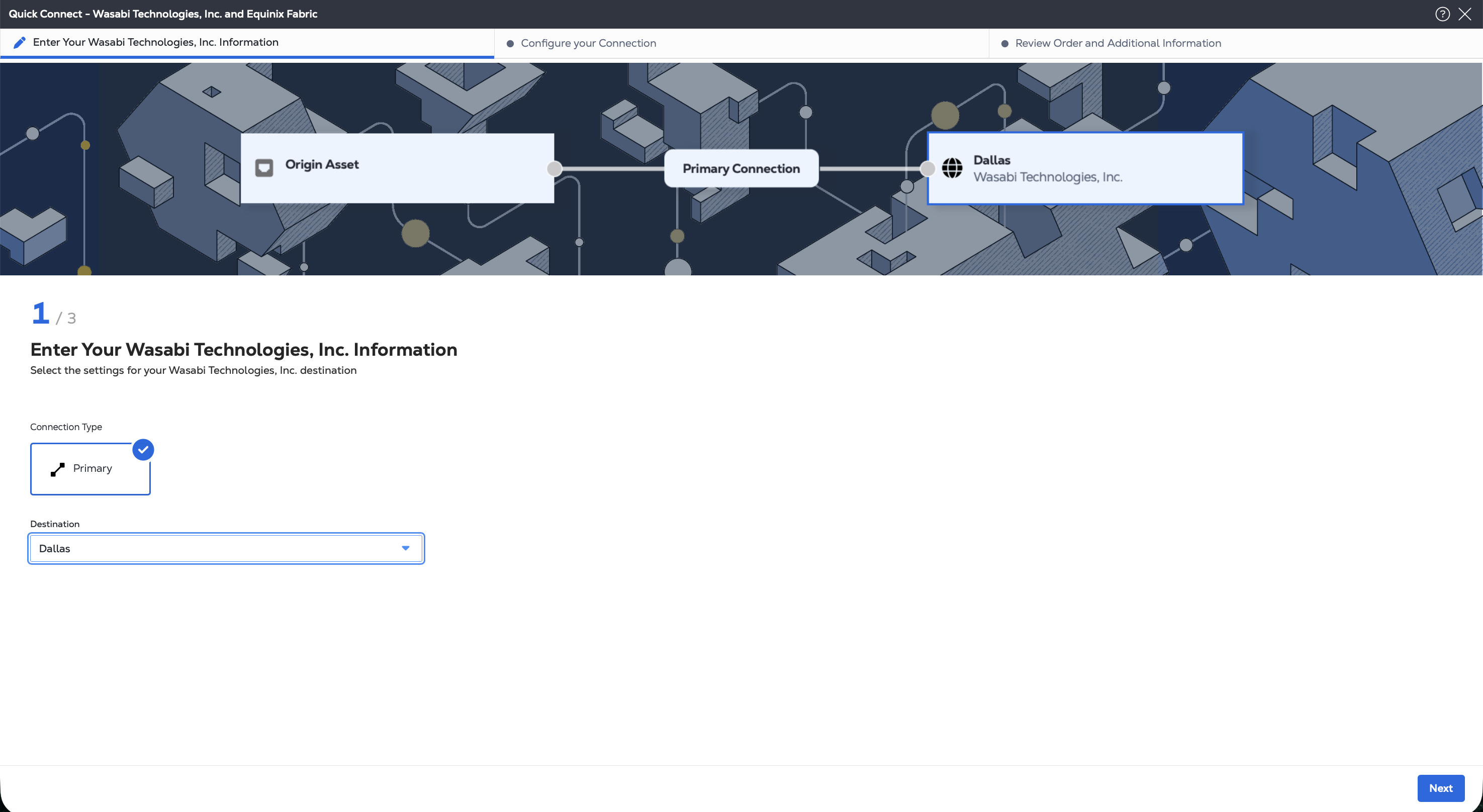
Cliquez sur suivant.
-
Configurez votre connexion.
- Pour type d'équipement d'origine , indiquez si vous vous connectez à partir d'un port, d'un routeur cloud ou à l'aide d'un jeton de service. Puis sélectionnez le port ou le routeur cloud spécifique à utiliser. Si vous utilisez un jeton de service, saisissez-le dans le champ.
- Donnez un nom à votre connexion.
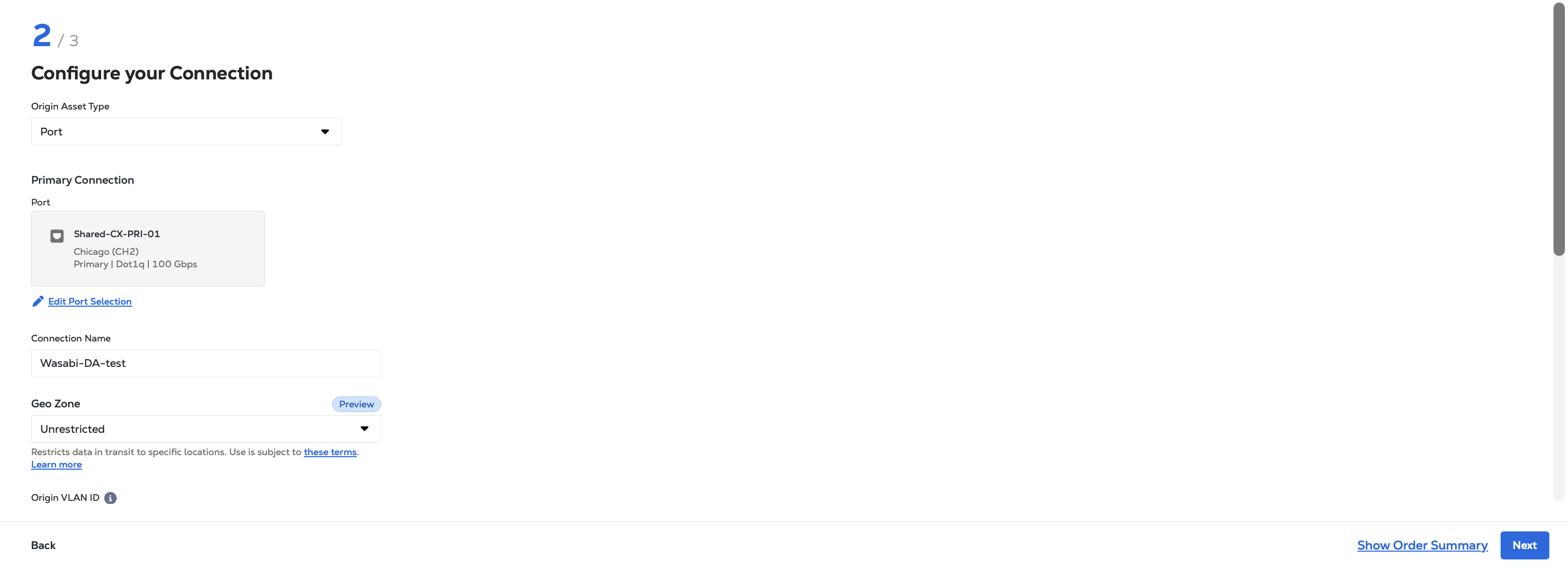
- (Facultatif) si votre origine et votre destination se trouvent dans le même pays ou la même région, choisissez d'utiliser ou non les zones géographiques .
- Saisissez un identifiant VLAN. Si vous utilisez un port QINQ, saisissez une balise VLAN Client (C-tag) et une balise Service VLAN (S-tag).
- Choisissez la bande passante de connexion.
- (Facultatif) si votre point de départ et votre destination se trouvent dans des métros différentes, choisissez la durée de la connexion.
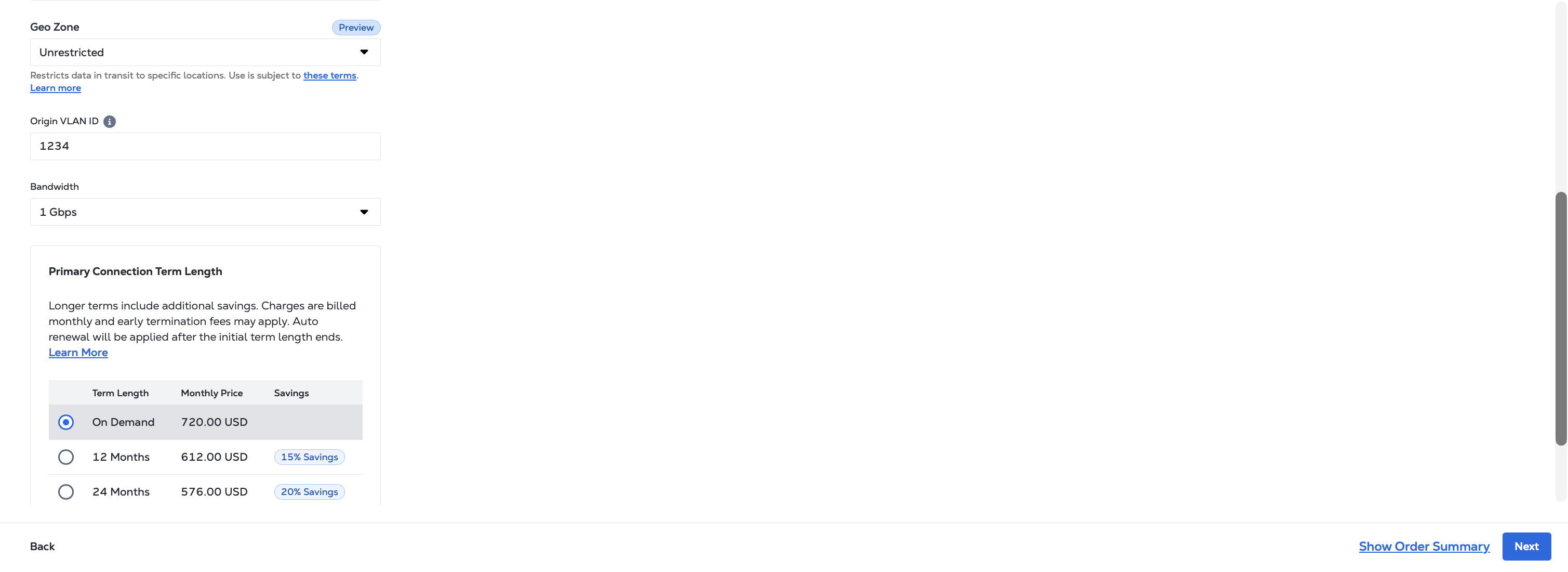
Cliquez sur suivant
-
Ajoutez votre identifiant de circuit Wasabi et vérifiez votre commande.
- Dans le champ numéro de bon de commande, saisissez l'identifiant de circuit que Wasabi vous a envoyé. Cette étape est obligatoire. L’identifiant de circuit est ce que l’équipe chargée des opérations Wasabi utilise pour s’assurer que la connexion se fait à votre compte et à votre infrastructure.
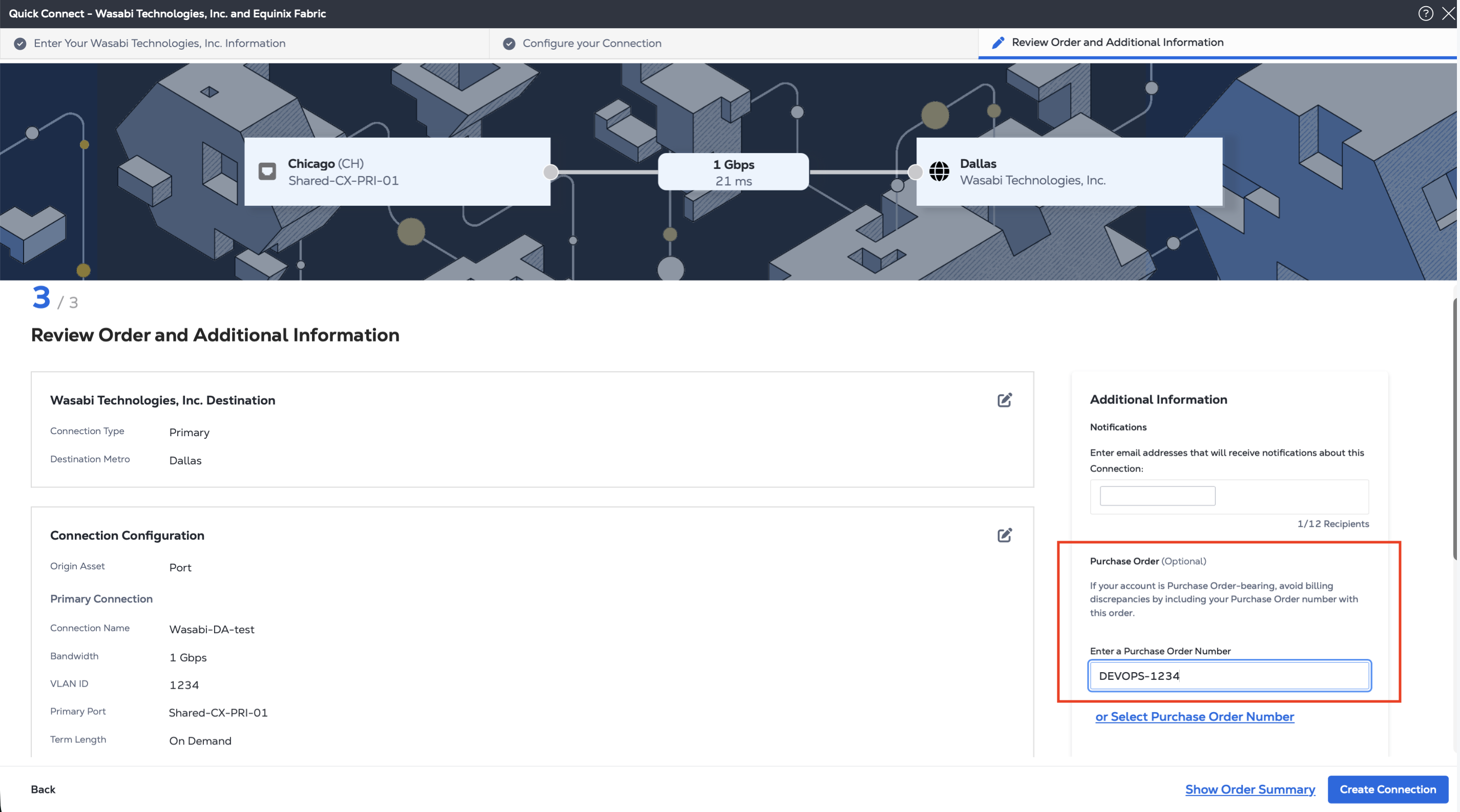
- Consultez les informations des sections destination et Configuration de la connexion.
- Utilisez le champ notifications pour fournir les adresses e-mail des destinataires à notifier de l'état de la connexion. Vous pouvez ajouter jusqu'à 12 adresses e-mail.
- (Facultatif) fournissez un identifiant de référence client qui vous aidera à identifier cette commande sur votre facture.
Lorsque vous êtes prêt, cliquez sur créer une connexion.
Une fois que vous aurez soumis votre commande de connexion virtuelle, Equinix enverra une notification à l’équipe d’exploitation Wasabi. Le délai d'approbation des commandes est généralement inférieur à une semaine.
Création d'une connexion à partir de Network Edge
-
Sélectionnez les emplacements et le dispositif virtuel à utiliser pour la connexion.
- Dans la section origine , choisissez de vous connecter à l'aide d'un périphérique virtuel . Sélectionnez ensuite l'emplacement, le type d'appareil, le type de connexion et enfin le ou les appareils spécifiques à utiliser pour la connexion.
- Dans la section destination, choisissez le site Wasabi auquel vous vous connectez.
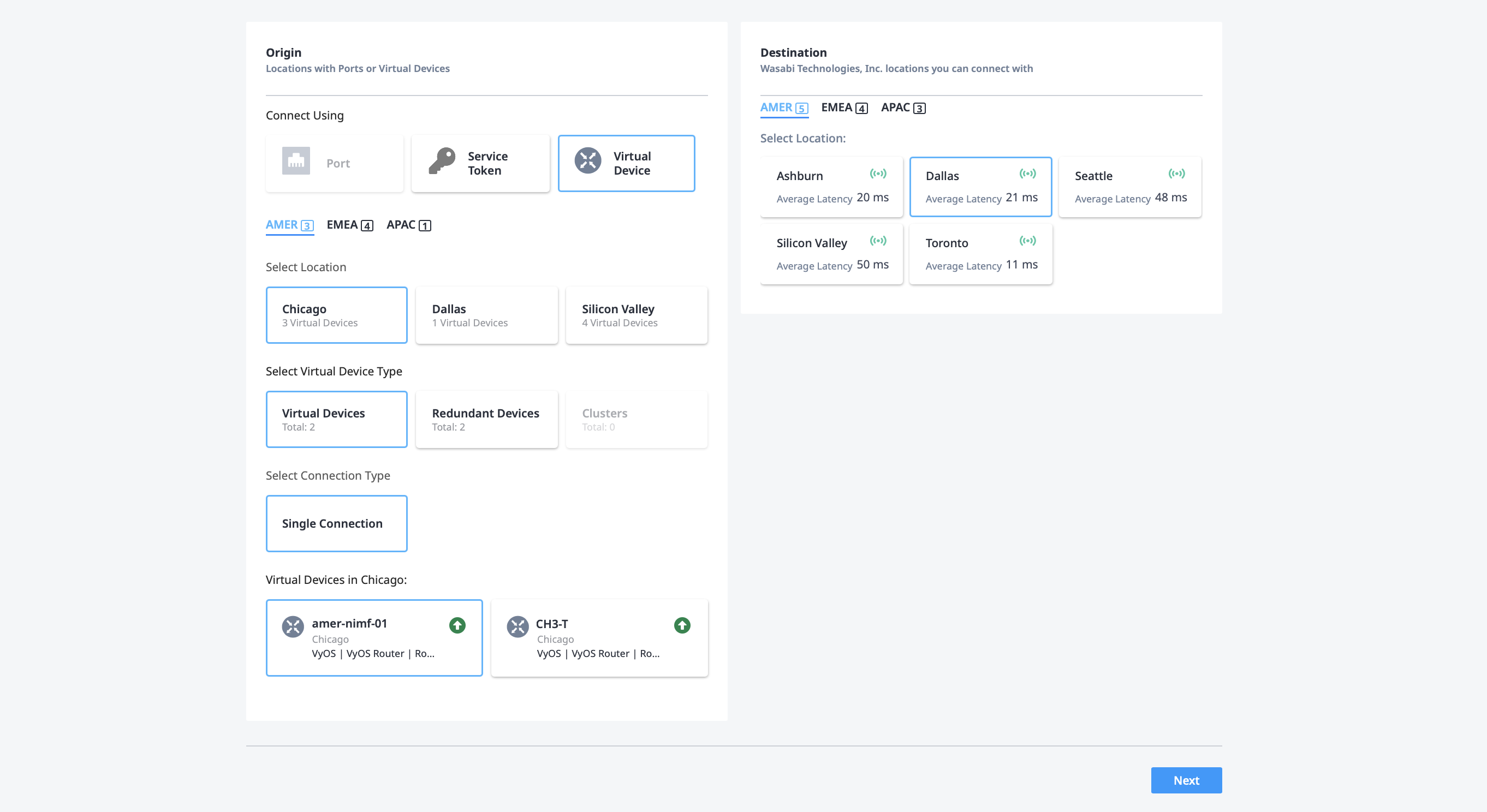
Cliquez sur suivant.
-
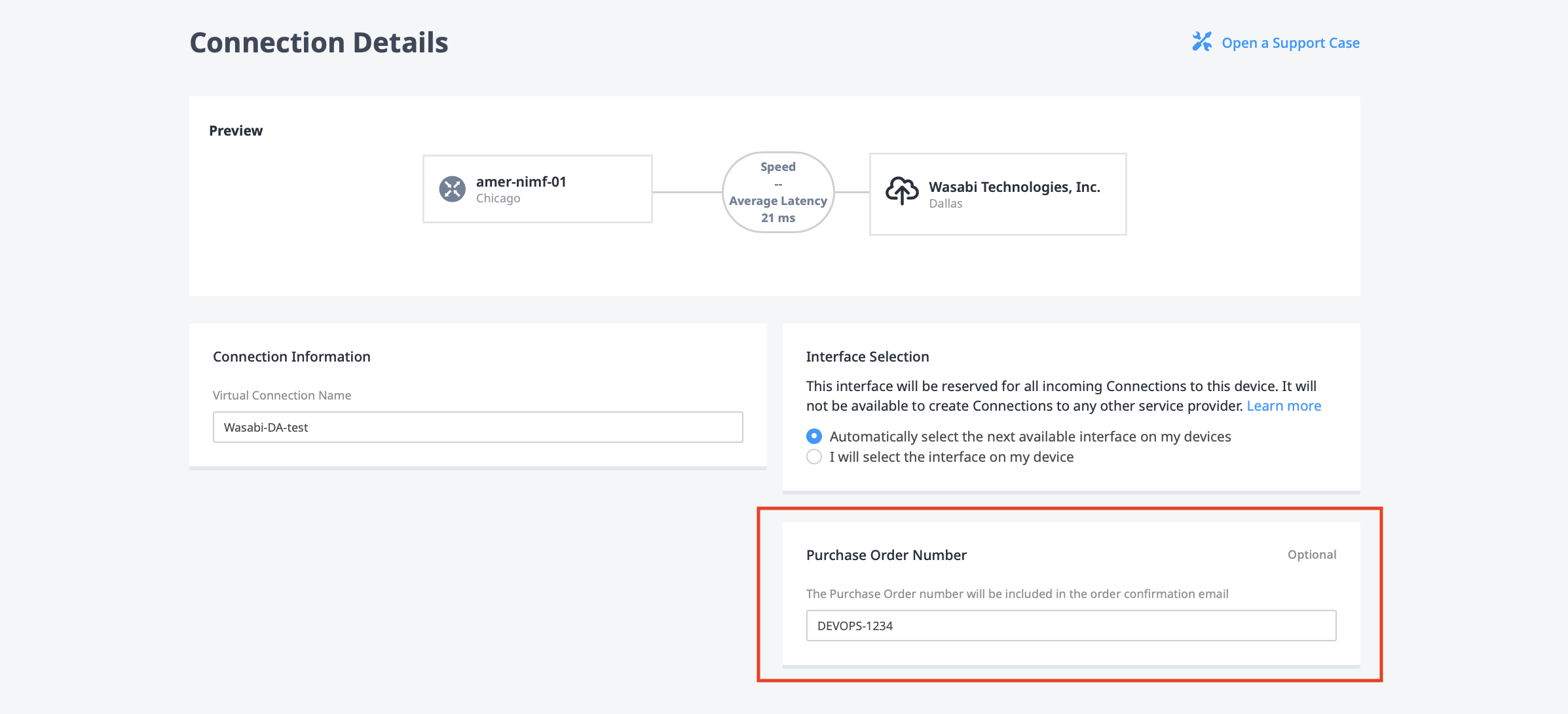
Configurez les détails de votre connexion.
- Donnez un nom à votre ou vos connexion(s).
- Sélectionnez automatiquement la prochaine interface disponible sur l'appareil pour cette connexion ou choisissez manuellement l'interface.
- Obligatoire. Dans le champ numéro de bon de commande, saisissez l'identifiant du circuit que Wasabi vous a envoyé. L’identifiant de circuit est ce que l’équipe chargée des opérations Wasabi utilise pour s’assurer que la connexion se fait à votre compte et à votre infrastructure.
- Choisissez la vitesse de connexion.
- (Facultatif) si votre point de départ et votre destination se trouvent dans des métros différentes, choisissez la durée de la connexion.
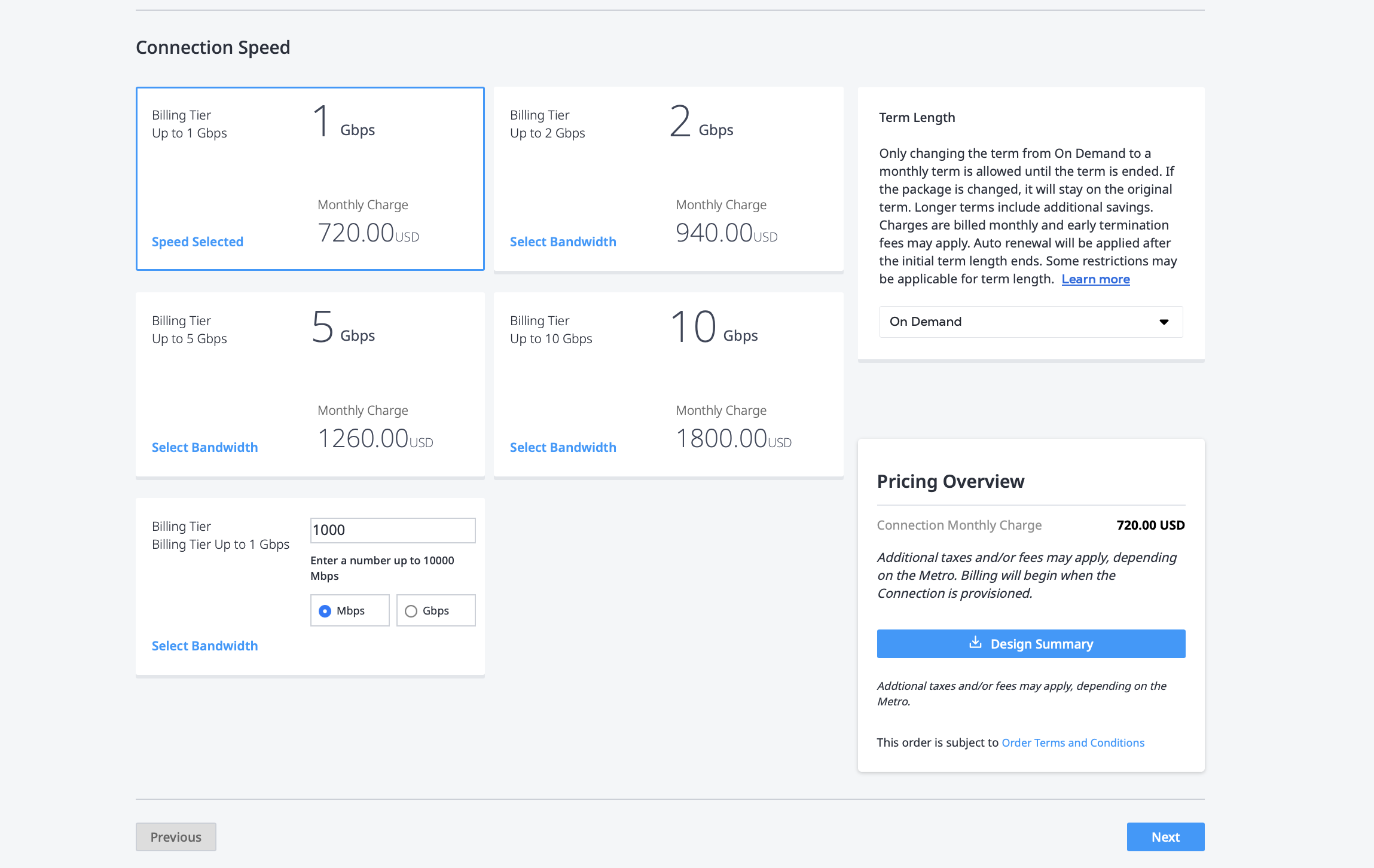
Cliquez sur suivant.
-
Vérifier et soumettre.
- Consultez les informations du Résumé de la connexion .
- Utilisez le champ notifications pour fournir les adresses e-mail des destinataires à notifier de l'état de la connexion. Vous pouvez ajouter jusqu'à 12 adresses e-mail.
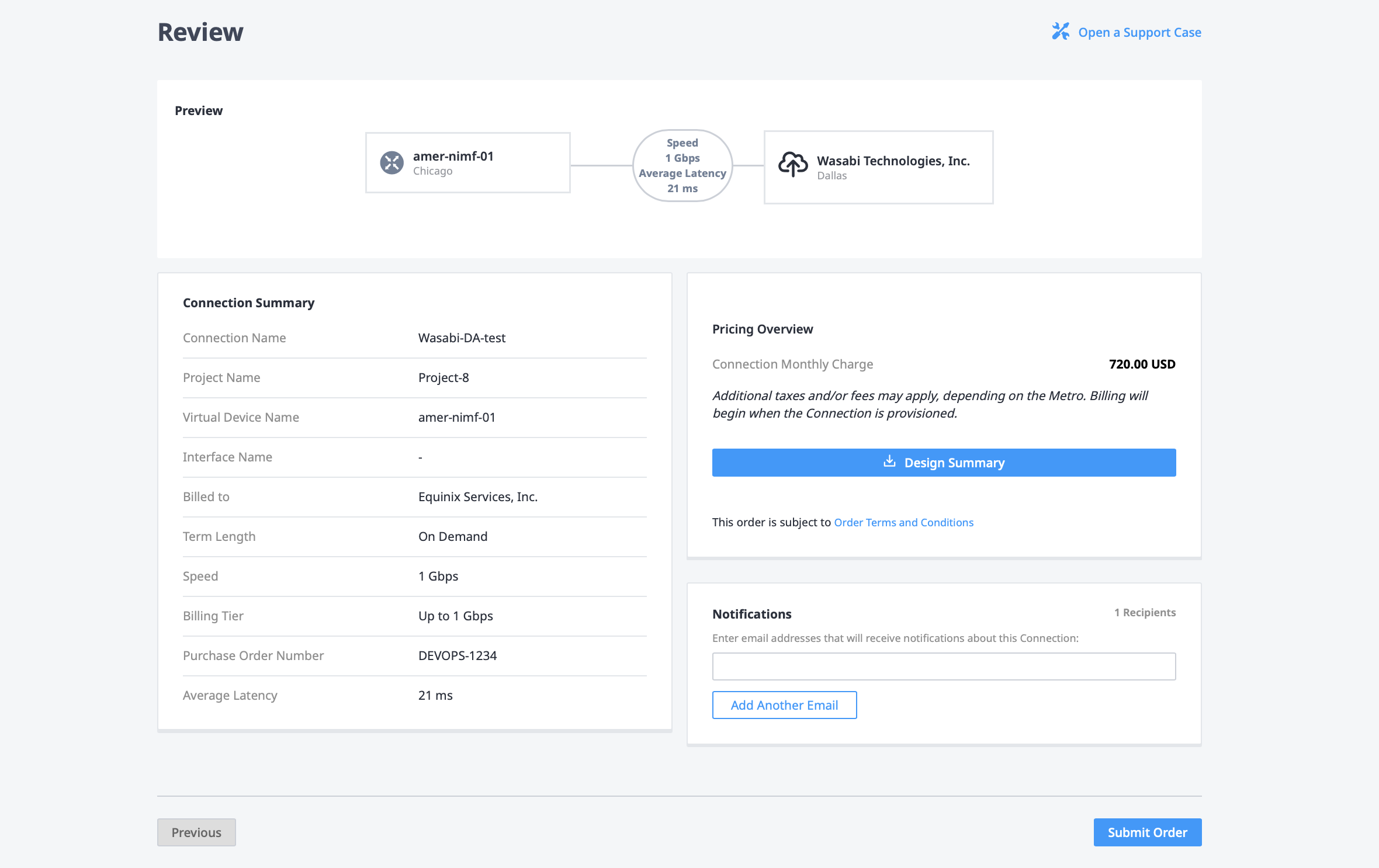
Lorsque vous êtes prêt, cliquez sur Envoyer la commande.
Une fois que vous aurez soumis votre commande de connexion virtuelle, Equinix enverra une notification à l’équipe d’exploitation Wasabi. Le délai d'approbation des commandes est généralement inférieur à une semaine.
Contrôle de l'état de la connexion
Une fois que vous avez créé la connexion, elle apparaît dans votre inventaire des connexions où vous pouvez surveiller son état. L’état de la connexion reste Pending Approval jusqu’à ce que Wasabi approuve la demande.