Mise à niveau d'un ensemble de routeurs Fabric Cloud Router
Fabric Cloud Router (FCR) prend en charge les mises à niveau sur place vers des forfaits de niveau supérieur et la modification de la durée de l'abonnement de On-Demand à une durée de 12, 24 ou 36 mois.
Les mises à niveau des paquets FCR et le passage d'un contrat à la demande à un contrat à durée déterminée peuvent être effectués en même temps. La rétrogradation des packages FCR et le passage d'une durée contractuelle (12, 24, 36 mois) à une durée à la demande ne sont pas pris en charge.
Le processus de mise à niveau est conçu pour être rapide et peu perturbateur. Il ne prend généralement que quelques minutes et n'entraîne qu'une brève interruption du service. La configuration et les connexions existantes restent intactes, ce qui évite toute reconfiguration. Les mises à niveau peuvent être lancées à tout moment, ce qui offre aux équipes la flexibilité nécessaire pour s'aligner sur les Windows internes.
Étapes de mise à niveau d'un Fabric Cloud Router
-
Connectez-vous au [Equinix Customer Portal] (https://portal.equinix.com/fabric) et accédez à Fabric.
-
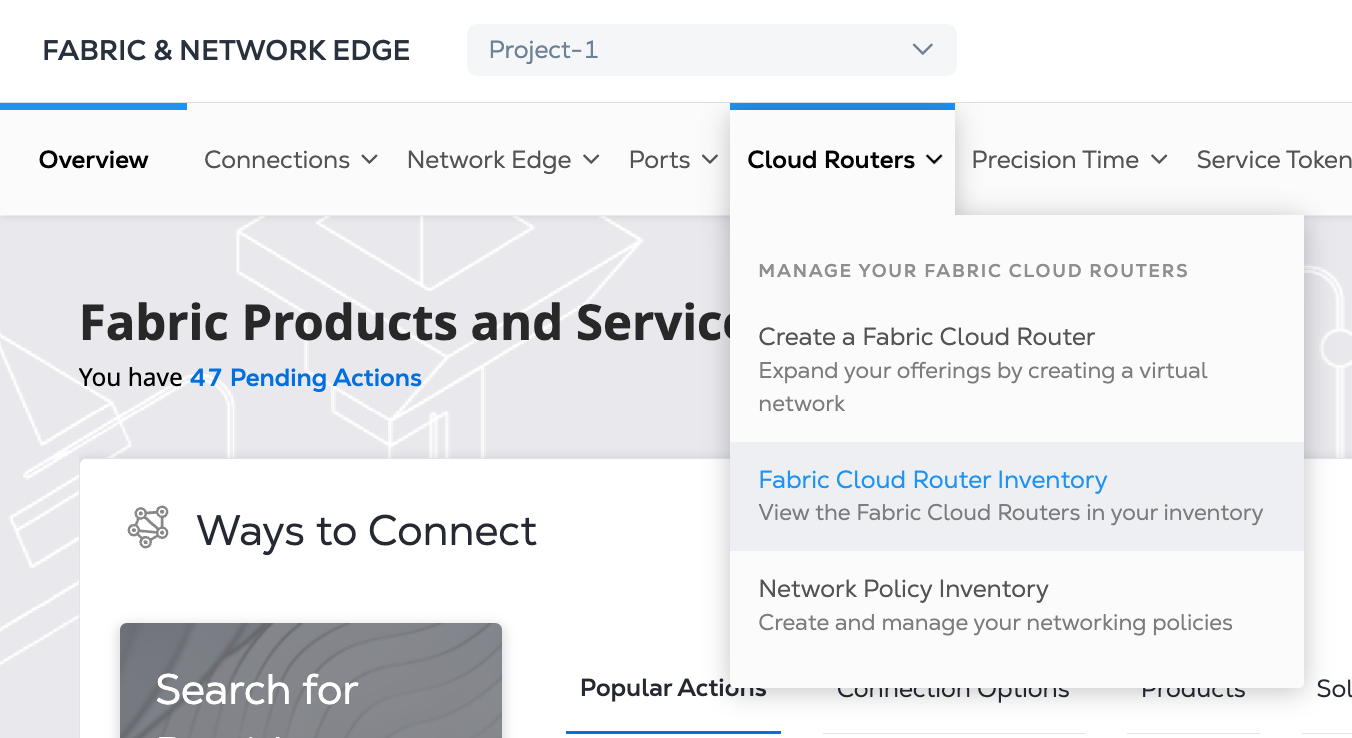
Dans le menu Cloud Routers, sélectionnez Fabric Cloud Router Inventory.
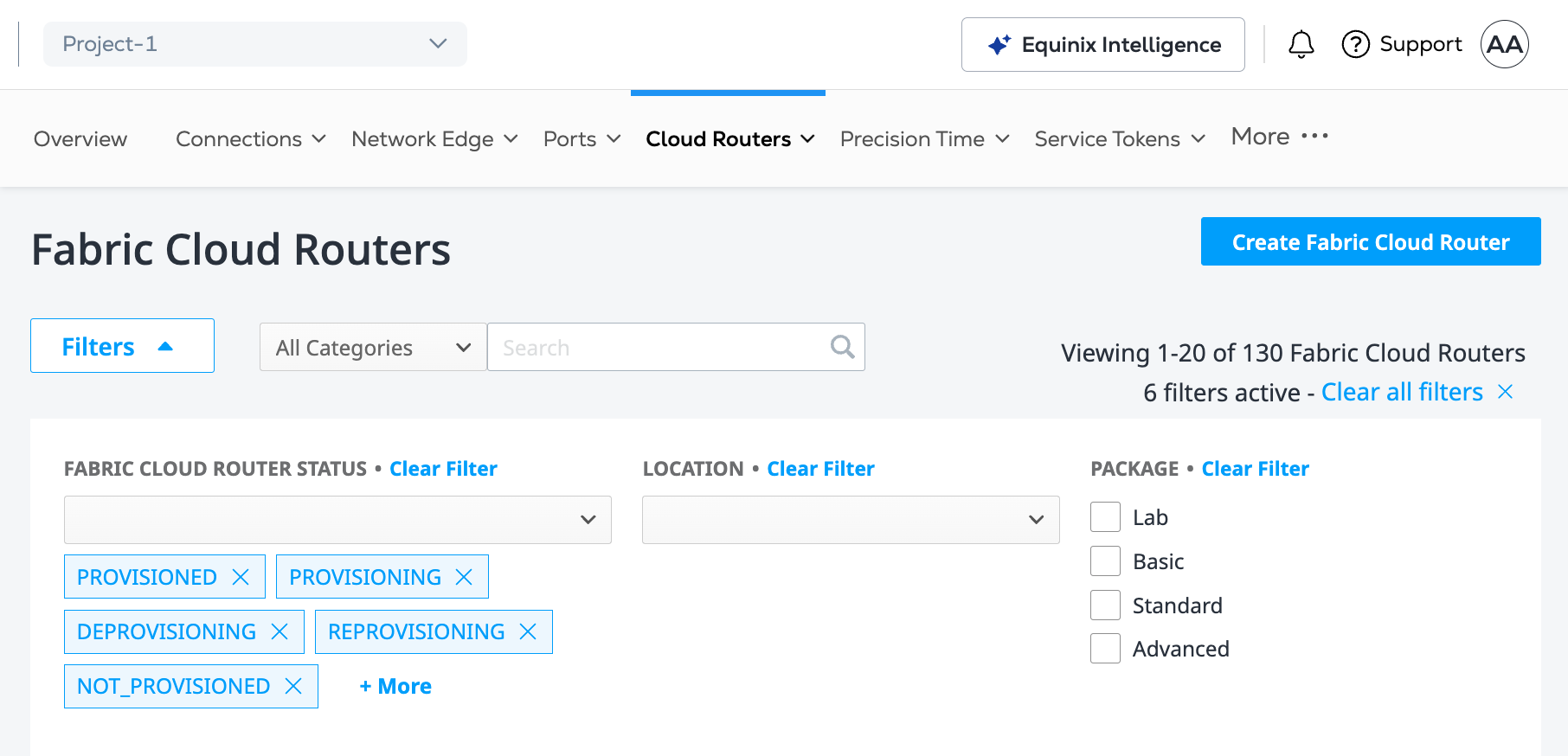
- Dans la liste d'inventaire des connexions, localisez le nom de votre Fabric Cloud Router. Vous pouvez utiliser les options de filtrage pour restreindre votre recherche à l'aide de critères spécifiques.
-
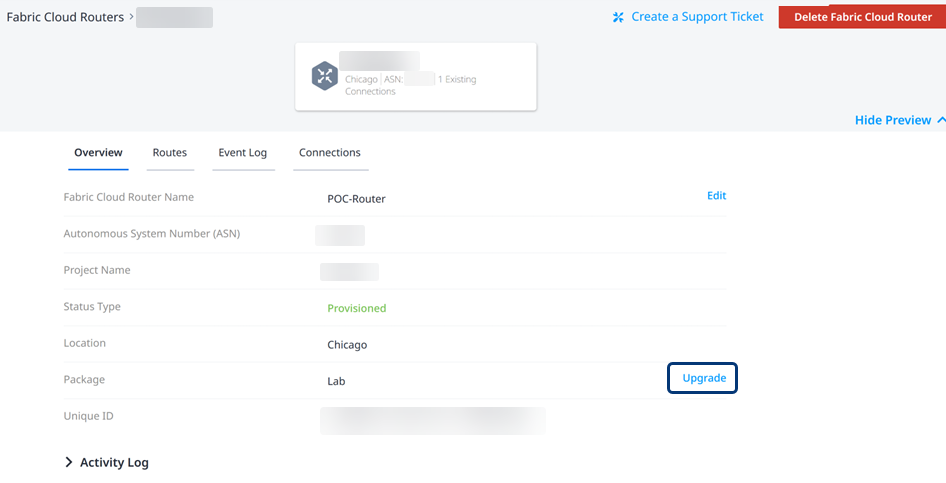
Cliquez sur le routeur cloud que vous souhaitez mettre à niveau. Les détails de la connexion du routeur cloud s'affichent.
-
Dans la fenêtre Détails du routeur cloud, à côté de l'attribut Package, l'option Mise à niveau est disponible pour les routeurs cloud éligibles. Cliquez sur Upgrade.
Le formulaire Upgrade s'affiche à droite de l'écran.
- Sélectionnez l'offre de niveau supérieur vers laquelle vous souhaitez mettre à niveau le routeur cloud. Les packs de niveau supérieur ont un quota d'itinéraires plus élevé et une bande passante prise en charge pour les connexions.
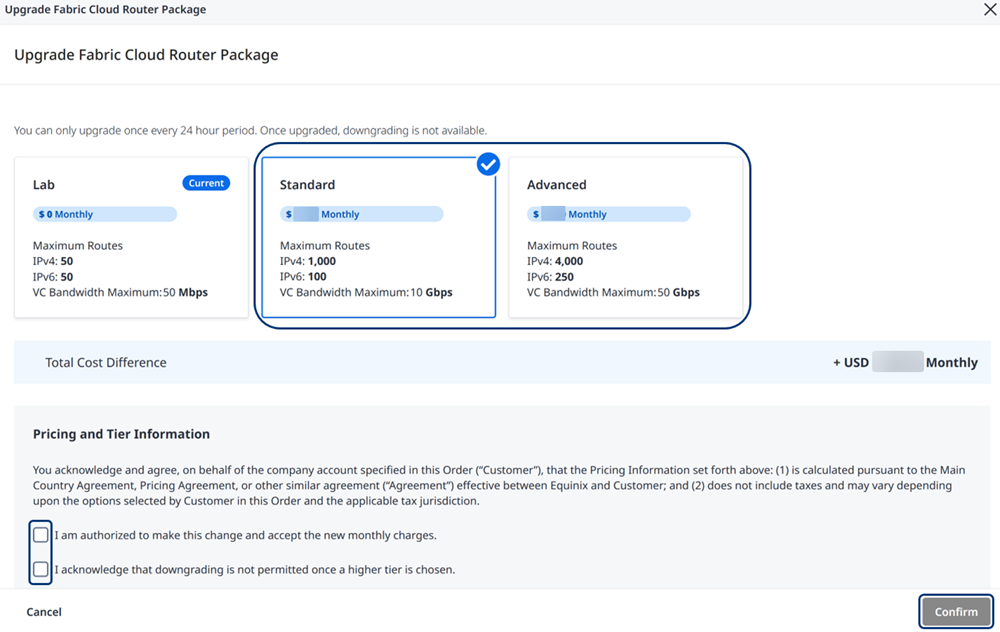
- Examinez le résumé de la différence de coût pour l'ensemble de routeurs Fabric Cloud Router mis à niveau.
Si vous mettez à niveau un Fabric Cloud Router depuis le niveau Lab et qu'il dispose de connexions associées, ces connexions sont également ajoutées à votre facture aux prix standard de la Fabric pour les connexions.
-
Dans la section Pricing and Tier Information, cochez les cases pour autoriser ce changement et pour reconnaître qu'il n'est pas possible de passer à un forfait inférieur.
-
Cliquez sur Confirmez.
La mise à niveau du routeur en nuage est une opération qui a un impact sur le trafic. Le service réseau est mis à jour et les sessions BGP vers les pairs sont réinitialisées pendant les mises à jour des quotas d'itinéraires pour le nouveau service. La mise à niveau du routeur cloud et la réinitialisation des sessions BGP peuvent prendre quelques minutes, en fonction du nombre de connexions du routeur cloud.
Une fois la mise à niveau déclenchée, il n'est plus possible de mettre à jour le routeur cloud et ses connexions associées. Le statut du routeur cloud est verrouillé et une fenêtre d'information s'affiche sur la page Cloud Router Details, confirmant que votre demande a été soumise.
Lorsque la mise à niveau est terminée, le statut du Fabric Cloud Router est défini sur Provisioned (approvisionné). La page Details affiche un message d'information.
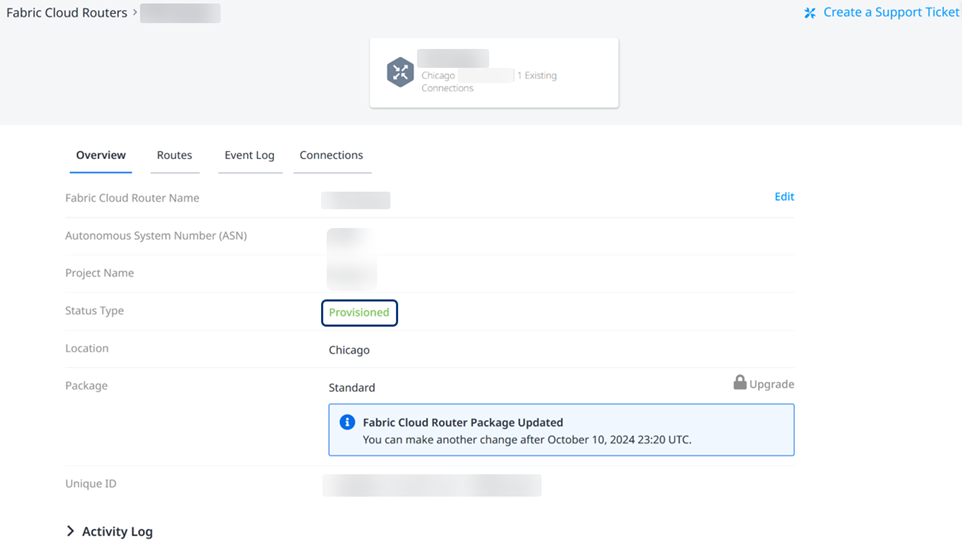
En raison de la manière dont Fabric traite les mises à jour de facturation, toute mise à jour ayant un impact sur la facturation pour le Cloud Router et ses connexions associées n'est autorisée qu'après 24 heures. Par exemple, une mise à niveau de la bande passante sur une connexion serait retardée de 24 heures.
Après une mise à niveau réussie, une notification par courriel est envoyée aux adresses associées au routeur en nuage.
Si la mise à niveau échoue, la page Détails affiche des informations sur l'échec de la mise à niveau et l'état du routeur en nuage reste verrouillé. Pour obtenir de l'aide, créez un ticket d'assistance sur le portail client.