Se connecter à un réseau IP-WAN
L'option de connectivité IP-WAN (Internet Protocol Wide Area Network) vous permet de créer un réseau privé et de vous connecter à ce réseau à partir de vos Fabric Cloud Router. Configurez votre IP-WAN en suivant les instructions de [Créer un IP-WAN] (fcr-ip-wan-connect.md). Ensuite, connectez-vous-y en utilisant cette fonctionnalité sur le portail Equinix Customer Portal.
Un routeur cloud qui n'est connecté qu'à un réseau étendu IP ne peut pas apprendre les itinéraires des routeurs cloud distants. Une connexion locale provisionnée est nécessaire pour qu'un routeur cloud puisse afficher les itinéraires reçus via l'IP-WAN.
Créer une connexion à un réseau IP-WAN
-
Connectez-vous au [Equinix Customer Portal] (https://portal.equinix.com/fabric) et accédez à Fabric.
-
Si votre compte Fabric a été transféré vers la plateforme Equinix Identity & Access Management (IAM), utilisez la liste déroulante Context Switcher pour accéder à votre projet et à ses actifs. Pour plus d'informations, consultez Identity and Access Management.
-
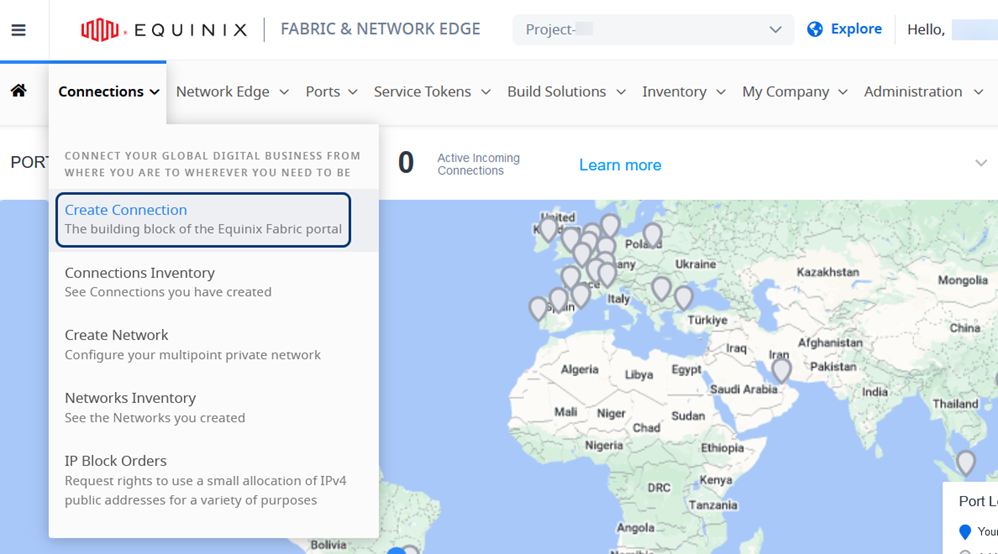
Dans le menu Connexions, sélectionnez Create Connection.
-
Dans la carte My Own Assets, cliquez sur Connect to My Own Assets.
-
Sur la carte Connect to a Network, cliquez sur Create Connection.
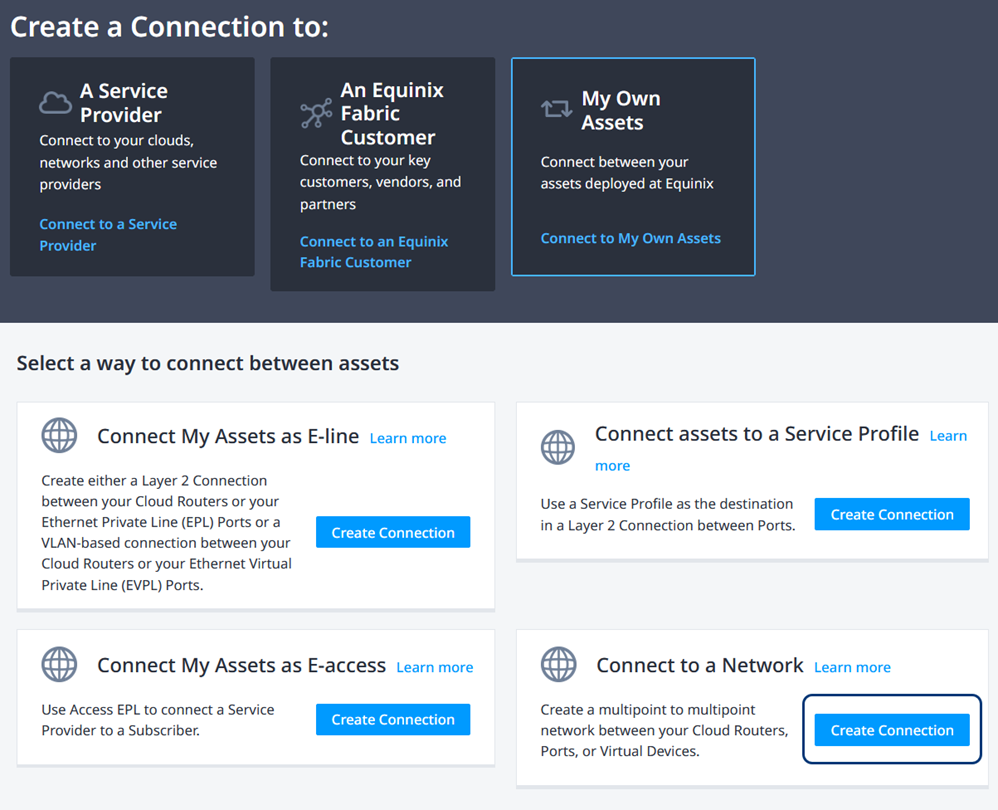
Le formulaire Select Locations s'affiche.
Sélectionner les lieux
Vous ne pouvez connecter un routeur en nuage qu'à d'autres points d'extrémité situés dans la même zone métropolitaine.
-
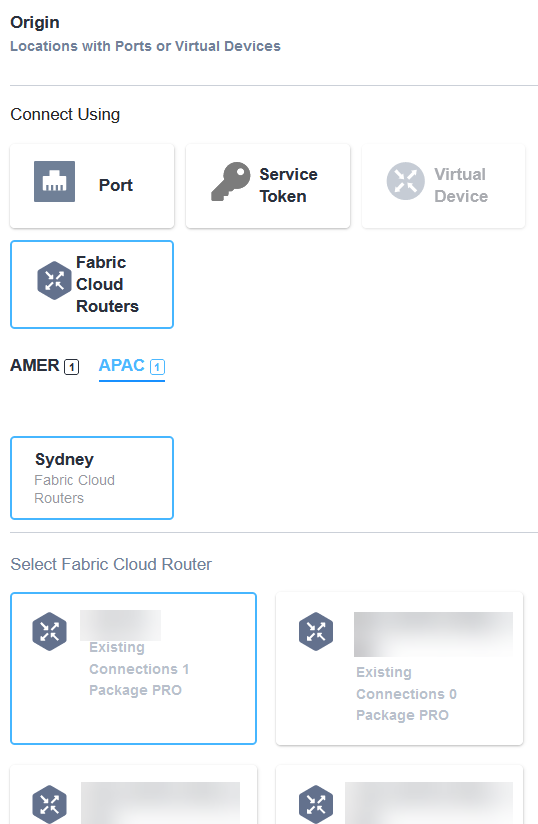
Dans la section Origin, cliquez sur la carte Fabric Cloud Router.
-
Sélectionnez l'onglet région, l'emplacement Metro et la carte Fabric Cloud Router pour votre nouvelle connexion.
-
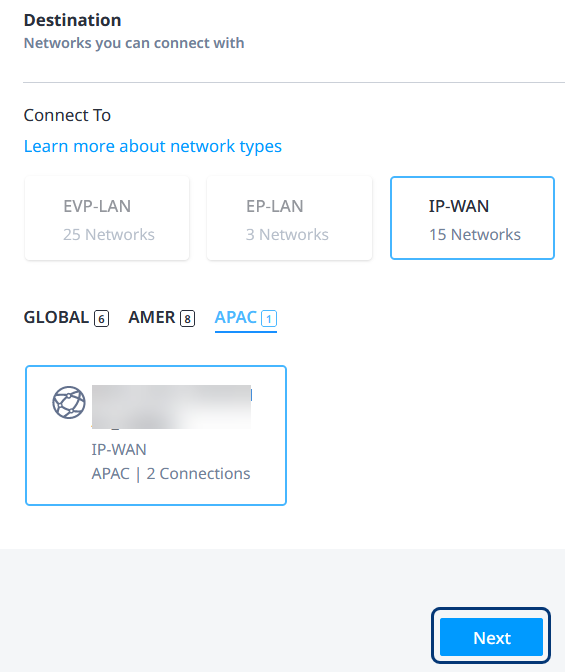
Dans la section Destination, cliquez sur IP-WAN.
-
Sélectionnez l'onglet région et IP-WAN. Cliquez sur Next.
Le formulaire Connection Details s'affiche.
Détails de la connexion
-
Saisir les détails de la connexion :
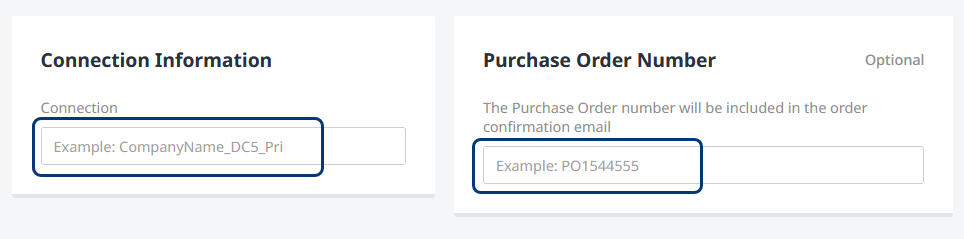
- Informations sur la connexion - Nom de la nouvelle connexion.
- Numéro de commande - Numéro à inclure dans l'e-mail de confirmation.
-
Sélectionnez une Vitesse de connexion. La section Pricing Overview indique le coût mensuel de la nouvelle connexion.
-
Cliquez sur Suivant.
La page Review s'affiche.
Révision
-
Vérifiez les détails dans les sections Connection Summary et Pricing Overview.
-
Dans la section Notifications, vous pouvez ajouter une ou plusieurs adresses e-mail supplémentaires. Cliquez sur Add Another Email et saisissez une adresse. Répétez cette étape pour ajouter d'autres adresses, si nécessaire.

-
Cliquez sur Soumettre la commande.
Une page de confirmation affiche l'identifiant unique de la connexion et un aperçu de la connexion. Pour afficher les détails et l'état de votre connexion, cliquez sur Go to My Inventory.
Répétez ce processus pour chaque Fabric Cloud Router que vous souhaitez connecter à votre réseau.
Une fois que vous avez créé des connexions à partir de plusieurs Fabric Cloud Router dans un contexte régional ou mondial, l'annonce des routes est automatiquement gérée entre les différents Cloud Routers connectés à l'IP-WAN. Pour plus d'informations sur l'affichage des routes actives pour un Fabric Cloud Router particulier, reportez-vous à Fabric Cloud Router Inventory.