Commander un routeur en nuage sur la place de marché AWS
Cloud Router services and Fabric virtual connections (VCs) are now available through the Amazon Web Services (AWS) Marketplace. Equinix offers a free trial period that enables you to try out a Cloud Router and up to two Fabric VCs at no cost. Afterwards, you can sign up for a yearly or month-to-month subscription.
Vous pouvez également recevoir un courriel d'invitation d'Equinix par l'intermédiaire d'AWS Marketplace pour vous inscrire à Fabric Cloud Router et aux VC par le biais d'une offre privée. L'e-mail contient des liens vers AWS et d'autres détails pour configurer votre service. Les offres privées peuvent fournir un plan plus personnalisé.
Les services et fonctionnalités de routeur cloud et de VC commandés via AWS Marketplace sont les mêmes que ceux commandés via le portail Client. Cependant, si vous commandez par l'intermédiaire d'AWS, vous ne pouvez pas faire d'ajustements à votre service qui pourraient avoir un impact sur le coût de votre abonnement.
Commander un essai gratuit
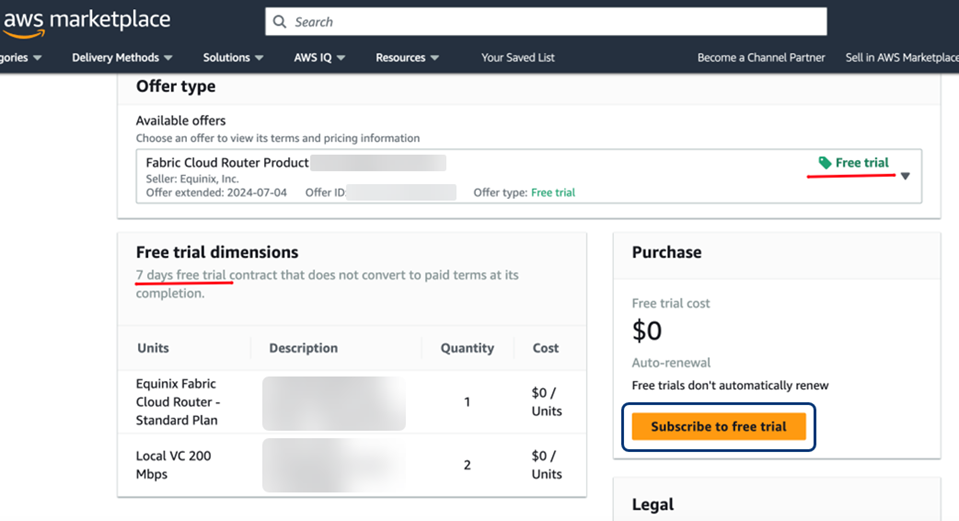
Vous pouvez vous inscrire à un essai public gratuit, qui vous permet d'essayer gratuitement un Fabric Cloud Router au niveau de service Standard pendant la période d'essai de 7 jours. En outre, vous pouvez provisionner jusqu'à 2 VC Fabric jusqu'à 1 Gbps de bande passante, et 1 VC jusqu'à 10 Gbps de bande passante.
-
Connectez-vous à [AWS Marketplace] (https://aws.amazon.com/marketplace). Pour créer un compte AWS, rendez-vous sur https://aws.amazon.com et suivez la procédure d'inscription. Pour plus d'informations, consultez https://aws.amazon.com/resources/create-account.
-
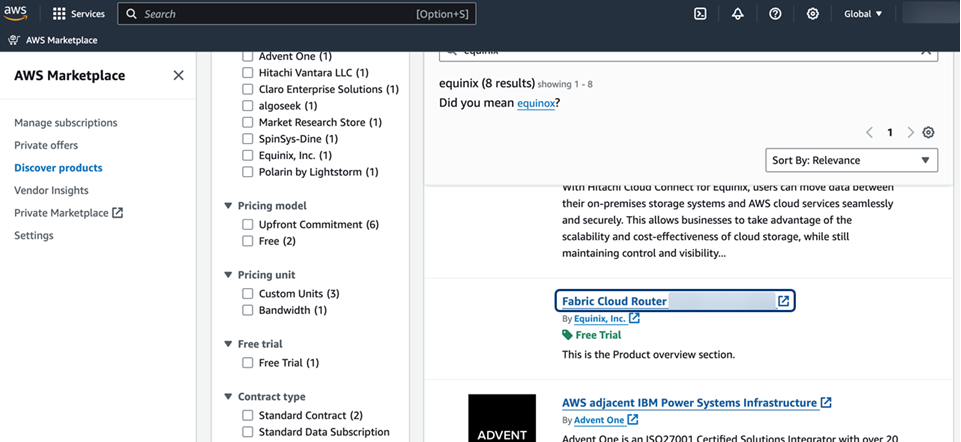
Saisissez Equinix dans le champ de recherche des produits de la Marketplace AWS.
-
Dans la liste des résultats de la recherche, cliquez sur Fabric Cloud Router (Free Trial).
-
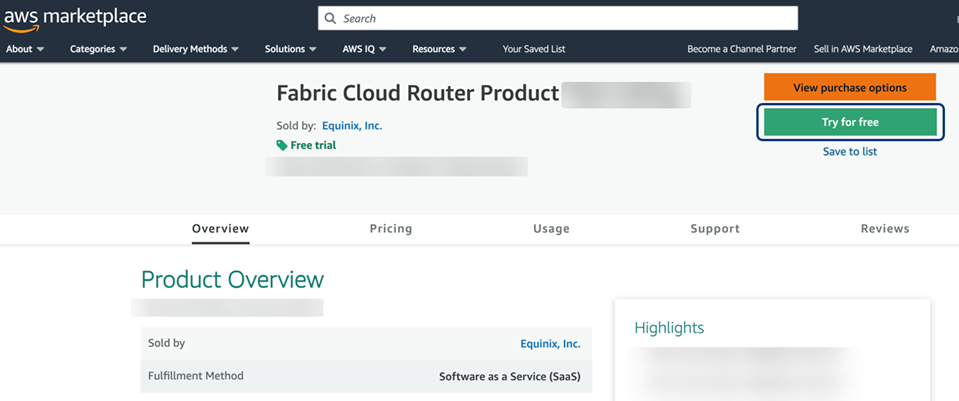
Cliquez sur Essayez gratuitement.
-
Dans la fenêtre Type d'offre, cliquez sur S'abonner à l'essai gratuit.
-
Dans la fenêtre de réussite, cliquez sur Configurer votre compte.
-
Dans le formulaire d'inscription, saisissez votre entreprise, votre nom, votre adresse électronique et d'autres informations. Cliquez sur Complete Registration.
-
Attendez environ 10 minutes pour recevoir deux courriels :
- Un courriel de bienvenue avec votre clé d'abonnement
- Un courriel contenant le lien pour l'enregistrement de votre compte
-
Dans le second courriel, cliquez sur le lien Verify Email Address.
-
Définissez votre mot de passe et cliquez sur Complete Registration pour créer votre compte sur le portail client.
-
À l'aide de votre clé d'abonnement figurant dans le premier e-mail, créez et provisionnez un Fabric Cloud Router ou de nouveaux VC via le portail client.
Pour un nouveau routeur cloud, voir Créer un routeur cloud Fabric. Une fois que vous avez configuré un Fabric Cloud Router, vous pouvez afficher et gérer ses connexions comme décrit dans la Documentation du Cloud Router.
Accepter une invitation à s'abonner
Vous pourriez recevoir une invitation par courriel d'un représentant d'Equinix pour une offre privée d'abonnement aux services Fabric Cloud Router ou VC par l'intermédiaire d'AWS Marketplace.
Pour créer votre compte sur le portail client, suivez les instructions contenues dans l'e-mail.
-
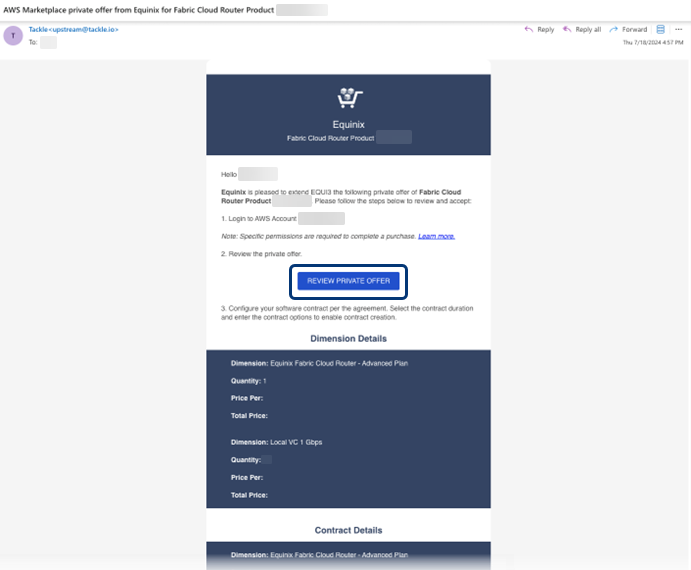
Recherchez un courriel provenant d'une adresse de Marketplace, dont l'objet comprend "Offre privée AWS Marketplace d'Equinix". Cliquez sur Examiner l'offre privée.
-
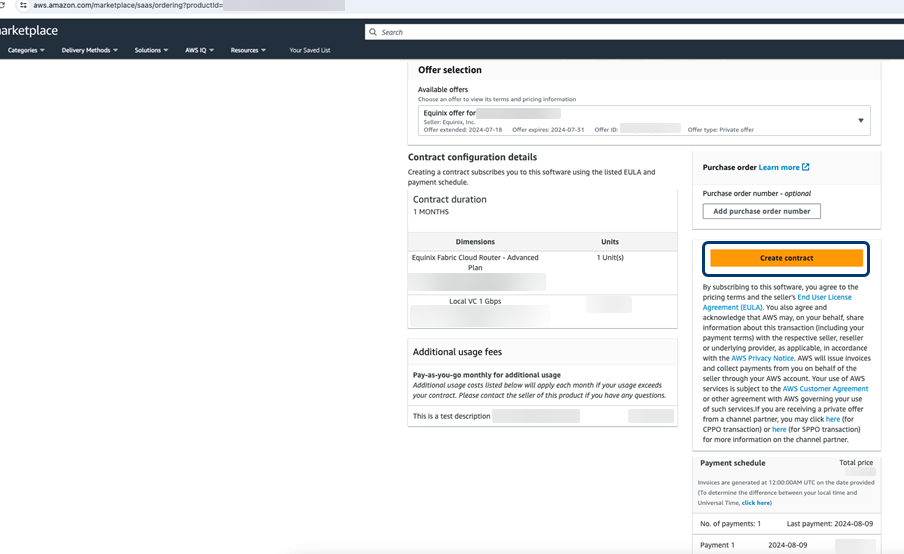
Suivez les étapes du courrier électronique pour vous connecter à AWS Marketplace, examiner votre offre privée et créer et confirmer votre contrat avec Equinix.
-
Comme indiqué sur Marketplace, configurez votre compte Equinix et terminez le processus d'inscription. Cliquez sur Create contract. Vous recevrez des courriels de confirmation de la part d'AWS Marketplace et de Tackle.
-
Attendez environ 10 minutes pour recevoir deux courriels :
- Un courriel de bienvenue avec votre clé d'abonnement
- Un courriel contenant le lien pour l'enregistrement de votre compte
-
Dans le second courriel, cliquez sur le lien Verify Email Address.
-
Définissez votre mot de passe et cliquez sur Complete Registration pour créer votre compte sur le portail client.
-
À l'aide de votre clé d'abonnement figurant dans le premier e-mail, créez et provisionnez un Fabric Cloud Router ou de nouveaux VC via le portail client.
Pour un nouveau routeur cloud, voir Créer un routeur cloud Fabric. Une fois que vous avez configuré un Fabric Cloud Router, vous pouvez afficher et gérer ses connexions comme décrit dans la Documentation du Cloud Router.
Utiliser les clés d'abonnement AWS
Vous pouvez utiliser des clés d'abonnement provenant d'Amazon Web Services (AWS) Marketplace pour créer de nouveaux services, connexions ou connexions IP-WAN de Fabric Cloud Router.
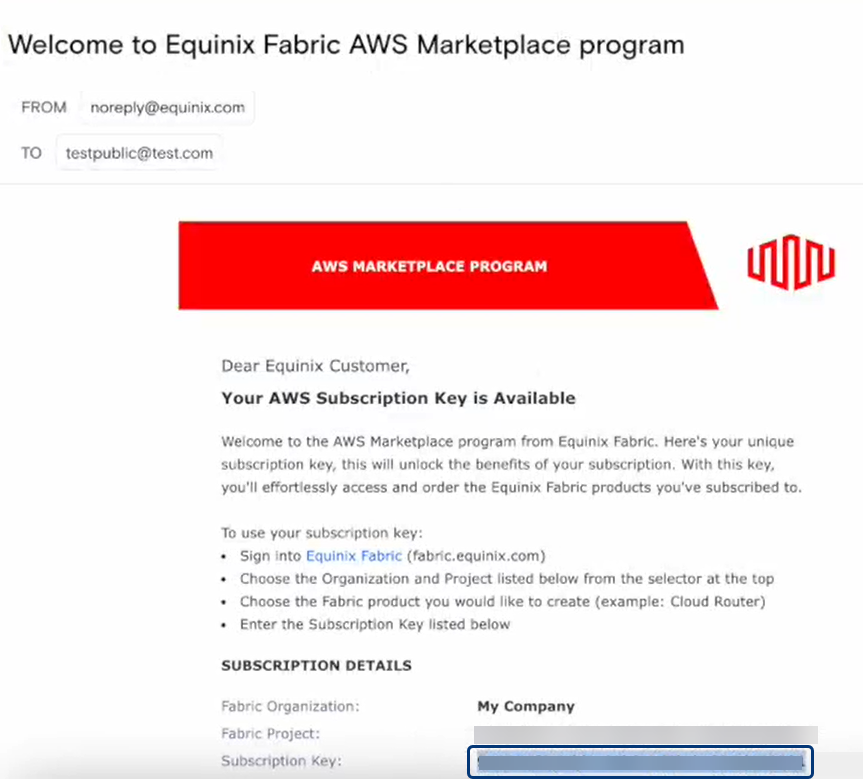
Les clés d'abonnement sont fournies dans l'e-mail de bienvenue que vous avez reçu lors de la procédure d'inscription à AWS Marketplace. Pour plus d'informations, consultez Commander un routeur cloud ou un VC sur la Marketplace des fournisseurs de services cloud (CSP).
Il existe trois façons d'utiliser les clés d'abonnement AWS pour s'inscrire aux services Cloud Router :
Créer un routeur en nuage à l'aide d'une clé d'abonnement
Pour créer un nouveau Fabric Cloud Router via AWS Direct Connect :
-
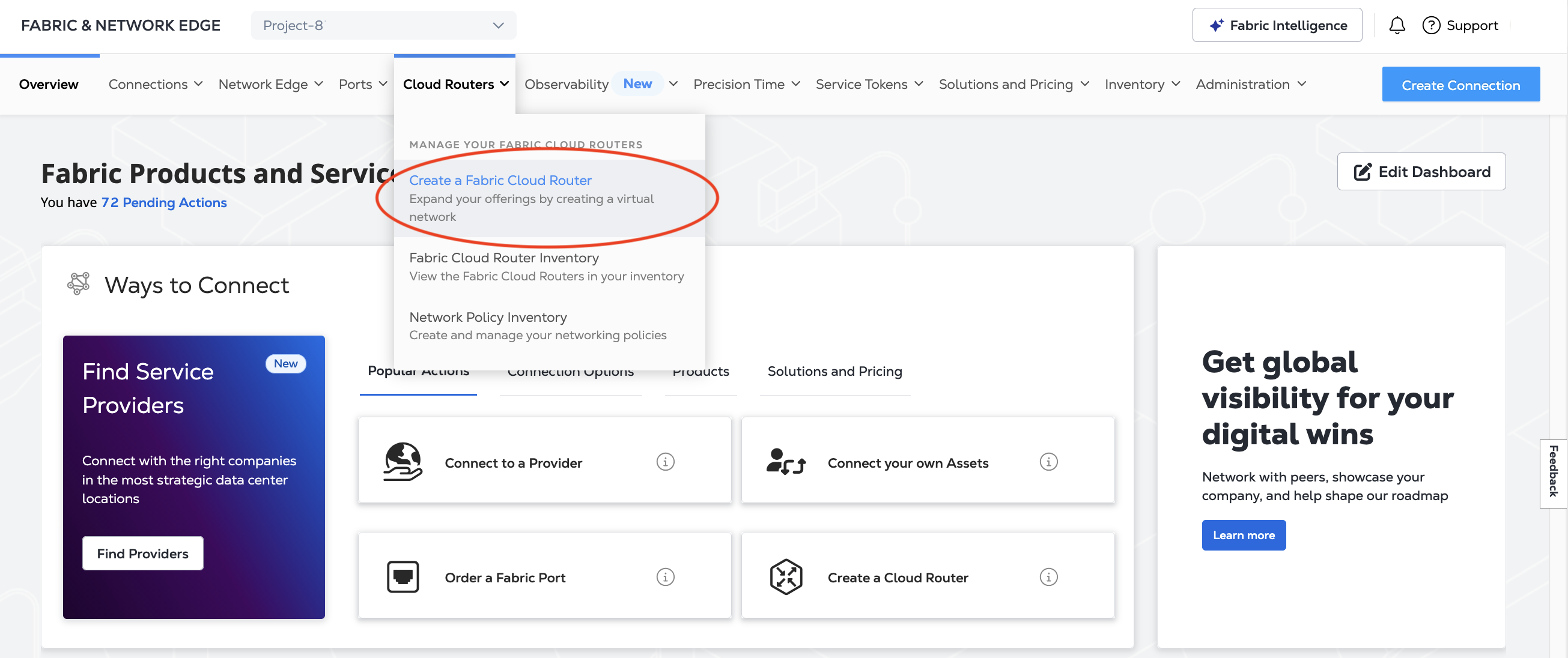
Connectez-vous au [Equinix Customer Portal] (https://portal.equinix.com/fabric) et accédez à Fabric.
-
Dans le menu Cloud Routers, sélectionnez Créer un Fabric Cloud Router.
-
Dans la section Select Location, cliquez sur une région et un métro.
-
Dans la section Service Provider Subscription, collez la clé d'abonnement copiée dans votre courriel "Welcome to Equinix AWS Marketplace".
 s
s -
Cliquez sur Next : Détails du Fabric Cloud Router.
-
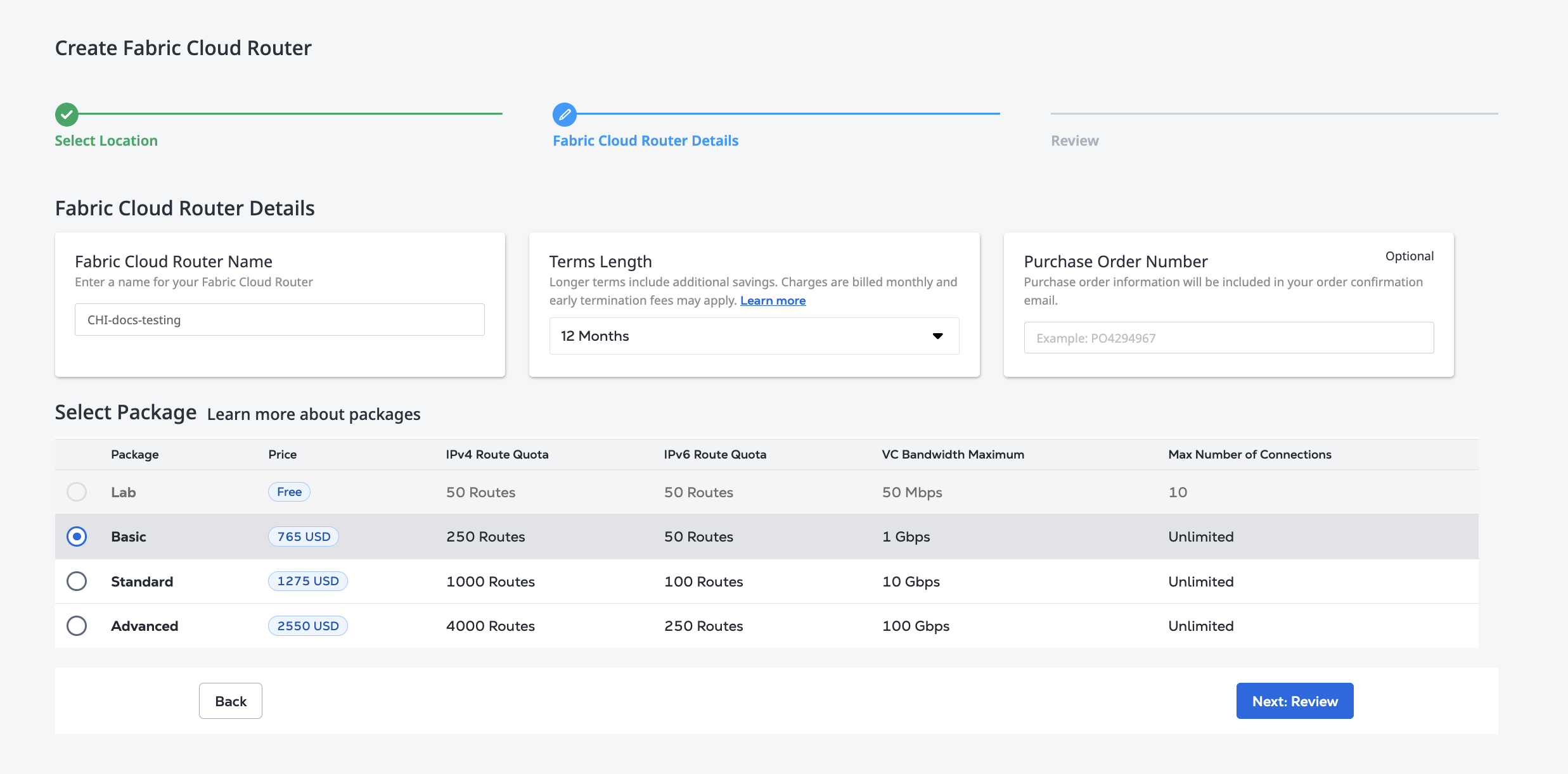
Dans la section Fabric Cloud Router Details, entrez le nouveau nom du routeur cloud. Le nom doit contenir de 3 à 24 caractères.
-
Sélectionnez un package avec le nombre maximum de routes IPv4 et IPv6 dont vous avez besoin pour le nouveau Cloud Router. Les paquets disponibles sont déterminés par votre abonnement au routeur cloud.
-
Cliquez sur Next : Passez en revue.
-
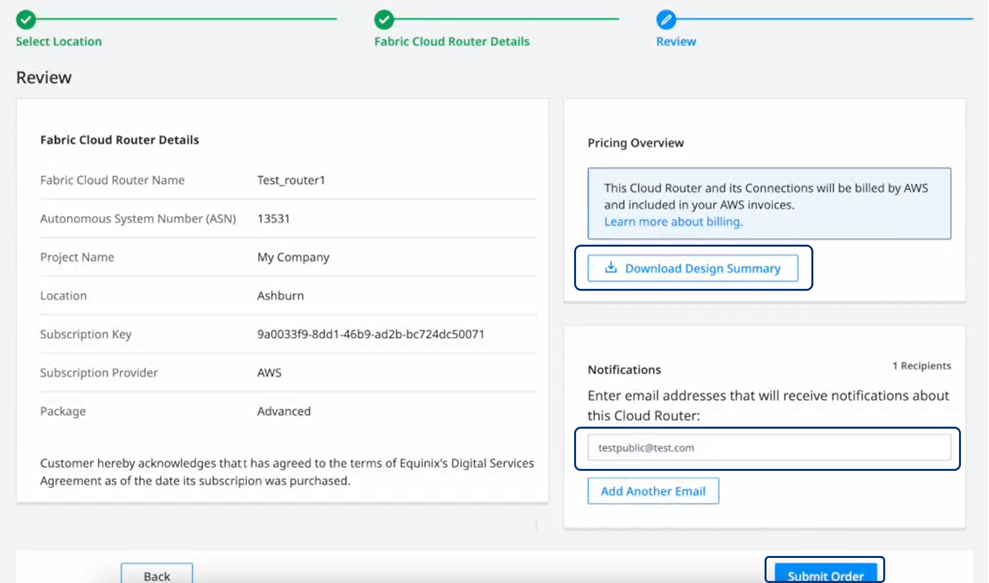
Examinez votre commande.
-
Pour télécharger un résumé de la commande au format PDF, cliquez sur Download Design Summary dans la section Pricing Overview.
-
Dans la section Notifications, entrez des adresses électroniques supplémentaires.
-
-
Cliquez sur Soumettre la commande.
La confirmation de votre nouveau routeur en nuage s'affiche, avec son identifiant unique et les actions de suivi suggérées.
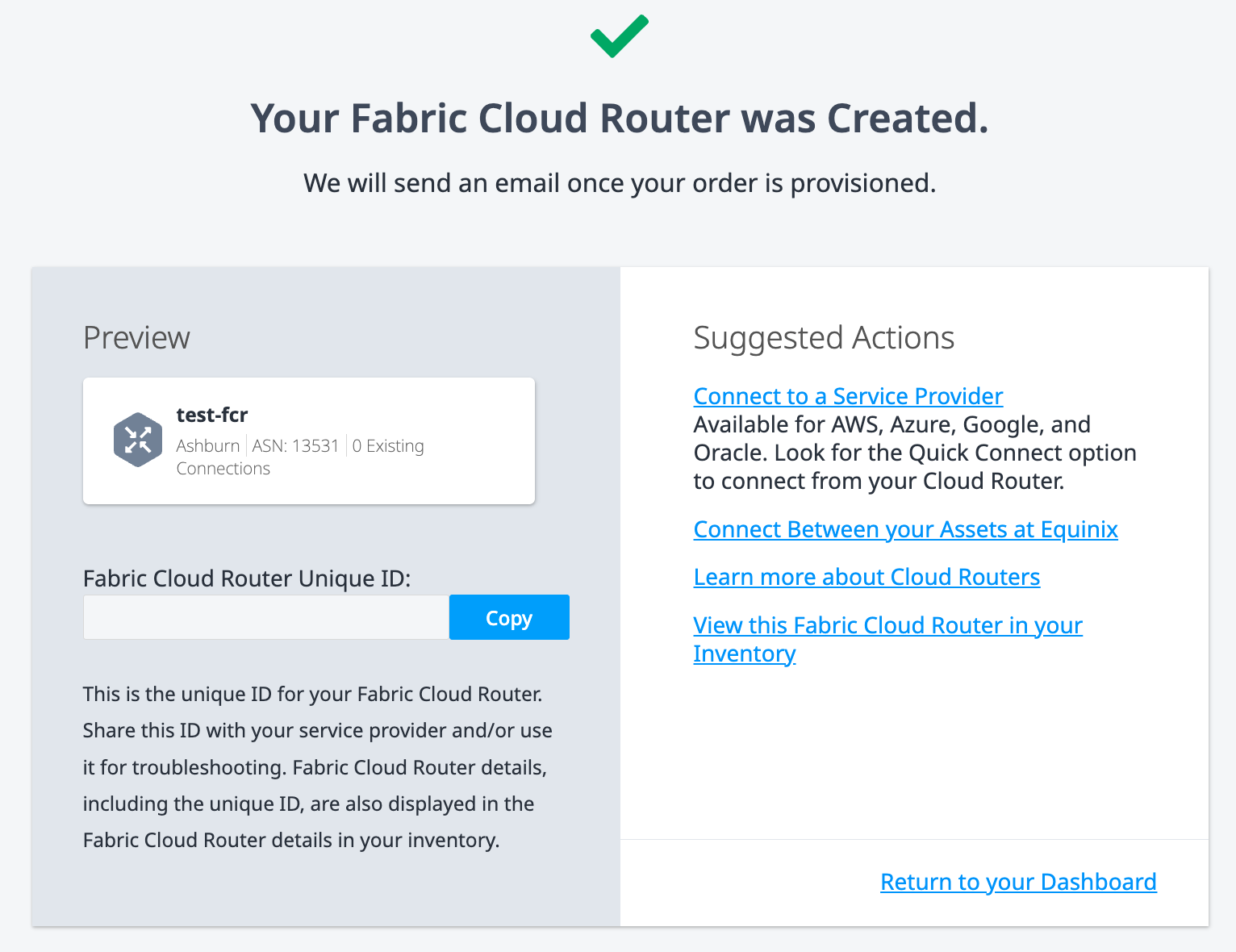
Par exemple, dans la section Actions suggérées de votre nouvelle confirmation de commande de routeur cloud, vous pouvez cliquer sur Afficher ce routeur cloud Fabric dans votre inventaire pour afficher la liste d'inventaire. Pour plus d'informations, consultez Fabric Cloud Router Inventory.
Dans les minutes qui suivent, vous recevrez une notification par courrier électronique vous indiquant que votre nouveau routeur en nuage est approvisionné et prêt à être utilisé.
Créer une connexion au routeur en nuage à l'aide d'une clé d'abonnement
Pour vous connecter à AWS Direct Connect à partir d'un routeur Fabric Cloud Router :
-
Connectez-vous au [Equinix Customer Portal] (https://portal.equinix.com/fabric) et accédez à Fabric.
-
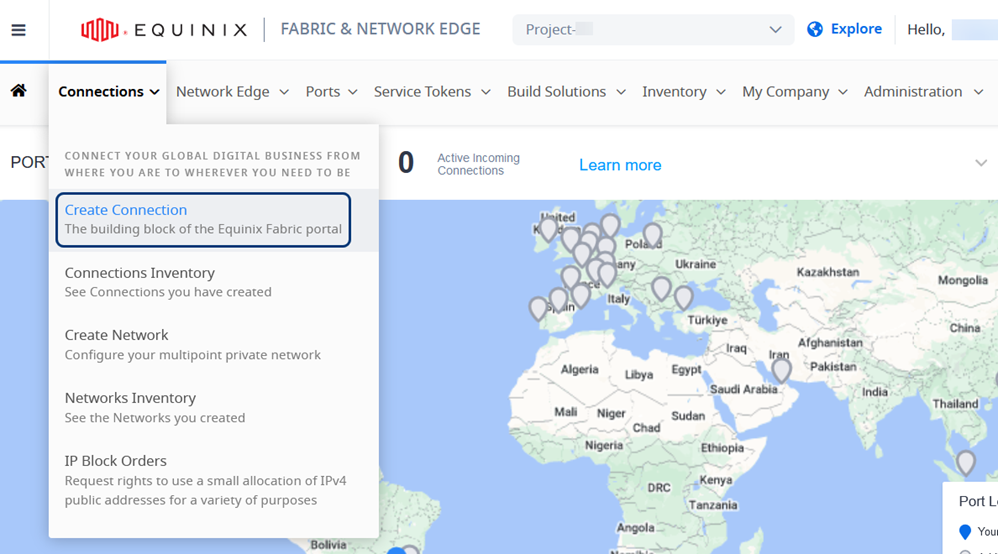
Dans le menu Connexions, sélectionnez Create Connection.
-
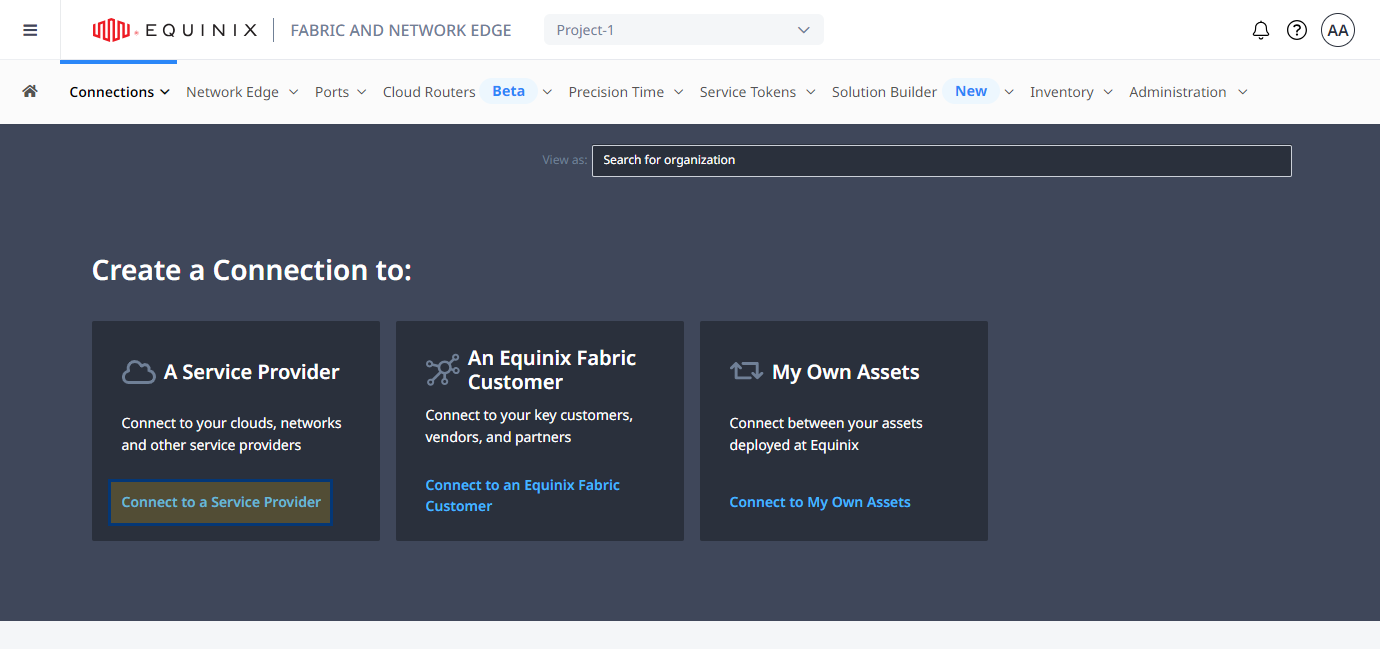
Sur la carte Un fournisseur de services, cliquez sur Connect to a Service Provider et recherchez "Amazon Web Services".
-
Sur la carte AWS Amazon Web Services, cliquez sur Select Service, puis sur Create Connection.
-
Dans Enter Your AWS Information, sélectionnez un type de connexion :
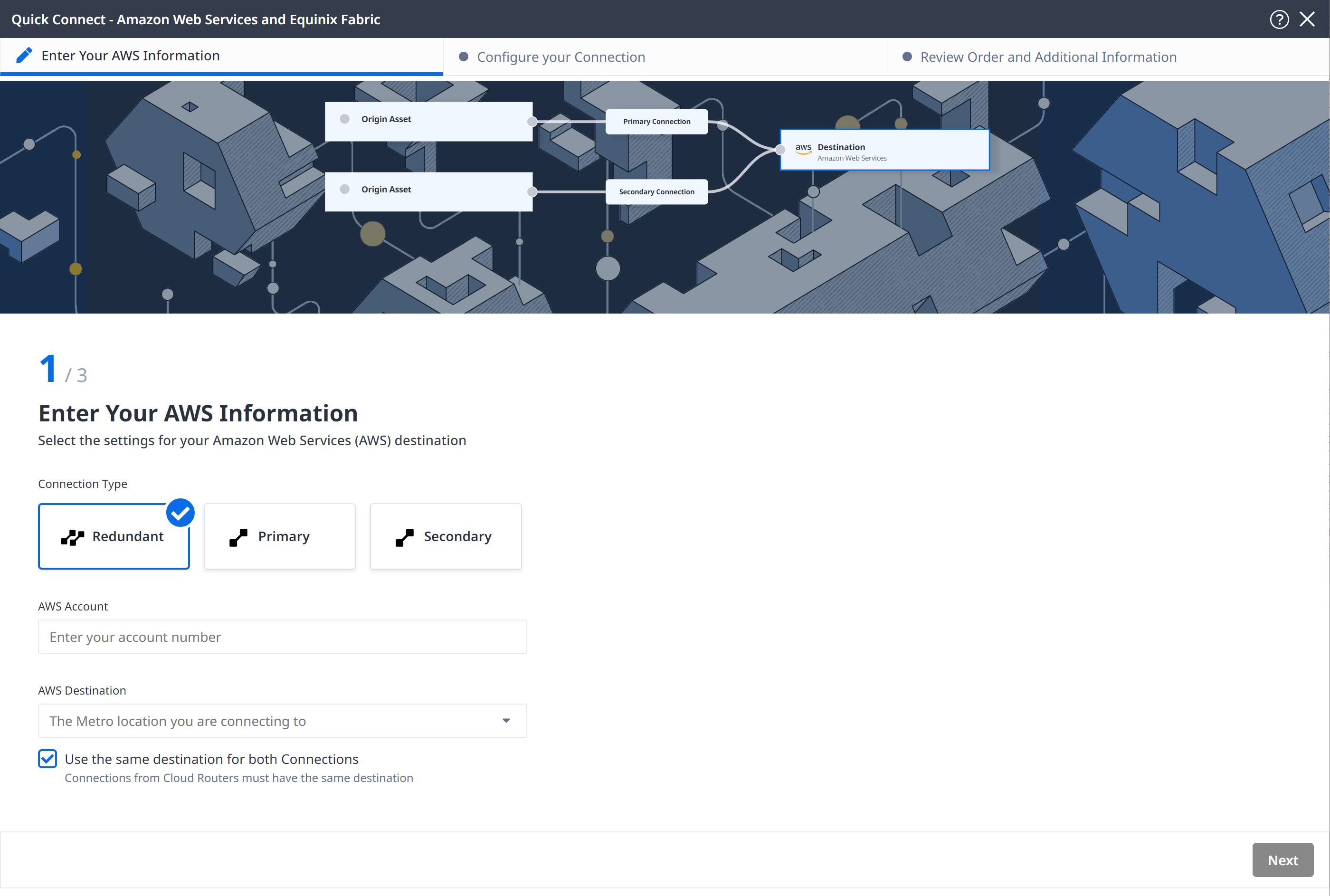
- Redondant - Créer une paire de connexions redondantes
- Primaire - Créer une seule connexion primaire
- Secondaire - Créer une seule connexion secondaire
-
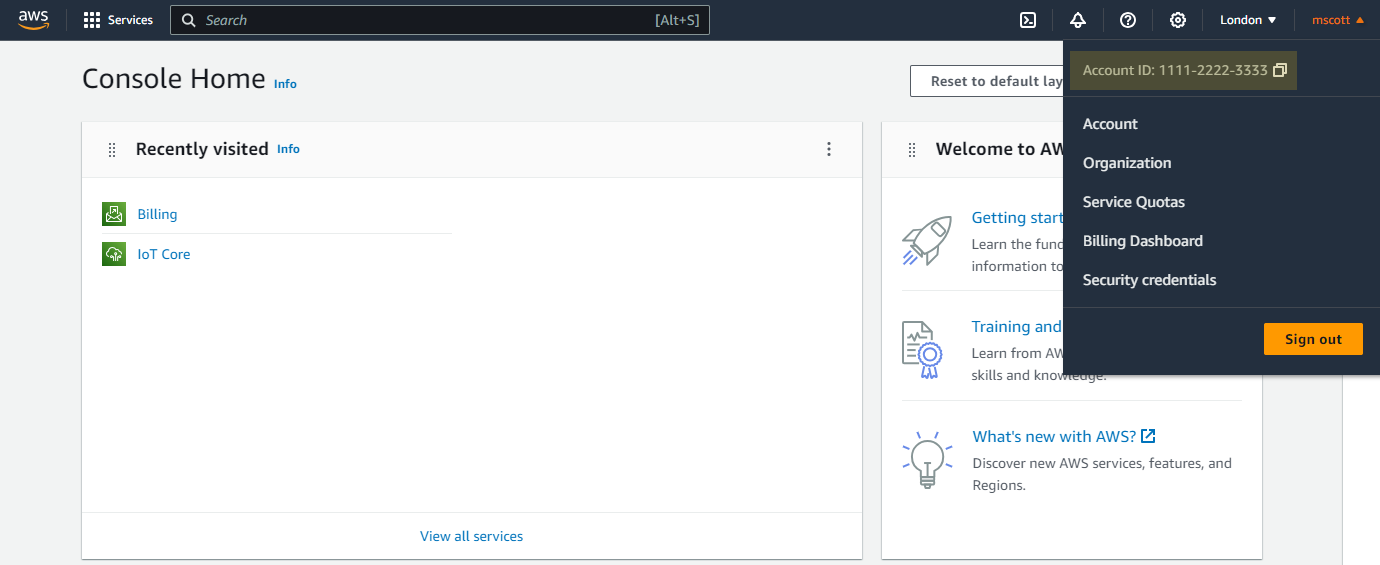
Saisissez l'identifiant de votre compte AWS et cliquez sur Next.
conseilPour récupérer l'identifiant de votre compte AWS, connectez-vous à la AWS Management Console et cliquez sur votre nom d'utilisateur dans le coin supérieur droit. Lorsque vous collez votre identifiant de compte, veillez à supprimer les tirets.
-
Dans la liste déroulante AWS Destination, sélectionnez votre métro. Assurez-vous que l'option Utiliser la même destination pour les deux connexions est sélectionnée, puis cliquez sur Next.
-
Dans Configure Your Connection, sélectionnez Cloud Router dans la liste déroulante Origin Asset Type.
-
Cliquez sur +Select Cloud Router. Dans le formulaire qui s'affiche à droite, sélectionnez une instance de routeur en nuage et cliquez sur Select Cloud Router.
-
Dans la section Connexion primaire :
- Saisissez le nom de la connexion primaire. Le nom doit contenir de 3 à 24 caractères.
- Sélectionnez une largeur de bande dans la liste déroulante. La valeur de la bande passante que vous sélectionnez s'applique également à la connexion secondaire.
-
Dans la section Secondary Connection (Connexion secondaire), saisissez votre nom de connexion secondaire et cliquez sur Next.
-
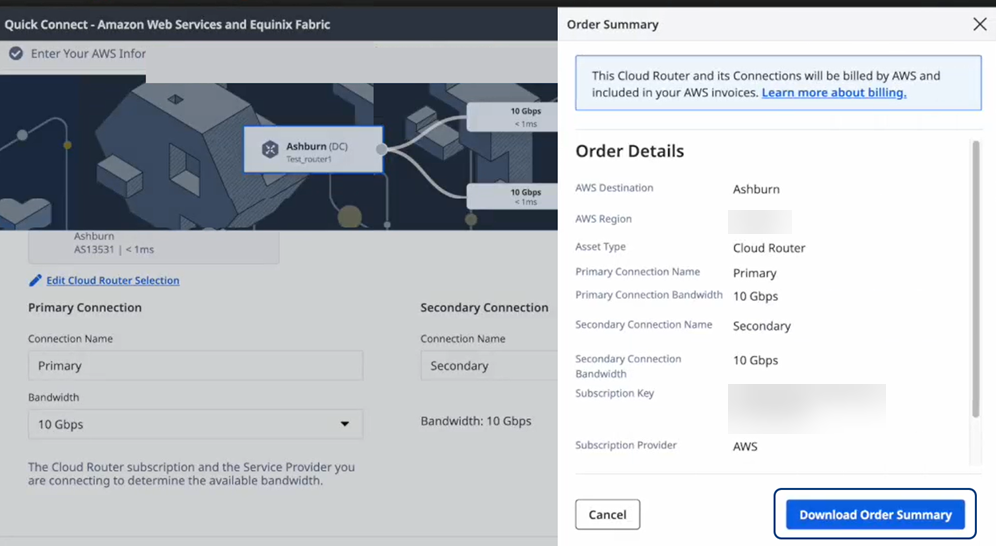
Dans Review Order and Additional Information, passez en revue vos connexions.
-
Pour afficher un résumé des détails de votre commande, cliquez sur Afficher le résumé de la commande dans le coin inférieur droit. Pour télécharger un résumé de la commande au format PDF, cliquez sur Télécharger le résumé de la commande.
-
Dans la section Notifications, entrez des adresses électroniques supplémentaires.
-
-
Cliquez sur Create Connection.
La confirmation de votre nouveau routeur en nuage s'affiche, avec son identifiant unique et les actions de suivi suggérées.
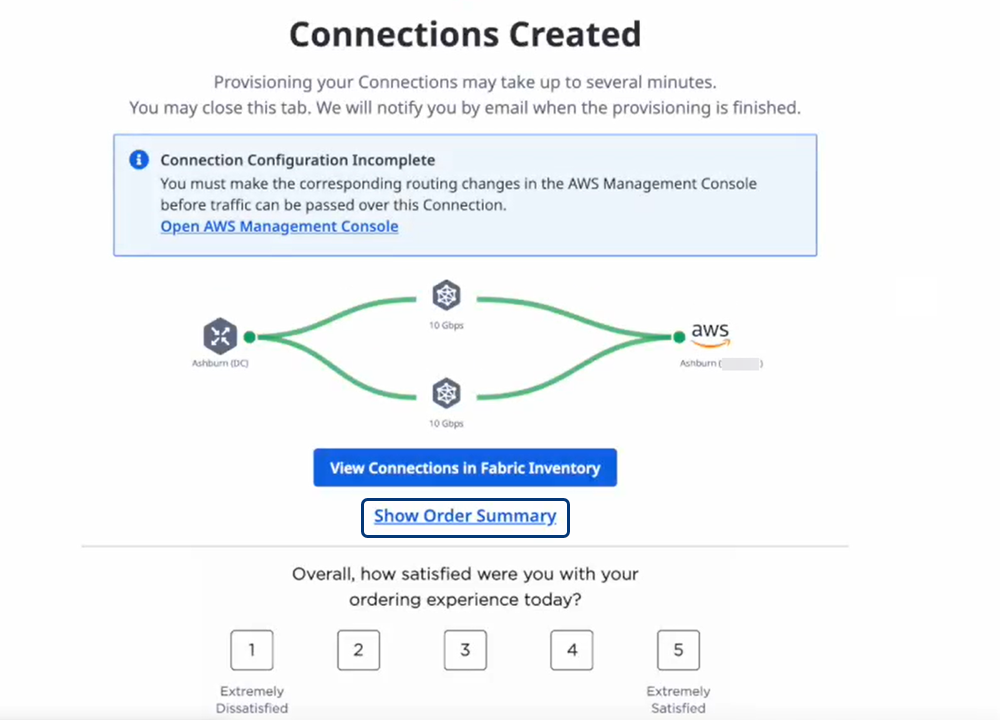
Pour afficher les détails de la nouvelle connexion du Fabric Cloud Router, cliquez sur Afficher les connexions dans l'inventaire de la Fabric. Pour plus d'informations, consultez Fabric Cloud Router Inventory.
Connecter un réseau IP-WAN à un routeur en nuage via un abonnement AWS
Avant d'essayer de connecter un réseau IP-WAN à un Fabric Cloud Router, tenez compte des points suivants :
- Vous devez avoir accès à un réseau IP-WAN disponible acheté sur la Marketplace AWS.
- Vous devez avoir accès à un routeur Fabric Cloud Router côté A acheté sur la Marketplace AWS.
- Seule la région AMER est actuellement prise en charge. Les connexions au réseau mondial ne sont pas encore disponibles.
-
Connectez-vous au [Equinix Customer Portal] (https://portal.equinix.com/fabric) et accédez à Fabric.
-
Dans le menu Connexions, sélectionnez Create Connection.
-
Sur la carte My Own Assets, cliquez sur Connect to My Own Assets.
-
Sur la carte Connect to a Network, cliquez sur Create Connection.
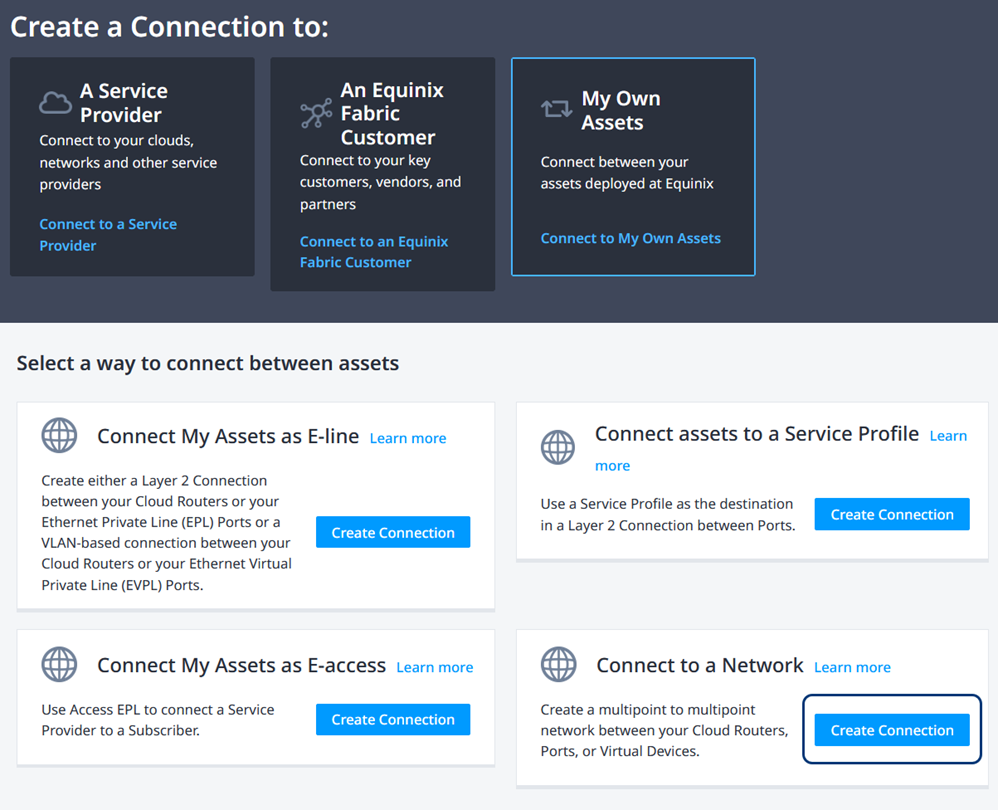
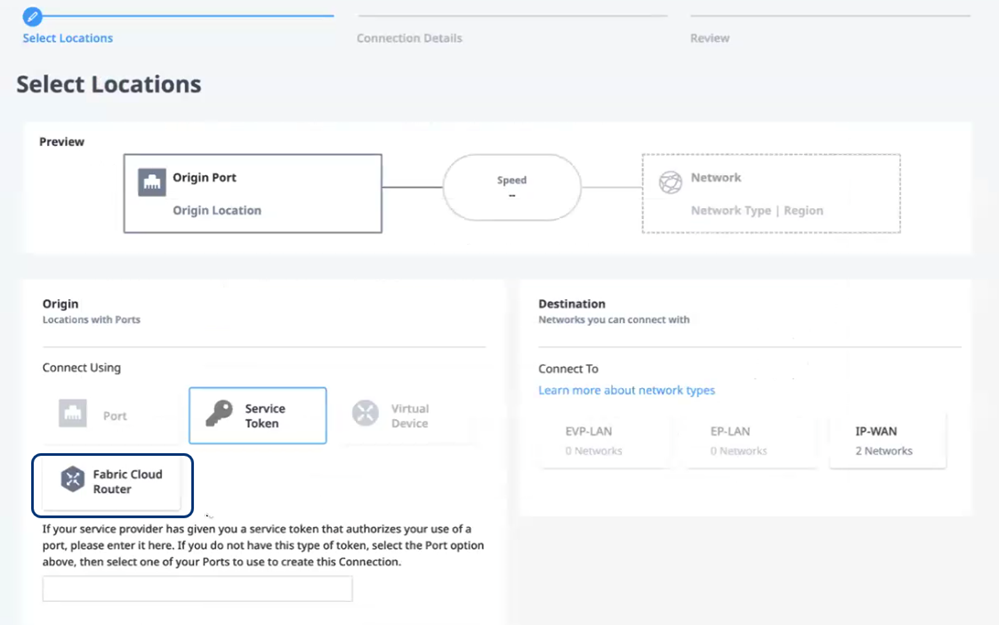
Le formulaire _Select Locations+ s'affiche. Par défaut, Service Token est sélectionné comme type de connexion.
-
Dans la section Origin, cliquez sur Fabric Cloud Router.
-
Sélectionnez un emplacement métropolitain et un Fabric Cloud Router.
-
Dans la section Destination, cliquez sur IP-WAN et cliquez sur Next. Le formulaire Détails de connexion s'affiche.
-
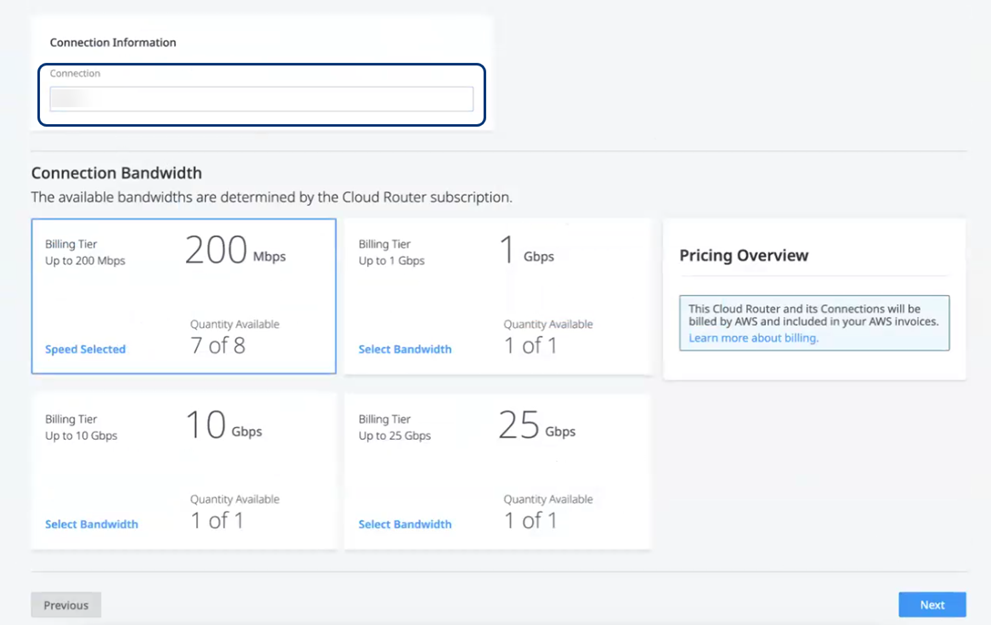
Dans la section Connection Information, entrez un nom de connexion.
-
Dans la section Connection Bandwidth, sélectionnez une largeur de bande. Les choix disponibles sont déterminés par votre abonnement.
-
Cliquez sur Next. La page Review s'affiche.
-
Vérifiez les détails dans les sections Connection Summary et Pricing Overview.
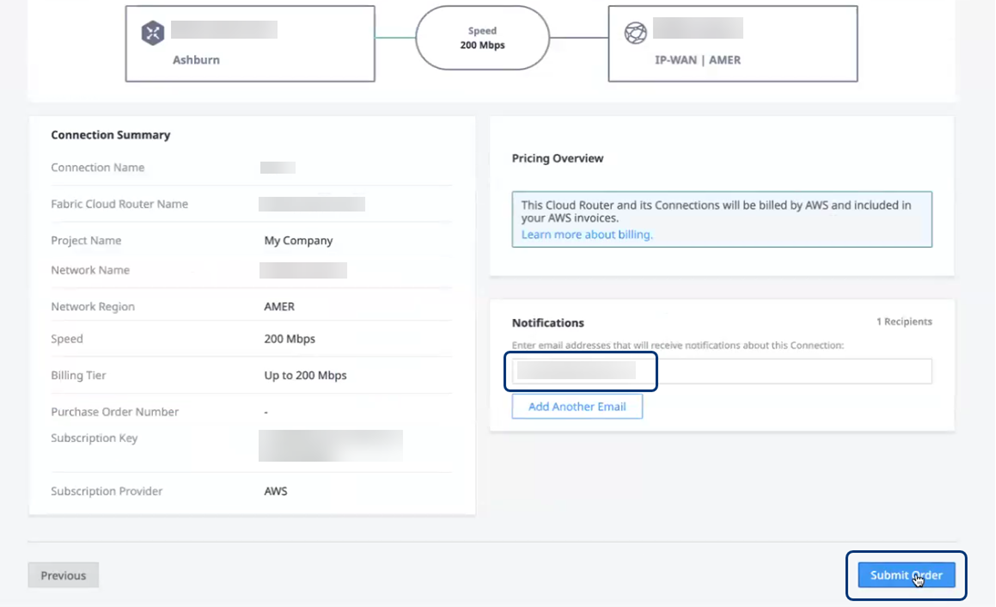
Dans la section Notifications, entrez des adresses électroniques supplémentaires.
-
Consultez votre Résumé de connexion et cliquez sur Soumettre la commande.
La confirmation de votre nouveau routeur en nuage s'affiche avec son identifiant unique.
Pour afficher cette connexion dans votre Inventaire des connexions, cliquez sur Go to My Inventory. Pour plus d'informations, voir Inventaire des connexions.