Création d'un Fabric Cloud Router
Vous pouvez configurer et approvisionner un nouveau Fabric Cloud Router via le portail client d'Equinix ou l'API.
Pour créer un routeur en nuage, vous devez avoir le rôle Fabric Cloud Router Manager.
Options de routeur cloud
Lorsque vous commandez un Fabric Cloud Router, choisissez parmi les options de configuration suivantes :
-
Location - Choisissez l'emplacement Metro du routeur en nuage. Vous ne pouvez connecter un routeur cloud à d'autres points d'extrémité qu'au sein du même emplacement Metro. Une liste des emplacements et de leurs ASN est disponible dans [Emplacements et ASN] (index.md#locations-and-asns).
-
Package - Le package détermine le prix par mois, ainsi que les quotas de routes IPv4 et IPv6, le nombre maximum de connexions vers/depuis le routeur, et la bande passante maximum des connexions vers/depuis le routeur. Pour plus d'informations, voir Paquets de services.
-
Durée des contrats - Vous pouvez choisir de vous engager à facturer sur la base d'une durée plus longue, ce qui vous permet de réaliser des économies supplémentaires. Les frais sont facturés mensuellement et des frais de résiliation anticipée peuvent s'appliquer. L'offre Lab tier est uniquement disponible à la demande. Pour plus d'informations, voir [Conditions contractuelles] (index.md#contracted-terms).
Créer un routeur cloud
Pour créer un routeur en nuage :
- Portal
- API
- Terraform
-
Connectez-vous au [Equinix Customer Portal] (https://portal.equinix.com) et accédez à Fabric.
-
Utilisez le menu déroulant du Sélecteur de projet pour choisir le bon projet. Pour plus d'informations, voir Gérer les projets.
-
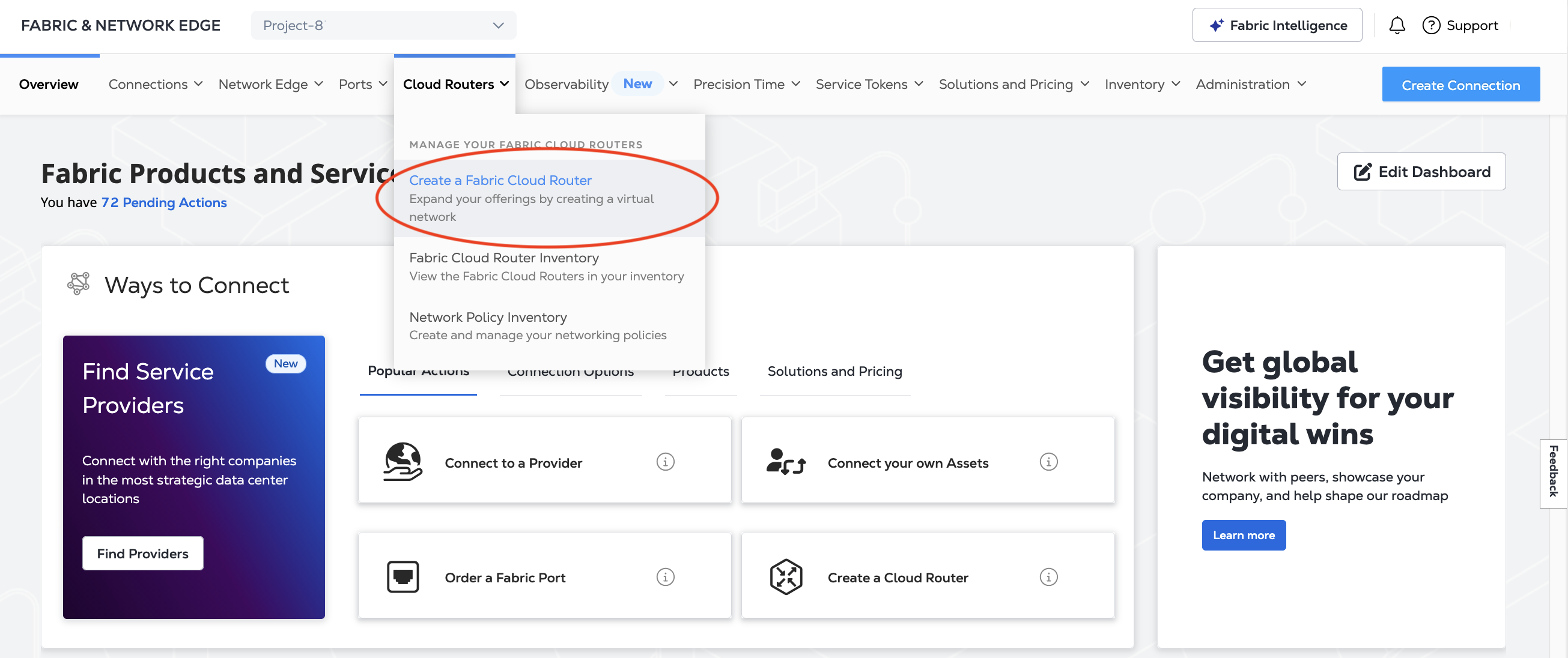
Dans le menu Cloud Routers, sélectionnez Créer un Fabric Cloud Router.
-
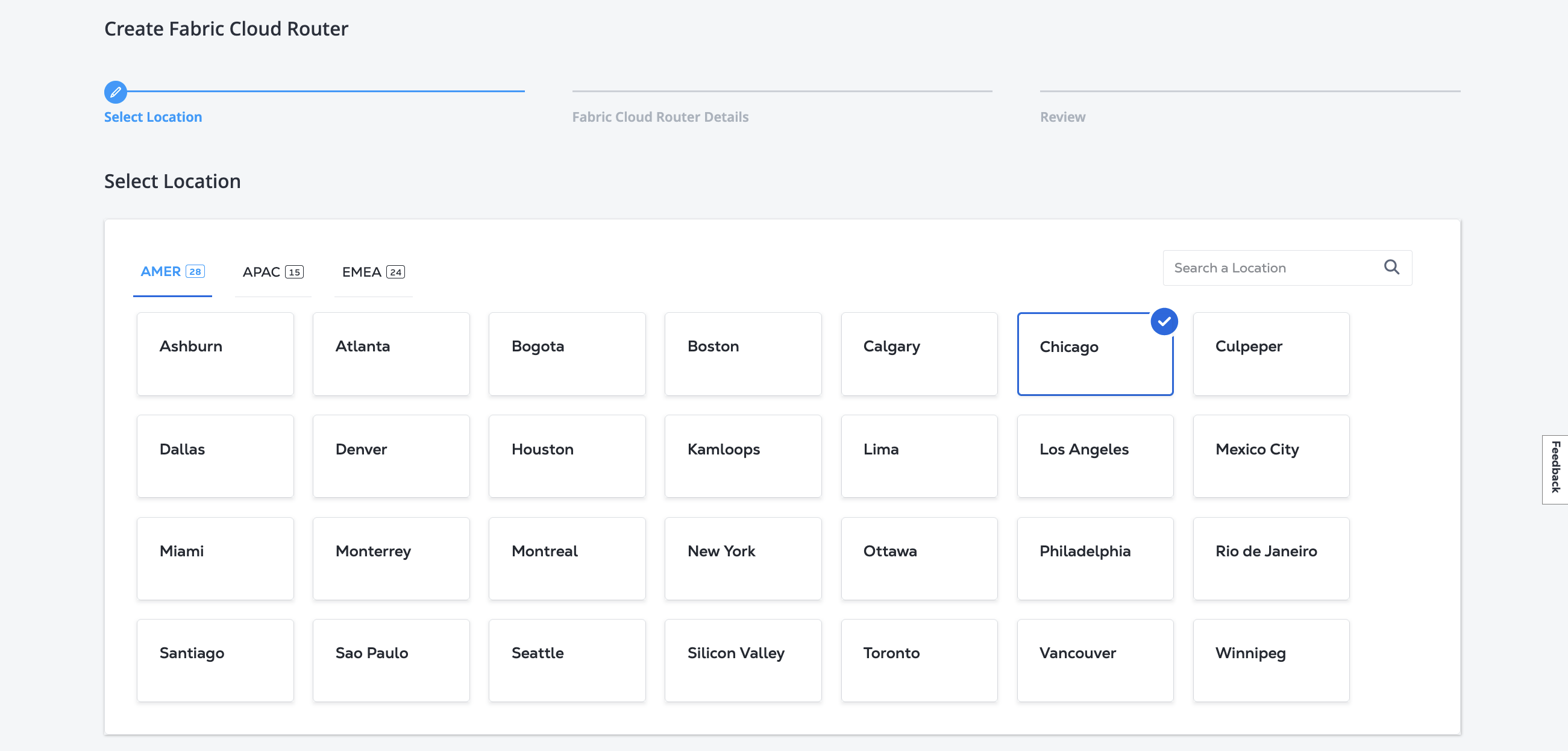
Sur la page Select Location, cliquez sur une région et un métro. Pour obtenir la liste des numéros de systèmes autonomes utilisés pour les routeurs cloud dans chacun des métros disponibles, voir Emplacements et ASN.
 note
noteVous ne pouvez connecter un routeur en nuage qu'à d'autres points d'extrémité situés dans la même zone métropolitaine.
-
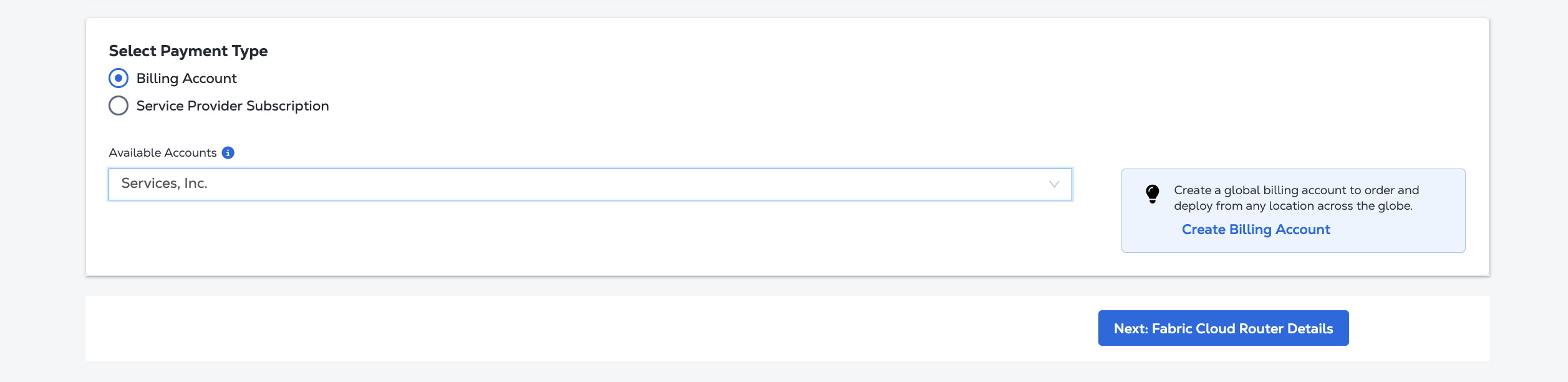
Choisissez un Compte de facturation dans la liste déroulante.
 note
noteVous pouvez commander un nouveau Fabric Cloud Router et configurer un compte de facturation via la Marketplace AWS. Pour obtenir des instructions, consultez Commander un routeur cloud ou un VC sur la Marketplace AWS.
-
Cliquez sur Next : Détails du Fabric Cloud Router.
-
Sur la page Fabric Cloud Router Details :
-
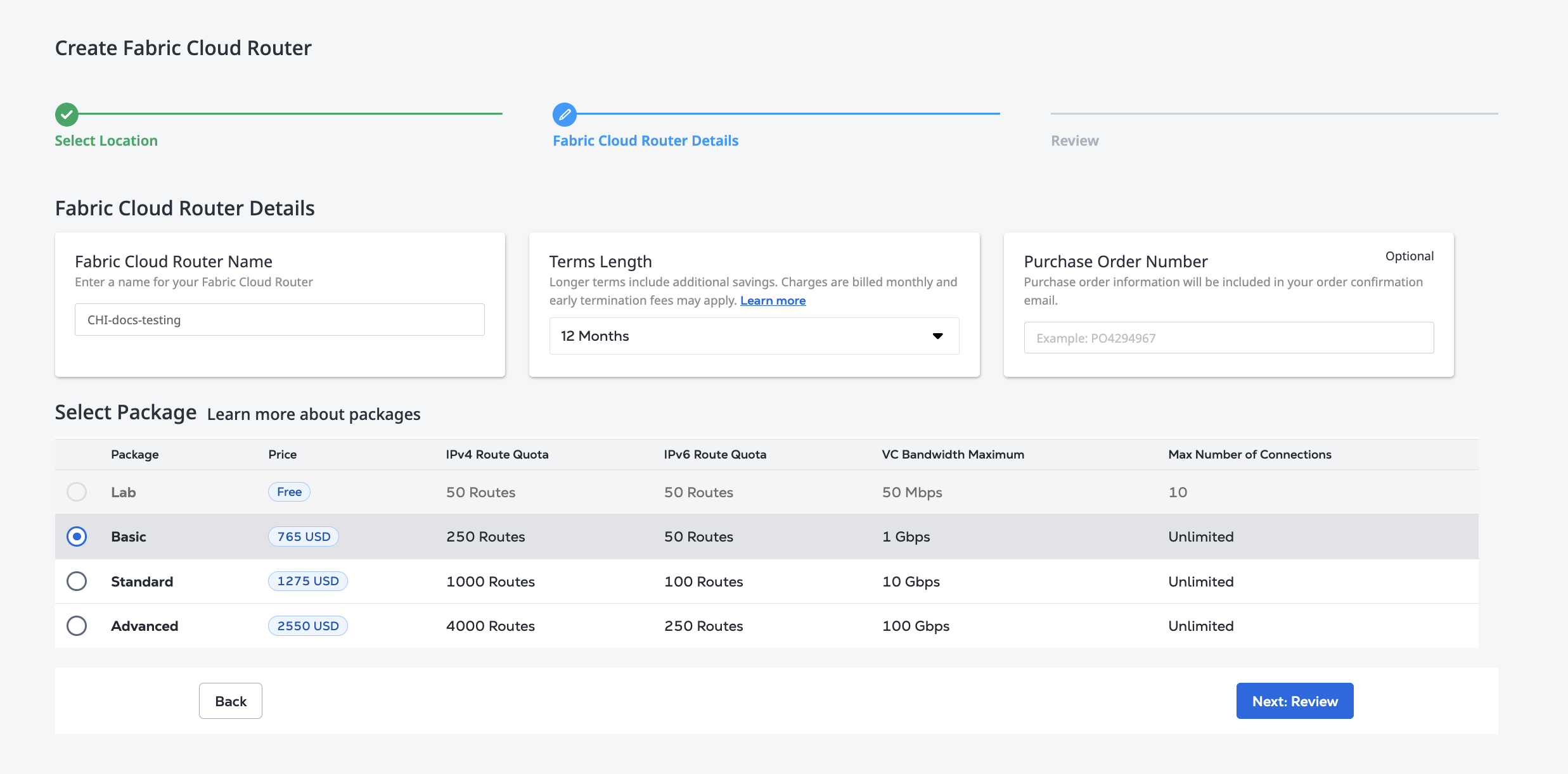
Saisissez un nouveau nom de routeur en nuage. Le nom doit contenir de 3 à 24 caractères.
-
Sélectionnez un longueur du terme.
-
(Facultatif) Saisissez un Numéro de commande.
-
Sélectionnez un package avec le nombre de routes IPv4 et IPv6, la bande passante de connexion virtuelle et le nombre de connexions virtuelles dont vous avez besoin pour le nouveau Cloud Router.
noteLes connexions virtuelles à 100 Gbps sont prises en charge à condition que le Metro-Connect et l'infrastructure de l'autre côté des connexions prennent en charge 100 Gbps de leur côté. Pour plus d'informations, voir Disponibilité des connexions virtuelles.
-
-
Cliquez sur Next : Passez en revue.
-
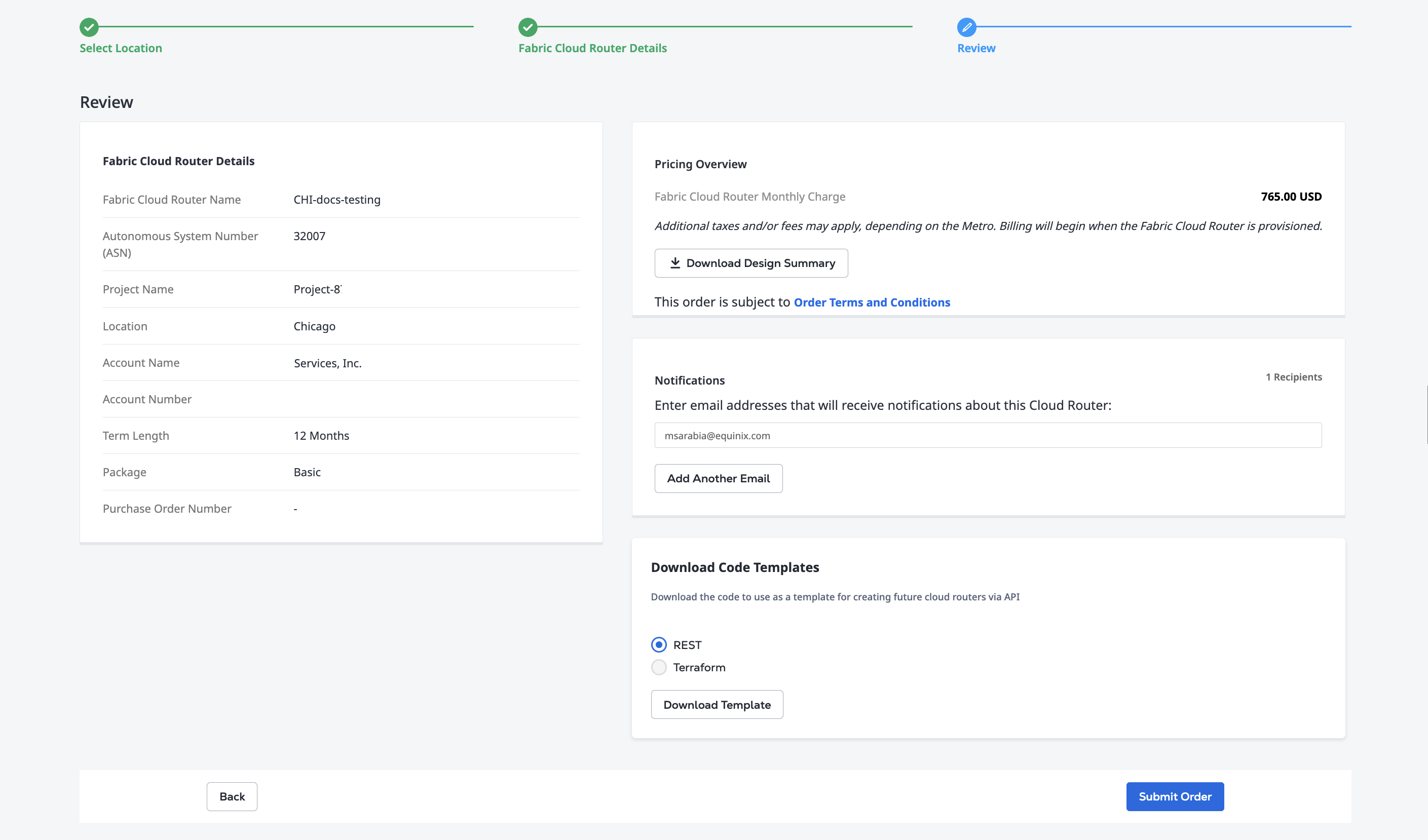
Vérifiez votre commande dans la section Fabric Cloud Router Details. La section Pricing Overview indique votre Fabric Cloud Router Monthly Charge.
En option :
-
Pour télécharger un résumé de la commande au format PDF, cliquez sur Download Design Summary dans la section Pricing Overview.
-
Dans la section Notifications, cliquez sur Add Another Email pour saisir d'autres adresses électroniques pour les notifications concernant cette commande ou le routeur en nuage.
-
La section Download Code Templates propose un modèle d'API REST ou de Terraform pour votre commande. Pour télécharger, sélectionnez une option et cliquez sur Télécharger un modèle.
-
-
Lorsque vous êtes prêt, cliquez sur Submit Order.
Dans la section Suggested Actions de la confirmation de commande de votre nouveau Fabric Cloud Router, cliquez sur View this Fabric Cloud Router pour afficher la liste d'inventaire. Pour plus d'informations, consultez Fabric Cloud Router Inventory.
Pour créer un Fabric Cloud Router dans l'API, envoyez une requête POST au point de terminaison /fabric/v4/routers.
Dans le corps de la demande, précisez :
- Le
typeestXF_ROUTER. - Nom de votre routeur.
- Le projet auquel le routeur appartient.
- Le code Metro d'Equinix pour l'emplacement du routeur.
- Définissez le code du paquet sur
LAB,BASIC,STANDARDouADVANCED. - Précisez le
termLengthen nombre de mois :1,12,24,36. La valeur par défaut1correspond à une utilisation à la demande. Les paquets de laboratoire ne sont disponibles qu'à la demande. - Entrez votre numéro de compte de facturation dans
accountNumber. - Utilisez l'objet
notificationspour les courriels de contact concernant ce routeur.
Exemple de requête curl :
curl -X POST 'https://api.equinix.com/fabric/v4/routers' \
-H 'content-type: application/json' \
-H 'authorization: Bearer <token>' \
-d '{
  "type": "XF_ROUTER",
  "name": "<cloud_router_name>",
  "project": {
    "projectId": "<project_uuid>"
  },
  "location": {
    "metroCode": "<metro_code>"
  },
  "package": {
    "code": "<package_code>"
  },
  "order": {
    "termLength": "<term_in_months>"
  },
  "account": {
    "accountNumber": <billing_acct_number>
  },
  "notifications": [
    {
      "type": "ALL",
      "emails": [
        "<contact_email>"
      ]
    }
  ]
}'
Créez un Fabric Cloud Router à l'aide de la ressource equinix_fabric_cloud_router. Précisez :
- Le
typeestXF_ROUTER. - Nom de votre routeur.
- Le projet auquel le routeur appartient.
- Le code Metro d'Equinix pour l'emplacement du routeur.
- Définissez le code du paquet sur
LAB,BASIC,STANDARDouADVANCED. - Précisez le
termLengthen nombre de mois :1,12,24,36. La valeur par défaut1correspond à une utilisation à la demande. Les paquets de laboratoire ne sont disponibles qu'à la demande. - Entrez votre numéro de compte de facturation dans
accountNumber. - Utilisez l'objet
notificationspour les courriels de contact concernant ce routeur.
resource "equinix_fabric_cloud_router" "new_cloud_router"{
  name = "<router_name>"
  type = "XF_ROUTER"
  project {
    project_id = "<project_id>"
  }
  location {
    metro_code = "<metro_code>"
  }
  notifications{
    type = "ALL"
    emails = ["<contact_email>","<contact_email>"]
  }
  order {
    term_length = "<term_length>"
  }
  package {
    code = "<package_code>"
  }
  account {
    account_number = "<billing_account_number>"
  }
}
Dans les minutes qui suivent, vous recevrez une notification par courrier électronique vous indiquant que votre nouveau routeur en nuage est approvisionné et prêt à être utilisé.
Statut du routeur cloud
- Portal
- API
- Terraform
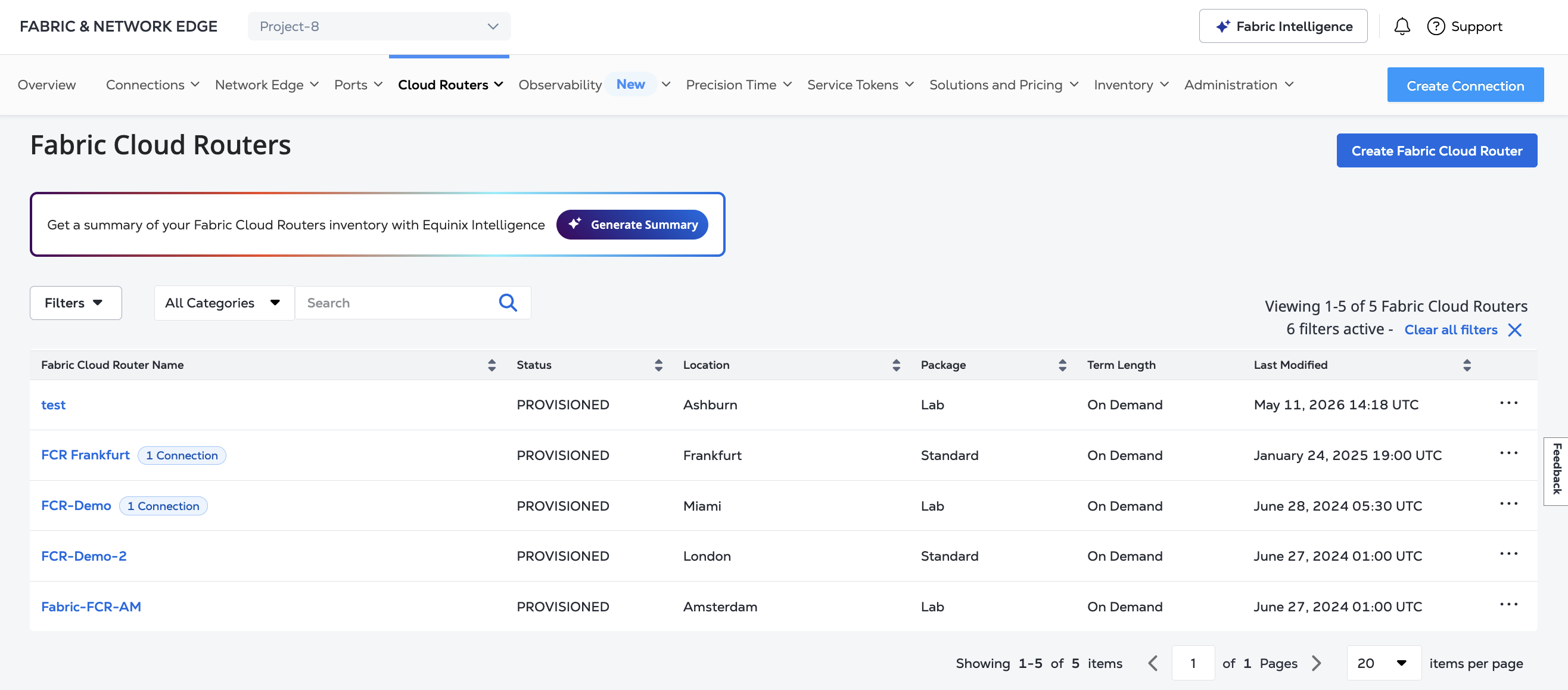
Une fois que vous avez créé votre Fabric Cloud Router, vérifiez son état dans votre Inventaire des routeurs Fabric Cloud.
Une fois que vous avez créé votre Fabric Cloud Router, vérifiez son état en envoyant une requête GET au point d'extrémité fabric/v4/routers/{routerId}.
curl -X GET 'https://api.equinix.com/fabric/v4/routers/{routerId}' \
-H 'authorization: Bearer <token>'
Une fois que vous avez créé votre Fabric Cloud Router, vérifiez son état à l'aide de la source de données equinix_fabric_cloud_router.
Lorsque votre routeur cloud est PROVISIONED, vous pouvez créer des connexions vers vos ports, dispositifs virtuels Network Edge, ou fournisseurs de services cloud.