Connecter le routeur Fabric Cloud Router au VLAN Metal
Établissez une connexion directe de couche 2 entre votre Fabric Cloud Router et votre Interconnexion Metal.
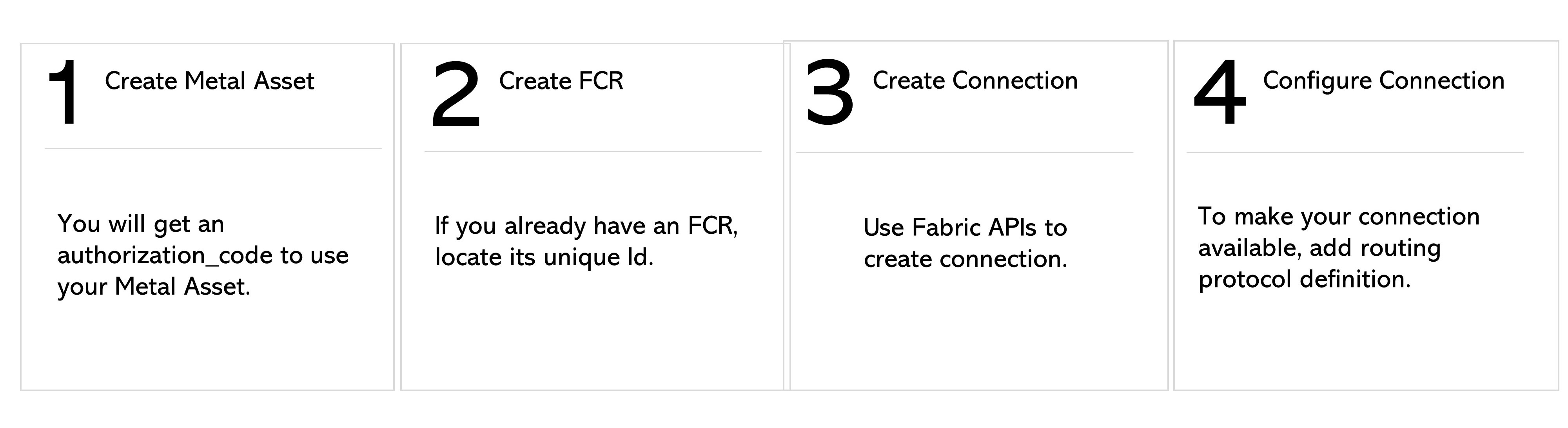
Créer une interconnexion métallique
Dans l'API Metal, envoyez une requête POST au point de terminaison [/organizations/{organization_id}/connections] (https://deploy.equinix.com/developers/api/metal#tag/Interconnections/operation/createOrganizationInterconnection), en utilisant les paramètres du corps SharePortVCVlanCreateInput. Spécifiez le "type" comme shared_port_vlanet spécifiez les VLANs Metal auxquels votre Fabric Cloud Router se connecte dans le tableauvlans`.
La réponse contient un "authorization_code" dont vous aurez besoin lors de la création de la connexion.
Obtenez votre Fabric Cloud Router
Si vous disposez déjà d'un Fabric Cloud Router, trouvez-le en envoyant une requête GET au point de terminaison /fabric/v4/routers/{routerId} ou recherchez-en un à l'aide du point de terminaison /fabric/v4/routers/search.
Si vous ne disposez pas d'un Fabric Cloud Router, vous pouvez en créer un.
Créer une connexion
Pour créer une connexion, envoyez une requête POST au point de terminaison /fabric/v4/connexions. Spécifiez votre Fabric Cloud Router dans l'objet aSide : accessPoint. Spécifiez votre Interconnexion Metal dans l'objet zSide : accessPoint.
| POST /fabric/v4/connections | |
|---|---|
| Method | POST |
| Endpoint | /fabric/v4/connections |
| Headers | Authorization, Content-Type |
| Path Parameters | Not applicable |
| Query Parameters | Not applicable |
| Body Parameters | type, name, order, bandwidth, project, redundancy, aSide, zSide, notifications |
Exemple de requête curl pour créer une connexion PRIMAIRE depuis votre FCR vers une interconnexion Metal :
curl -X
POST 'https://api.equinix.com/fabric/v4/connections'
-H 'content-type: application/json'
-H 'authorization: Bearer <token>'
-d '
{

    "type": "IP_VC",
    "name": "fcr2metal",
    "bandwidth": 50,
    "aSide": {
        "accessPoint": {
            "type": "CLOUD_ROUTER",
            "router": {
                "uuid": "< fcr uuid >"
            }
        }
    }
    ,
    "zSide": {
        "accessPoint": {
            "type": "METAL_NETWORK",
            "authenticationKey":"<key >"
        }
    },
    "notifications": [
        {
        "type": "ALL",
        "emails": [ "x@x.com"
            ]
        }

    ]
}'
Exemple de requête curl pour créer une connexion SECONDAIRE de votre FCR vers une Interconnexion Metal avec deux VLANs :
curl -X
POST 'https://api.equinix.com/fabric/v4/connections'
-H 'content-type: application/json'
-H 'authorization: Bearer <token>'
-d '
{

    "type": "IP_VC",
    "name": "fcr2metal",
    "bandwidth": 50,
    "redundancy": {
        "group": "82f0b34c-3994-4c8a-81ff-7063faa7a9e2",
        "priority": "SECONDARY"
    },
    "aSide": {
        "accessPoint": {
            "type": "CLOUD_ROUTER",
            "router": {
                "uuid": "< fcr uuid >"
            }
        }
    },
    "zSide": {
        "accessPoint": {
            "type": "METAL_NETWORK",
            "authenticationKey":" < key >"
        }
    },
    "notifications": [
        {
        "type": "ALL",
        "emails": [ "x@x.com"
            ]
        }

    ]
}'
Une liste complète des paramètres disponibles est disponible dans la [Référence API] (/api-catalog/fabricv4#operation/createConnection).
Envoyez une requête GET au point de terminaison /fabric/v4/connections/{connectionId} pour surveiller l'état de la connexion.
equinixStatus attribute values | providerStatus attribute values | Description |
|---|---|---|
PENDING_INTERFACE_CONFIGURATION | NOT_AVAILABLE | You need to configure the connection. |
PROVISIONED | AVAILABLE | Connection is provisioned and available. |
Configuration de la connexion
Une fois la connexion créée et validée, configurez-la à l'aide des points d'extrémité de l'API Routing Protocol pour créer et ajouter une définition de protocole de routage à la connexion. Vous devez ajouter au moins les détails du protocole de routage Direct à la connexion pour qu'elle soit entièrement provisionnée. Les protocoles de routage BGP vous permettent de vous connecter aux serveurs connectés au VLAN.