Connexion rapide à Google Cloud Platform
Configurez et provisionnez une nouvelle connexion rapide entre Fabric Cloud Router et Google Cloud Platform via le portail Equinix Customer Portal.
Conditions préalables
- Un compte Google valide pour accéder aux connexions Google Cloud
- Un routeur dédié dans le compte Google Cloud pour créer une connexion, avec le numéro ASN 16550.
- Une API de calcul activée dans un projet existant
- Une clé de service Google (clé d'appariement), obtenue en se connectant préalablement à la Google Cloud Platform (GCP) et en créant un attachement VLAN.
Avant de vous connecter à Google, réglez les paramètres de votre navigateur pour autoriser les fenêtres contextuelles. N'utilisez pas le mode Incognito ou une fenêtre privée pour lancer l'authentification Google, car elle ne se chargera pas.
Créer une connexion à l'aide de Quick Connect
-
Connectez-vous au [Equinix Customer Portal] (https://portal.equinix.com/fabric) et accédez à Fabric.
-
Si votre compte Fabric a été transféré vers la plateforme Equinix Identity & Access Management (IAM), utilisez la liste déroulante Context Switcher pour accéder à votre projet et à ses actifs. Pour plus d'informations, consultez Identity and Access Management.
-
Dans le menu Connexions, sélectionnez Create Connection.
-
Dans la section Connexions fréquentes, cliquez sur la carte Quick Connect in the Google Platform.
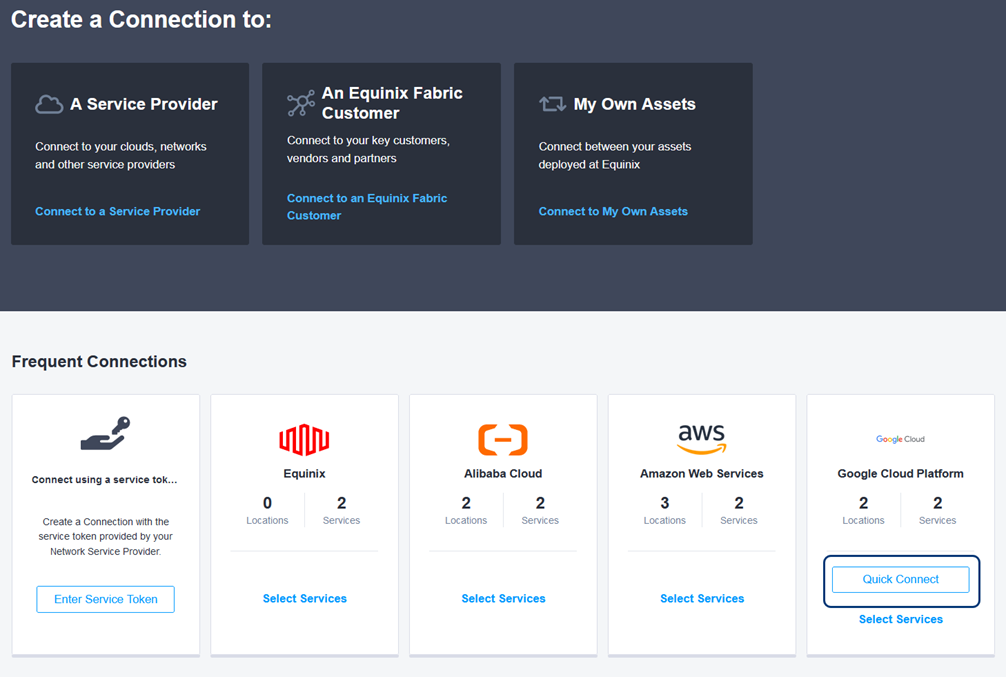
Le formulaire Quick Connect - Google Cloud et Equinix Fabric s'affiche.
Attachement au réseau local virtuel de Google
- Cliquez sur Single VLAN ou Redundant VLAN pour sélectionner votre redondance.
- Saisissez votre Google Cloud Pairing Key.
- Cliquez sur Vérifiez.
Configuration d'Equinix
-
Dans la liste déroulante On Ramp location to Google Cloud, choisissez une région métropolitaine de destination.
-
Pour le type d'actif d'origine, sélectionnez Fabric Cloud Router.
- Si un ou plusieurs routeurs cloud sont disponibles dans cette région, choisissez un nom dans la liste déroulante, entrez un nom de connexion et choisissez la largeur de bande.
- Si aucun routeur en nuage n'est disponible, ces détails sont grisés.
-
Cliquez sur Suivant.
Informations sur le contact
- Examinez les adresses électroniques pour les notifications.
- Saisissez un numéro de commande et un identifiant de référence d'achat.
- Examiner et accepter les conditions générales de la commande.
- Cliquez sur Create Connection.
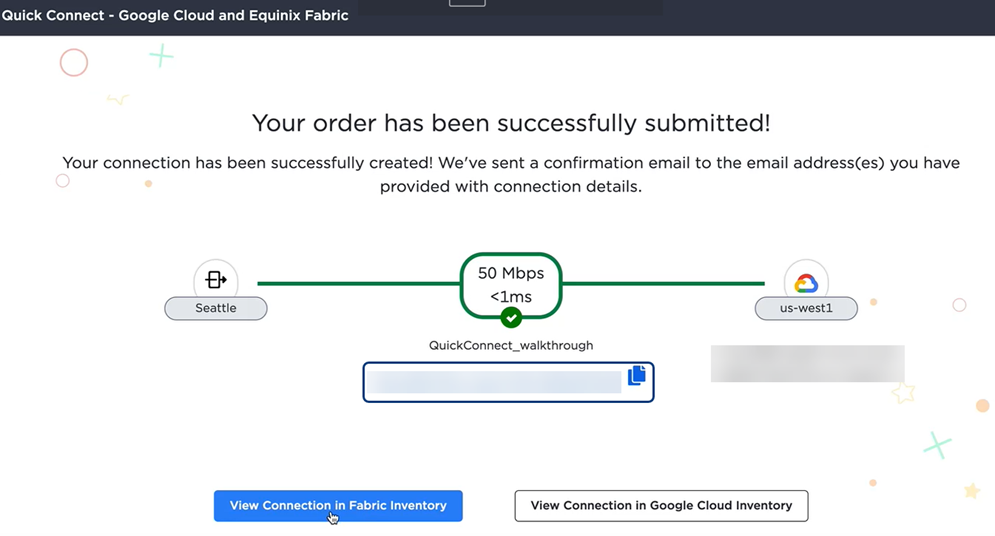
Une page de confirmation affiche un message de réussite et l'UID associé à cette nouvelle connexion.
Configuration des détails du routage
-
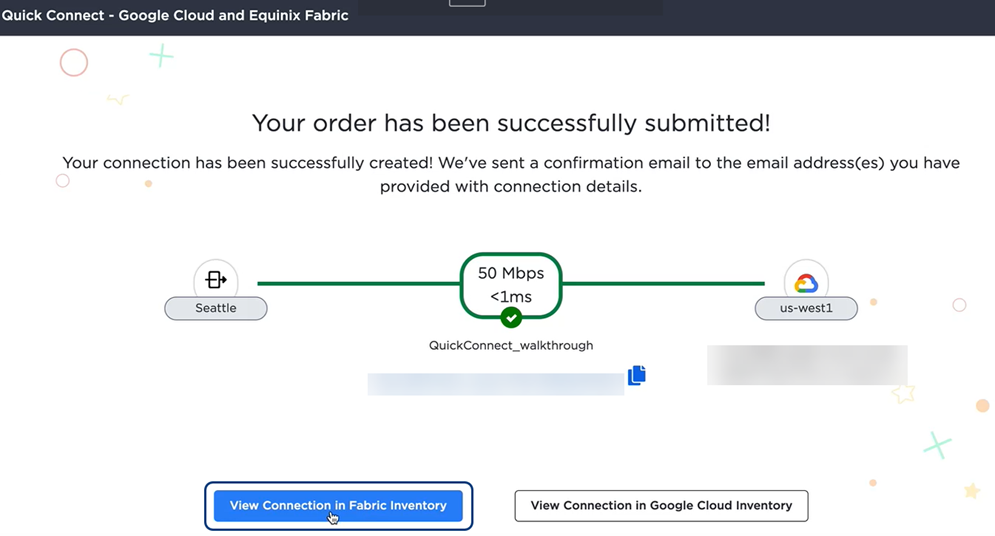
Pour configurer la nouvelle connexion, dans la page de confirmation, cliquez sur View Connection in Fabric Inventory.
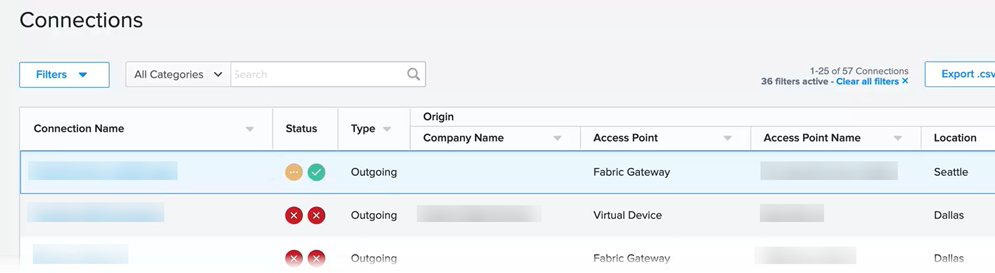
L'inventaire des connexions s'affiche, y compris votre nouvelle connexion QuickConnect.
-
Dans la liste Nom de la connexion, cliquez sur le nom de la connexion.
La page affiche les détails de la connexion, le statut de la connexion est
Pending Interface Configuration. -
Sélectionnez l'onglet Routing Details.
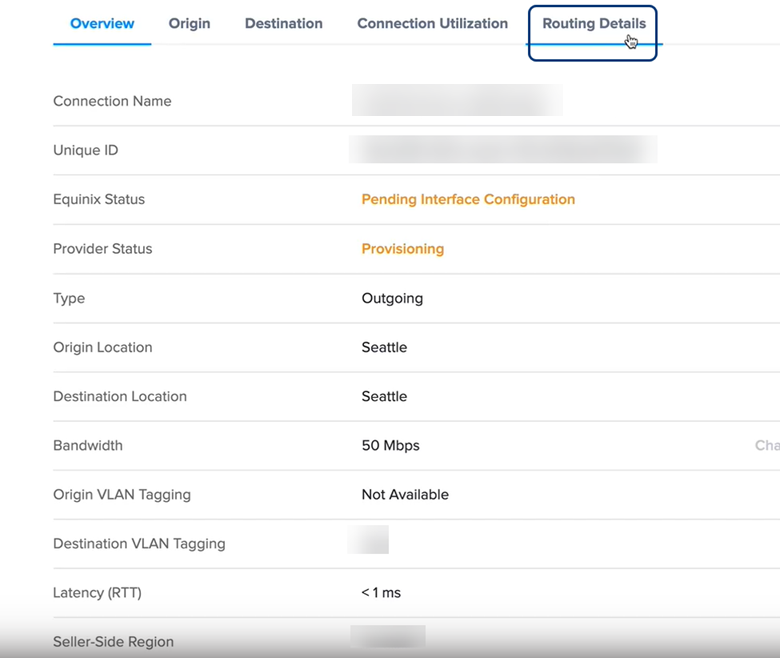
-
Cliquez sur Configure Routing. Le formulaire Configure Routing Details s'affiche.
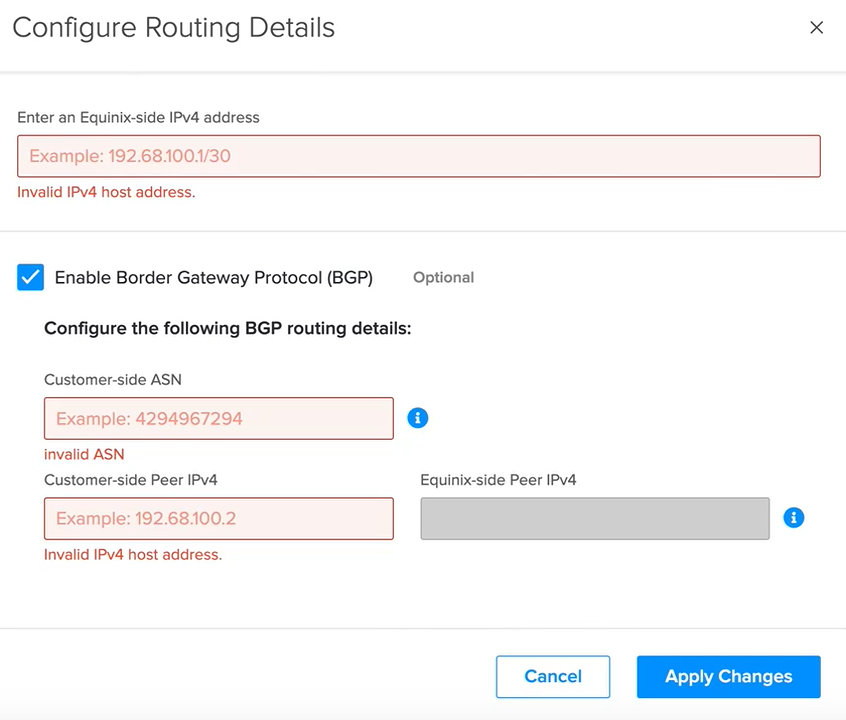
-
Entrez une adresse IPv4 côté Equinix.
-
Sélectionnez Enable Border Gateway Protocol (BGP) et entrez un ASN côté client, une adresse hôte IPv4 côté client et une adresse IP côté Equinix.
-
Cliquez sur Apply Changes. Les détails de routage sont mis à jour et le côté Fabric de la connexion est provisionné.
Pour terminer la connexion, effectuez les modifications de routage correspondantes dans le portail Google Cloud.