Se connecter à AWS
Configurez et provisionnez une nouvelle connexion entre Fabric Cloud Router et Amazon Web Services (AWS) en utilisant le portail Equinix Customer Portal.
Conditions préalables
-
Un Fabric Cloud Router existant dans le métro Equinix concerné, pour établir la mise en réseau cloud à cloud souhaitée. (Voir Créer un Fabric Cloud Router.)
-
Un compte AWS valide avec la possibilité de créer et de modifier des circuits AWS DirectConnect.
Créer une connexion
-
Connectez-vous au [Equinix Customer Portal] (https://portal.equinix.com/fabric) et accédez à Fabric.
-
Si votre compte Fabric a été transféré vers la plateforme Equinix Identity & Access Management (IAM), utilisez la liste déroulante Context Switcher pour accéder à votre projet et à ses actifs. Pour plus d'informations, consultez Identity and Access Management.
-
Dans le menu Connexions, sélectionnez Create Connection.
-
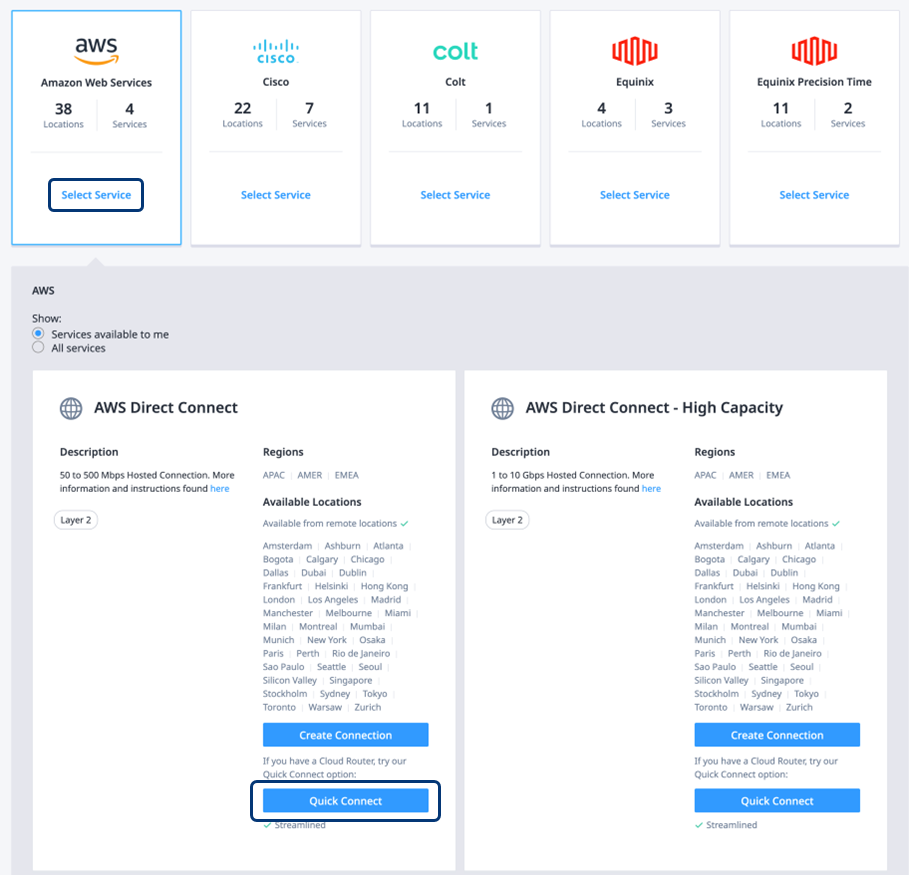
Dans la section Connexions fréquentes, cliquez sur Sélectionner les services dans la carte Amazon Web Services pour développer les services disponibles.
-
En fonction du débit souhaité pour le Direct Connect, cliquez sur Connect sous le profil approprié.
Connect - Amazon Web Services et Equinix Fabric
-
Sélectionnez le type de connexion :
- Redondant - Créer une paire de connexions redondantes.
- Primaire - Créer une seule connexion primaire.
- Secondaire - Créer une seule connexion secondaire.
-
Sélectionnez le métro Equinix associé à la région de cloud AWS vers laquelle vous souhaitez créer une connexion.
-
Saisissez le Numéro de compte AWS du compte AWS auquel ce Direct Connect sera associé.
noteEquinix ne demande pas d'identifiants de compte AWS. Au lieu de cela, le nouveau Direct Connect doit être accepté à partir du portail AWS - Direct Connect une fois que vous avez terminé la procédure de création de connexion.
-
Cliquez sur Suivant.
Configuration d'Equinix
-
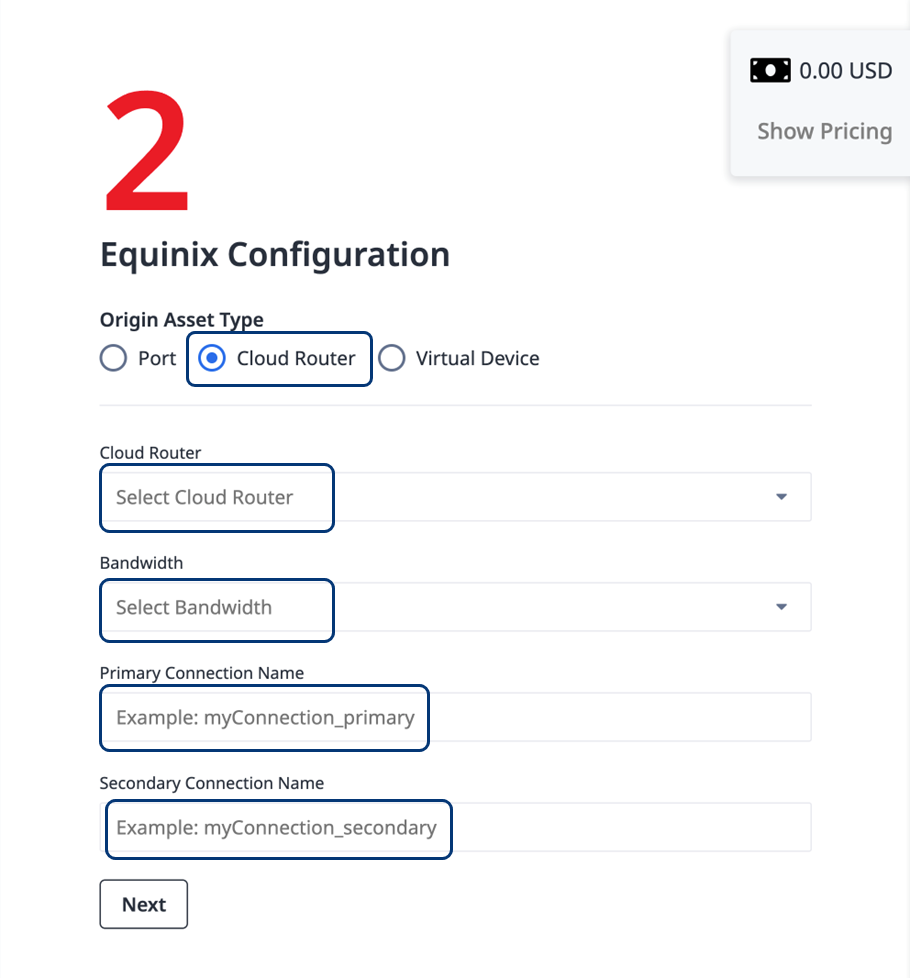
Pour le type d'actif d'origine, cliquez sur Routeur en nuage.
-
Dans la liste déroulante Fabric Cloud Router, choisissez le routeur cloud que vous souhaitez utiliser.
-
Dans la liste déroulante Largeur de bande, sélectionnez la largeur de bande que vous souhaitez utiliser pour la (les) connexion(s).
-
Saisissez un nom de connexion unique pour chaque nouvelle connexion, en fonction du type de connexion que vous avez sélectionné dans la section Connecter - Amazon Web Services.
-
Cliquez sur Suivant.
Informations sur le contact
- Vérifiez l'adresse électronique pour les notifications. Si nécessaire, modifiez l'adresse ou ajoutez des adresses supplémentaires.
- Saisissez un numéro de commande et un identifiant de référence d'achat.
- Cliquez sur Créer une connexion. Une page de confirmation affiche un message de réussite et l'aperçu de votre nouvelle connexion.
- Dans la page de confirmation, cliquez sur View this Connection in your Fabric Inventory (Afficher cette connexion dans l'inventaire de la Fabric) pour continuer à configurer les détails du routage.
Pour continuer après cette étape : En utilisant le compte AWS que vous avez fourni dans la section Connecter - Amazon Web Services, vous devez accepter le(s) circuit(s) Direct Connect depuis le portail AWS - Direct Connect.
Configuration des détails du routage
L'inventaire Connections s'affiche, y compris la connexion que vous venez de créer.
-
Assurez-vous que la connexion directe AWS appropriée que vous avez sélectionnée dans la section précédente est entièrement configurée dans AWS, y compris l'interface VIF privée.
-
Dans la liste Nom de la connexion, cliquez sur le nom de votre nouvelle connexion. Commencez par votre connexion principale, si elle n'est pas encore configurée.
 .
.
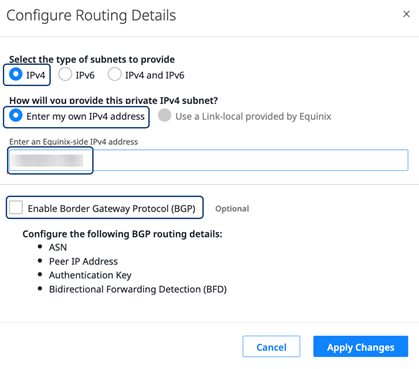
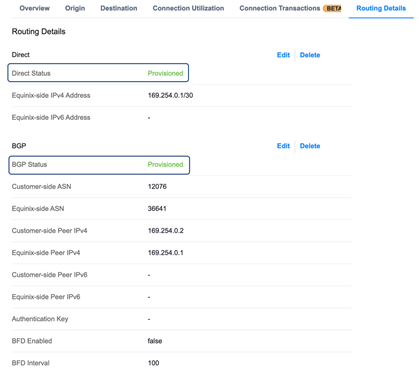
- Sélectionnez l'onglet Routing Details et cliquez sur Configure Routing. Le formulaire Configure Routing Details s'affiche.
-
Sélectionnez le type de sous-réseau à fournir : Enter my own IPv4 address.
-
Entrez une adresse IPv4 côté Equinix avec CIDR.
/30est suffisant, mais/28et/29sont également autorisés. -
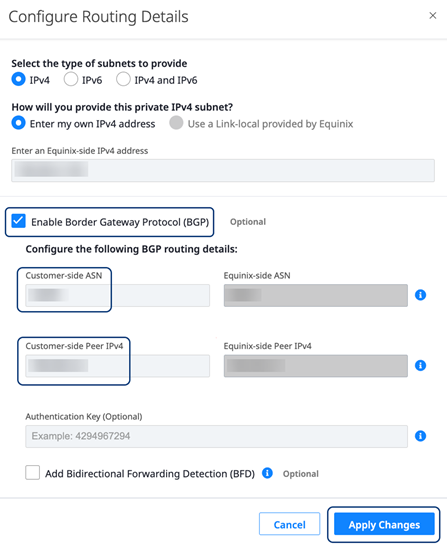
Sélectionnez Enable Border Gateway Protocol (BGP). Saisissez un ASN côté client, qui devrait normalement être l'ASN défini sur votre passerelle Direct Connect, et une adresse hôte IPv4 côté client.
-
Si vous utilisez l'authentification BGP, entrez le secret partagé. Assurez-vous que le secret est correctement configuré et qu'il correspond également au circuit Direct Connect dans le portail AWS.
-
Si vous souhaitez utiliser Bidirectional Forwarding Detection (BFD), sélectionnez Enable BFD et définissez l'intervalle approprié en millisecondes. L'intervalle BFD doit correspondre des deux côtés de la connexion.
-
Cliquez sur Apply Changes. Les Détails de routage sont mis à jour et le côté Fabric de la connexion est provisionné.
- Si vous avez créé une connexion secondaire à AWS, répétez les étapes pour configurer la seconde connexion.
Pour terminer la configuration de la connexion de bout en bout, apportez les modifications de routage correspondantes dans AWS.