Politiques de réseau
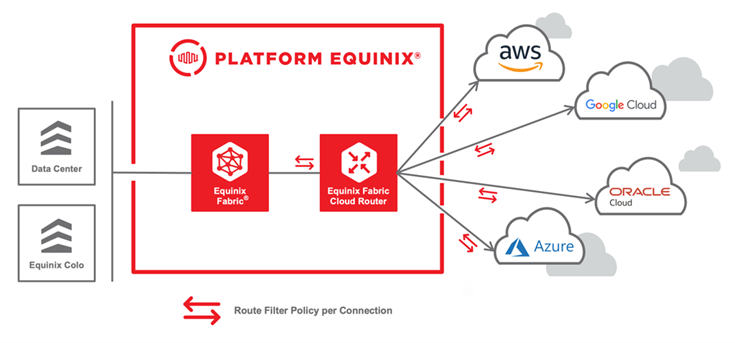
Les stratégies de réseau vous permettent de contrôler de manière granulaire l'annonce (egress) et la réception (ingress) de préfixes IP spécifiques à l'aide du protocole Border Gateway Protocol (BGP).
Les politiques et les règles sont configurées de manière à autoriser ou à refuser la propagation des itinéraires en fonction de leurs préfixes d'adresse IP, ce qui permet aux utilisateurs d'appliquer des politiques de routage précises adaptées à leurs besoins spécifiques.
-
Les politiques d'agrégation de routes regroupent plusieurs préfixes de routes sous une seule adresse qui est annoncée aux pairs BGP.
-
Les stratégies de filtrage d'itinéraires filtrent les itinéraires en fonction de leur préfixe et appliquent le filtre aux itinéraires reçus ou annoncés à des homologues BGP.
Les filtres peuvent atténuer l'impact d'éventuelles anomalies de routage BGP ou d'activités malveillantes, en préservant l'intégrité et la disponibilité du routeur en nuage et de ses connexions associées.
Les filtres de route sont appliqués aux connexions virtuelles associées à votre routeur cloud. Une politique doit être définie comme une politique IPv4 ou IPv6 lors de sa création. Cependant, un filtre de route peut être appliqué à une connexion virtuelle en entrée ou en sortie.
Les politiques de filtrage des routes sont prises en charge sur les connexions point à point (IPv4 et IPv6) et IP-WAN (IPv4).
Les politiques de réseau sont gérées via le portail Equinix Customer Portal ou les API, ce qui vous permet de créer et de personnaliser des politiques en fonction de vos besoins. Les mises à jour des règles existantes sont appliquées automatiquement et entrent généralement en vigueur en moins d'une minute.
Conditions préalables
Terminez ces étapes avant de passer aux procédures ci-dessous :
- Connectez-vous au [Equinix Customer Portal] (https://portal.equinix.com/fabric) et accédez à Fabric.
Si votre compte Fabric a été transféré à la plateforme Identity and Access Management (IAM) d'Equinix, utilisez la liste déroulante Context Switcher pour accéder à votre projet et à ses actifs. Les rôles IAM requis pour cette fonction :
* Fabric Cloud Router Manager
* Fabric Manager
Créer une politique de réseau
-
Dans le portail Fabric, sélectionnez Network Policy Inventory dans le menu Cloud Routers.
-
Dans le menu déroulant Actions, sélectionnez Create a Route Filter Policy ou Create a Route Aggregation Policy.
-
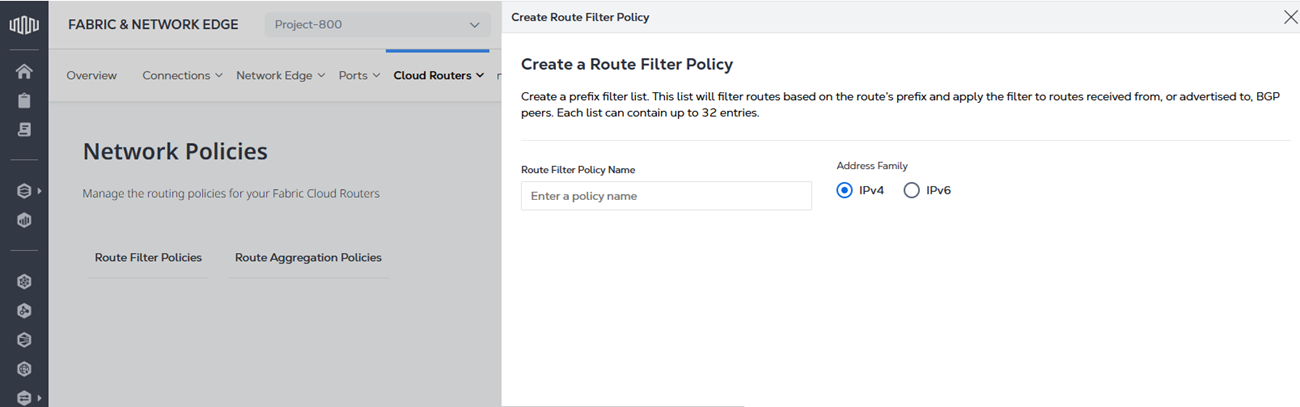
Saisissez le nom de la politique.
-
Si vous créez une Route Filter Policy, sélectionnez
IPv4ouIPv6pour la Address Family. Si vous créez une Politique d'Agrégation de Routes,IPv4est déjà sélectionné par défaut. -
Cliquez sur Créez.
La politique est créée et la liste d'inventaire Network Policies s'affiche. Ensuite, ajoutez des règles à la nouvelle stratégie comme décrit ci-dessous.
Modifier une politique de réseau pour ajouter ou supprimer des préfixes
Dans le portail Fabric, sélectionnez Network Policy Manager dans le menu Cloud Routers.
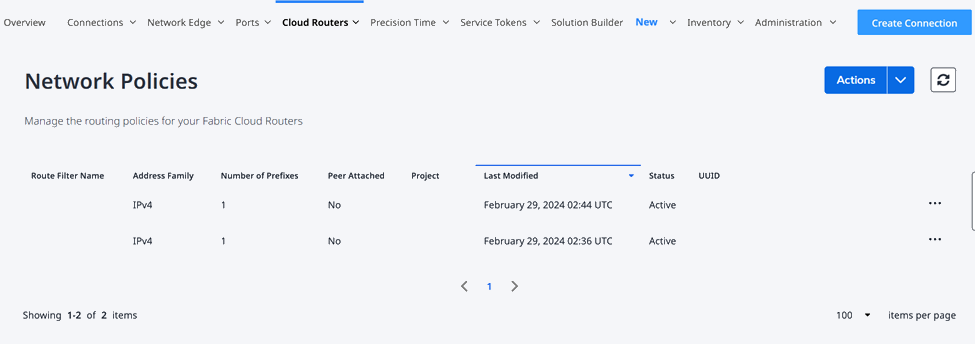
Pour modifier une politique existante (ajouter ou supprimer des préfixes) :
-
Cliquez sur le nom de la politique souhaitée pour la sélectionner.
-
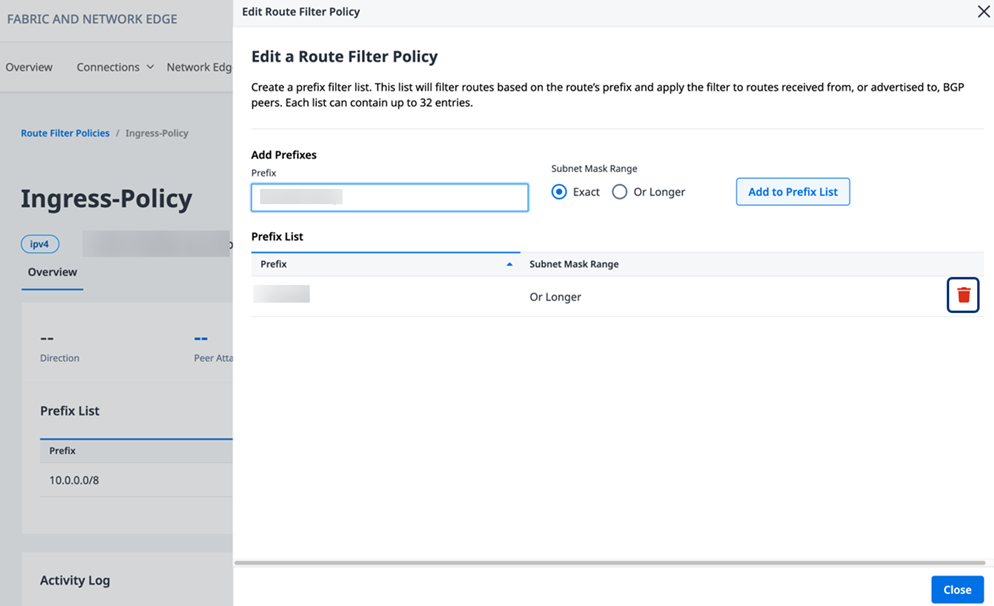
Cliquez sur la flèche déroulante à côté de Actions et sélectionnez Edit Route Filter Policy.
-
Pour ajouter un nouveau préfixe à la politique, indiquez une adresse IP et un CIDR, puis sélectionnez une plage de masque de sous-réseau (Exact / Ou plus long) et sélectionnez Ajouter à la liste de préfixes. Une politique de filtrage d'itinéraires peut contenir jusqu'à 100 préfixes.
-
Pour supprimer un préfixe existant de la politique, cliquez sur l'icône de la corbeille à droite du préfixe.
noteL'action d'ajouter ou de supprimer des préfixes d'une politique de filtrage des routes est traitée immédiatement et les mises à jour sont appliquées et sauvegardées automatiquement, y compris les modifications apportées à une politique de filtrage des routes déjà appliquée à une connexion.
-
-
Cliquez sur Close pour revenir aux détails de la Route Filter Policy.
Attacher ou détacher une route à/depuis une connexion
-
Dans le menu Connexions du portail Fabric, sélectionnez Inventaire des connexions.
-
Sélectionnez un nom de connexion.
-
Sur la page Connection Details, sélectionnez Routing Details.
-
Dans la section Route Filter Policy (Politique de filtrage des routes) :
- Sélectionnez un type d'IP : IPv4, IPv6 ou les deux.
- Sélectionnez la direction : Entrée et/ou Sortie.
La même politique peut être attachée à plusieurs connexions associées au même Fabric Cloud Router.
Pour attacher une politique de filtrage d'itinéraires :
- Sélectionnez Edit.
- Dans la liste déroulante, choisissez la politique de filtrage d'itinéraires à joindre.
- Cliquez sur Enregistrez.
Le Route Filter Policy Status passe à ATTACHING, puis à ATTACHED.
Pour vérifier les mises à jour d'état, cliquez sur l'icône d'actualisation en haut de la liste des politiques de filtrage d'itinéraires.
Pour détacher une politique de filtrage des routes :
- Sélectionnez Edit.
- Sélectionnez Détachez la politique.
- Cliquez sur Enregistrez.
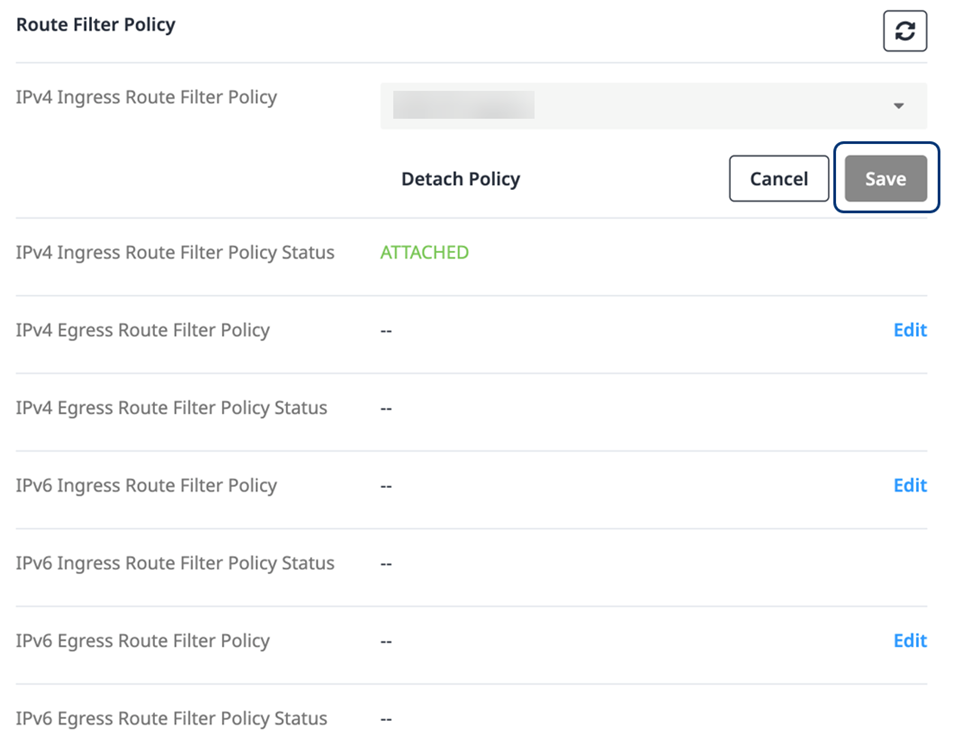
Le Statut de la Politique devient DETACHING, puis affiche deux tirets (--).
Pour vérifier les mises à jour d'état, cliquez sur l'icône d'actualisation en haut de l'écran Route Filter Policy.
Supprimer une politique de réseau
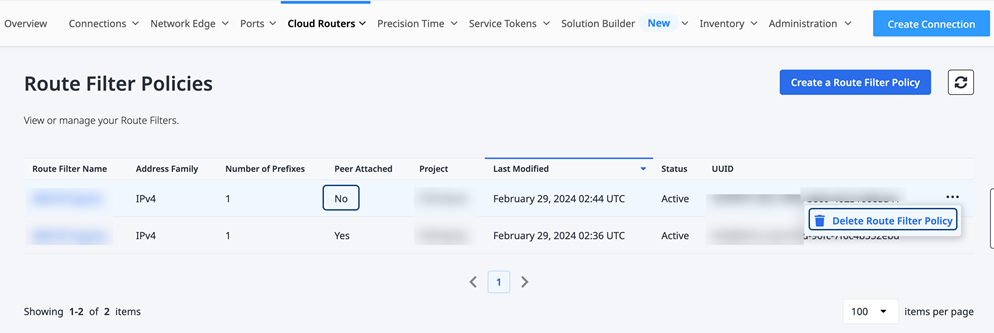
- Dans le portail Fabric, sélectionnez Network Policy Inventory dans le menu Cloud Routers.
- Identifiez la stratégie de filtre de route à supprimer, puis cliquez sur les points de suspension (...).
- Sélectionnez Delete Route Filter Policy.
Avant de supprimer une Politique de Filtre de Route, le statut Peer Attached de la politique doit afficher No. Si la politique est toujours attachée à une connexion, vous devez la détacher avant de pouvoir la supprimer. Pour plus de détails sur le détachement d'une route d'une connexion, reportez-vous à la procédure ci-dessus.