Présentation du serveur MCP
Les serveurs MCP (Model Context Protocol) d'Equinix fournissent une interface normalisée permettant aux assistants IA et aux outils de développement d'interagir avec l'API d'Equinix. MCP est un protocole ouvert qui offre un accès sécurisé et structuré aux API et services externes, permettant aux clients MCP d'effectuer des opérations sur vos ressources Equinix.
Les serveurs MCP d'Equinix sont actuellement en bêta privée. Si vous souhaitez rejoindre le programme Bêta, veuillez envoyer un e-mail à fabric-intelligence-support@equinix.com ou contacter votre représentant de compte Equinix.
Les serveurs MCP suivants sont disponibles :
| MCP Server | Location | Description |
|---|---|---|
| Fabric MCP Server | https://mcp.equinix.com/fabric | Interact with your Equinix Fabric resources. |
| Peering Insights MCP Server | https://mcp.equinix.com/peeringInsights | Interact with your Equinix Internet Exchange and peering resources. |
Clients MCP pris en charge
Les serveurs MCP d'Equinix fonctionnent avec n'importe quel client MCP qui prend en charge les serveurs distants et l'authentification OAuth. Consultez la [spécification du protocole de contexte de modèle] (https://modelcontextprotocol.io/) pour obtenir la définition complète du protocole.
Voici quelques exemples de clients MCP qui travaillent avec les serveurs MCP d'Equinix :
- Claude Desktop -- L'application de bureau d'Anthropic
- Cursor -- éditeur de code natif pour l'IA
- Visual Studio Code -- Avec GitHub Copilot et un support MCP intégré
Tout autre client compatible MCP qui prend en charge les serveurs distants avec l'authentification OAuth peut également être utilisé. Voir Autres clients MCP ci-dessous pour des conseils de configuration génériques.
Conditions préalables
Avant d'utiliser les serveurs MCP d'Equinix, assurez-vous que vous avez :
- Un compte Equinix Customer Portal
- Un client MCP qui prend en charge les serveurs MCP distants avec l'authentification OAuth.
Aucun logiciel ou progiciel supplémentaire n'est nécessaire. L'authentification est gérée automatiquement par votre client MCP par le biais d'un flux de connexion basé sur un navigateur.
Authentification
Les serveurs MCP d'Equinix utilisent OAuth 2.1 pour l'authentification. Pour l'enregistrement des clients, le serveur prend en charge [Dynamic Client Registration (DCR)] (https://modelcontextprotocol.io/specification/draft/basic/authorization) et Client ID Metadata Documents (CIMD). Votre client MCP sélectionne le mécanisme qu'il prend en charge - la plupart des clients MCP actuels utilisent DCR, tandis que certains (comme Visual Studio Code) prennent également en charge CIMD. Quoi qu'il en soit, vous n'avez pas besoin de générer ou de gérer manuellement des jetons d'accès ; votre client MCP gère l'ensemble du flux d'authentification pour vous.
Comment ça marche
- Ajoutez l'URL du serveur MCP à la configuration de votre client MCP (voir Setup and Configuration ci-dessous).
- Votre client MCP détecte que le jeton d'authentification est manquant et que l'authentification est requise et vous invite à vous connecter.
- Une fenêtre de navigateur s'ouvre à l'adresse où vous vous connectez avec vos identifiants Equinix Customer Portal.
- Vous consultez une page de consentement qui décrit les autorisations et les champs d'application accordés et vous approuvez la connexion.
- Votre client MCP reçoit et stocke les jetons automatiquement. Les jetons sont actualisés en arrière-plan : vous n'avez pas besoin de les régénérer manuellement.
Après avoir effectué ce processus une fois, vous êtes authentifié jusqu'à ce que vous révoquiez l'accès ou que votre session soit explicitement terminée.
Cycle de vie des jetons
- Les jetons sont automatiquement mis à jour par votre client MCP. Il n'y a pas de gestion manuelle des jetons.
- Si votre session est révoquée ou expire, votre client MCP vous demandera de vous authentifier à nouveau via le même flux de navigation.
Mise en place et configuration
Pour connecter un serveur Equinix MCP, ajoutez l'URL du serveur au fichier de configuration de votre client MCP. Lorsque le client se connecte pour la première fois, il lance le flux d'authentification décrit ci-dessus.
Vous trouverez ci-dessous les instructions d'installation pour les clients MCP les plus courants. Le format exact varie légèrement d'un client à l'autre, mais tous suivent le même schéma : ajoutez l'URL du serveur, enregistrez la configuration et redémarrez.
Claude Desktop
Claude Desktop prend en charge deux façons d'ajouter un serveur MCP distant : l'interface utilisateur des connecteurs (recommandé) ou l'édition du fichier de configuration directement. Pour des instructions détaillées, reportez-vous à la [documentation Anthropic sur les intégrations MCP personnalisées] (https://support.anthropic.com/en/articles/11175166-about-custom-integrations-using-remote-mcp).
Option 1 : Ajouter des connecteurs (recommandé)
-
Ouvrez Claude Desktop et cliquez sur le menu de votre profil, puis sur Settings.

-
Dans la barre latérale Paramètres, cliquez sur Connecteurs.

-
Cliquez sur Add custom connector.

-
Saisissez un Name (par exemple,
Fabric MCP) et définissez Remote MCP server URL surhttps://mcp.equinix.com/fabric, puis cliquez sur Add.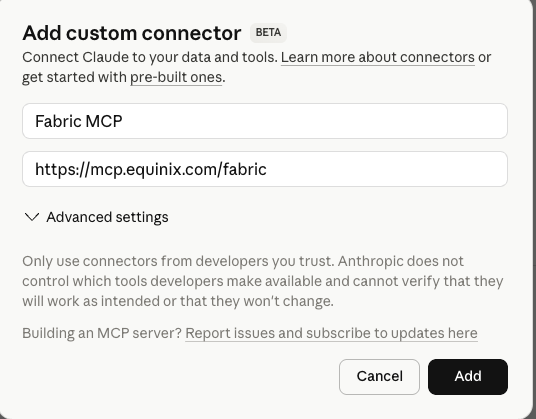
-
Cliquez sur Connecter à côté du nouveau connecteur. Une fenêtre de navigateur s'ouvre dans laquelle vous vous authentifiez avec vos identifiants Equinix Customer Portal.

Si la session expire plus tard, le connecteur affiche un message "Connection has expired" - cliquez sur Connect pour vous réauthentifier.
Option 2 : Modifiez le fichier de configuration
Emplacement du fichier de configuration :
- macOS :
~/Library/Application Support/Claude/claude_desktop_config.json - Windows :
%APPDATA%\Claude\claude_desktop_config.json
Vous pouvez également ouvrir le fichier de configuration à partir de Settings > Developer > Edit Config dans Claude Desktop.
Exemple de serveur Fabric MCP :
{
  "mcpServers": {
    "Equinix Fabric MCP Server": {
      "url": "https://mcp.equinix.com/fabric"
    }
  }
}
Enregistrez le fichier de configuration et redémarrez Claude Desktop. Vous serez invité à vous authentifier dans votre navigateur lors de la première utilisation.
Curseur
Ajoutez le serveur MCP à votre configuration Cursor MCP. Pour des instructions détaillées, reportez-vous à la [documentation Cursor MCP] (https://cursor.com/docs/context/mcp).
Emplacement du fichier de configuration :
- Au niveau du projet :
.cursor/mcp.jsondans la racine de votre projet - Global :
~/.cursor/mcp.json
Vous pouvez également ajouter des serveurs via Cursor Settings > Tools & MCP > New MCP Server.
Exemple de serveur Fabric MCP :
{
  "mcpServers": {
    "Equinix Fabric MCP Server": {
      "url": "https://mcp.equinix.com/fabric"
    }
  }
}
Après avoir mis à jour la configuration, redémarrez Cursor. Lors de la première utilisation, vous serez invité à vous authentifier dans votre navigateur.
Visual Studio Code
Ajoutez le serveur MCP à votre configuration VS Code MCP. Pour des instructions détaillées, reportez-vous à la [documentation VS Code sur les serveurs MCP] (https://code.visualstudio.com/docs/copilot/customization/mcp-servers).
Emplacement du fichier de configuration :
- macOS/Linux :
.vscode/mcp.json(workspace) ou~/.vscode/mcp.json(user) - Windows :
.vscode\mcp.json(espace de travail) ou%USERPROFILE%\code\mcp.json(utilisateur)
Exemple de serveur Fabric MCP :
{
  "servers": {
    "fabric-mcp": {
      "type": "http",
      "url": "https://mcp.equinix.com/fabric"
    }
  }
}
Après avoir mis à jour la configuration, redémarrez VS Code ou rechargez la fenêtre (Cmd+Shift+P sur Mac, Ctrl+Shift+P sur Windows et Linux > Developer : Recharger la fenêtre). Lors de la première utilisation, vous serez invité à vous authentifier dans votre navigateur.
Autres clients MCP
Pour les autres clients MCP qui prennent en charge les serveurs MCP distants avec OAuth, ajoutez l'URL du serveur en suivant le format de configuration MCP de votre client. L'URL de chaque serveur MCP d'Equinix est indiquée dans le tableau en haut de cette page. Votre client doit gérer automatiquement le flux d'authentification OAuth lorsqu'il se connecte.
Considérations sur la sécurité
Risque lié au jeton d'utilisateur
Le serveur MCP s'authentifie auprès des API d'Equinix à l'aide de your credentials. Cela signifie que le serveur MCP fonctionne avec les mêmes autorisations que le compte que vous utilisez pour vous authentifier. Toute action effectuée par le serveur MCP est exécutée en votre nom.
Lorsque vous vous authentifiez auprès d'un serveur MCP d'Equinix, vous donnez à votre client MCP la possibilité d'appeler les API d'Equinix en votre nom. Le serveur MCP hérite de toutes les autorisations de l'utilisateur authentifié. Si votre compte dispose de privilèges administratifs étendus, le serveur MCP disposera également de ces privilèges.
Pour limiter les risques, nous vous recommandons vivement de vous authentifier avec un utilisateur MCP dédié **** plutôt qu'avec votre compte personnel ou administratif. Voir Utilisateur MCP dédié ci-dessous.
Utilisateur MCP dédié
Créez un compte utilisateur Equinix distinct pour l'accès au MCP. Cela permet de limiter ce que le serveur MCP peut faire et de fournir une piste d'audit claire.
Avantages :
- Least privilege -- Étendre les autorisations de l'utilisateur MCP aux seuls projets et ressources dont il a besoin.
- Audit trail -- Distinguer les actions MCP de vos propres actions dans les logs
- Blast radius -- Si la session MCP est compromise, seules les permissions de l'utilisateur dédié sont exposées.
- Révocation facile -- Désactivez ou supprimez l'utilisateur MCP sans affecter votre propre compte.
Comment créer un utilisateur MCP dédié :
- Dans le portail client d'Equinix, allez sur Organisation > Utilisateurs > Inviter un utilisateur (voir Gestion des utilisateurs).
- Créez une identité d'utilisateur désignée pour MCP, par exemple
yourname+mcp@yourcompany.com. - Affectez l'utilisateur uniquement aux projets et aux ressources auxquels MCP doit avoir accès.
- Authentifiez-vous en tant qu'utilisateur lorsque vous y êtes invité pendant le processus d'installation du MCP.
Consentement et autorisations
Pendant le flux d'authentification OAuth, vous verrez une page de consentement qui décrit les autorisations accordées. Lisez attentivement cette page avant d'approuver.
N'utilisez que des clients MCP de confiance
Ne vous authentifiez auprès des serveurs MCP d'Equinix que par l'intermédiaire de clients MCP auxquels vous faites confiance et que vous avez installés vous-même.
Comme MCP prend en charge l'enregistrement dynamique des clients (DCR) et les documents de métadonnées d'identification des clients (CIMD), n'importe quelle application client MCP peut lancer une demande d'authentification auprès d'Equinix. Lorsque vous approuvez la page de consentement, vous accordez à cette application l'accès à votre compte Equinix (ou au compte de votre utilisateur MCP dédié) tant que la session est active. Les clients qui prennent en charge le CIMD s'identifient via un document de métadonnées publié sur une URL stable, ce qui constitue un signal plus fort de l'identité du client que le DCR seul, mais c'est toujours à vous qu'il revient de prendre la décision de consentement.
Avant d'approuver une demande d'authentification :
- Vérifiez que la demande provient d'une application que vous avez installée et configurée.
- N'approuvez pas les demandes d'authentification provenant d'applications ou de liens inconnus.
- Si vous n'avez pas initié la connexion, n'approuvez pas la demande.
Conseils de sécurité supplémentaires
- Permissions -- Le serveur MCP respecte les mêmes permissions que l'accès direct à l'API. Assurez-vous que le compte authentifié a les rôles appropriés pour les opérations que vous voulez effectuer.
- Confirmation de l'outil -- Activez la confirmation humaine dans votre client MCP pour les opérations qui créent ou modifient des ressources. Cela permet d'éviter des changements involontaires dans votre infrastructure.
- Pas d'opérations de suppression -- La fonctionnalité de suppression n'est pas actuellement prise en charge dans le serveur MCP Fabric. Cela comprend la suppression des connexions, des ports et des routeurs cloud.
- Audit Trail -- Toutes les opérations effectuées via le serveur MCP sont enregistrées de la même manière que les appels directs à l'API et sont attribuables à l'utilisateur authentifié.
Le serveur MCP ne contourne aucune autorisation ou exigence de compte. Si un appel direct à l'API est rejeté en raison de droits manquants ou d'un état de compte non valide, l'appel au serveur MCP sera également rejeté.
Dépannage
Échec de l'authentification
Problème : Votre client MCP ne peut pas s'authentifier ou signale une erreur d'autorisation lors de la connexion au serveur MCP.
Solution :
- Assurez-vous que votre compte Equinix Customer Portal est actif et en règle.
- Essayez de vous réauthentifier en supprimant et en réajoutant le serveur MCP dans votre client, puis en effectuant à nouveau le flux de connexion du navigateur.
- Effacez les informations d'identification mises en cache de votre client si elles sont disponibles, puis redémarrez et ré-authentifiez-vous.
- Confirmez que votre compte a été ajouté à la liste d'admissibilité à la bêta privée.
Le serveur MCP ne répond pas
Problème : Votre client MCP ne peut pas communiquer avec le serveur MCP ou les outils ne sont pas disponibles.
Solution :
- Vérifiez que votre connexion Internet est active et peut atteindre
https://mcp.equinix.com/<service>, où<service>est le serveur Equinix MCP que vous essayez d'utiliser. - Vérifiez que le fichier de configuration de votre client MCP a l'URL et le format corrects.
- Redémarrez votre client MCP pour réinitialiser la connexion au serveur MCP.
- Examinez les journaux du serveur MCP dans votre client MCP à la recherche de messages d'erreur spécifiques.
Erreurs de refus de permission
Problème : Les opérations échouent en raison d'erreurs de permission ou d'autorisation.
Solution :
- Assurez-vous que le compte Equinix avec lequel vous vous êtes authentifié dispose des rôles et autorisations appropriés pour les opérations que vous tentez d'effectuer.
- Si vous utilisez un utilisateur MCP dédié, vérifiez que l'utilisateur a été affecté aux bons projets et qu'il dispose des autorisations nécessaires.
- Confirmez que le compte a accès aux ressources que vous essayez de gérer.
Session expirée
Problème : Les opérations qui fonctionnaient auparavant commencent à échouer avec des erreurs d'authentification.
Solution : Votre client MCP devrait rafraîchir les jetons automatiquement. Si la session a été révoquée ou ne peut pas être actualisée :
- Redémarrez votre client MCP pour déclencher un nouveau flux d'authentification.
- Complétez le flux de connexion du navigateur lorsque vous y êtes invité
- Si le problème persiste, supprimez et réajoutez la configuration du serveur MCP.
Limitation du débit
Problème : Les demandes sont accélérées ou rejetées en raison de limites de débit.
Solution : Les serveurs MCP d'Equinix respectent les mêmes limites de débit que l'accès direct à l'API. Si vous rencontrez une limitation de débit, réduisez la fréquence des demandes ou contactez l'assistance Equinix pour discuter de vos exigences en matière de limitation de débit.
Ressources supplémentaires
- Fabric API Reference -- Complete API documentation for all Fabric endpoints
- API Authentication -- Detailed guide on Equinix API authentication
- Model Context Protocol Specification -- The open protocol specification for MCP