Navigation dans le portail
En-tête de profil global
L'en-tête de profil global apparaît en haut de tous les écrans du Portail clients.
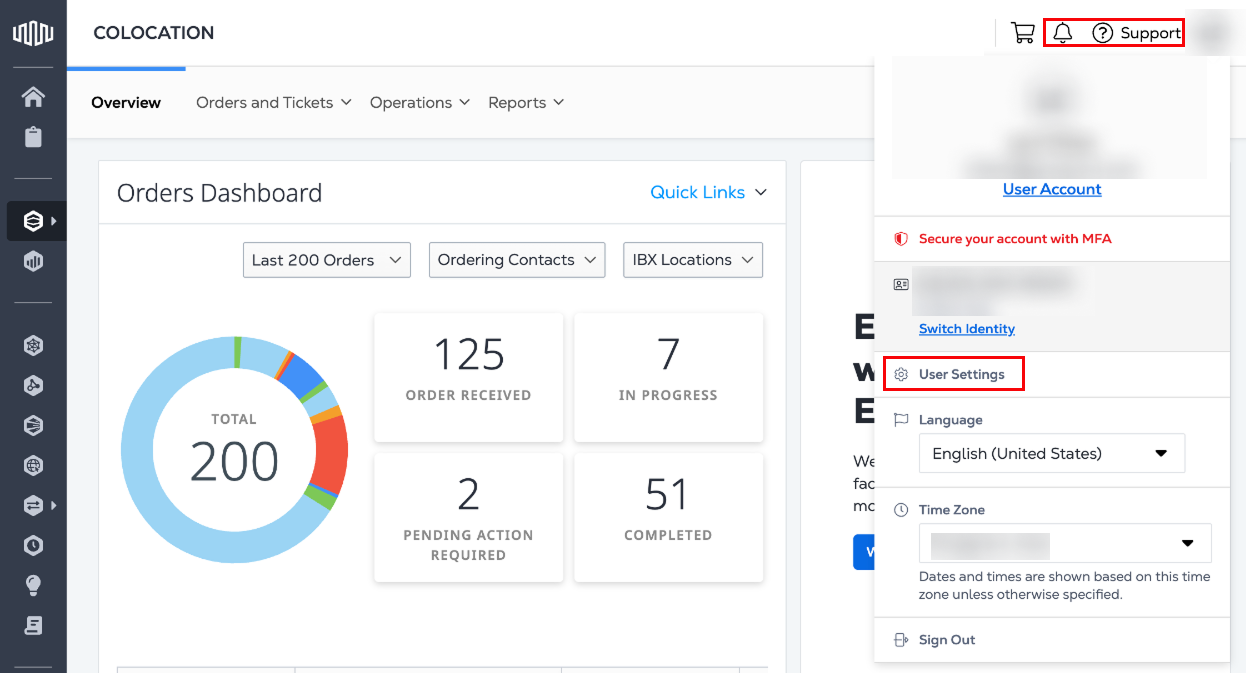
Utilisez l'icône en forme de cloche pour afficher les alertes de notification. Sélectionnez support pour ouvrir le menu support . Ouvrez le menu profil utilisateur pour accéder aux paramètres utilisateur du Portail clients.
Paramètres de l'utilisateur
Pour accéder aux paramètres utilisateur, sélectionnez l'icône du profil utilisateur. Par défaut, l'icône affiche les initiales de l'utilisateur.
Sélectionnez Paramètres utilisateur pour ouvrir la page Paramètres utilisateur de l'onglet profil. Les onglets de paramètres disponibles sont les suivants :
- Profil - permet de modifier les informations personnelles et les différentes formes de contact.
- Sécurité IBX - permet de mettre à jour les paramètres d'accès personnel.
- Autorisations : permet d'afficher les autorisations de commande et les abonnements attribués.
- Gestion des contacts en situation de crise : permet de gérer les sources de contacts pour la sécurité physique ou de l'information.
- Préférences de notification : permet de choisir les notifications qui s'affichent dans le portail.
- Préférences de l'interface : permet de contrôler l'affichage de votre nom et de l'heure.
- Confidentialité : permet de configurer vos préférences de confidentialité.
- Partager : permet de définir les profils utilisateur disposant d'autorisations et qui apparaissent sur le réseau.
Page d'accueil
Pour accéder à la page d'accueil, sélectionnez Accueil. La page d'accueil affiche les informations des produits et services dans une vue unique :
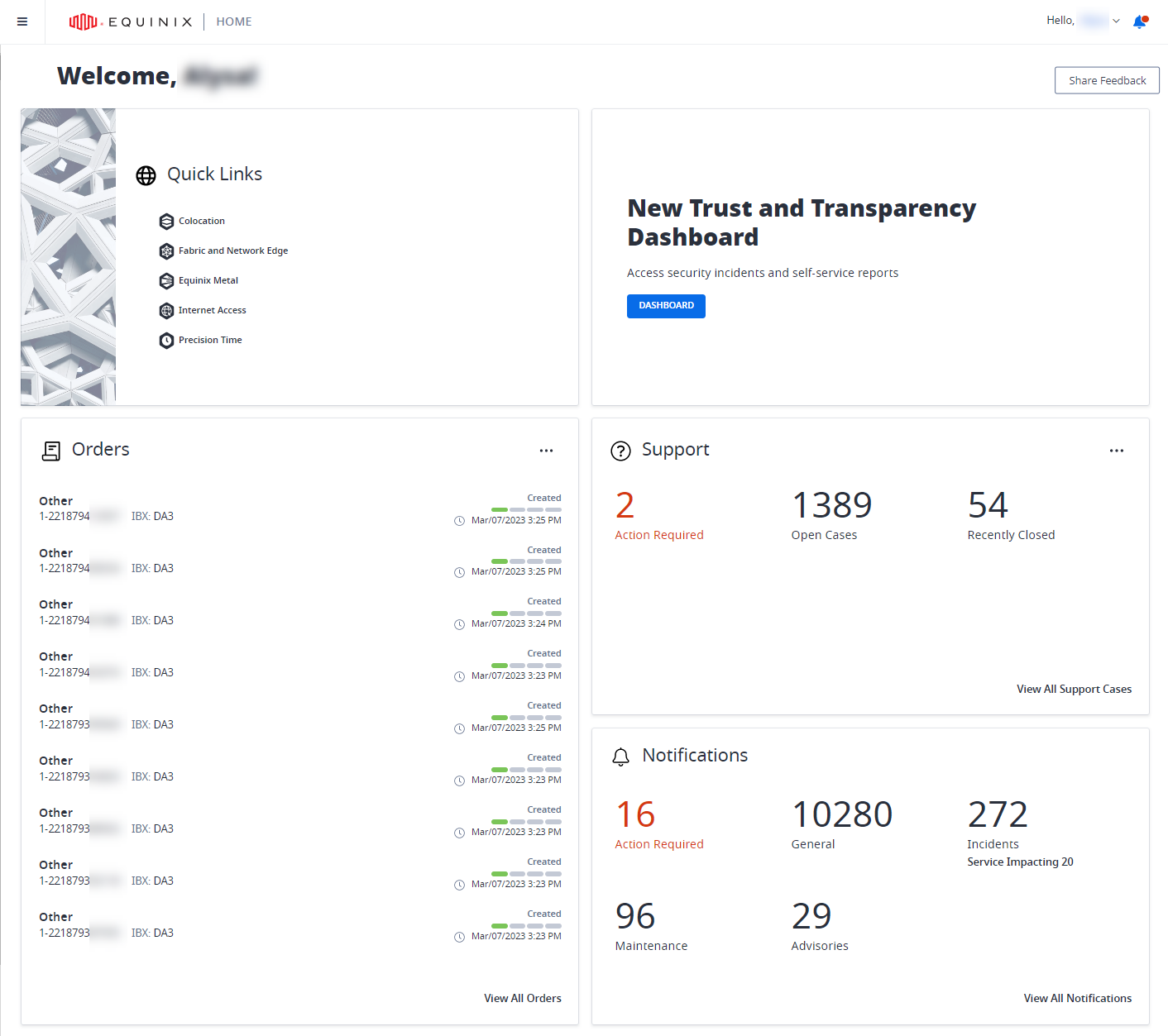
Le tableau de bord comprend des panneaux pour :
- Liens rapides vers les produits
- Messages d'Equinix
- Vos commandes récentes
- Vos cas de support
- Vos notifications
Les panneaux affichés dépendent des autorisations attribuées.
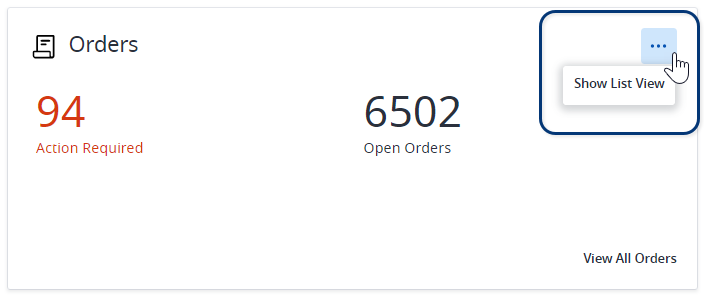
Dans les panneaux commandes et support, basculez entre vue sommaire et vue liste. Sélectionnez Afficher tout pour plus de détails.
Naviguer entre les produits
Une fois connecté, sélectionnez un produit dans le menu de navigation global.
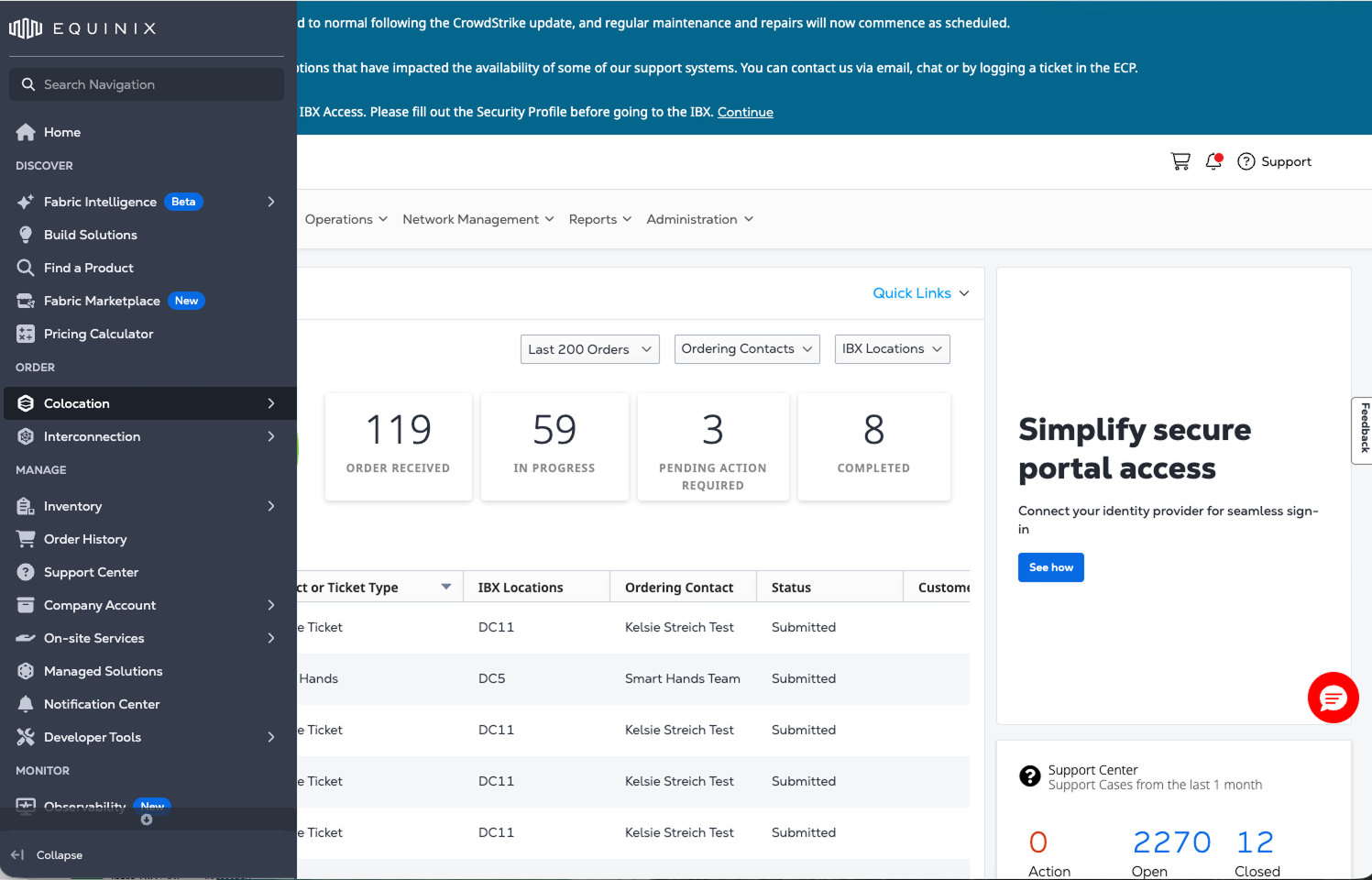
Les produits affichés avec une icône de lien externe à côté du nom ne sont pas encore compatibles IAM. Ces portails se lancent dans une fenêtre séparée. Pour plus d'informations, consultez gestion des identités et des accès .
Recherche de navigation
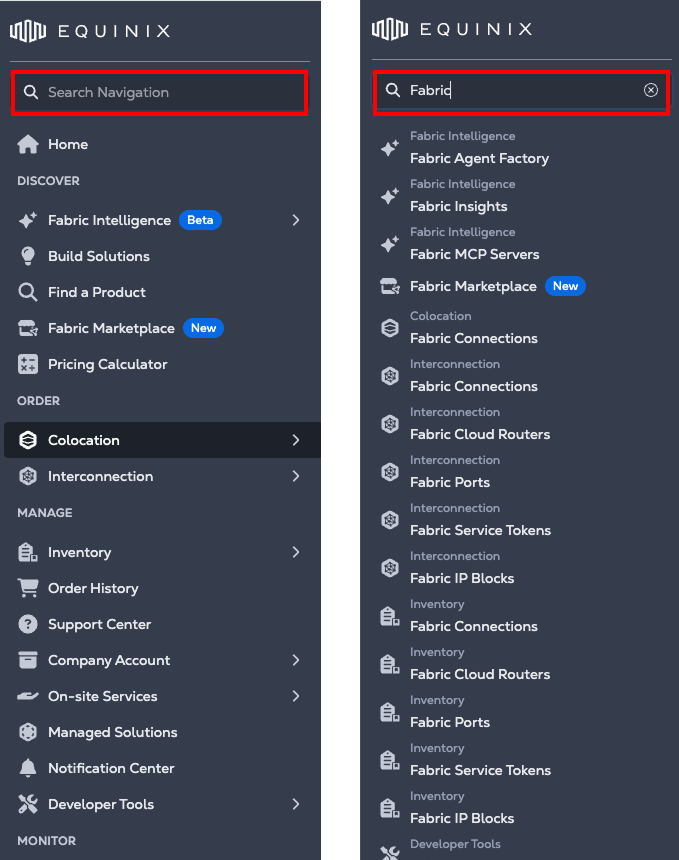
Utilisez le champ de recherche de navigation en haut du menu de gauche pour trouver des produits ou des sections. La saisie dans le champ de recherche correspond et filtre dynamiquement les éléments de navigation des niveaux L1 et L2, ce qui permet un accès direct aux produits et sections disponibles.
Découvrir
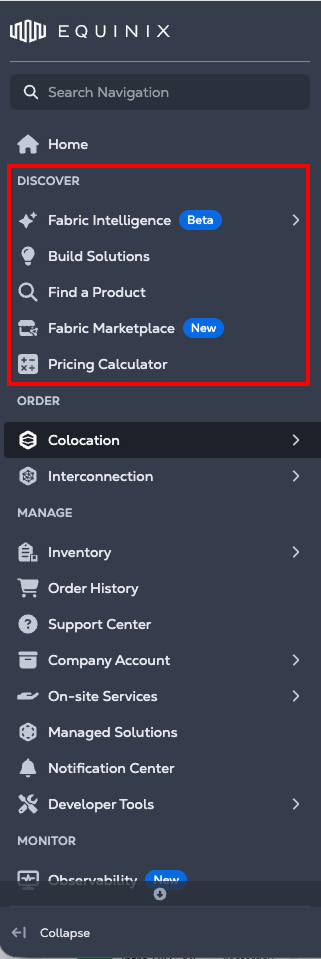
Utilisez la section Discover pour trouver des outils qui prennent en charge la découverte de produits et de services dans Equinix. Il vous aide à :
- Trouvez des fournisseurs de services dans l'écosystème
- Comprendre les options de connectivité
- Afficher les informations de coût associées
Commander
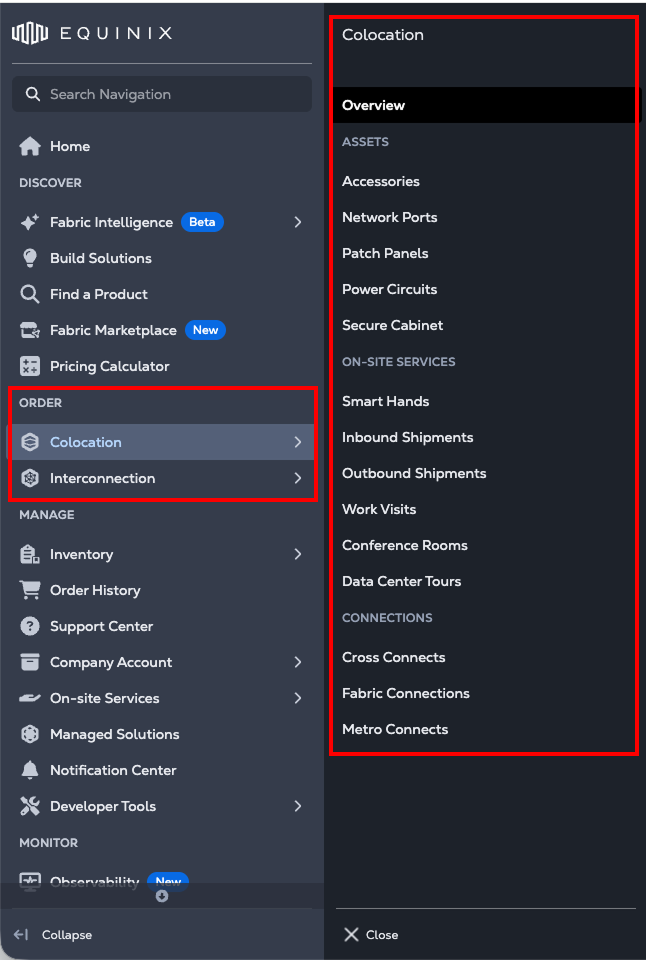
Utilisez la section Order pour acheter des produits et des services ou effectuer des tâches liées à IBX, telles que planifier une visite de travail ou réserver une salle de conférence.
Sélectionnez une option pour ouvrir un panneau de navigation secondaire qui permet d'accéder aux catégories associées et aux actions supplémentaires pour le produit ou service sélectionné.
Gérer
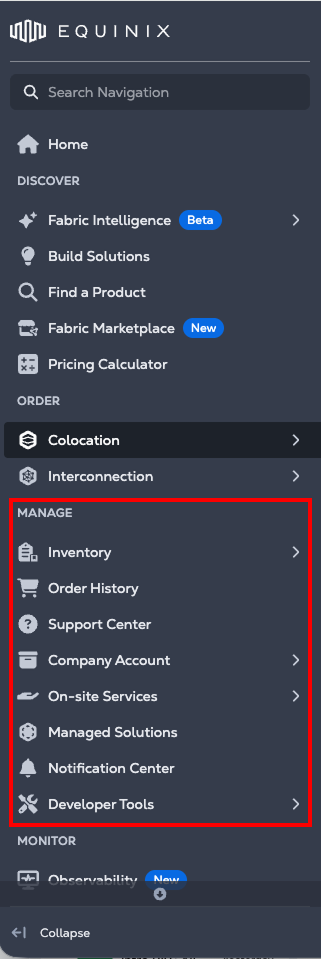
Utilisez la section Manage pour afficher et gérer vos actifs et commandes. Il comprend l'accès à l'inventaire, à l'historique des commandes, au Centre de support et aux informations du compte de l'entreprise, ainsi que des outils de gestion des services sur site, des solutions gérées, des notifications via le Centre de notifications et des outils pour développeurs.
Equinix utilise le contrôle d'accès basé sur les rôles (RBAC) pour gérer les autorisations. Cela permet aux administrateurs de définir une hiérarchie de ressources et d'attribuer des autorisations qui se propagent aux ressources enfants.
- Pour gérer les utilisateurs, sélectionnez compte d'entreprise suivi de gestion des identités et des accès.
- Pour gérer les ressources et les actifs, sélectionnez compte de l'entreprise suivi de gestion des ressources.
Seuls les utilisateurs IAM voient gestion des identités et des accès dans le menu de navigation global.
Superviser
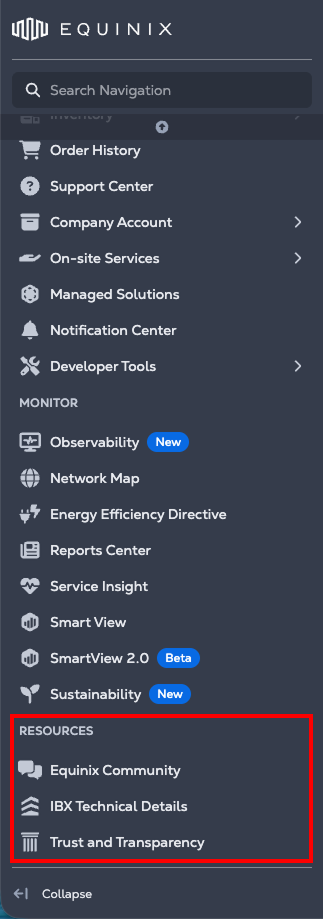
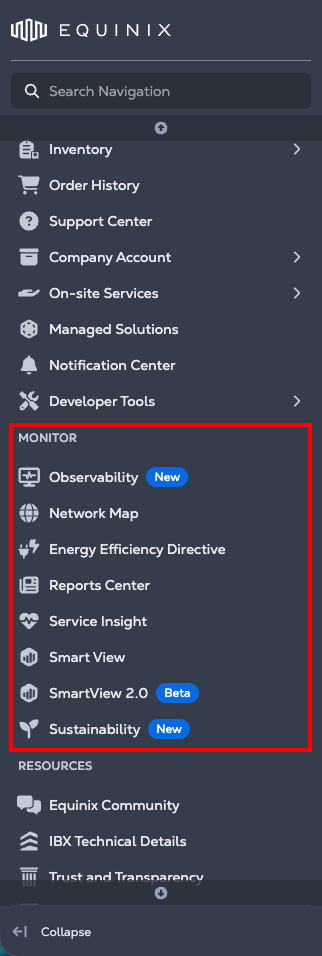
Utilisez la section Monitor pour observer vos actifs existants. Accédez à des vues d'observabilité, des informations sur le trafic et l'utilisation, des rapports, des informations sur les services et des informations liées à la durabilité.
Ressources
Utilisez la section Resources pour accéder à l'aide et aux informations en libre-service. Cela inclut la communauté Equinix , les détails techniques IBX et les informationssur la confiance et la transparence.