Commander des connexions croisées avec une lettre d'autorisation (LOA)
Vous pouvez commander des Cross-Connect directement via le [Customer Portal] (https://portal.equinix.com/) ou l'API à l'aide d'une lettre d'autorisation (LOA).
Avant de commencer
Assurez-vous que votre fournisseur Z-side vous a fourni l'un des éléments suivants :
- Un fichier Digital LOA que vous pouvez télécharger.
- Un fichier contenant un jeton de LOA (envoyé par courriel au contact utilisateur désigné après la création d'une Digital LOA).
- Un identifiant de LOA généré en ligne via le Digital LOA Manager.
Une LOA fournit toutes les informations du côté Z pour le Cross-Connect. Si vous n'avez pas de LOA, vous pouvez toujours commander un Cross-Connect sans LOA. Deux options s'offrent à vous :
-
Commandez manuellement un Cross-Connect en contactant le Global Service Desk (GSD) par courriel ou par téléphone (les commandes par courriel sont plus précises).
- Ces commandes sont traitées manuellement, ce qui peut entraîner des délais de réservation plus longs.
- Un agent du GSD peut vous contacter pour demander des détails manquants ou clarifier des exigences.
-
Commandez des Cross-Connect sans devis signé
- Les ordres de service et les devis sont généralement utilisés pour les premières installations par de nouveaux clients, ou lorsqu'un client achète des Cross Connects qui s'écartent de la tarification spécifique au client.
Pour commander des Cross-Connect dans le portail client et l'API, vous devez avoir l'autorisation de commander des Cross-Connect et des câbles intra-facility.
Étapes pour passer une commande
-
Connectez-vous au [Customer Portal] (https://portal.equinix.com/).
-
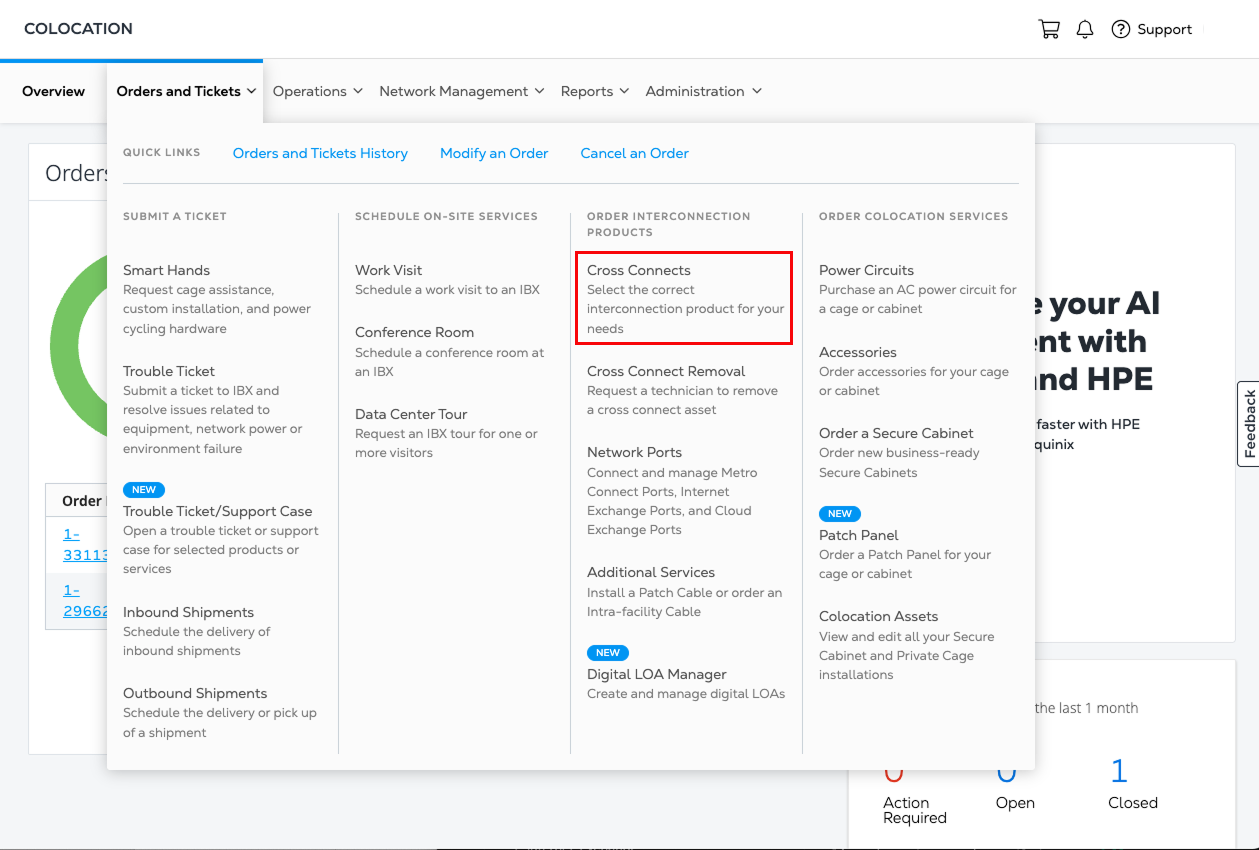
Dans le menu Commandes et billets, choisissez Cross Connects.
-
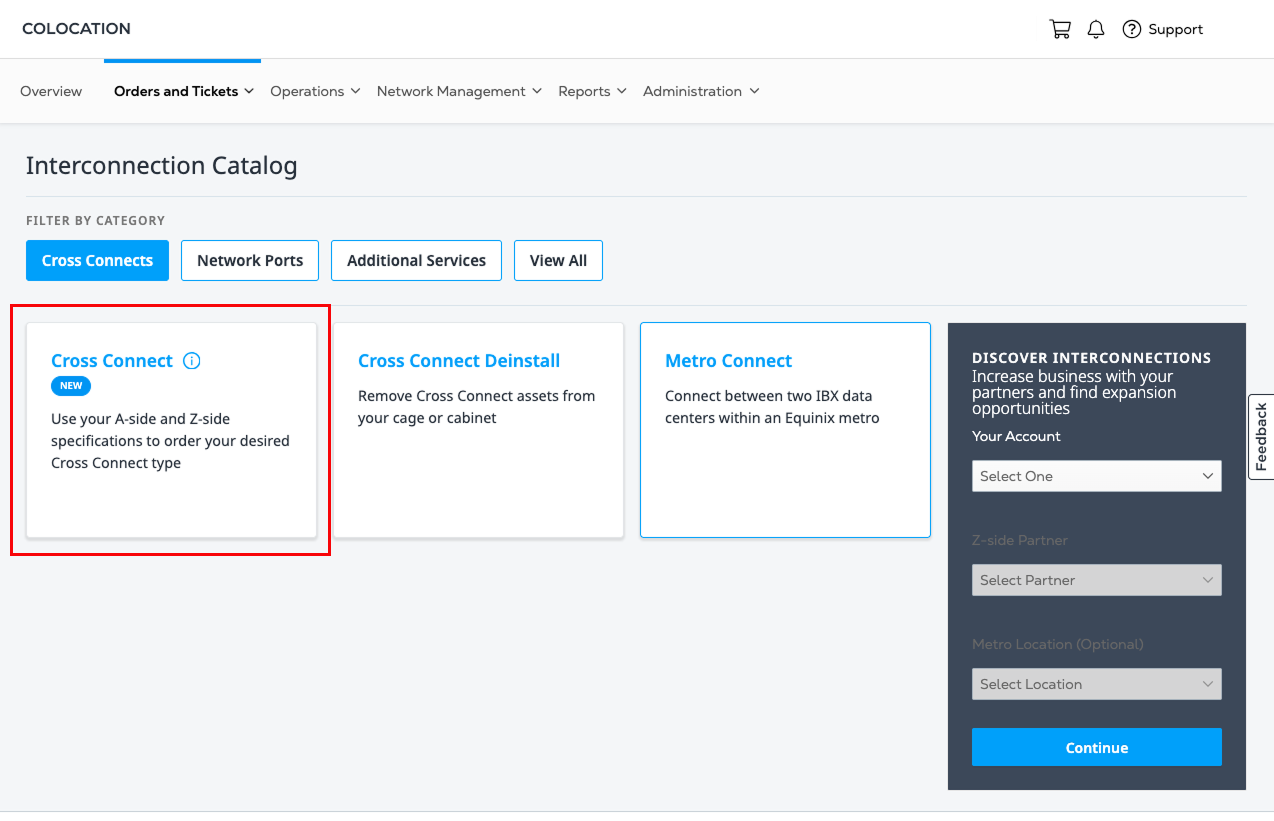
Cliquez sur la carte Cross Connect dans le catalogue d'interconnexion.
-
Consultez les informations relatives à l'Expérience de commande Cross-Connect unifiée et cliquez sur Suivant.
Une barre de progression bleue s'affiche en haut de la page. Passez la souris sur la barre pour afficher une liste déroulante indiquant l'étape en cours et la progression globale. Les sections achevées sont marquées d'une coche. Cliquez sur une section terminée pour y revenir et y apporter des modifications.
Utiliser une Digital LOA
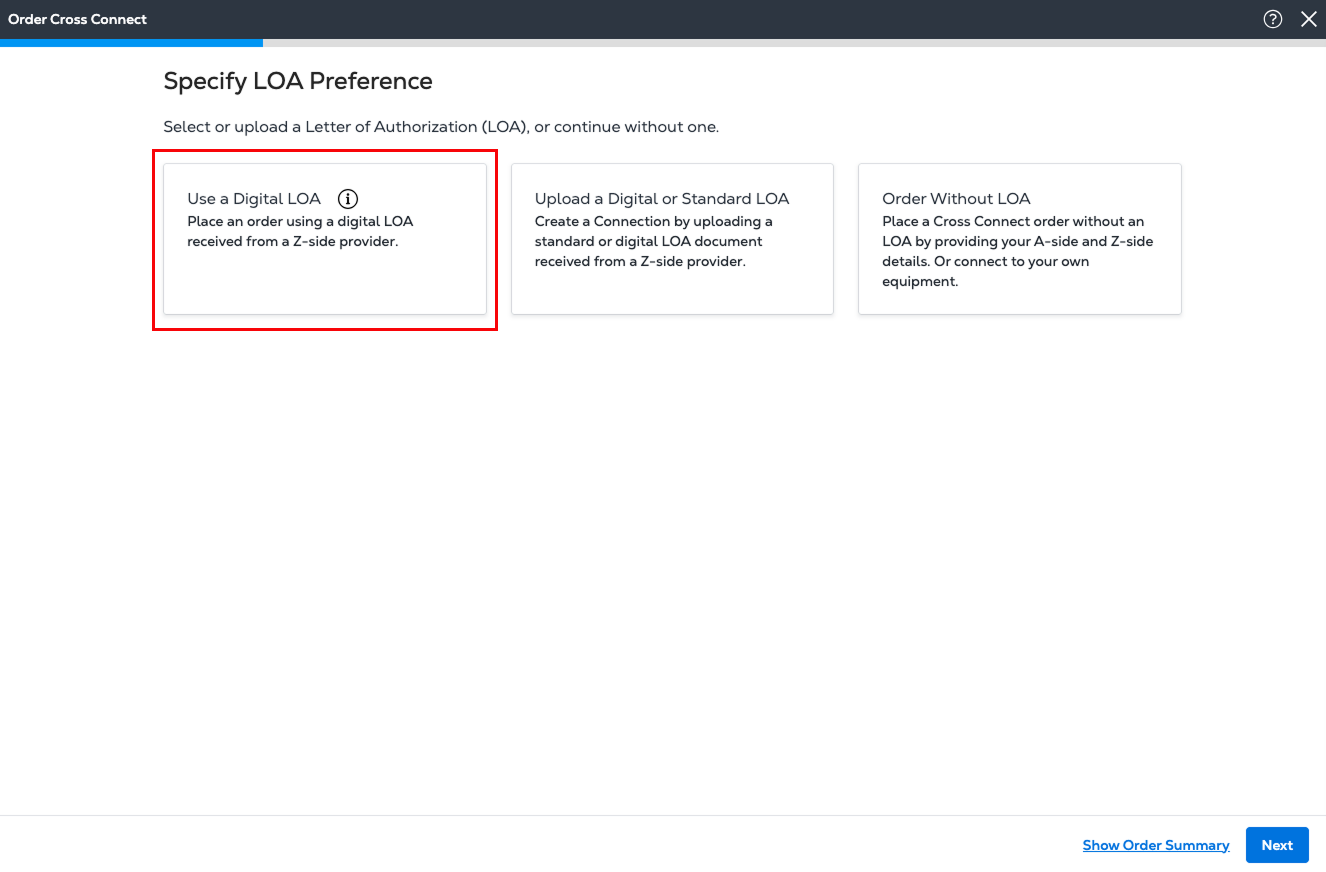
Dans la section Specify LOA Preference, cliquez sur Use a Digital LOA.
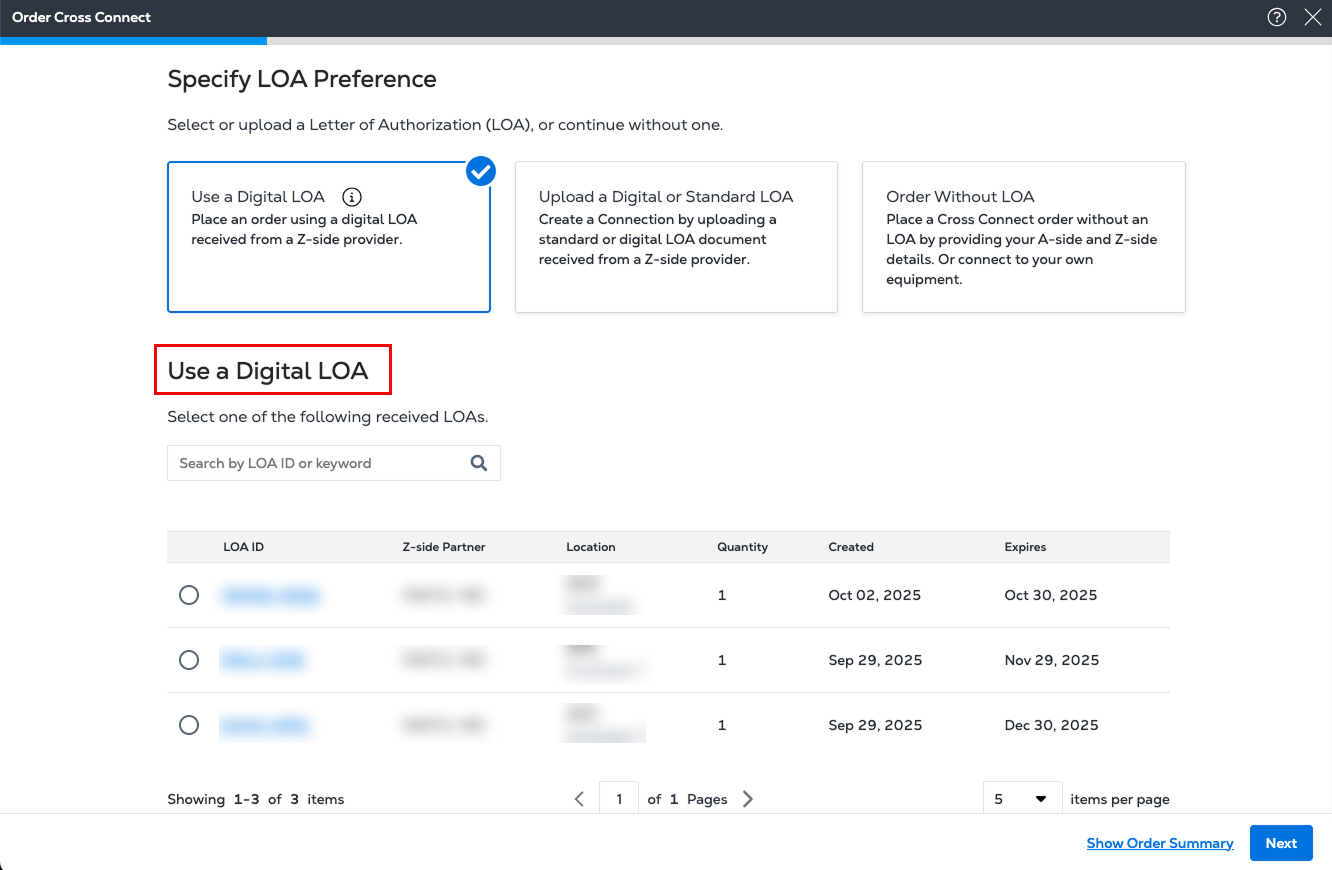
Dans la section Use a Digital LOA, sélectionnez un identifiant de LOA à utiliser pour cette commande. Vous pouvez filtrer la liste en saisissant un ID ou un mot-clé. Cliquez sur Next.
Télécharger une LOA
Dans la section Specify LOA Preference, cliquez sur Upload a Digital or Standard LOA.
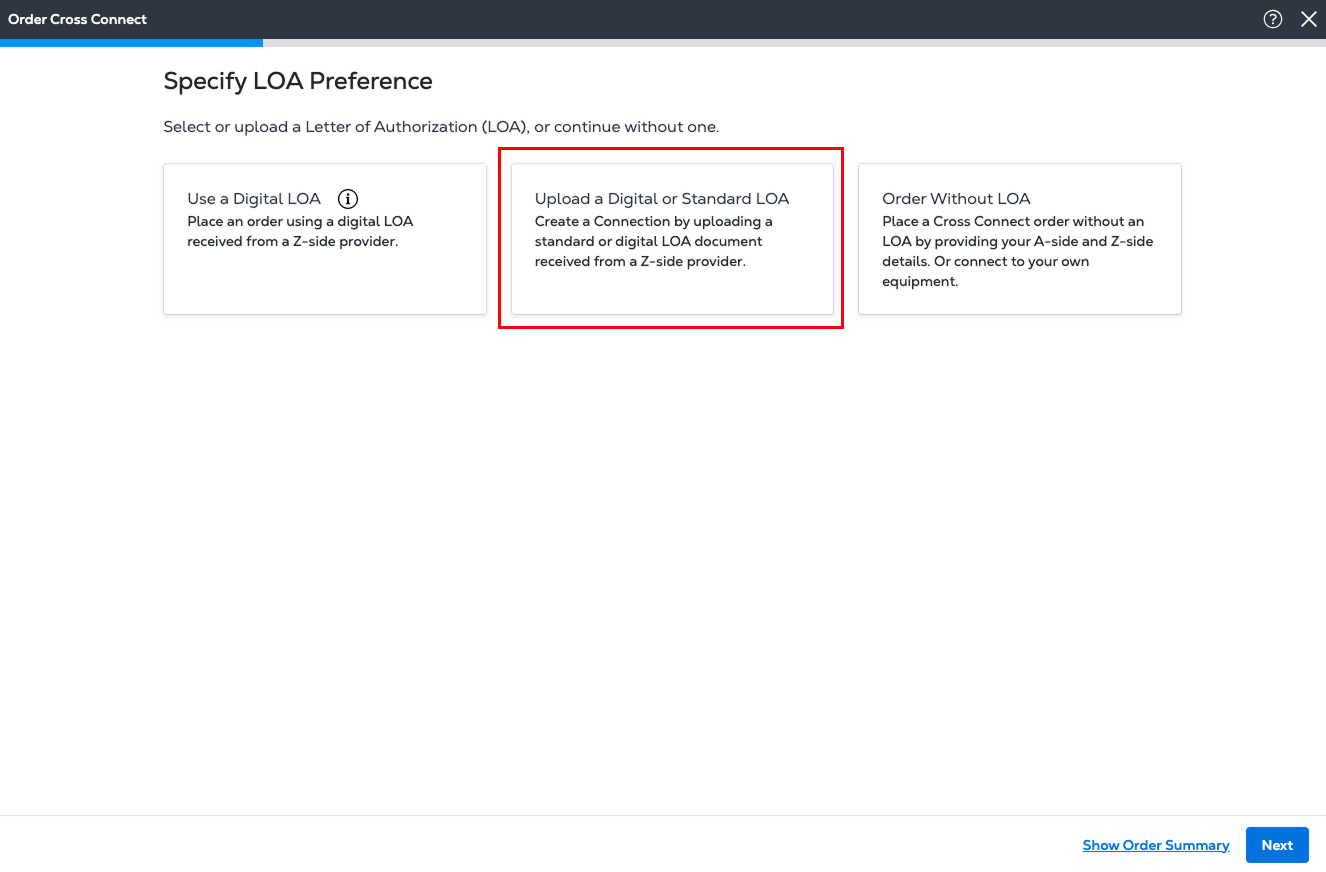
La section Upload a Digital or Standard LOA s'affiche.
-
Cliquez sur Parcourir pour localiser un fichier LOA sur votre disque local, ou faites glisser le fichier dans le formulaire. La taille du fichier doit être inférieure ou égale à 2 Mo et doit contenir les métadonnées de la LOA.
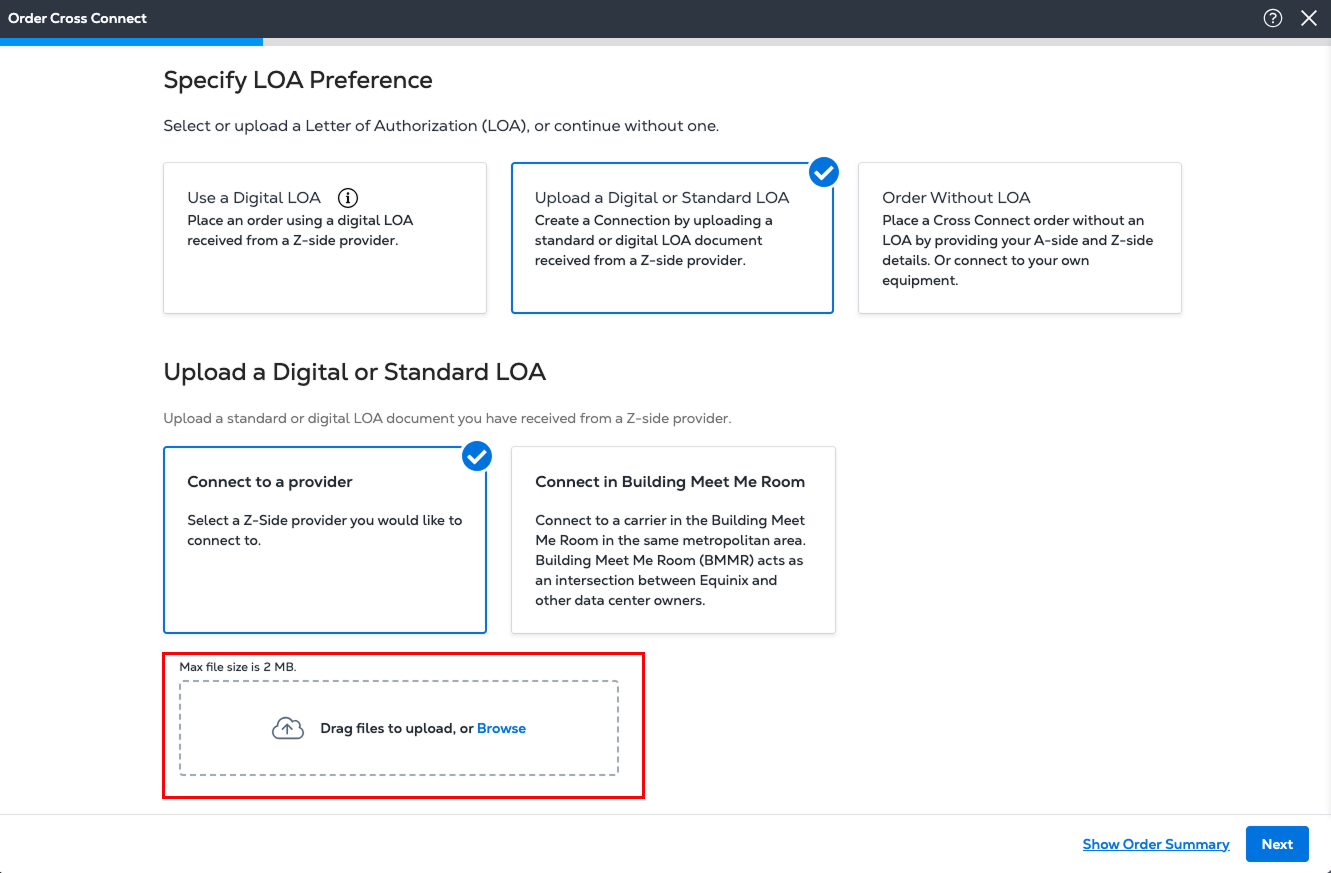
-
Une fois le fichier téléchargé, les informations sur le prestataire figurant dans la lettre d'intention s'affichent.
- Pour utiliser ces informations sélectionnées automatiquement, cliquez sur Next.
- Pour choisir un autre fournisseur, cliquez sur Select Provider from the List. Choisissez un fournisseur côté Z dans la liste du tableau de bord, puis cliquez sur Next.
Les choix proposés dans les formulaires suivants sont basés sur les actifs affectés à votre organisation et à votre compte. Les valeurs affichées sont celles qui sont disponibles dans votre situation.
Configurez la connexion
Dans la section Connection Overview, choisissez un IBX côté A dans la liste déroulante. L'IBX côté Z est fourni par la LOA que vous avez sélectionnée ou téléchargée.
Dans la section Connection Details, cliquez sur + Add Connection. Le formulaire Asset Selection Details s'affiche.
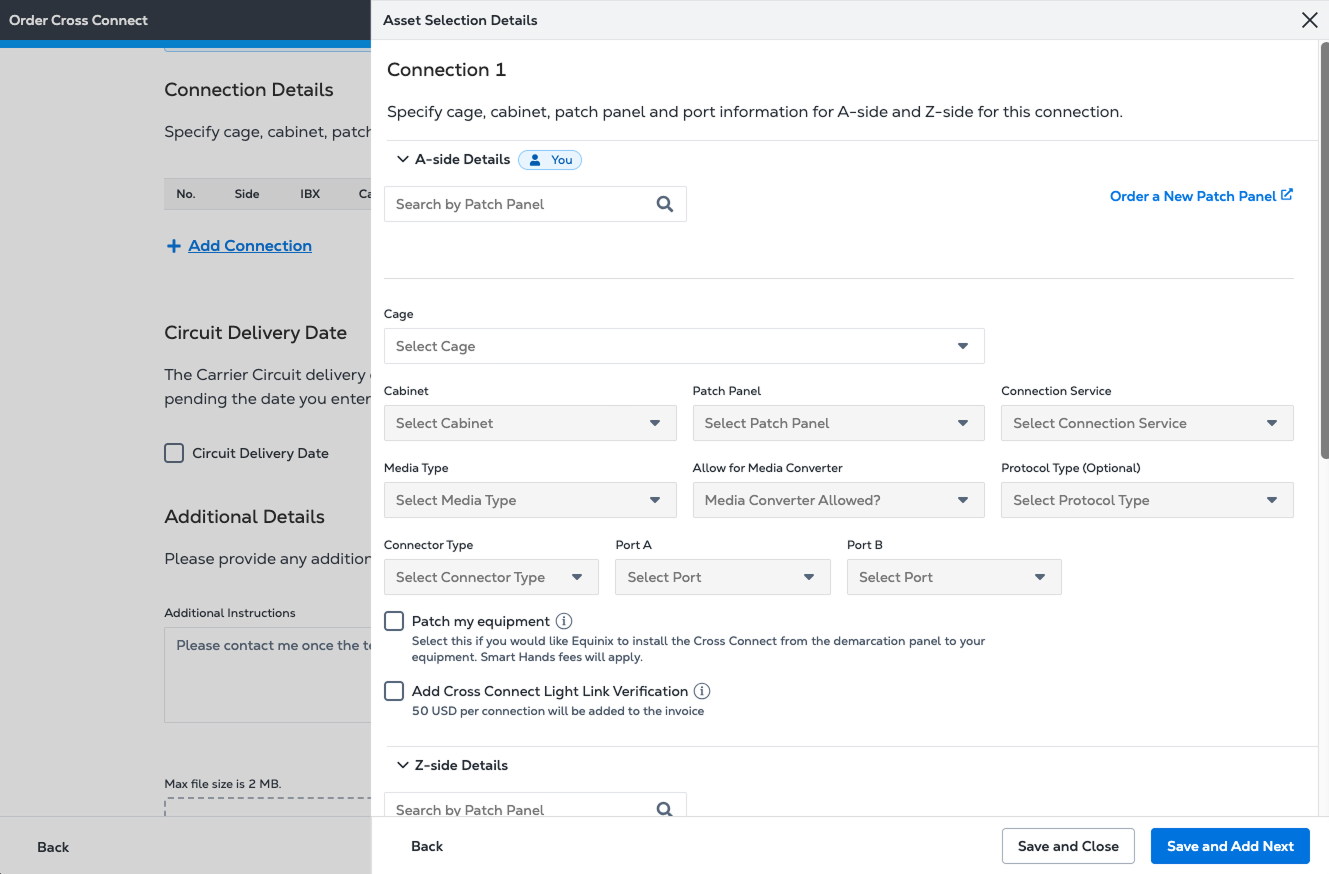
- Saisissez un numéro de panneau de brassage ou choisissez une cage, une armoire et un panneau de brassage dans les listes déroulantes. Par défaut, le Service de connexion et le Type de média sont définis sur Fibre monomode.
- Choisissez un type de protocole et un type de connecteur dans les listes déroulantes.
- Choisissez le port A et le port B optionnel dans les listes déroulantes ou dans l'affichage des ports disponibles du panneau de connexion visuel ci-dessous. Le prochain port disponible est le port par défaut.
- Pour demander à Equinix d'installer le nouveau Cross-Connect du panneau à votre équipement, sélectionnez Patch my equipment et choisissez l'armoire de l'appareil, le type de connecteur et le port. Des frais supplémentaires de Smart Hands s'appliquent.
- Sélectionnez Add Cross-Connect Light Link Verification pour recevoir une lecture de la liaison lumineuse, ainsi qu'une vérification de la transmission et de la réception une fois la connexion croisée terminée. Pour vérifier l'alignement correct de la transmission et de la réception, veuillez vous assurer que votre partenaire de connexion côté Z a son extrémité complètement étendue à son équipement et que son port est activé. Un coût supplémentaire basé sur le prix de votre contrat s'appliquera pour chaque connexion.
- Si votre Digital LOA comprend des connexions supplémentaires, cliquez sur Connexion suivante. Le formulaire Détails de sélection des actifs affiche les informations relatives à la connexion suivante. Par défaut, les détails de la première connexion sont affichés.
- Modifiez les valeurs de la cage, de l'armoire, du panneau de brassage et des ports selon vos besoins. Pour fournir les détails des connexions supplémentaires, cliquez sur Connexion suivante.
- Répétez les étapes précédentes pour toutes les connexions du côté A. Lorsque les détails de la connexion sont complets, cliquez sur Save. Les détails de la connexion côté A mis à jour s'affichent.
Examiner les détails de la connexion
Consultez la liste mise à jour dans la section Détails de connexion.
- Pour apporter des modifications, cliquez sur le crayon à l'extrémité de la ligne de connexion. Modifiez les informations dans le formulaire Asset Selection Details et cliquez sur Confirm Selection.
- Pour supprimer une connexion, cliquez sur la corbeille située à côté de la connexion. Cliquez sur Supprimer la connexion. Au moins une connexion doit être présente pour compléter la commande.
Pour voir tous les détails et les frais, cliquez sur Show Order Summary. Ces informations sont mises à jour au fur et à mesure que vous avancez dans le processus de commande.

Planifiez votre commande
Choisissez de programmer votre commande pour qu'elle corresponde à l'activation du circuit OU pour qu'elle corresponde à l'installation terminée.
Mise en place d'un circuit de correspondance
Pour mettre votre commande en attente afin qu'elle corresponde à la date à laquelle votre circuit sera activé, sélectionnez Date de livraison du circuit et choisissez une date dans le calendrier. Il s'agit de la date à laquelle votre opérateur s'engage à activer le circuit. Une fois que votre transporteur a livré le service, Equinix termine l'installation.
Saisissez ou téléchargez des détails et des instructions supplémentaires susceptibles d'aider le technicien d'Equinix. Lorsque tous les détails de la commande sont corrects, cliquez sur Next.
Faites correspondre l'installation terminée
Pour planifier la date de votre installation, sélectionnez une date dans le calendrier. Vous pouvez choisir une fourchette de dates proposée par Equinix. Vous pouvez également demander une date différente en fonction de votre calendrier et de vos besoins en matière de tarification. Sélectionnez l'une de ces options de calendrier :
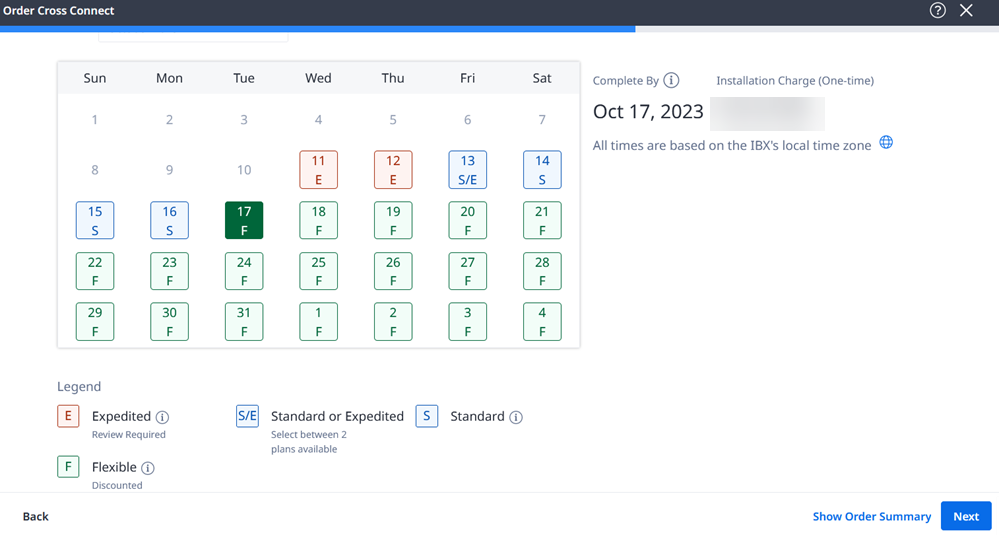
- Flexible (F) - Votre commande est exécutée à la date recommandée par Equinix et vous bénéficiez d'une réduction sur les frais d'installation.
- Standard (S) - Votre commande est exécutée pendant un intervalle d'installation typique et garanti.
- Expedited (E) - Votre commande est traitée plus rapidement. Cliquez sur une date dans le calendrier et choisissez une heure dans la liste déroulante. Une approbation est requise et des frais supplémentaires peuvent s'appliquer.
Cliquez sur Suivant.
Fournir des informations de contact
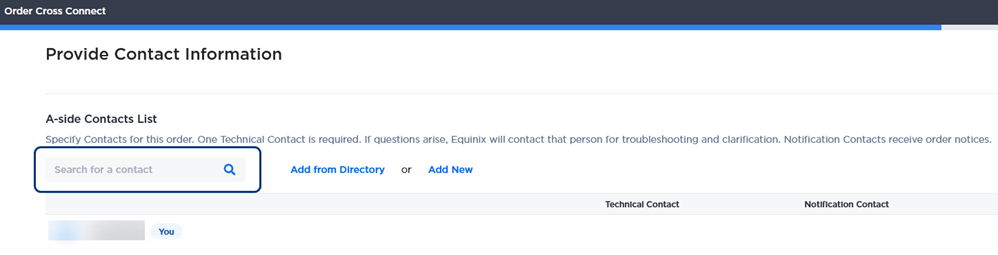
Dans la A-side Contacts List, vous êtes automatiquement désigné comme contact technique et contact de notification.
Pour ajouter des contacts supplémentaires, suivez l'une des étapes suivantes :
-
Cliquez sur le champ Rechercher un contact, commencez à taper un nom et sélectionnez le nom dans la liste déroulante filtrée.
-
Cliquez sur Add from Directory pour effectuer une recherche dans la liste Contact Directory. Sélectionnez un ou plusieurs contacts, puis cliquez sur Terminé.
-
Si le contact que vous souhaitez ajouter ne figure pas dans ces listes, cliquez sur Add New Contact. Remplissez le formulaire Ajouter un contact non répertorié et cliquez sur Ajouter.
Les contacts que vous ajoutez sont automatiquement désignés comme contact de notification pour recevoir les mises à jour des commandes. Vous pouvez sélectionner l'un d'entre eux comme contact technique.
Dans la section Z-side Contacts List, sélectionnez Notify Z-side contact upon completion. Saisissez l'adresse électronique du contact.
Cliquez sur Suivant.
Vérifier et soumettre votre commande
Après avoir examiné les informations relatives à cette nouvelle connexion Cross Connects, vous pouvez apporter les dernières modifications et terminer le processus de commande.
-
Dans le formulaire de révision de la commande, vérifiez que les sections Détails de la connexion, Détails supplémentaires et Informations de contact sont correctes.
-
Saisir des informations supplémentaires sur la référence client.
-
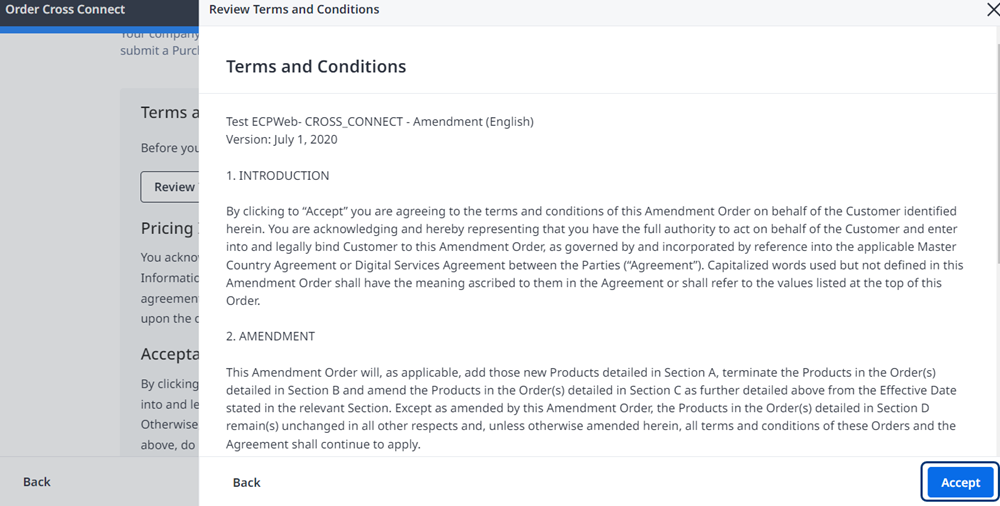
Dans la section Conditions générales, cliquez sur Review Terms and Conditions.
-
Passez en revue la section Acceptation et cliquez sur Accepter.
-
Cliquez sur J'accepte et Soumettre.
La fenêtre de confirmation Order Submitted affiche votre numéro de commande.
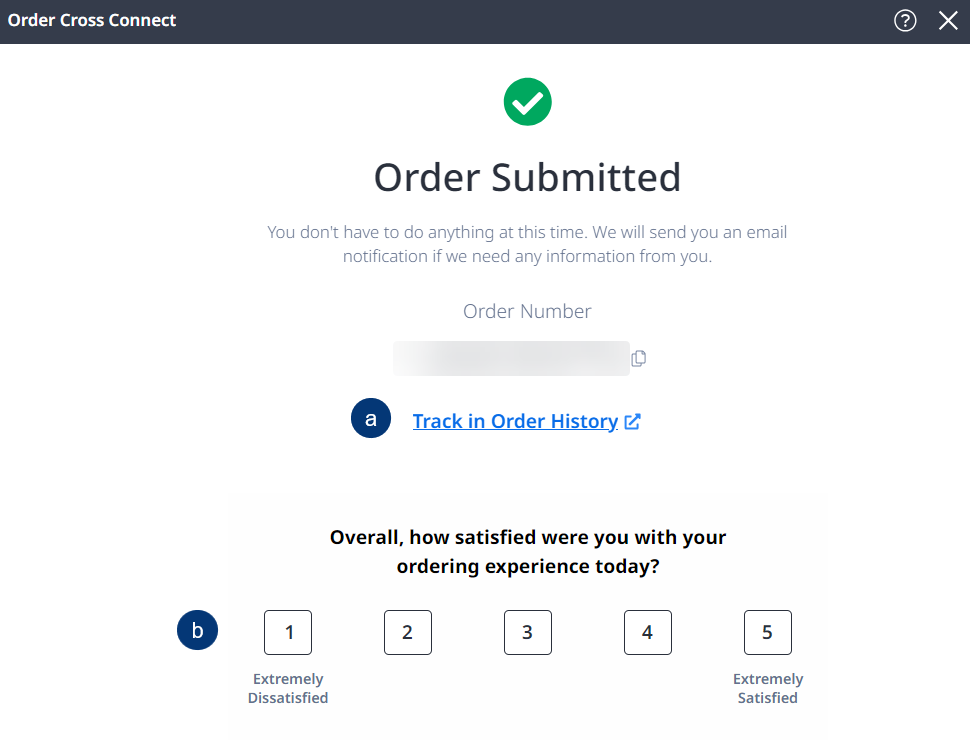
Pour obtenir des détails sur l'état de votre commande, cliquez sur Track dans Order History.
Une fois votre commande terminée, vous recevrez un courriel d'enquête **** vous invitant à donner votre avis sur votre expérience. Cette enquête vous permet de commenter la façon dont la commande a été exécutée et de dire si vous avez été satisfait du travail effectué.