Demander une lettre d'autorisation numérique
Une lettre d'autorisation (LOA) Digital est un document électronique qui remplace les lettres d'autorisation traditionnelles créées manuellement. Elle est utilisée pour initier des connexions croisées entre deux parties. La Digital LOA permet à l'utilisateur du côté A de commander une connexion croisée en demandant l'autorisation à un partenaire du côté Z via le portail client.
-
** L'utilisateur **côté A crée et soumet la demande de LOA.
-
Le partenaire Z-side examine et autorise la demande.
Une Digital LOA doit être créée et approuvée avant qu'un Cross-Connect puisse être établi entre les partenaires du côté A et du côté Z.
Qui crée une lettre d'autorisation numérique ?
Ce guide s'adresse aux utilisateurs de côté A, généralement le client qui possède le port et initie le Cross-Connect, pour demander la LOA. Cet utilisateur est responsable de la soumission de la demande et de la fourniture de tous les détails de connexion nécessaires.
Le partenaire côté Z reçoit la demande et l'approuve ou la rejette. Dans certains cas, le côté Z peut également être tenu de signer et de télécharger une LOA physique. Si vous êtes un partenaire côté Z et que vous créez une Digital LOA, voir [Création d'une lettre d'autorisation numérique] (xc-loa-create.md).
Étapes à suivre pour demander une Digital LOA
-
Connectez-vous au [Equinix Customer Portal] (https://portal.equinix.com/).
-
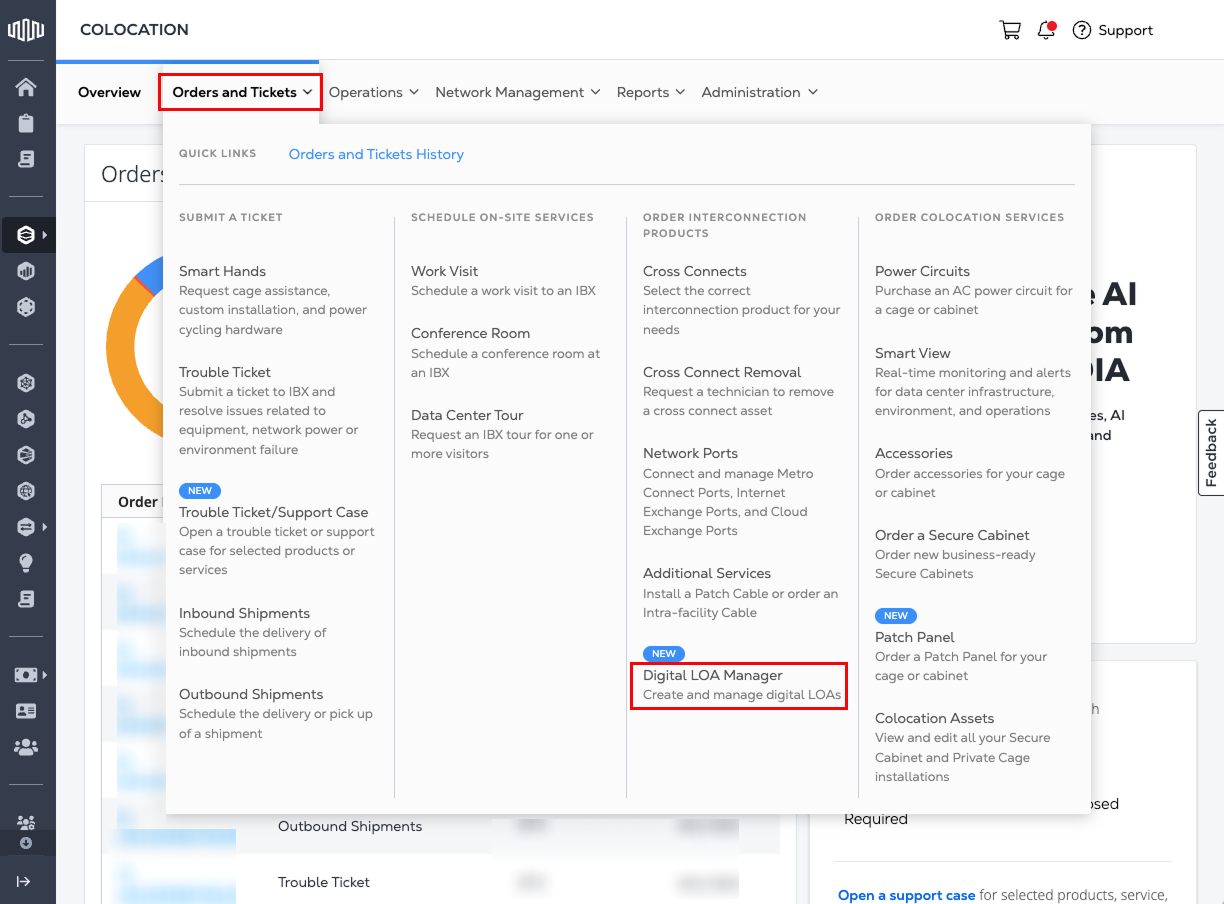
Allez dans le menu Commandes et billets et sélectionnez Digital LOA Manager.
-
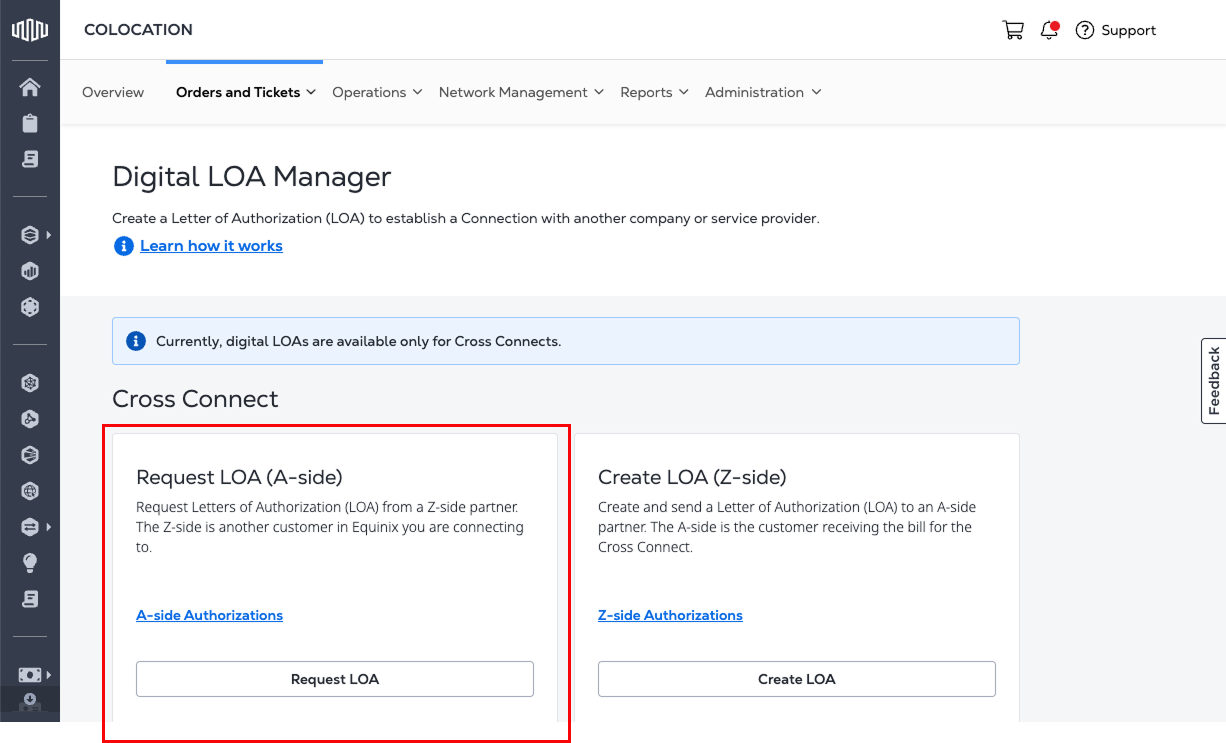
Recherchez la carte Request LOA (A-side) et cliquez sur Request LOA.
Sélectionnez votre partenaire et votre emplacement IBX
-
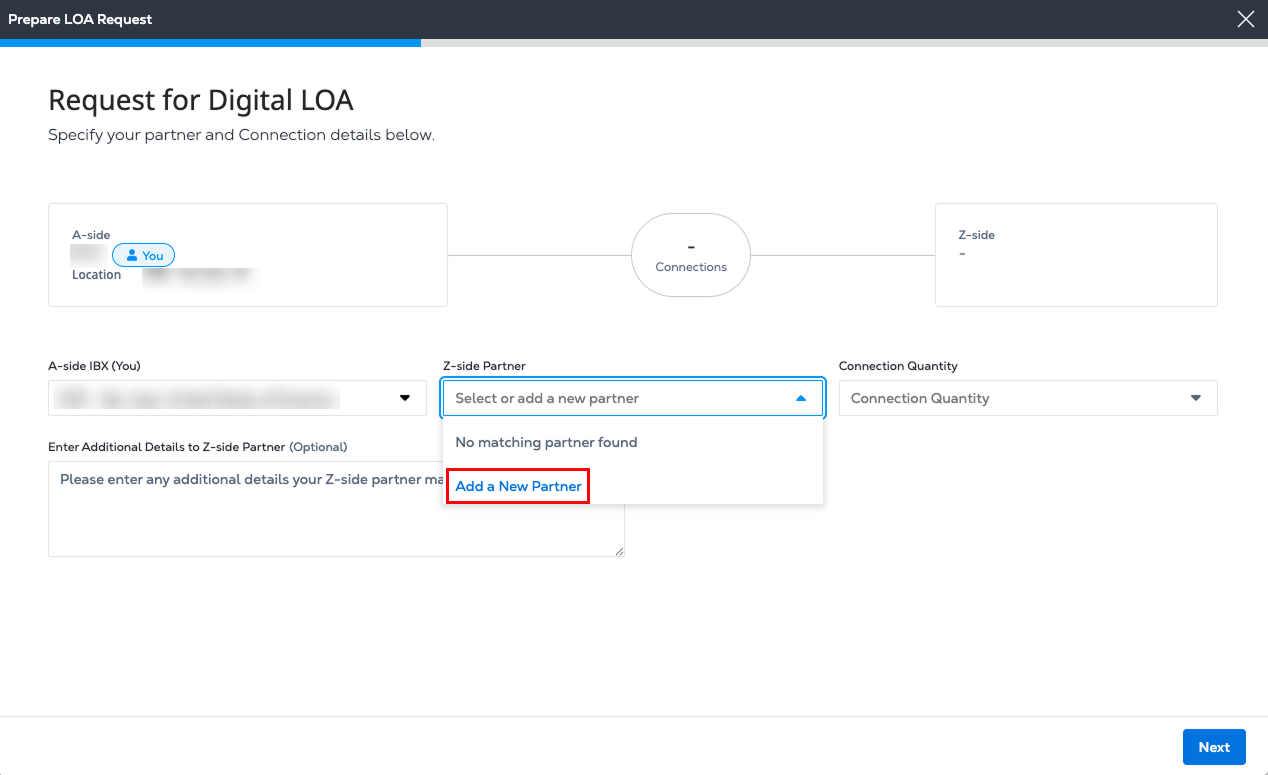
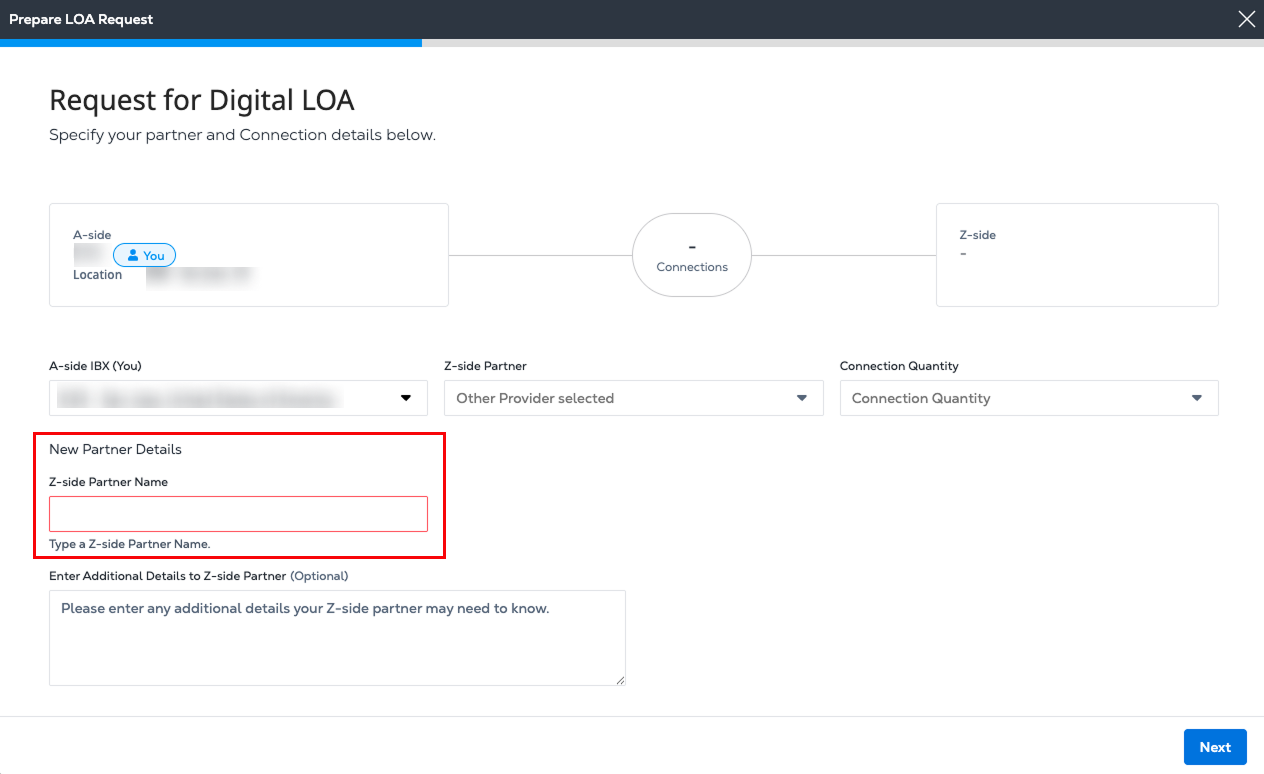
Choisissez un IBX côté A et un partenaire côté Z dans les listes déroulantes.
-
(En option) Si votre partenaire Z-side n'est pas répertorié, sélectionnez Add a New Partner et saisissez son nom.
-
Saisissez le nouveau nom de l'entreprise dans le champ Z-side Partner Name.
-
Saisissez tout Détail supplémentaire qui pourrait être utile à votre partenaire Z-side. Par exemple, le type de connexion et le type de connecteur, et quand il est nécessaire.
-
Cliquez sur Suivant.
Ajoutez les coordonnées de Z-side
-
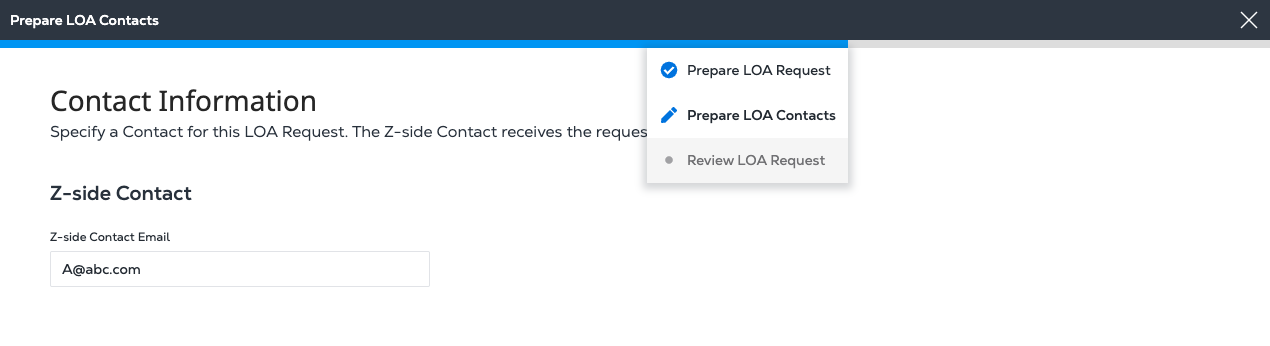
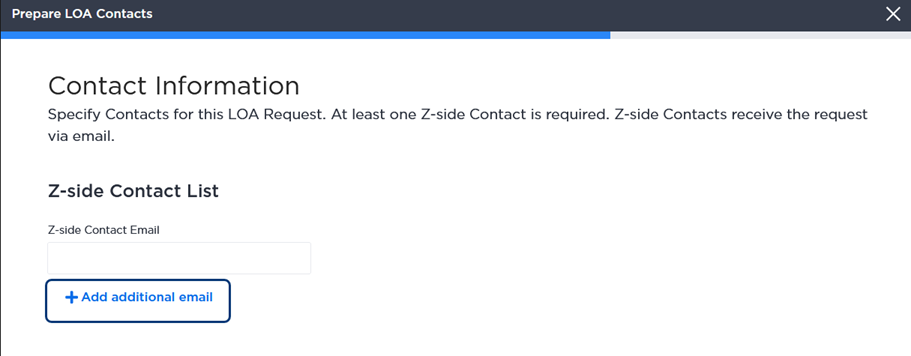
Dans la section Z-side Contact List, entrez l'adresse de votre Z-side Contact Email.
-
Pour ajouter un ou plusieurs contacts côté Z, cliquez sur Add additional emails.
-
Cliquez sur Suivant.
Détails de la révision
-
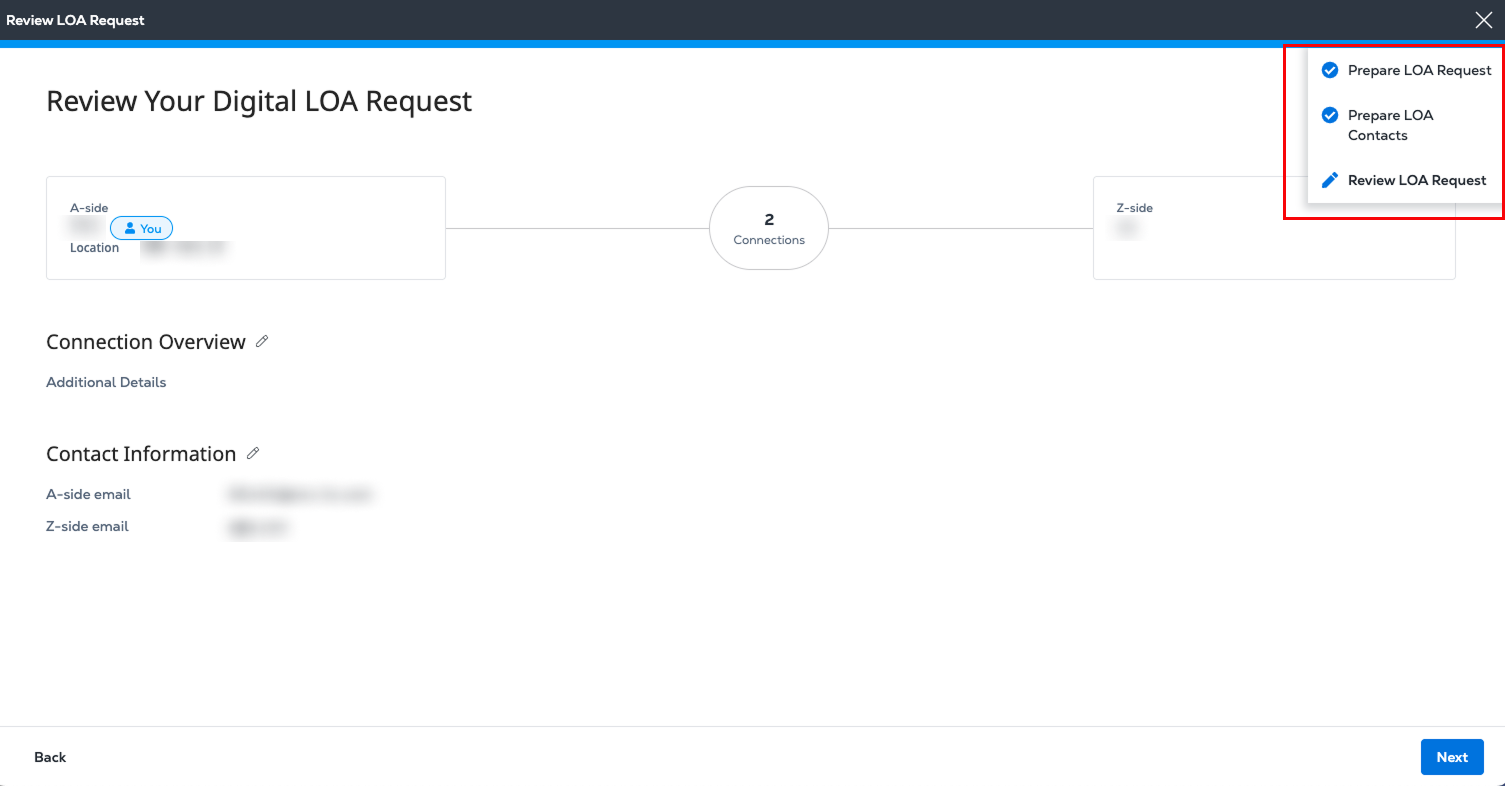
Dans Review Your Digital LOA Details, vérifiez que les sections Z-side Connection Details et Contact Information sont correctes.
Pour modifier ces informations, survolez la barre de progression bleue en haut de la page. Dans la liste déroulante, cliquez sur Prepare LOA Request ou Prepare LOA Contacts pour revenir à l'étape précédente et effectuer vos modifications.
-
Cliquez sur Next. Un message de confirmation s'affiche avec une brève enquête.
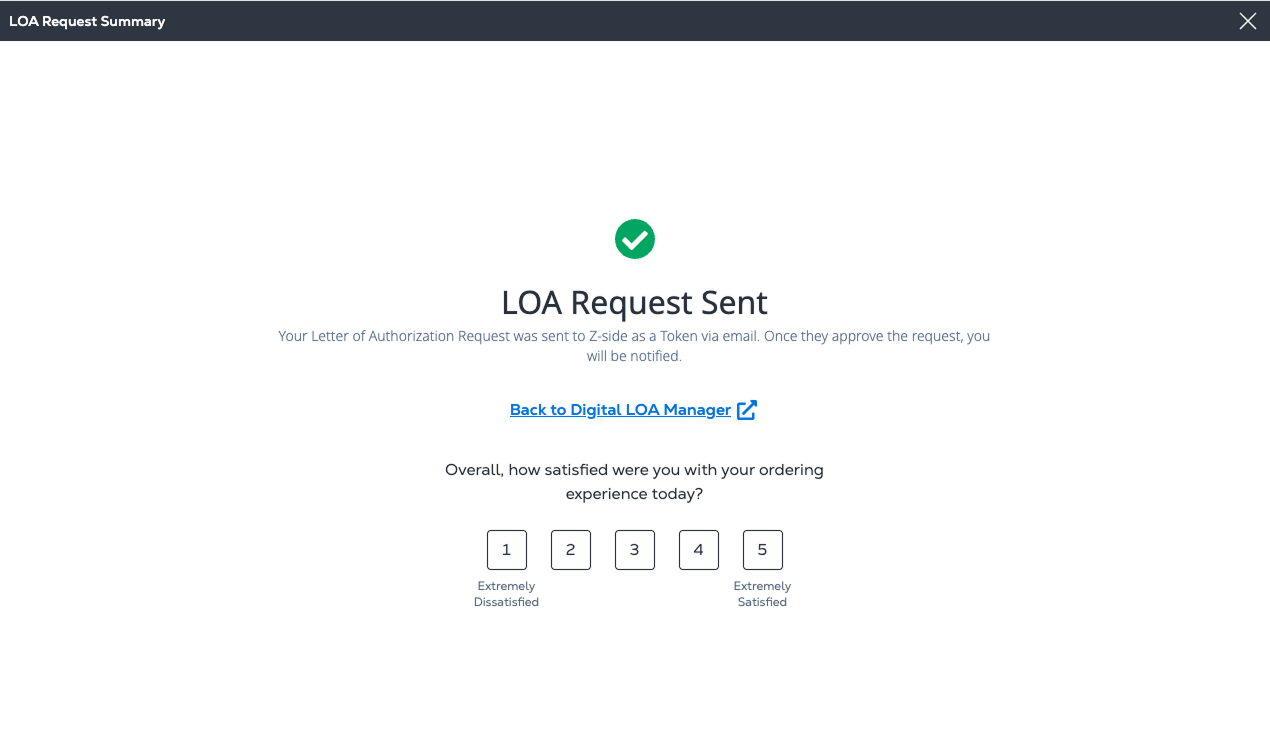
Votre contact côté Z reçoit un e-mail qui comprend votre demande de connexion en tant que partenaire côté A, ainsi qu'un lien vers le gestionnaire de LOA numérique pour créer la nouvelle LOA.
Indicateur de progrès par étape
Une barre de progression bleue s'affiche en haut de la page pendant le processus de demande de LOA. À tout moment, vous pouvez survoler la barre pour afficher une liste déroulante indiquant l'étape en cours et la progression globale.
Une coche indique que vous avez terminé la page précédente, Prepare LOA Request. Pour revenir à cette étape et apporter des modifications, cliquez sur Prepare LOA Request dans la liste déroulante.