Se connecter à Verizon
Créez une connexion à partir de votre port Fabric, de votre Fabric Cloud Router ou à l'aide d'un jeton de service.
Pour obtenir des instructions sur la connexion à partir d'un dispositif virtuel Network Edge, consultez Connexion de Network Edge à Verizon SDI.
Créer un lien
-
Connectez-vous au [Customer Portal] (https://portal.equinix.com/fabric) > Fabric Dashboard.
-
Utilisez le sélecteur de contexte et sélectionnez le projet sous lequel vous souhaitez créer la connexion. Pour plus d'informations sur les projets, voir Gérer les projets.
-
Dans le menu Connexions, sélectionnez Create Connection.
-
Dans la carte Un fournisseur de services, cliquez sur Connectez-vous à un fournisseur de services.
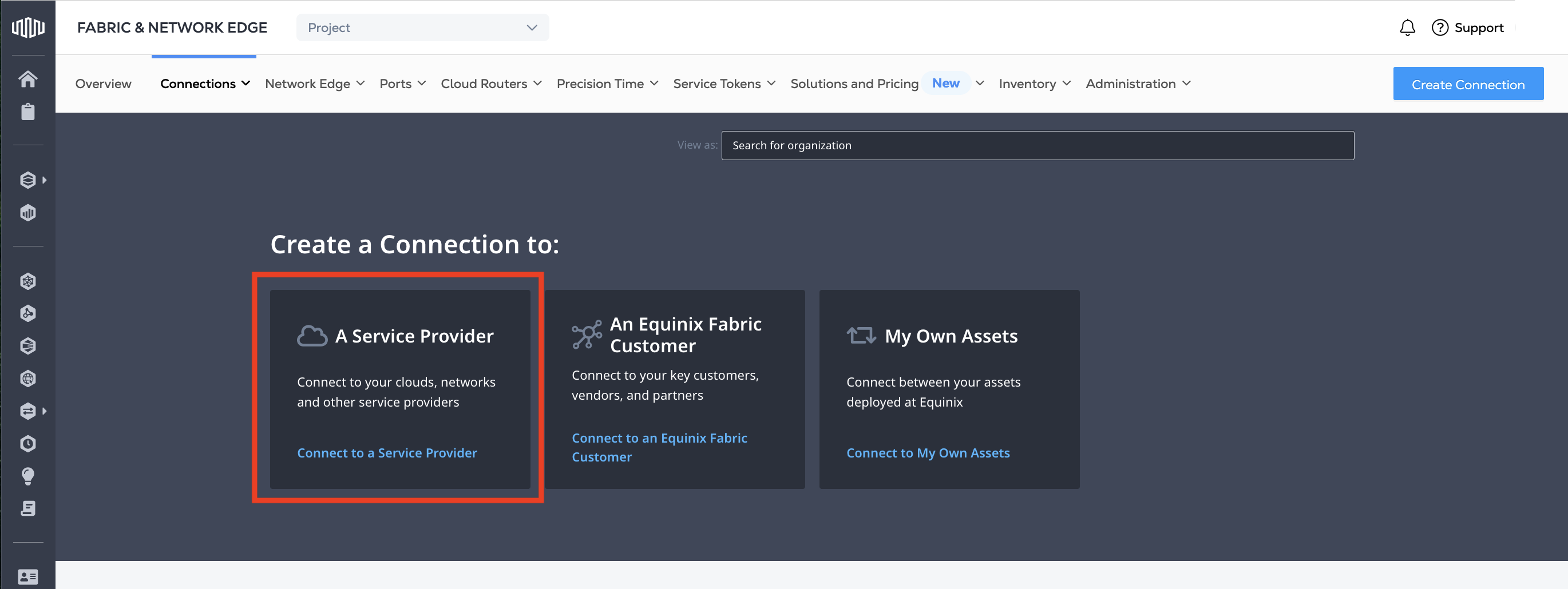
-
Saisissez
Verizondans le champ de recherche et sur la carte Verizon, cliquez sur Select Service.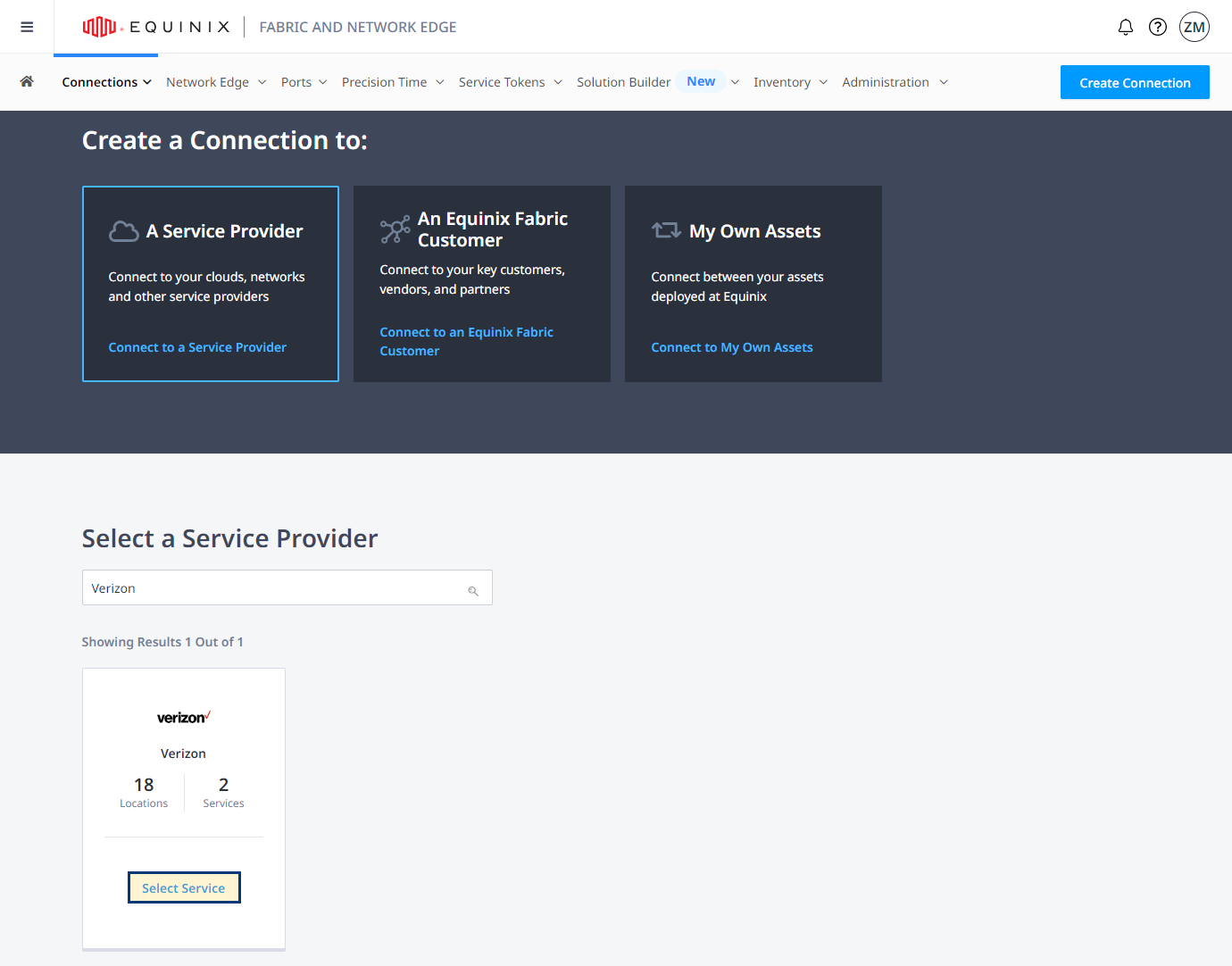
-
Identifiez le profil de service Verizon que vous souhaitez utiliser, puis cliquez sur Créer une connexion. Vous trouverez plus d'informations sur le profil de service que vous devez choisir sur la page Verizon SDI Overview.
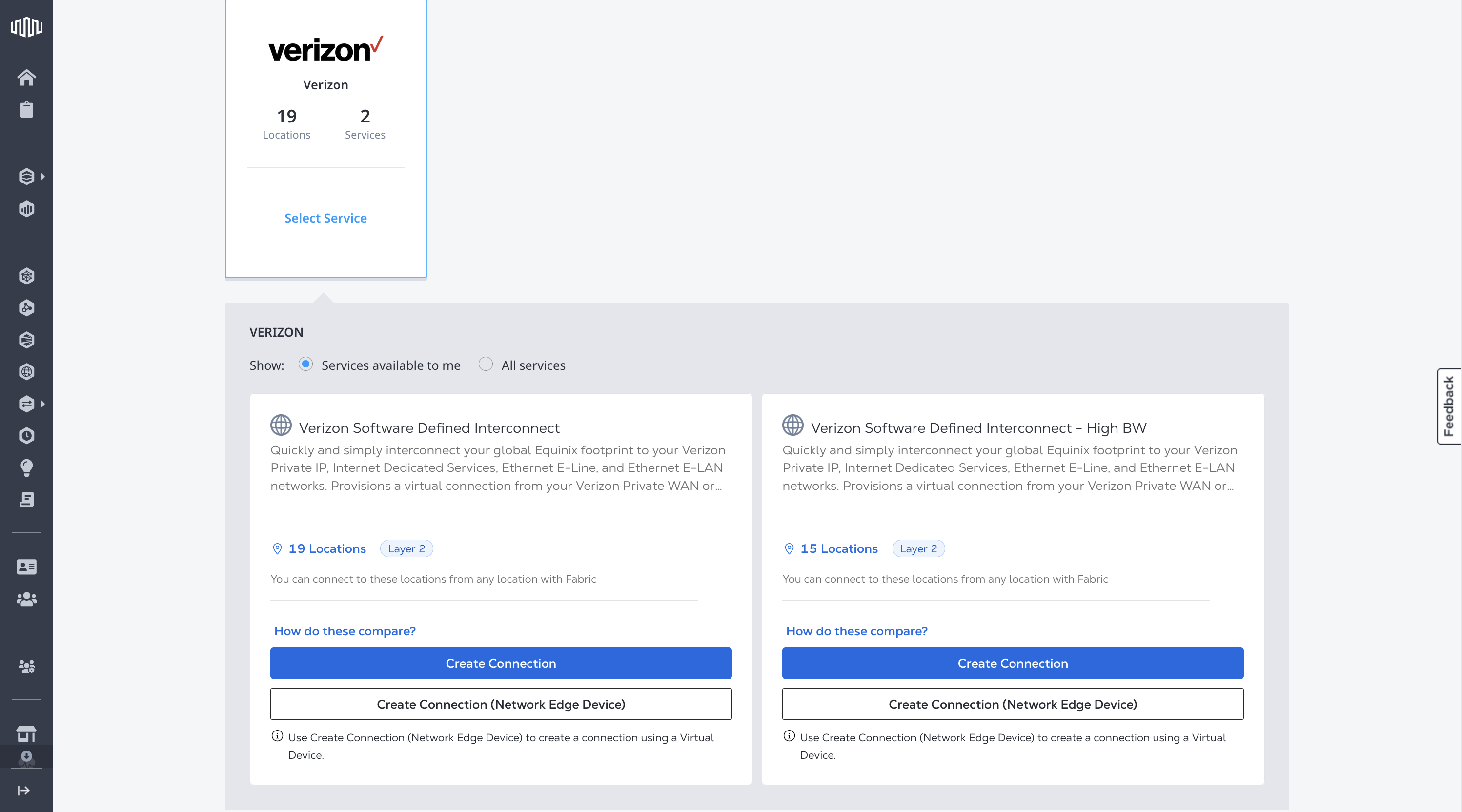
-
Sélectionnez l'emplacement métropolitain auquel vous vous connectez.
-
Cliquez sur Suivant.
Configuration de la connexion
Configurez votre connexion en fonction du type d'actif d'origine.
Port
Dans la liste déroulante Origin Asset Type, sélectionnez Port.
-
Sélectionnez le port à partir duquel vous souhaitez établir votre connexion. Cliquez sur + Select Primary Port, puis sélectionnez votre port de connexion principal et cliquez sur Select Port.
-
Entrez un nom de connexion pour la ou les connexions
-
Saisissez un ID VLAN.
-
Sous Seller C-tag, entrez votre ID VLAN pour le z-side inner tag ou C-tag pour votre ou vos connexions.
-
Sélectionnez la bande passante pour la ou les connexions.
-
Sélectionnez la Term Length pour la ou les connexions.
-
Cliquez sur Suivant.
Jeton de service
Dans la liste déroulante Origin Asset Type, sélectionnez Service Token.
-
Cliquez sur + Enter Primary Service Token, fournissez le jeton de service, puis cliquez sur Enter Service Token.
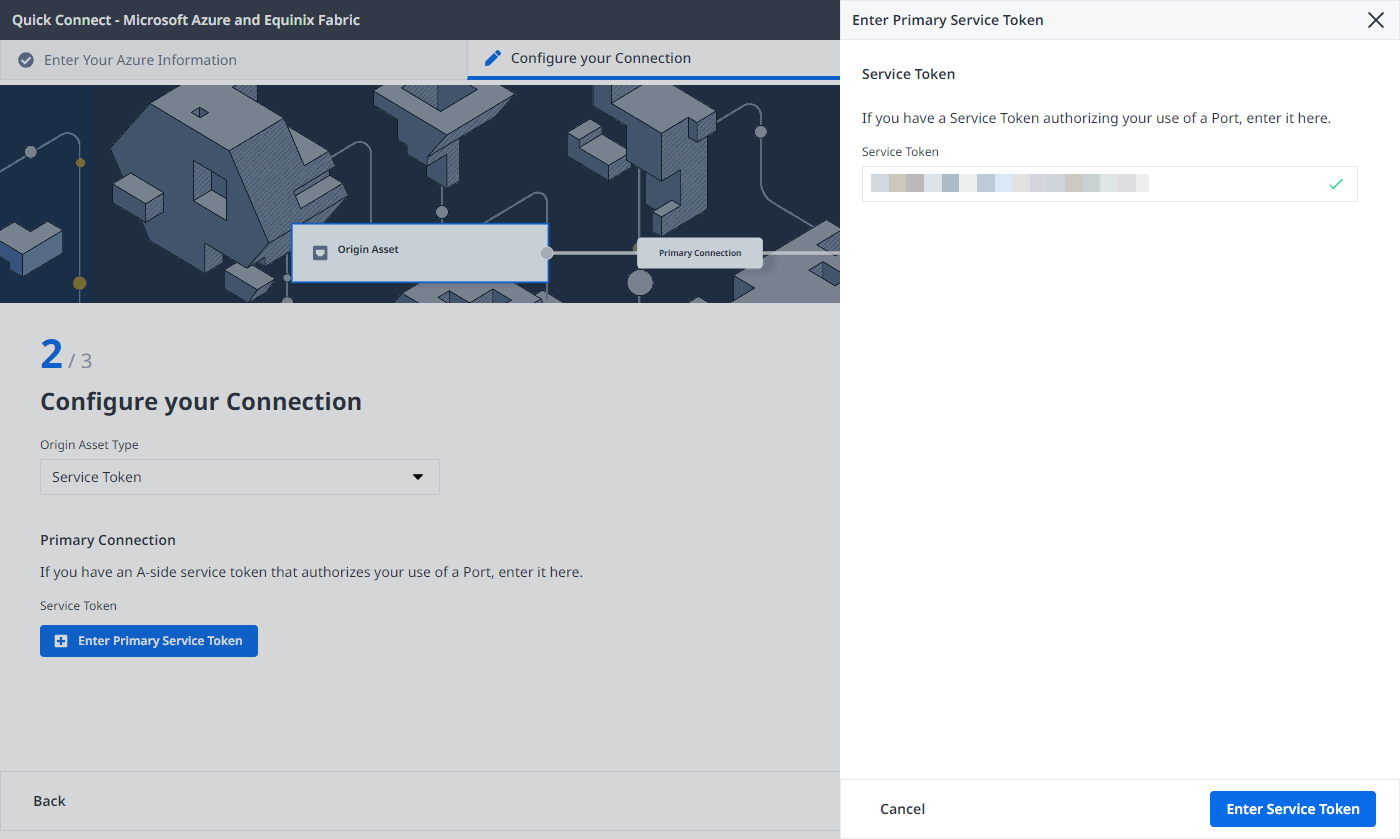
-
Saisissez le nom de la connexion primaire.
-
Saisissez un ID VLAN.
-
Sous Seller C-tag, entrez votre ID VLAN pour le z-side inner tag ou C-tag pour votre ou vos connexions.
-
Sélectionnez la largeur de bande pour la connexion.
-
Sélectionnez la Term Length pour la connexion.
-
Cliquez sur Suivant.
Fabric Cloud Router
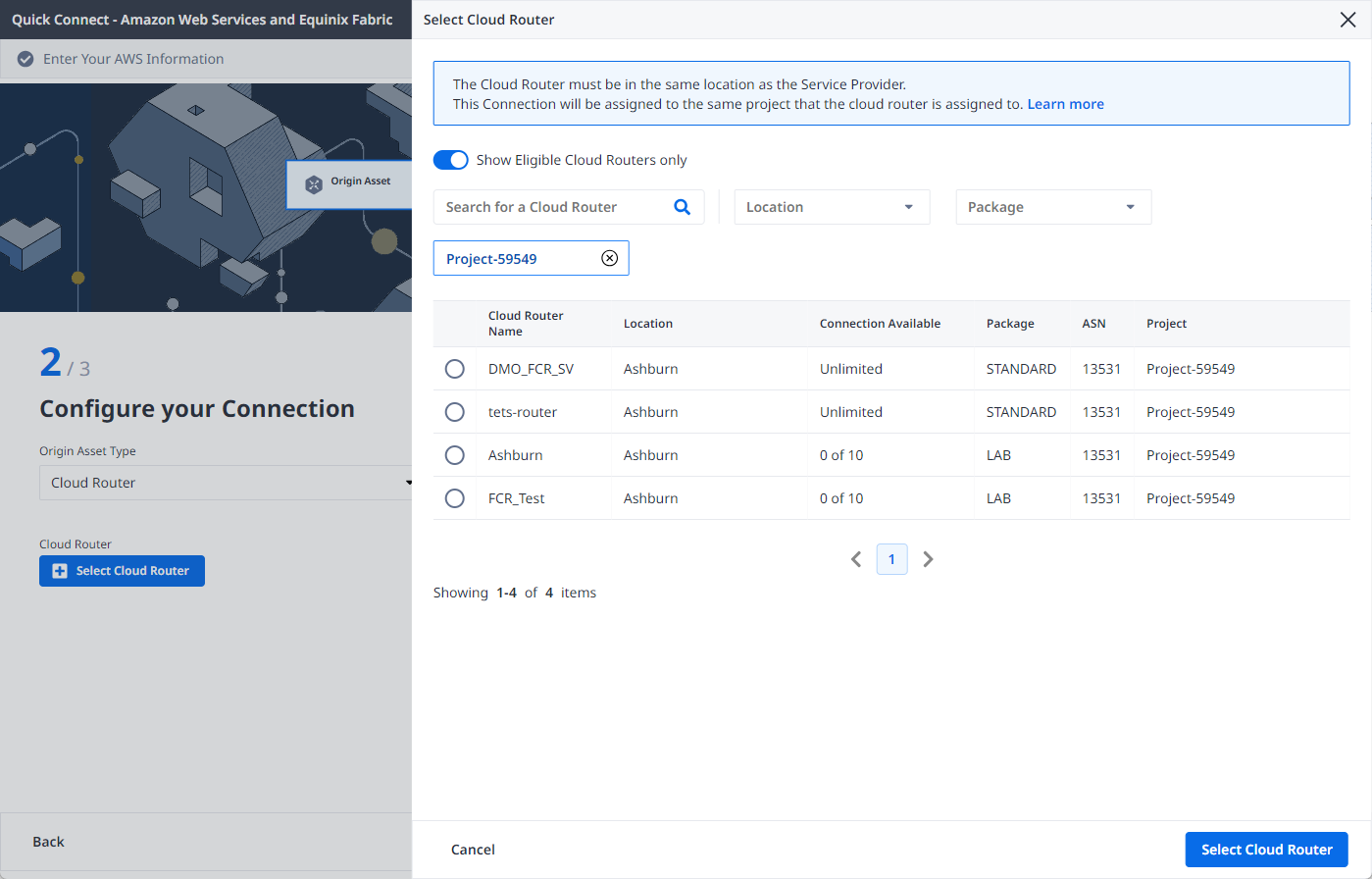
Dans la liste déroulante Origin Asset Type, sélectionnez Cloud Router.
Cliquez sur + Select Cloud Router, sélectionnez une instance de routeur en nuage, puis cliquez sur Select Cloud Router.
-
Sélectionnez la largeur de bande pour la connexion.
-
Sélectionnez la Term Length pour la connexion.
-
Cliquez sur Suivant.
Réviser et soumettre
Sur la page Review Order and Additional Information :
-
Passez en revue les informations contenues dans les sections Configuration de la connexion.
-
Utilisez le champ Notifications pour indiquer les adresses électroniques des destinataires qui seront informés de l'état de la connexion. Vous pouvez ajouter jusqu'à 12 adresses électroniques.
-
(En option) Saisissez ou ajoutez les informations relatives à la commande dans la section Bon de commande.
- Cliquez sur Select Purchase Order Number.
- Cliquez sur Select an Existing Purchase Order.
- Sélectionnez le numéro de commande que vous souhaitez appliquer à votre commande, puis cliquez sur Done.
-
Indiquez l'identifiant de référence du client, qui vous aidera à identifier cette commande sur votre facture.
-
Cliquez sur Afficher le résumé de la commande pour voir les détails de la commande et les informations sur les prix de connexion.
Lorsque vous êtes prêt, cliquez sur Create Connection.
Activation de la connexion
Lorsque vous cliquez sur Create Connection, le message de confirmation fournit votre clé d'authentification.
Partagez la clé d'authentification affichée sur la page de confirmation de la commande avec votre représentant commercial Verizon.
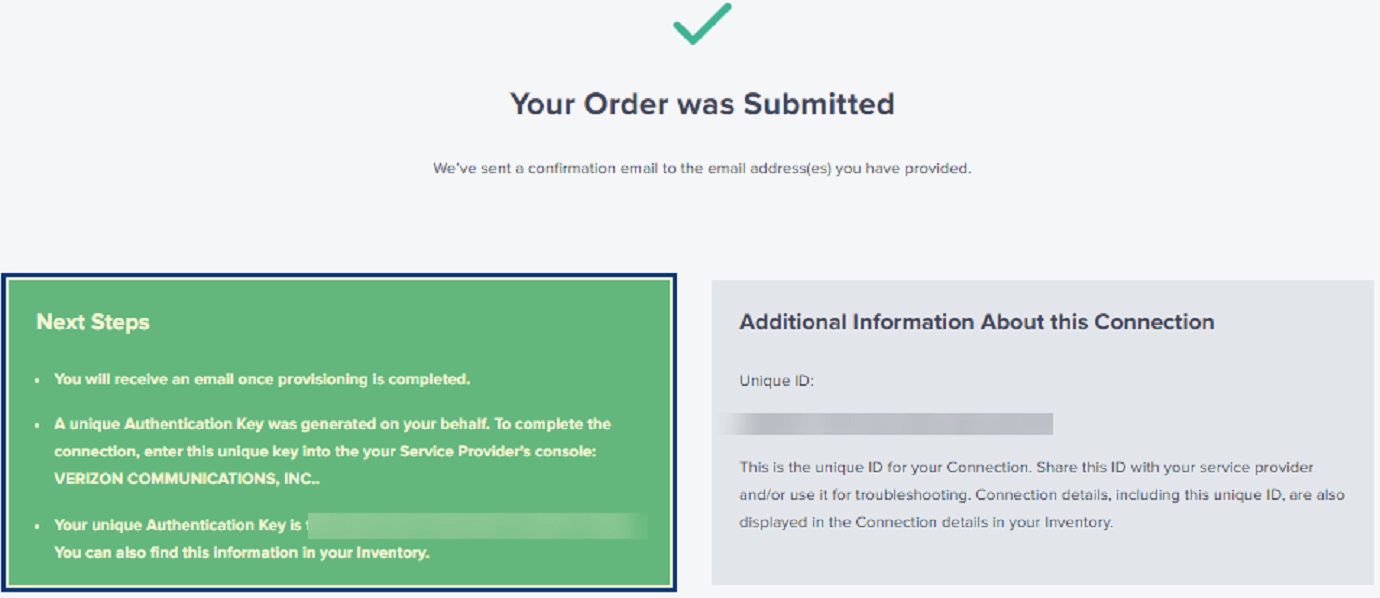
La clé d'authentification est également disponible sur la page des détails de la connexion dans votre Inventaire des connexions, dans la section Order Details.

Une fois que Verizon a accepté votre connexion, votre connexion Equinix Fabric sera automatiquement provisionnée et vous recevrez une notification par e-mail concernant le changement d'état de la connexion.
Contrôle de l'état de la connexion
Pour contrôler l'état de votre connexion, sélectionnez Connections Inventory dans le menu Connections.