Connecter Network Edge à Verizon SDI
Connectez-vous à Verizon SDI à partir de votre appareil virtuel Network Edge.
Pour obtenir des instructions sur la connexion à partir d'un port Fabric, d'un Fabric Cloud Router ou à l'aide d'un jeton de service, consultez Connecting TO Verizon.
Conditions préalables
Avant de créer une connexion à Verizon SDI à partir d'un dispositif virtuel Network Edge, vous devez disposer de :
- Un compte Equinix Fabric, avec les [rôles IAM] suivants(../../iam/roles-permissions/iam-roles-permission-reference.md#fabric) attribués : Fabric Connections Manager.
- Un périphérique virtuel Network Edge.
Créer un lien
-
Connectez-vous au [Customer Portal] (https://portal.equinix.com/fabric) > Fabric Dashboard.
-
Utilisez le sélecteur de contexte et sélectionnez le projet sous lequel vous souhaitez créer la connexion. Pour plus d'informations sur les projets, voir Gérer les projets.
-
Dans le menu Connexions, sélectionnez Create Connection.
-
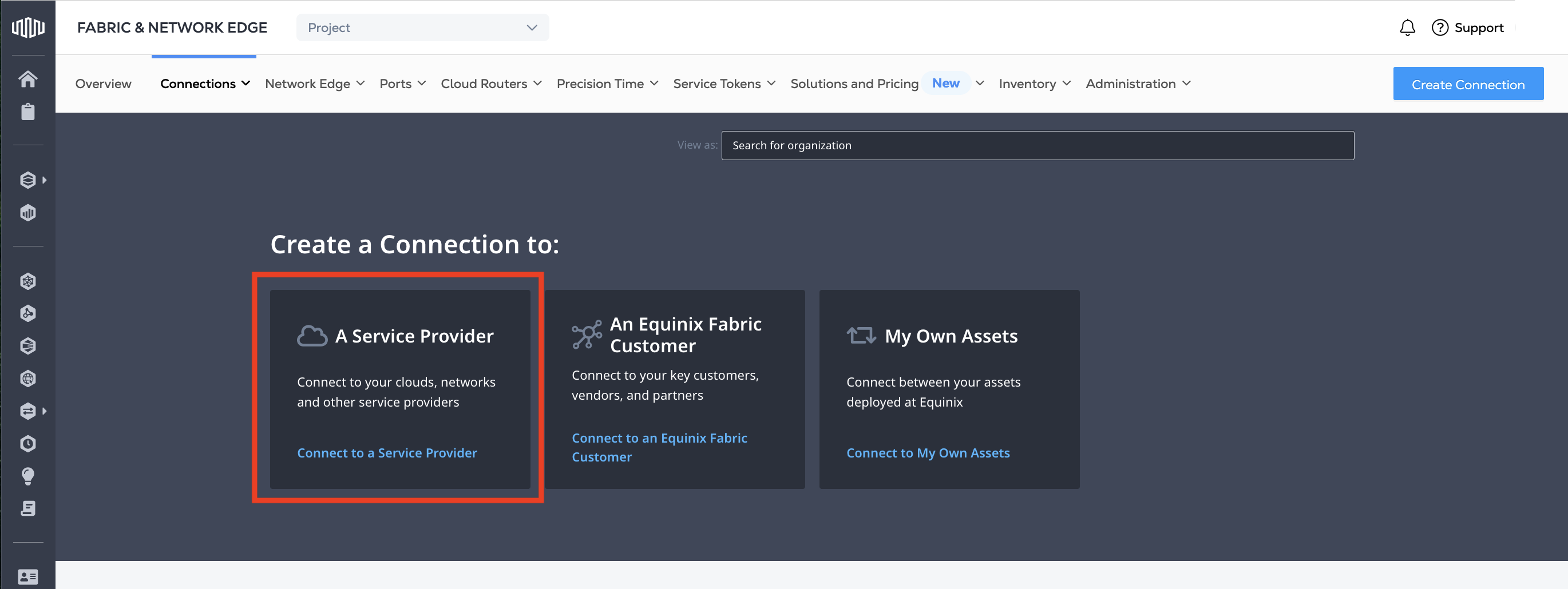
Dans la carte Un fournisseur de services, cliquez sur Connectez-vous à un fournisseur de services.
-
Saisissez
Verizondans le champ de recherche et sur la carte Verizon, cliquez sur Select Service.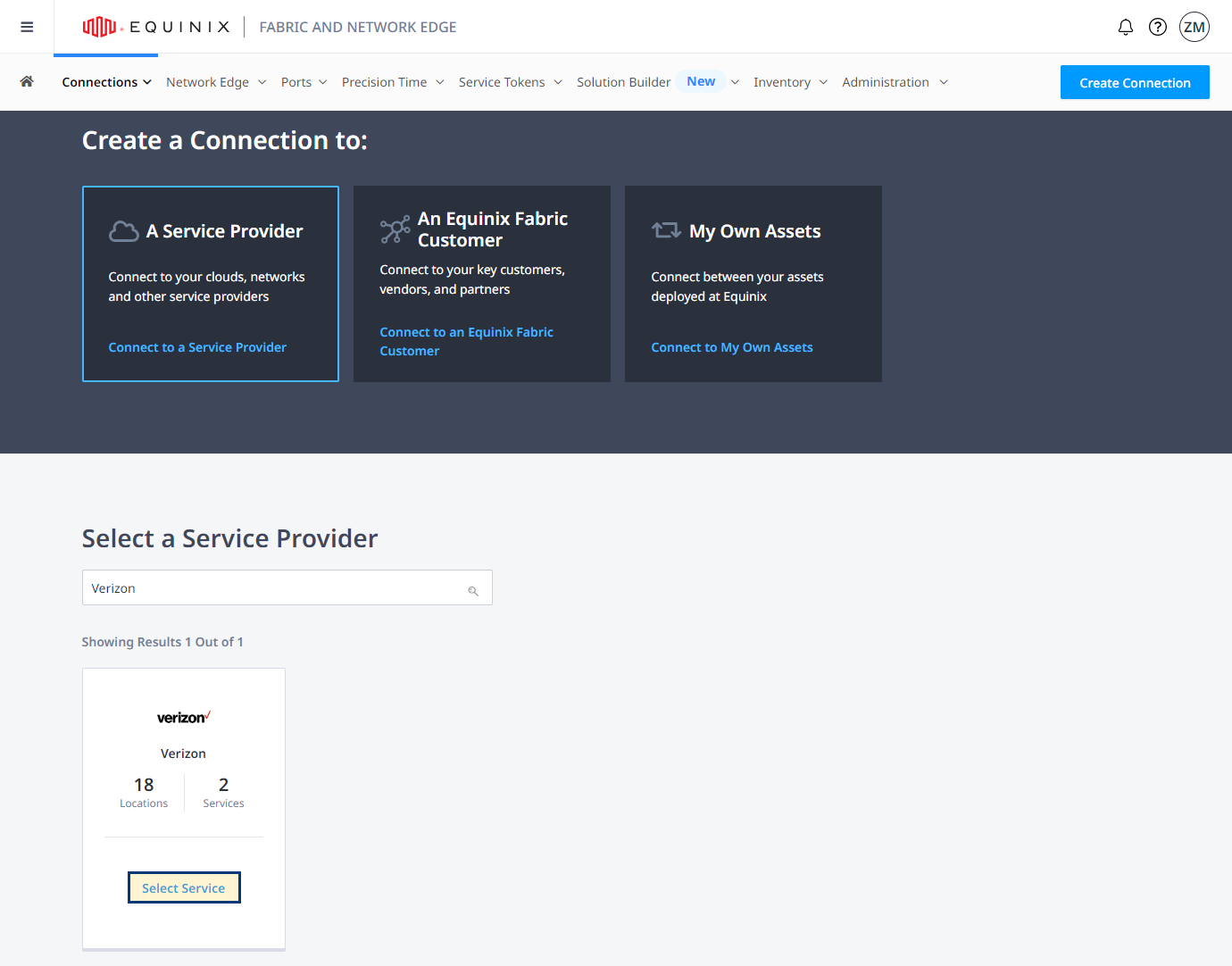
-
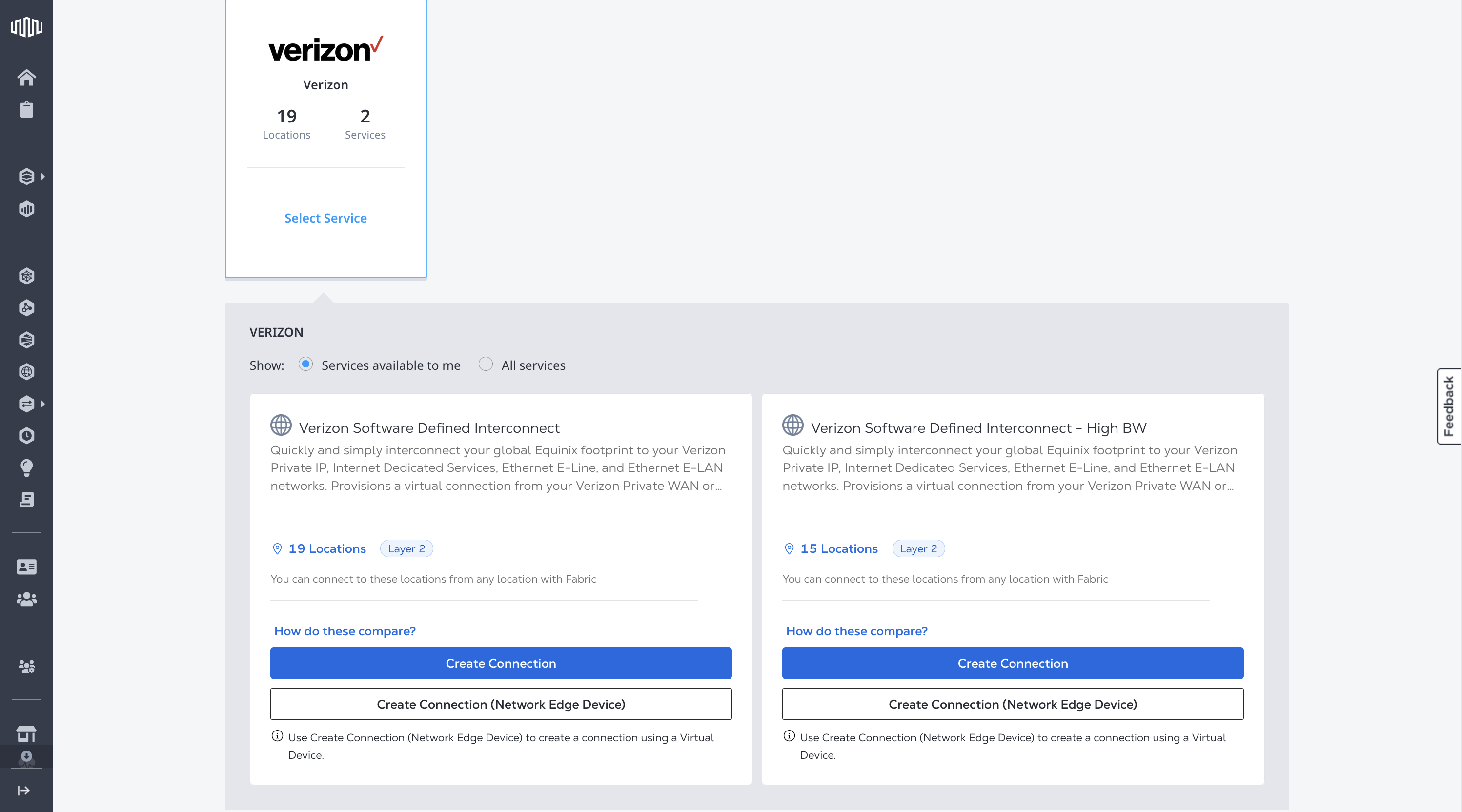
Identifiez le profil de service Verizon que vous souhaitez utiliser, puis cliquez sur Create Connection (Network Edge Device). Vous trouverez plus d'informations sur le profil de service que vous devez choisir sur la page Verizon SDI Overview.
-
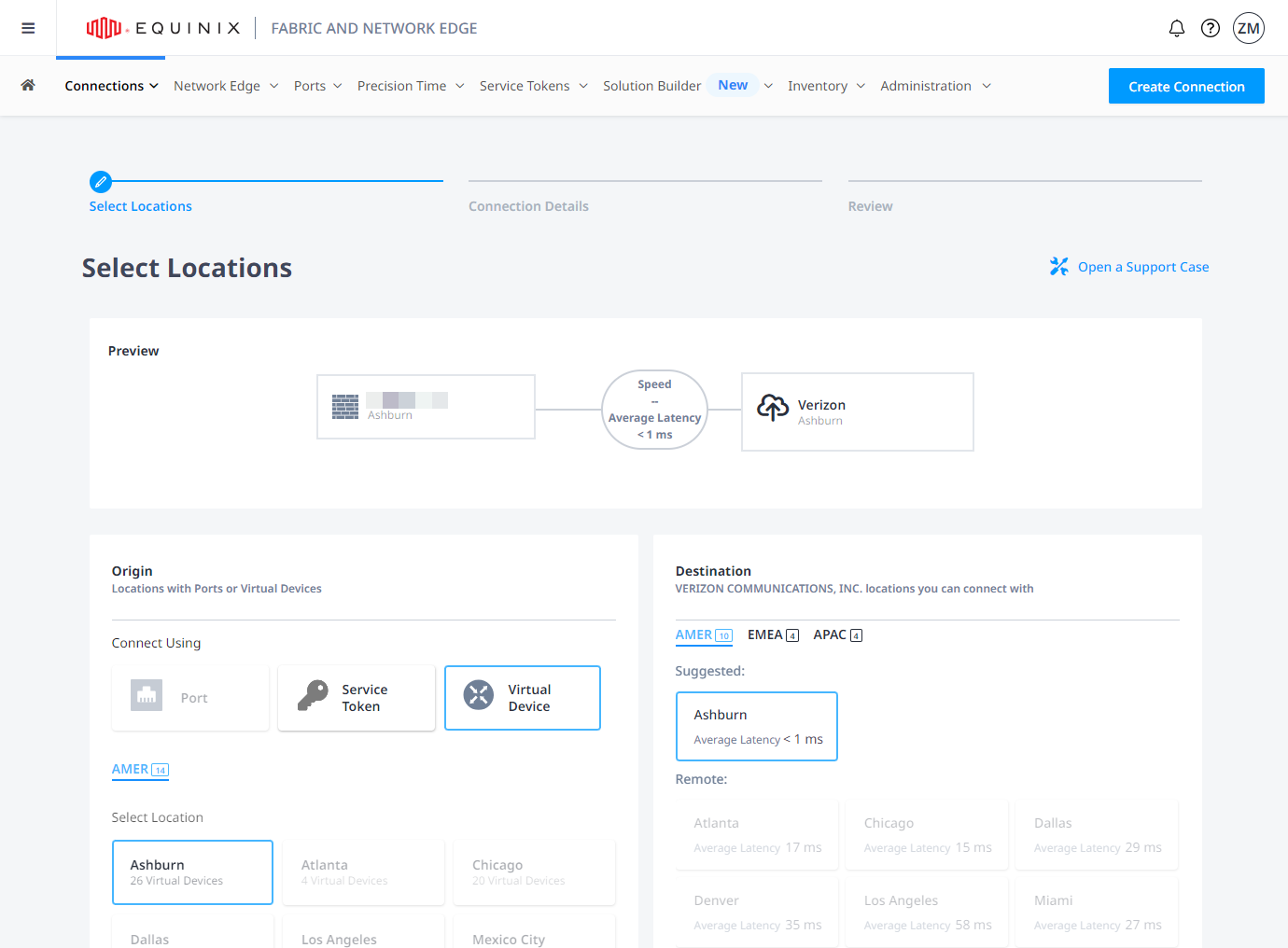
Dans la section Origin :
-
Cliquez sur Dispositif virtuel. Si l'option Dispositif virtuel est désactivée, aucun dispositif virtuel n'est disponible dans le projet sélectionné. Choisissez un autre projet, auquel des périphériques virtuels sont affectés, ou créez un nouveau périphérique virtuel dans ce projet.
-
Sélectionnez la région métropolitaine à partir de laquelle vous vous connectez.
-
Sous Select Virtual Device Type, choisissez de créer la connexion avec un seul dispositif virtuel, des dispositifs redondants ou un cluster.
-
En fonction du type d'appareil à partir duquel vous vous connectez, choisissez la redondance de la connexion sous Select Connection Type.
-
Sélectionnez le ou les appareils spécifiques pour votre connexion.
-
-
Dans la section Destination, choisissez le lieu de destination de Verizon Metro.
-
Cliquez sur Suivant.
-
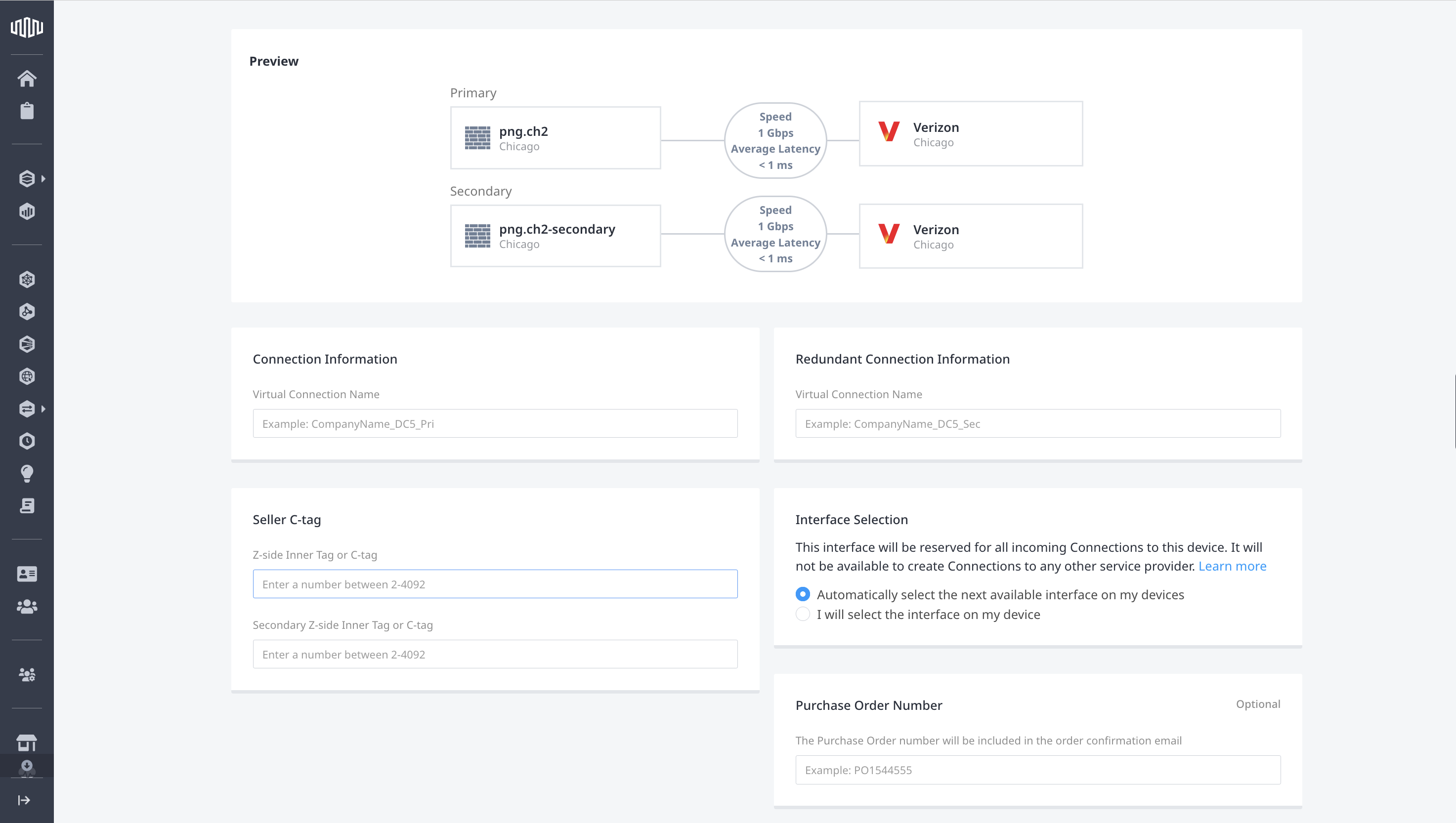
Entrez un nom de connexion pour la ou les connexions
-
Sous Seller C-tag, entrez votre ID VLAN pour le z-side inner tag ou C-tag pour votre ou vos connexions.
-
Sélectionnez l'interface réseau de votre appareil virtuel.
-
(En option) Saisissez un numéro de commande.
-
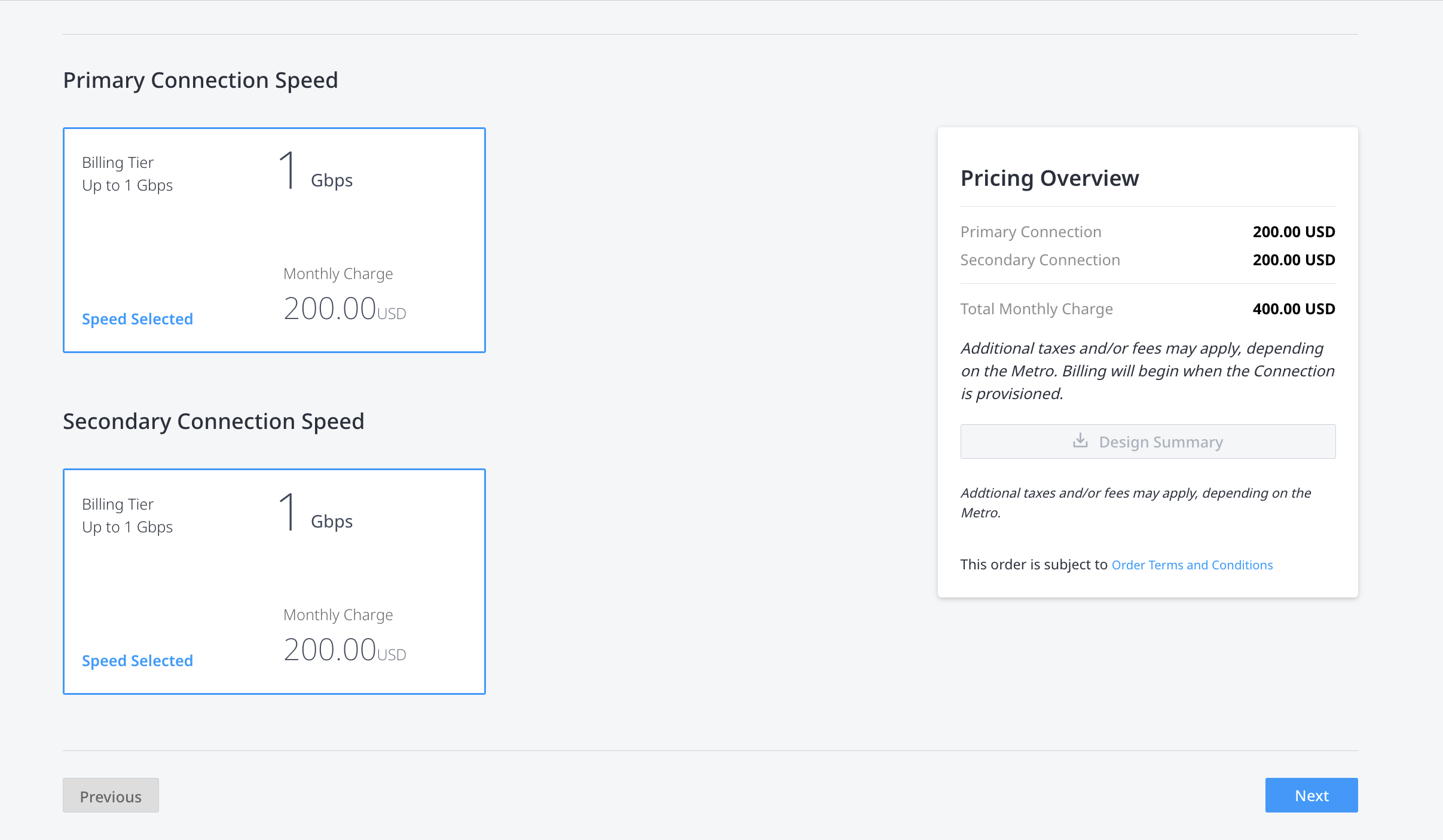
Sélectionnez la largeur de bande et le niveau de facturation pour la ou les connexions. Les options disponibles sont définies par Verizon.
-
Cliquez sur Suivant.
-
Passez en revue les informations de Primary Connection Summary et de Secondary Connection Summary.
-
(En option) Cliquez sur Résumé de la conception pour télécharger une copie des détails de la conception.
-
(En option) Dans la section Notifications, saisissez toute adresse électronique supplémentaire qui doit recevoir des notifications concernant cet abonnement.
-
Cliquez sur Soumettre la commande.
Activation de la connexion
Lorsque vous cliquez sur Create Connection, le message de confirmation fournit votre clé d'authentification.
Partagez la clé d'authentification affichée sur la page de confirmation de la commande avec votre représentant commercial Verizon.
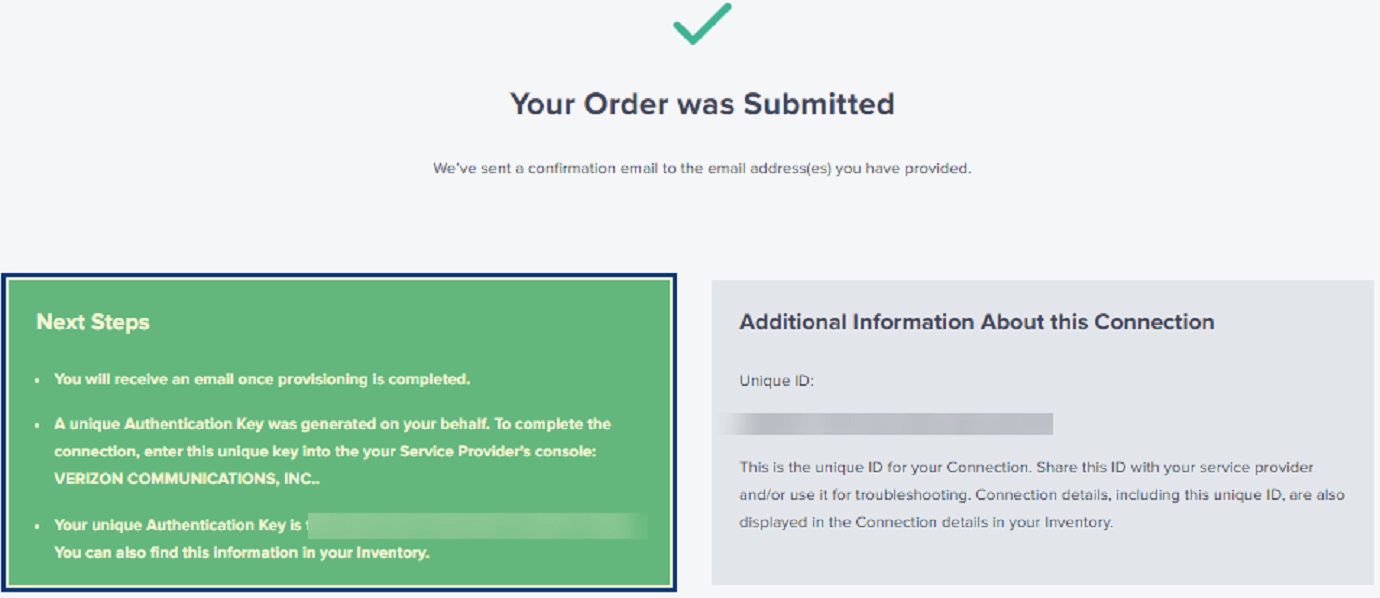
La clé d'authentification est également disponible sur la page des détails de la connexion dans votre Inventaire des connexions, dans la section Order Details.

Une fois que Verizon a accepté votre connexion, votre connexion Equinix Fabric sera automatiquement provisionnée et vous recevrez une notification par e-mail concernant le changement d'état de la connexion.
Contrôle de l'état de la connexion
Pour surveiller l'état de votre connexion, dans le menu Connexions, sélectionnez Inventaire des connexions.