Network Edge vers Azure ExpressRoute
Connectez-vous à Azure ExpressRoute à partir d'un dispositif virtuel Network Edge.
Pour obtenir des instructions sur la connexion à partir d'un port Fabric, d'un routeur cloud Fabric ou à l'aide d'un jeton de service, consultez Connexion rapide à Microsoft Azure ExpressRoute (port, jeton de service, routeur cloud).
Conditions préalables
- Portal
- API
Avant de créer une connexion à Microsoft Azure ExpressRoute à partir d'un dispositif virtuel Network Edge, vous devez avoir :
- Un compte Azure auprès de Microsoft.
- Une clé de service ExpressRoute qui est configurée dans le portail Azure Resource Manager.
- Un compte Equinix Fabric, avec les rôles IAM suivants attribués :
Fabric Connections Manager. - Un périphérique virtuel Network Edge.
-
Authentifier - Soumettez vos informations d'identification de l'utilisateur, l'ID du client et le secret du client pour l'authentification OAuth2. Reportez-vous à API Authentication pour savoir comment appeler l'API OAuth afin de valider et d'authentifier vos informations d'identification.
-
Déterminez vos informations côté A. Vous avez besoin d'un dispositif virtuel Network Edge provisionné, de dispositifs redondants ou d'un cluster avec une licence enregistrée. Envoyez une requête
GETau point d'extrémité/ne/v1/devicesou au point d'extrémité/ne/v1/devices/{id}. Vous pouvez choisir n'importe quelle interface disponible sur le périphérique pour votre connexion. Toutefois, Equinix sélectionnera une interface si vous n'en spécifiez pas. -
Identifiez les informations du profil de service Azure ExpressRoute. Vous trouverez plus d'informations sur le profil de service que vous devez choisir sur la page Azure ExpressRoute Overview.
- Azure ExpressRoute -
a1390b22-bbe0-4e93-ad37-85beef9d254d - Azure Government ExpressRoute -
0de4e413-edd7-4325-912f-7c8a4428e156
- Azure ExpressRoute -
-
Identifiez et validez votre clé de service ExpressRoute. Envoyez une requête
POSTau point de terminaison/fabric/v4/connections/validatepour vérifier que votre clé de service ExpressRoute peut être utilisée pour créer une connexion au profil de service sélectionné dans le métro donné.
Créer une connexion à Azure ExpressRoute
Pour vous connecter à Microsoft Azure ExpressRoute :
- Portal
- API
-
Dans le menu Connexions, sélectionnez Create Connection.
-
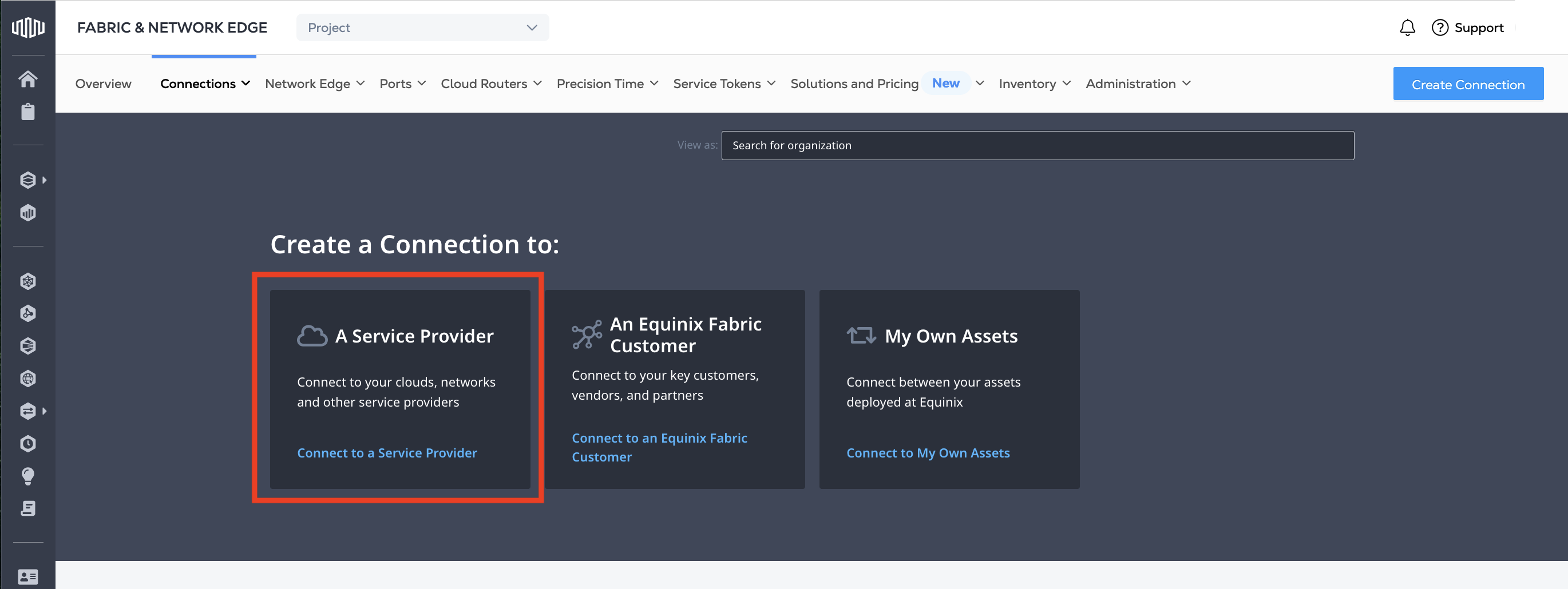
Dans la carte Un fournisseur de services, cliquez sur Connectez-vous à un fournisseur de services.
-
Dans la carte A Service Provider, cliquez sur Connect to a Service Provider.
-
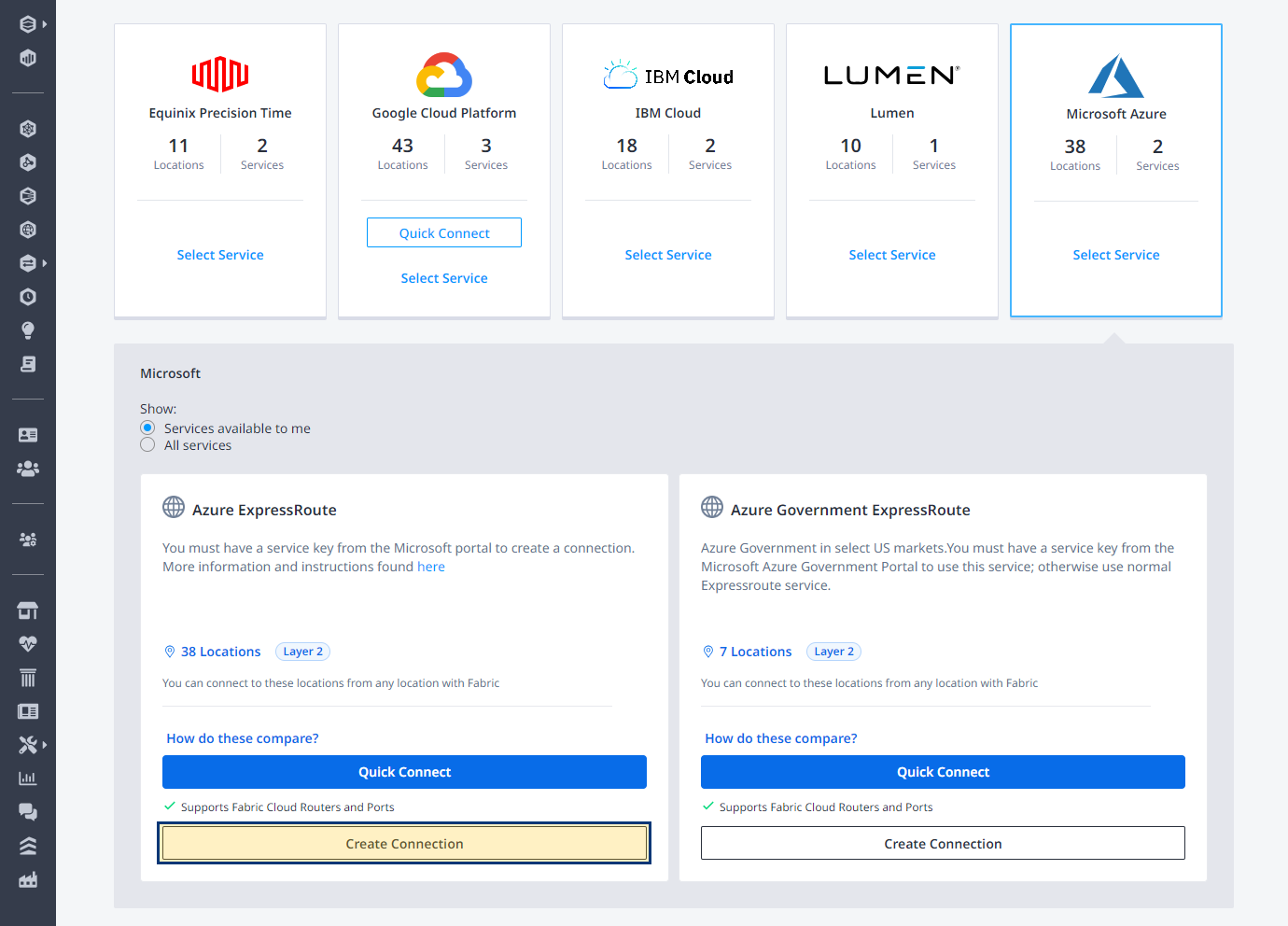
Localisez la carte Microsoft Azure et cliquez sur Select Service.
-
Sur la carte Azure Express Route, cliquez sur Create Connection (Network Edge Device).
-
Passez en revue les étapes de connexion à Azure ExpressRoute, puis cliquez sur Create a Connection to Azure ExpressRoute.
-
Dans la section Origin :
-
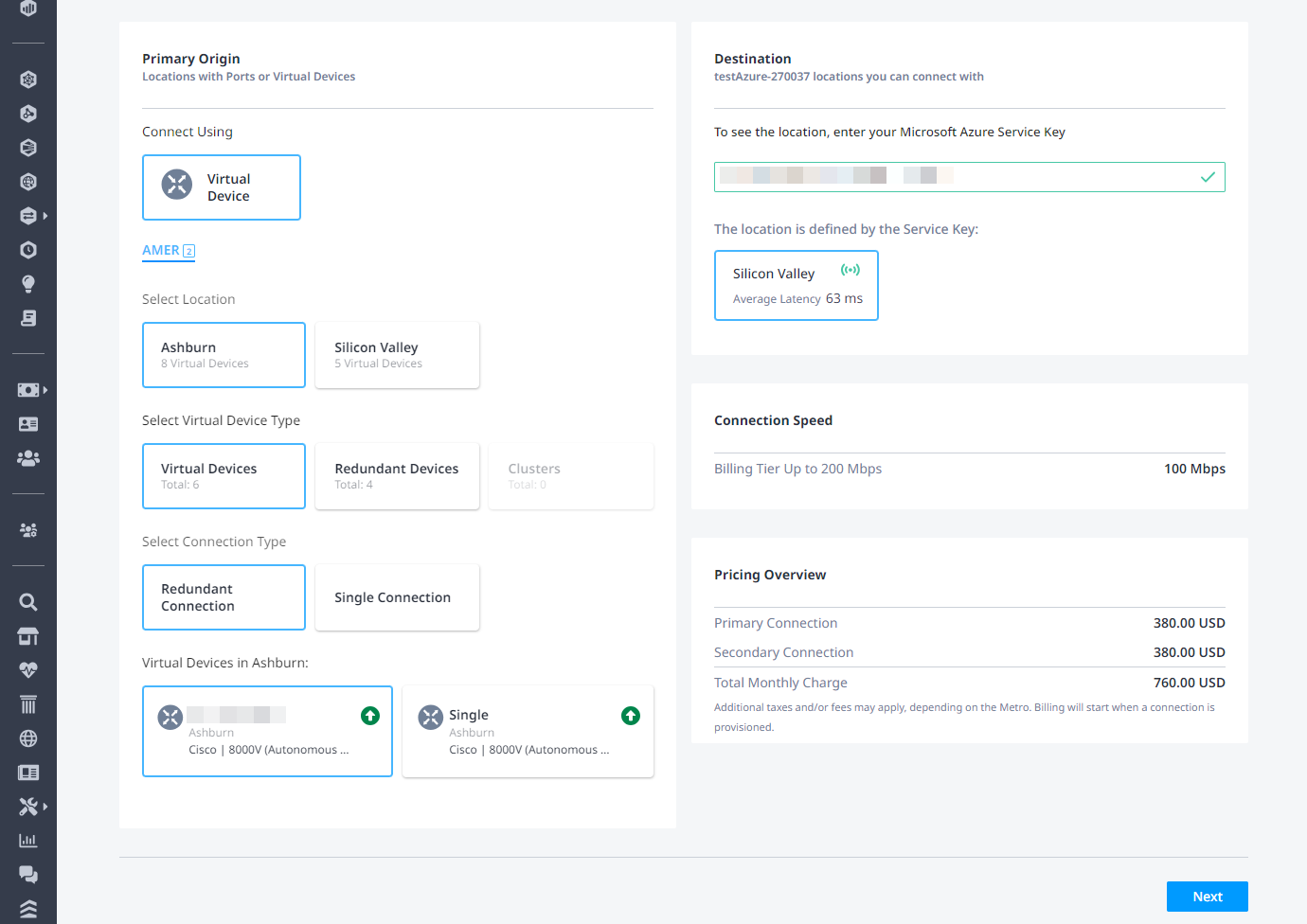
Cliquez sur Dispositif virtuel. Si l'option Dispositif virtuel est désactivée, aucun dispositif virtuel n'est disponible dans le projet sélectionné. Choisissez un autre projet, auquel des périphériques virtuels sont affectés, ou créez un nouveau périphérique virtuel dans ce projet.
-
Sélectionnez un métro.
-
Choisissez le type de dispositif virtuel, sélectionnez le type de connexion, puis sélectionnez une instance de dispositif virtuel.
-
-
Dans la section Destination, saisissez votre Microsoft Azure ExpressRoute Service Key, puis cliquez sur Next.
conseilUne fois que votre clé de service ExpressRoute est validée, l'emplacement du peering Azure et la bande passante s'affichent. La page Pricing Overview affiche des détails mis à jour en fonction de vos choix d'emplacement de connexion. Il est possible de modifier l'emplacement d'origine pour voir la tarification de n'importe quel itinéraire sur le réseau Fabric.
-
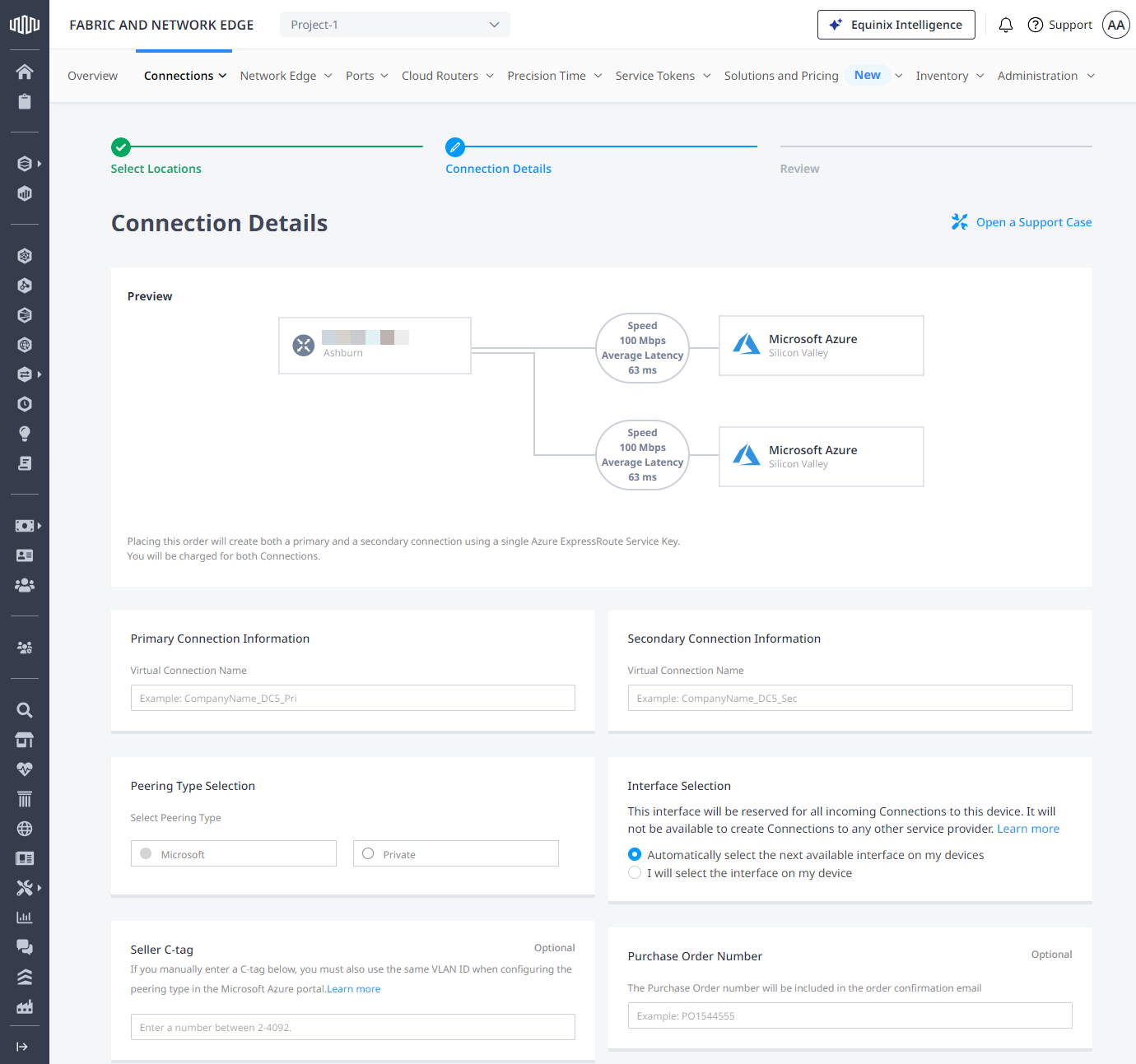
Saisissez un nom de connexion primaire.
-
Entrez un nom de connexion secondaire.
-
Sélectionnez le type de peering.
-
Sélectionnez l'interface réseau de votre appareil virtuel.
-
Saisir un VLAN Seller C-tag.
noteSi vous entrez ici une valeur de VLAN à étiquette C, elle doit correspondre à la valeur d'étiquette C entrée dans le portail Azure pour le type de jumelage sélectionné. Cette valeur permet au circuit ExpressRoute de passer à un état provisionné. Ceci est utile pour les utilisateurs revendeurs Fabric, ou pour les utilisateurs qui doivent gérer plusieurs abonnements Azure pour différentes unités commerciales où ils ne reçoivent qu'une clé de service ExpressRoute pour le provisionnement et n'ont pas accès à la configuration du Peering ExpressRoute.
-
Saisir un numéro de commande.
-
Cliquez sur Suivant.
-
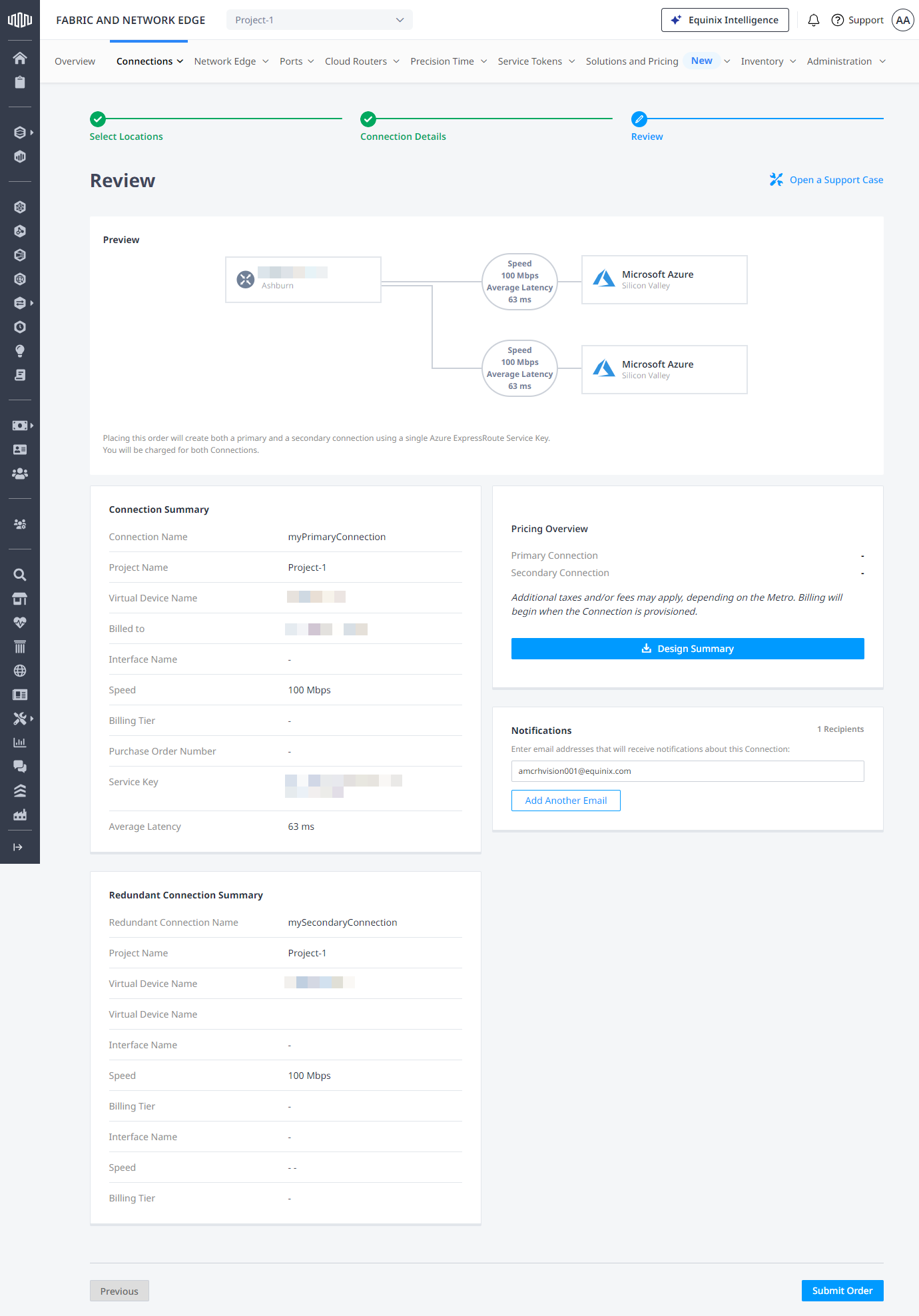
Consultez les informations sur le Résumé de connexion et le Résumé de connexion redondante.
-
(En option) Cliquez sur Résumé de la conception pour télécharger une copie des détails de la conception.
-
(En option) Dans la section Notifications, saisissez toute adresse électronique supplémentaire qui doit recevoir des notifications concernant cet abonnement.
-
Cliquez sur Soumettre la commande.
noteLes frais commencent dès l'introduction de la demande de connexion.
Pour surveiller l'état de votre connexion, dans le menu Connexions, sélectionnez Inventaire des connexions.
Pour créer une connexion entre votre dispositif Network Edge et Azure, envoyez une requête POST au point de terminaison /fabric/v4/connections. Le type de connexion est EVPL_VC.
Définissez votre dispositif Network Edge dans l'objet aSide en incluant :
accessPoint.typeasVDvirtualDevice.typeasEDGEvirtualDevice.uuidcomme UUID de votre appareil
Fournissez les détails de votre Azure ExpressRoute et de votre emplacement dans l'objet zSide, y compris :
- Définissez
accessPoint.typecommeSP. - Définissez
profile.typecommeL2_PROFILE. - Spécifiez le profil de service Azure ExpressRoute auquel vous vous connectez dans
profile.uuid. - Spécifiez l'emplacement Metro-Connect d'Equinix auquel vous vous connectez dans
location.metroCode. - Définissez
authenticationKeycomme votre clé de service ExpressRoute. - Définissez
peeringTypecommeMICROSOFTouPRIVATE, en fonction des services pour lesquels vous utilisez la connexion. Pour plus d'informations, voir Configuring Peering.
Spécifiez tous les autres détails de configuration de la connexion, y compris bandwidth et redundancy, dans le corps de la requête. Pour une liste complète des paramètres et de leurs descriptions, consultez la [Référence API] (/api-catalog/fabricv4#tag/Connections/operation/createConnection).
Exemple de requête cURL :
curl -X
POST 'https://api.equinix.com/fabric/v4/connections'
-H 'content-type: application/json'
-H 'authorization: Bearer <token>'
-d '{
"type": "EVPL_VC",
"name": "<your_connection_name>",
"bandwidth": <connection_speed>,
"redundancy":{
    "priority": "<redundancy_code>"
},
"aSide": {
    "accessPoint": {
    "type": "VD",
    "virtualDevice": {
        "type": "EDGE",
        "uuid": "<virtual_device_uuid>"
    }
    }
},
"zSide": {
    "accessPoint": {
    "type": "SP",
    "profile": {
        "type": "L2_PROFILE",
        "uuid": "<service_profile_uuid>"
    },
    "location": {
        "metroCode": "SV"
    },
    "authenticationKey": "xxxx-xxx-xxxx",
    "peeringType": "MICROSOFT"
    }
},
"project": {
    "projectId": "<project_id>"
},
"order": {
    "purchaseOrderNumber": "<purchase_order_number>"
},
"notifications": [
    {
    "type": "ALL",
    "emails":
        [
        "<contact_email>"
        ]
    }
]
}
Contrôle de l'état de la connexion
Envoyez une requête GET au point de terminaison fabric/v4/connections/{connectionId} pour surveiller l'état de la connexion.
| Equinix Connection States | Azure States | |||
|---|---|---|---|---|
equinixStatus attribute values | providerStatus attribute values | Provider Status | Peerings Status | Description |
PROVISIONING | PROVISIONING | Not provisioned | Not provisioned | Connection request has not been sent to Microsoft yet. |
PENDING_BGP_PEERING | PENDING_BGP | Provisioned | Not provisioned | The connection has been approved and awaits for the customer to configure Microsoft peering on the Microsoft Azure portal. Note that the status will remain PENDING_BGP_PEERING until peering is completed in the Microsoft Azure portal and the status will only change to PROVISIONED once Equinix Fabric syncs with Microsoft. If you are connecting to Azure ExpressRoute from a Network Edge device, you also need to configure the routing details on the device, which vary by vendor (such as Cisco or Juniper). |
PROVISIONING | PROVISIONED | Provisioning completed at Microsoft's end and the connection is provisioning at Equinix's end. | ||
PROVISIONED | PROVISIONED | Connection established. |