API - Connexion à Microsoft Azure ExpressRoute
Établir une connexion directe, de couche 2, à Microsoft Azure pour accéder à l'infrastructure du cloud Azure et à d'autres services du cloud Azure.
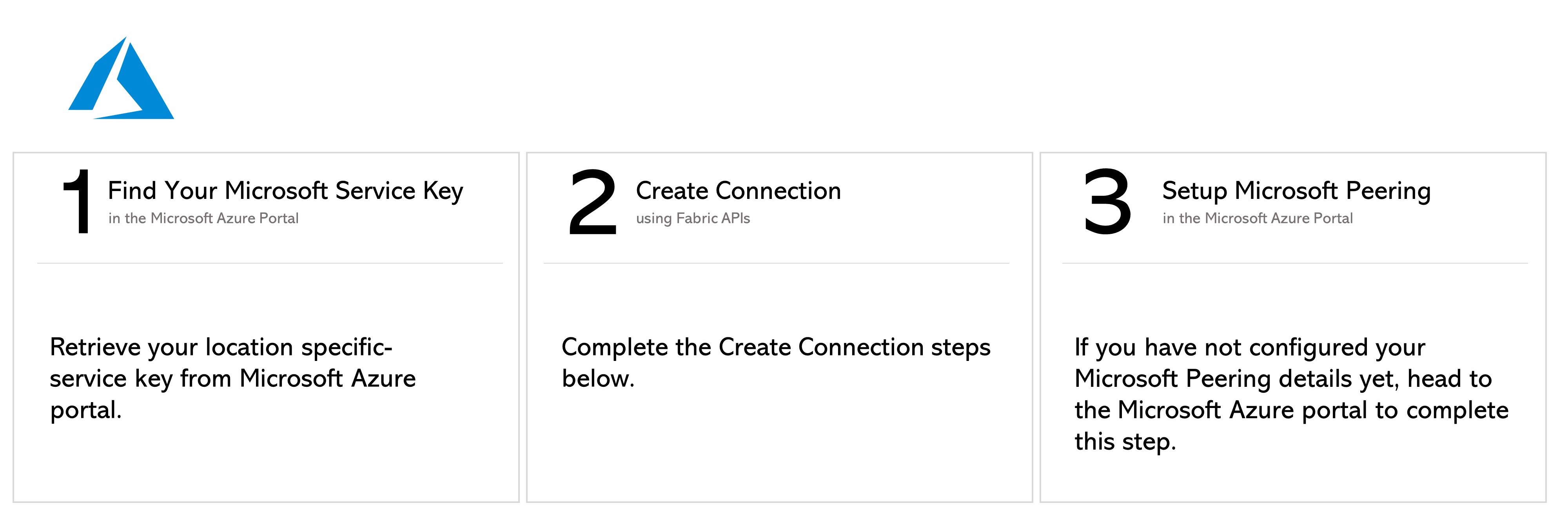
Ce document traite de la création d'une connexion à partir d'un port, d'un jeton de service ou d'un routeur en nuage dans l'API. Pour plus d'informations sur la création d'une connexion à partir d'un dispositif virtuel, y compris dans l'API, consultez Network Edge to Azure ExpressRoute.
Conditions préalables
-
Authentifier - Soumettez vos informations d'identification, votre ID client et votre secret client pour OAuth2. authentification. Reportez-vous à API Authentication pour savoir comment appeler l'API OAuth afin de valider et d'authentifier vos informations d'identification.
-
Déterminez les informations relatives à votre face A. Soit :
- Déterminez les informations sur les ports de votre Equinix Fabric en envoyant une requête
GETau point d'extrémité/fabric/v4/ports. Vous avez besoin de l'UUID du port et du type de protocole de liaison (DOT1Q ou QINQ),
OU
- Récupérez votre ou vos jetons de service a-side en envoyant une requête
GETau point de terminaison/fabric/v4/serviceTokens. Vous avez besoin de l'UUID du jeton. Le jeton a-side fournit les informations nécessaires pour configurer le a-side de la connexion.
OU
- Déterminez les informations relatives à votre Fabric Cloud Router. Vérifiez vos routeurs cloud disponibles en envoyant une requête
POSTau point de terminaison/fabric/v4/routers/search. Vous avez besoin de l'UUID du routeur.
- Déterminez les informations sur les ports de votre Equinix Fabric en envoyant une requête
-
Identifiez les informations du profil de service Azure ExpressRoute. Pour plus d'informations sur le profil de service à choisir, consultez la page Azure ExpressRoute Overview.
- Azure ExpressRoute -
a1390b22-bbe0-4e93-ad37-85beef9d254d - Azure Government ExpressRoute -
0de4e413-edd7-4325-912f-7c8a4428e156
- Azure ExpressRoute -
-
Identifiez et validez votre clé de service ExpressRoute. Envoyez une requête
POSTau point de terminaison/fabric/v4/connections/validatepour vérifier que votre clé de service ExpressRoute peut être utilisée pour créer une connexion au profil de service sélectionné dans le métro donné.
Connexion à partir d'un port DOT1Q
Pour créer une connexion depuis votre port DOT1Q vers Azure ExpressRouter, envoyez une requête POST au point de terminaison /fabric/v4/connections. Le type de connexion est EVPL_VC.
Fournissez vos informations portuaires dans l'objet aSide, y compris :
accessPoint.typeasCOLO- Fournissez l'UUID de votre port à
port.uuid - linkProtocol.type comme
DOT1Q - Fournissez l'ID du VLAN à
linkProtocol.vlanTag
Fournissez les détails de votre Azure ExpressRoute et de votre emplacement dans l'objet zSide, y compris :
- Définissez
accessPoint.typecommeSP. - Définissez
profile.typecommeL2_PROFILE. - Spécifiez le profil de service Azure ExpressRoute auquel vous vous connectez dans
profile.uuid. - Spécifiez l'emplacement Metro-Connect d'Equinix auquel vous vous connectez dans
location.metroCode. - Définissez
authenticationKeycomme votre clé de service ExpressRoute. - Définissez
peeringTypecommeMICROSOFTouPRIVATE, en fonction des services pour lesquels vous utilisez la connexion. Pour plus d'informations, voir Configuring Peering. - (Optionnel) Définissez
linkProtocol.typeàQINQet spécifiez unlinkProtocol.vlanCTag. Ceci définit l'ID VLAN ExpressRoute utilisé pour le peering. Vous pouvez également définir cette valeur dans le portail Azure après avoir créé la connexion.
Spécifiez tous les autres détails de configuration de la connexion, y compris bandwidth et redundancy, dans le corps de la requête. Pour une liste complète des paramètres et de leurs descriptions, consultez la [Référence API] (/api-catalog/fabricv4#tag/Connections/operation/createConnection).
Exemple de requête cURL :
curl -X
POST 'https://api.equinix.com/fabric/v4/connections'
-H 'content-type: application/json'
-H 'authorization: Bearer <token>'
-d '{
  "type": "EVPL_VC",
  "name": "<your_connection_name>",
  "bandwidth": <connection_speed>,
  "redundancy": {
    "priority": "<redundancy_code>"
  },
  "aSide": {
    "accessPoint": {
      "type": "COLO",
      "port": {
        "uuid": "<your_port_uuid>"
      },
      "linkProtocol": {
        "type": "DOT1Q",
        "vlanTag": <vlan_id>
      }
    }
  },
  "zSide": {
    "accessPoint": {
      "type": "SP",
      "profile": {
        "type": "L2_PROFILE",
        "uuid": "<service_profile_uuid>"
      },
      "location": {
        "metroCode": "DC"
      },
      "linkProtocol": {
        "type": "QINQ",
        "vlanCTag": <vlan_id>
      },
      "peeringType": "<peering_type>",
      "authenticationKey": "<expressroute_service_key>"
    }
  },
  "order": {
    "purchaseOrderNumber": "<purchase_order_number>"
  },
  "notifications": [
    {
      "type": "ALL",
      "emails": [
        "<contact_email>"
      ]
    }
  ]
}
Connexion à partir d'un port QINQ
Pour créer une connexion depuis votre port DOT1Q vers Azure ExpressRouter, envoyez une requête POST au point de terminaison /fabric/v4/connections. Le type de connexion est EVPL_VC.
Fournissez vos informations portuaires dans l'objet aSide, y compris :
accessPoint.typeasCOLO- Fournissez l'UUID de votre port à
port.uuid - linkProtocol.type comme
QINQ - Fournissez l'ID du tag interne à
linkProtocol.vlanCTag - Fournissez l'ID du tag externe à
linkProtocol.vlanSTag
Fournissez les détails de votre Azure ExpressRoute et de votre emplacement dans l'objet zSide, y compris :
- Définissez
accessPoint.typecommeSP. - Définissez
profile.typecommeL2_PROFILE. - Spécifiez le profil de service Azure ExpressRoute auquel vous vous connectez dans
profile.uuid. - Spécifiez l'emplacement Metro-Connect d'Equinix auquel vous vous connectez dans
location.metroCode. - Définissez
authenticationKeycomme votre clé de service ExpressRoute. - Définissez
peeringTypecommeMICROSOFTouPRIVATE, en fonction des services pour lesquels vous utilisez la connexion. Pour plus d'informations, voir Configuring Peering. - (Optionnel) Définissez
linkProtocol.typeàQINQet spécifiez unlinkProtocol.vlanCTag. Ceci définit l'ID VLAN ExpressRoute utilisé pour le peering. Vous pouvez également définir cette valeur dans le portail Azure après avoir créé la connexion.
Spécifiez tous les autres détails de configuration de la connexion, y compris bandwidth et redundancy, dans le corps de la requête. Pour une liste complète des paramètres et de leurs descriptions, consultez la [Référence API] (/api-catalog/fabricv4#tag/Connections/operation/createConnection).
Exemple de requête cURL :
curl -X
POST 'https://api.equinix.com/fabric/v4/connections'
-H 'content-type: application/json'
-H 'authorization: Bearer <token>'
-d '{
  "type": "EVPL_VC",
  "name": "<connection_name>",
  "bandwidth": <connection_speed>,
  "redundancy": {
    "priority": "<redundancy_code>"
  },
  "aSide": {
    "accessPoint": {
      "type": "COLO",
      "port": {
        "uuid": "<port_uuid>"
      },
      "linkProtocol": {
        "type": "QINQ",
        "vlanSTag": <vlan_id>,
        "vlanCTag": <vlan_id>
      }
    }
  },
  "zSide": {
    "accessPoint": {
      "type": "SP",
      "profile": {
        "type": "L2_PROFILE",
        "uuid": "<service_profile_uuid>"
      },
      "location": {
        "metroCode": "<metro_code>"
      },
      "authenticationKey": "<expressroute_service_key>"
    }
  },
  "order": {
    "purchaseOrderNumber": "<purchase_order_number>"
  },
  "notifications": [
    {
      "type": "ALL",
      "emails": [
        "<contact_email>"
      ]
    }
  ]
}'
Connexion à l'aide d'un jeton de service
Pour créer une connexion depuis votre port DOT1Q vers Azure ExpressRouter, envoyez une requête POST au point de terminaison /fabric/v4/connections. Le type de connexion est EVPL_VC.
Provider your Service Token UUID to in the aSide object. Le jeton de service fournit toutes les autres informations nécessaires pour établir la connexion.
Fournissez les détails de votre Azure ExpressRoute et de votre emplacement dans l'objet zSide, y compris :
- Définissez
accessPoint.typecommeSP. - Définissez
profile.typecommeL2_PROFILE. - Spécifiez le profil de service Azure ExpressRoute auquel vous vous connectez dans
profile.uuid. - Spécifiez l'emplacement Metro-Connect d'Equinix auquel vous vous connectez dans
location.metroCode. - Définissez
authenticationKeycomme votre clé de service ExpressRoute. - Définissez
peeringTypecommeMICROSOFTouPRIVATE, en fonction des services pour lesquels vous utilisez la connexion. Pour plus d'informations, voir Configuring Peering. - (Optionnel) Définissez
linkProtocol.typeàQINQet spécifiez unlinkProtocol.vlanCTag. Ceci définit l'ID VLAN ExpressRoute utilisé pour le peering. Vous pouvez également définir cette valeur dans le portail Azure après avoir créé la connexion.
Spécifiez tous les autres détails de configuration de la connexion, y compris bandwidth et redundancy, dans le corps de la requête. Pour une liste complète des paramètres et de leurs descriptions, consultez la [Référence API] (/api-catalog/fabricv4#tag/Connections/operation/createConnection).
Exemple de requête cURL :
curl -X
POST 'https://api.equinix.com/fabric/v4/connections'
-H 'content-type: application/json'
-H 'authorization: Bearer <token>'
-d '{
  "type": "EVPL_VC",
  "name": "<connection_name>",
  "bandwidth": <connection_speed>,
  "redundancy": {
    "priority": "<redundancy_code>"
  },
  "aSide": {
    "serviceToken": {
      "uuid": "<your_aside_service_token>"
    }
  },
  "zSide": {
    "accessPoint": {
      "type": "SP",
      "profile": {
        "type": "L2_PROFILE",
        "uuid": "<service_profile_uuid>"
      },
      "location": {
        "metroCode": "<metro_code>"
      },
      "authenticationKey": "<expressroute_service_key>"
    }
  },
  "order": {
    "purchaseOrderNumber": "<purchase_order_number>"
  },
  "notifications": [
    {
      "type": "ALL",
      "emails": [
        "<contact_email>"
      ]
    }
  ]
}'
Connexion à partir d'un Fabric Cloud Router
Pour créer une connexion entre votre dispositif Network Edge et AWS, envoyez une requête POST au point de terminaison /fabric/v4/connections. Le type de connexion est IP_VC.
Définissez votre Fabric Cloud Router dans l'objet aSide, notamment :
- Définissez
accessPoint.typecommeCLOUD_ROUTER. - Définissez
router.uuidcomme l'UUID de votre routeur.
Fournissez les détails de votre Azure ExpressRoute et de votre emplacement dans l'objet zSide, y compris :
- Définissez
accessPoint.typecommeSP. - Définissez
profile.typecommeL2_PROFILE. - Spécifiez le profil de service Azure ExpressRoute auquel vous vous connectez dans
profile.uuid. - Spécifiez l'emplacement Metro-Connect d'Equinix auquel vous vous connectez dans
location.metroCode. - Définissez
authenticationKeycomme votre clé de service ExpressRoute. - Définissez
peeringTypecommeMICROSOFTouPRIVATE, en fonction des services pour lesquels vous utilisez la connexion. Pour plus d'informations, voir Configuring Peering. - (Optionnel) Définissez
linkProtocol.typeàQINQet spécifiez unlinkProtocol.vlanCTag. Ceci définit l'ID VLAN ExpressRoute utilisé pour le peering. Vous pouvez également définir cette valeur dans le portail Azure après avoir créé la connexion.
Spécifiez tous les autres détails de configuration de la connexion, y compris bandwidth et redundancy, dans le corps de la requête. Pour une liste complète des paramètres et de leurs descriptions, consultez la [Référence API] (/api-catalog/fabricv4#tag/Connections/operation/createConnection).
curl -X
POST 'https://api.equinix.com/fabric/v4/connections'
-H 'content-type: application/json'
-H 'authorization: Bearer <token>'
-d '{
  "type": "IP_VC",
    "name": "<connection_name>",
  "bandwidth": <connection_speed>,
  "redundancy": {
    "priority": "<redundancy_code>"
  },
  "aSide": {
    "accessPoint": {
      "type": "CLOUD_ROUTER",
      "router": {
        "uuid": "<router_uuid>"
      }
    }
  },
  "zSide": {
    "accessPoint": {
      "type": "SP",
      "profile": {
        "type": "L2_PROFILE",
        "uuid": "<service_profile_uuid>"
      },
      "location": {
        "metroCode": "<metro_code>"
      },
      "authenticationKey": "<expressroute_service_key>"
    }
  },
  "order": {
    "purchaseOrderNumber": "<purchase_order_number>"
  },
  "notifications": [
    {
      "type": "ALL",
      "emails": [
        "<contact_email>"
      ]
    }
  ]
}'
Contrôle de l'état de la connexion
Envoyez une requête GET au point de terminaison fabric/v4/connections/{connectionId} pour surveiller l'état de la connexion.
| Equinix Connection States | Azure States | |||
|---|---|---|---|---|
equinixStatus attribute values | providerStatus attribute values | Provider Status | Peerings Status | Description |
PROVISIONING | PROVISIONING | Not provisioned | Not provisioned | Connection request has not been sent to Microsoft yet. |
PENDING_BGP_PEERING | PENDING_BGP | Provisioned | Not provisioned | The connection has been approved and awaits for the customer to configure Microsoft peering on the Microsoft Azure portal. If you are connecting to Azure ExpressRoute from a Port, the status remains PENDING_BGP_PEERING until peering is completed in the Microsoft Azure portal and the status only changes to PROVISIONED once Equinix Fabric syncs with Microsoft. If you want to synchronize the BGP peering instantly, use Connection Actions API endpoint. If you are connecting to Azure ExpressRoute from a Fabric Cloud Router, you also need to configure your routing details for the connection in the Equinix Customer Portal. |
PROVISIONING | PROVISIONED | Provisioning completed at Microsoft's end and the connection is provisioning at Equinix's end. | ||
PROVISIONED | PROVISIONED | Connection established. |