Se connecter avec IBM Cloud Direct Link (2.0)
Les clients de la Fabric Equinix peuvent utiliser IBM Cloud™ Direct Link pour connecter des ressources sur site à des ressources cloud.
Equinix Fabric IBM Cloud Direct Link est idéal pour travailler avec IBM Cloud lorsqu'il y a :
- Déploiements IBM Cloud sur VPC
- Charges de travail hybrides
- Charges de travail inter-fournisseurs
- Transferts de données importants ou fréquents
- Charges de travail privées ou réglementées
IBM Cloud Direct Link Connect est plus adapté qu'IBM Cloud Direct Link Dedicated lorsque vous en avez besoin :
- Connectivité plus rapide pour les charges de travail critiques
- Un haut degré de granularité et de flexibilité dans la bande passante de la connexion
- Connexions à des vitesses inférieures ou égales à 5 Gbps
- Différents ports sont disponibles dans un point de présence (PoP)
Considérations techniques
Examinez ces considérations techniques avant le déploiement.
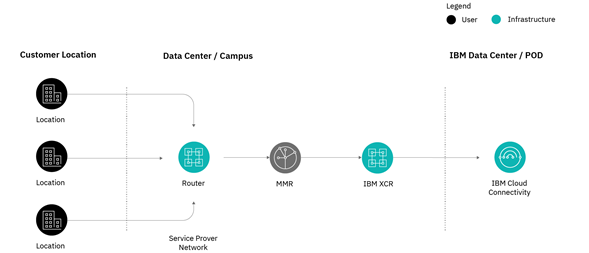
Architecture
Dans ce diagramme, le Réseau de fournisseurs de services fait référence à Equinix Fabric.
Adresses IP
Si vous utilisez Classic IaaS, sachez que l'infrastructure IBM utilise le réseau 10.x.x.x. Vous ne pouvez pas superposer vos hôtes sur site dans IBM Cloud ou avec les réseaux de services IBM Cloud 10.0.0.0/14, 10.198.0.0/15 et 10.200.0.0/14. Voir [Direct Link prerequisites] (https://cloud.ibm.com/docs/dl?topic=dl-ibm-cloud-dl-prerequisites) (item 7) pour plus d'informations.
Comme indiqué dans les instructions de configuration de IBM Cloud Direct Link on Classic BGP, les réseaux suivants sont filtrés et ne peuvent pas être acceptés : 10.0.0.0/14, 10.198.0.0/15, 10.200.0.0/14, 169.254.0.0/16 et 224.0.0.0/4.
Réseau d'interconnexion BGP
Avant le déploiement, vérifiez que les paramètres respectent les limitations d'IBM Cloud.
Le sous-réseau d'interconnexion de peering BGP peut être attribué automatiquement ou manuellement lors de la définition des paramètres IBM Cloud Direct Link Connect.
Si vous choisissez la sélection automatique de l'IP, un sous-réseau /30 est automatiquement attribué à 169.254.0.0/16. IBM Cloud utilise la première IP et le routeur sur site utilise la deuxième IP.
Si vous choisissez la sélection manuelle de l'IP, vous pouvez assigner votre CIDR d'interconnexion dans ces plages :
- 10.254.0.0/16
- 169.254.0.0/16
- 172.16.0.0/12
- 192.168.0.0/16
- Toutes les adresses IP publiques
Numéro de système autonome (ASN)
Les ASN privés et publics peuvent être utilisés pour le routeur sur site. L'ASN par défaut est 64999. Les ASN suivants ne sont pas autorisés :
- 0
- 13884
- 36351
- 64512–64513
- 65100
- 65201–65234
- 65402–65433
- 65500
- 4201065000–4201065999
Routage et transfert virtuels (VRF)
IBM Cloud Direct Link ne nécessite pas de VRF global, sauf si une connexion à l'environnement IBM Cloud Classic est requise. Pour plus d'informations, consultez les documents IBM suivants :
- Activation du VRF et des terminaux de service
- Connectez Direct Link à VPC sans utiliser l'infrastructure classique
Si vous devez migrer votre compte vers VRF avant le déploiement, ouvrez un ticket d'assistance. Pour obtenir des instructions, consultez [Converting to virtual routing and forwarding] (https://cloud.ibm.com/docs/direct-link?topic=direct-link-what-happens-during-the-account-conversion-process).
La migration vers un VRF nécessite une courte fenêtre d'interruption (jusqu'à 30 minutes). Pendant cette période, les VLAN du réseau dorsal perdent leur connectivité mutuelle pendant qu'ils sont déplacés vers le VRF.
Pour vérifier si votre compte est migré vers VRF, accédez à la console IBM Cloud. Sélectionnez Gérer > Paramètres du compte > Routage et transfert virtuels. Le paramètre VRF affiche Oui ou Non.
Redondance pour IBM Direct Link 2.0
Bien que le service BM Direct Link soit conçu avec une haute disponibilité en utilisant des régions multizones (MZR), votre connexion est liée à un emplacement spécifique. Vous devez donc concevoir et déployer des architectures de redondance ou de reprise après sinistre.
- Comme décrit dans Models for diversity and redundancy in Direct Link, Direct Link n'est pas un service redondant au niveau du routeur Cross-Connect (XCR), il est donc de votre responsabilité de créer une redondance par le biais de vos schémas BGP.
- De plus, comme décrit dans [Direct Link prerequisites] (https://cloud.ibm.com/docs/dl?topic=dl-ibm-cloud-dl-prerequisites) (item 4), pour la redondance via le service Direct Link, vous pouvez acheter deux connexions Direct Link distinctes dans un seul PoP du réseau IBM Cloud sur deux routeurs distincts, ou vous pouvez commander deux connexions uniques dans deux emplacements PoP Direct Link géographiquement différents.
Trois modèles peuvent être utilisés pour assurer la redondance :
-
Configurez 2x IBM Direct Link Connect gateways over diverse ports and XCR dans le même marché (location et metro). Si toutes les ressources Cloud sont déployées sur ce marché, seul le routage local est nécessaire.
-
Configurer 2 passerelles IBM Direct Link Connect sur différents POP dans le même marché. Si toutes les ressources Cloud sont déployées sur ce marché, seul le routage local est nécessaire.
Grâce à Equinix Fabric, ce modèle peut être réalisé sur le marché de Tokyo (POP : Tokyo 3 et Osaka 1) et sur le marché de Dallas (POP : Chicago 1 et Dallas 3).
-
Configurer 2 passerelles IBM Direct Link Connect sur différents POP et différents marchés. Ce modèle nécessite un routage global.
Voir [Modèles de diversité et de redondance dans Direct Link] (https://cloud.ibm.com/docs/dl?topic=dl-models-for-diversity-and-redundancy-in-direct-link) pour les diagrammes de chaque modèle. De plus amples informations sont également disponibles à l'adresse High availability and disaster recovery for Direct Link.
Conditions préalables
La connexion à IBM Cloud Direct Link Connect avec Equinix Fabric nécessite trois phases :
- Créez la connexion virtuelle sur le portail client Equinix vers le profil IBM Cloud Direct Link 2.0.
- Acceptez et terminez la configuration de la passerelle Direct Link Connect sur la console IBM Cloud.
- Configurez la session BGP sur votre routeur sur site ou Network Edge.
Des instructions supplémentaires sont disponibles sur le site d'IBM [Equinix ordering considerations] (https://cloud.ibm.com/docs/dl?topic=dl-equinix).
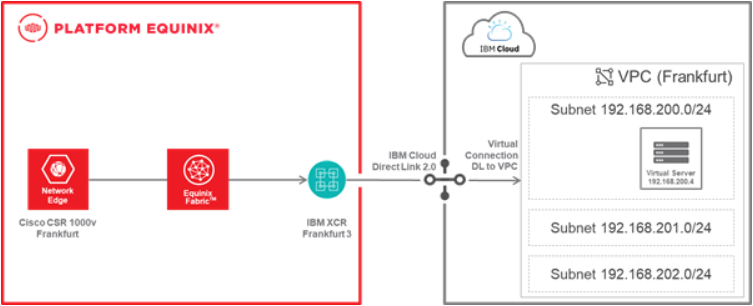
Cette procédure est axée sur l'interconnexion entre un routeur sur site et un VPC IBM Cloud. Les éléments suivants seront déployés :
- Passerelle IBM Cloud Direct Link 2.0 Connect
- Connexion virtuelle de la passerelle IBM Cloud Direct Link au VPC
- Connexion virtuelle du routeur sur site à IBM Cloud Direct Link 2.0
Un dispositif virtuel Network Edge est le routeur sur site utilisé dans les exemples et les images.
-
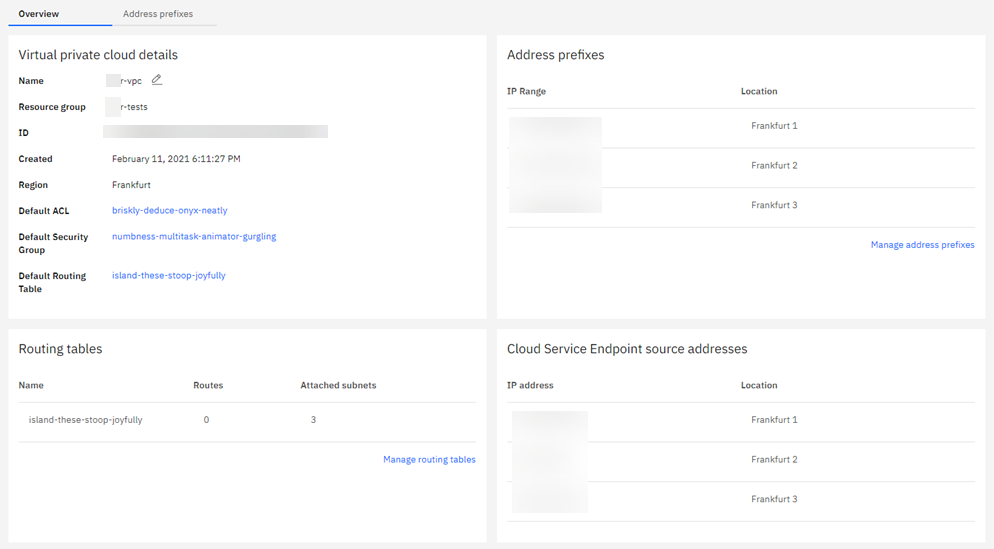
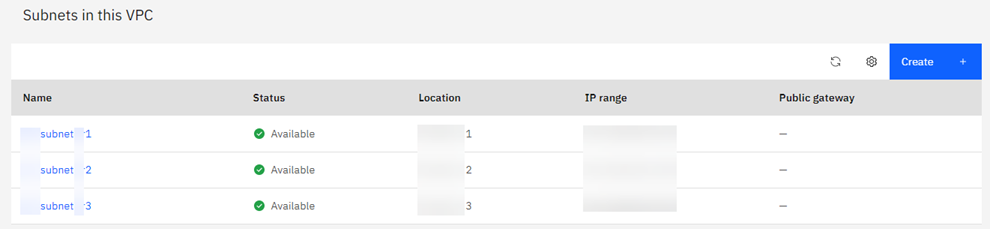
Cette procédure suppose qu'un VPC est déployé et configuré dans IBM Cloud. Dans cet exemple, le VPC est déployé à Francfort et possède trois sous-réseaux. Un serveur virtuel s'exécute dans l'un des sous-réseaux (seules les routes vers les sous-réseaux avec des serveurs virtuels en cours d'exécution sont annoncées).
-
Pour configurer la connexion Direct Link, l'identifiant de compte IBM à 32 caractères est nécessaire. Dans la console IBM Cloud, sélectionnez Gérer le compte > Paramètres du compte.
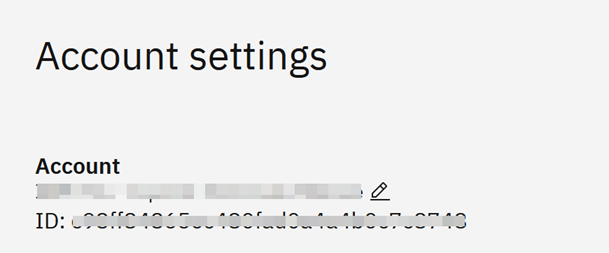
Connexion au nuage IBM par le biais d'un lien direct dans Equinix Fabric
-
Connectez-vous au Portail clients > Fabric Dashboard.
-
Utilisez le sélecteur de contexte et sélectionnez le projet sous lequel vous souhaitez créer la connexion.
-
Dans le menu Connexions, sélectionnez Create Connection.
-
Dans la section connexions fréquentes , cliquez sur IBM Cloud.
-
Sur la carte IBM Cloud Direct Link 2, cliquez sur créer une connexion.
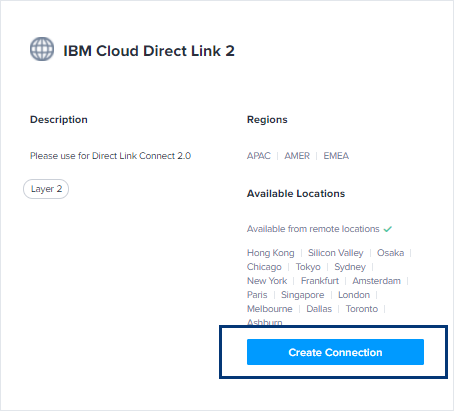
-
Dans la section origine , cliquez sur Port ou périphérique virtuel .
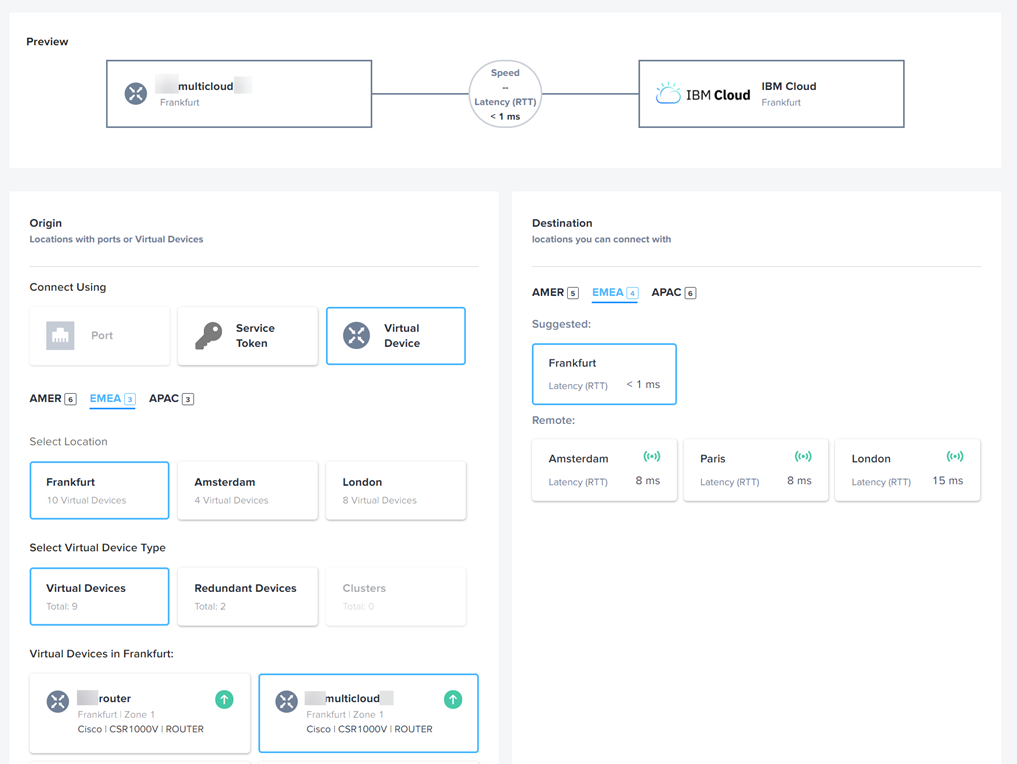
-
Sélectionnez un lieu.
-
Sélectionnez un port ou un type d'appareil virtuel.
-
Sélectionnez une destination.
-
Cliquez sur suivant.
-
Dans la section Connection Information :
- Nom de la connexion virtuelle - Entrez un nom pour votre connexion virtuelle.
- Compte IBM Cloud – saisissez votre identifiant de compte IBM Cloud. Pour trouver ce numéro, consultez les conditions préalables.
- Numéro de commande - Saisissez votre numéro de commande.
- ASN - Saisissez l'ASN de votre routeur sur site.
- CER IPv4 CIDR et IBM IPv4 CIDR - Ces adresses ne sont pas nécessaires, car le nuage IBM peut les fournir automatiquement. Mais si vous fournissez vos propres adresses, vous devez remplir les deux champs.
-
Sélectionnez une vitesse de connexion.
-
Cliquez sur suivant.
Vérifiez votre commande, puis cliquez sur Submit Order. Un message de réussite s'affiche et vous recevrez un courriel de confirmation.
Vous pouvez afficher votre connexion virtuelle nouvellement créée pour Direct Link en accédant à connexions. Cliquez sur le nom de la connexion pour afficher plus de détails. Le statut s'affiche Pending Approvalet le statut du fournisseur s'affiche Not Available.
L'équipe des services réseau spéciaux (SNS) IBM reçoit votre demande et approuve la connexion. Le SLA pour l'approbation est de 24 heures. Si cela n'est pas acceptable, vous pouvez ouvrir un ticket d'assistance . Pour plus d'informations, reportez-vous à la rubrique considérations relatives à la commande Equinix .
Acceptez la connexion IBM Direct Link et poursuivez la configuration
-
Connectez-vous à la [console IBM Cloud] (https://cloud.ibm.com/login).
-
Allez dans Interconnectivity et sélectionnez Direct Link.
Le nouvel état de la passerelle Direct Link est
pending approval. -
Pour afficher plus de détails dans une liste déroulante, cliquez sur le nom du nouveau lien direct qui correspond à la nouvelle connexion virtuelle.
-
Cliquez sur Review. Les détails de la configuration s'affichent.
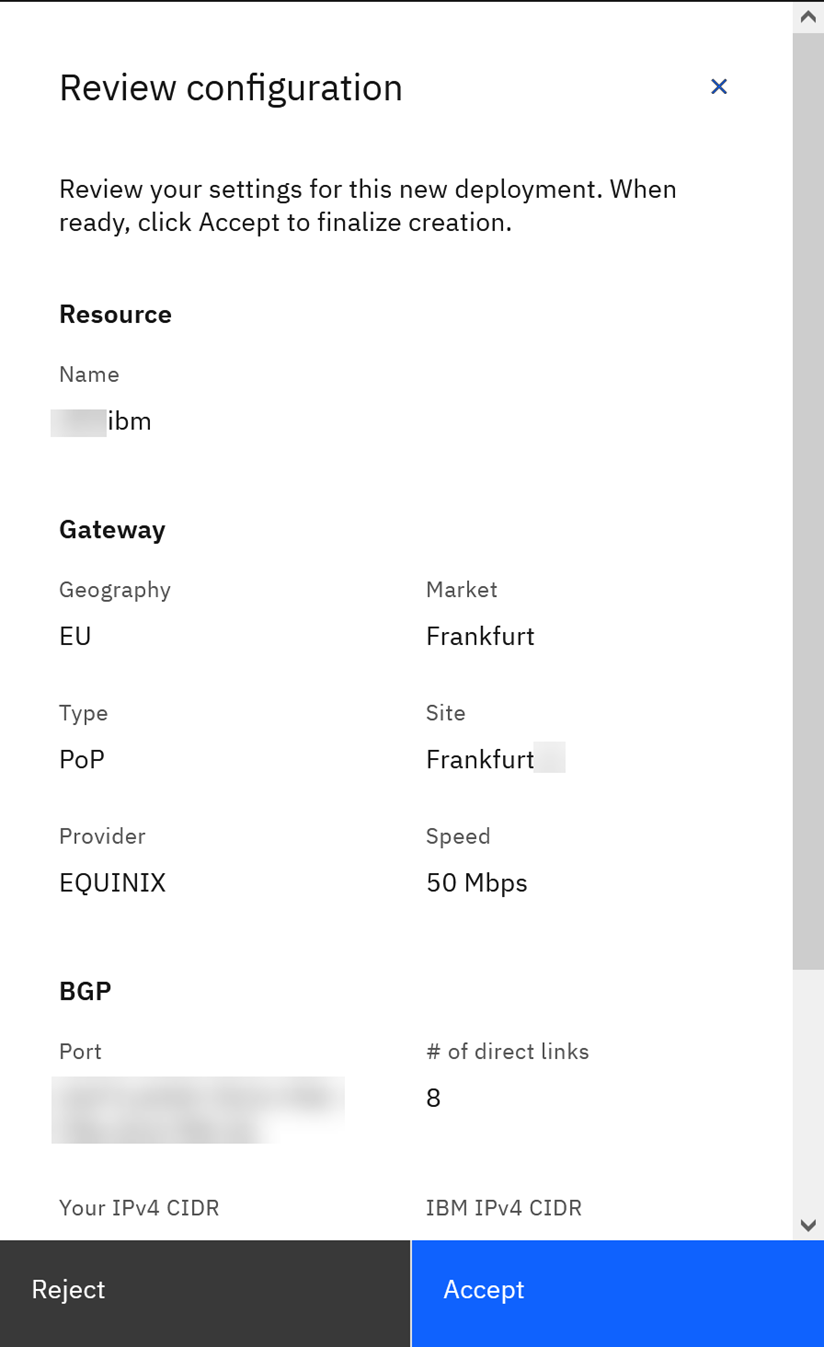
-
Cliquez sur accepter.
-
Dans le formulaire Finaliser la création :
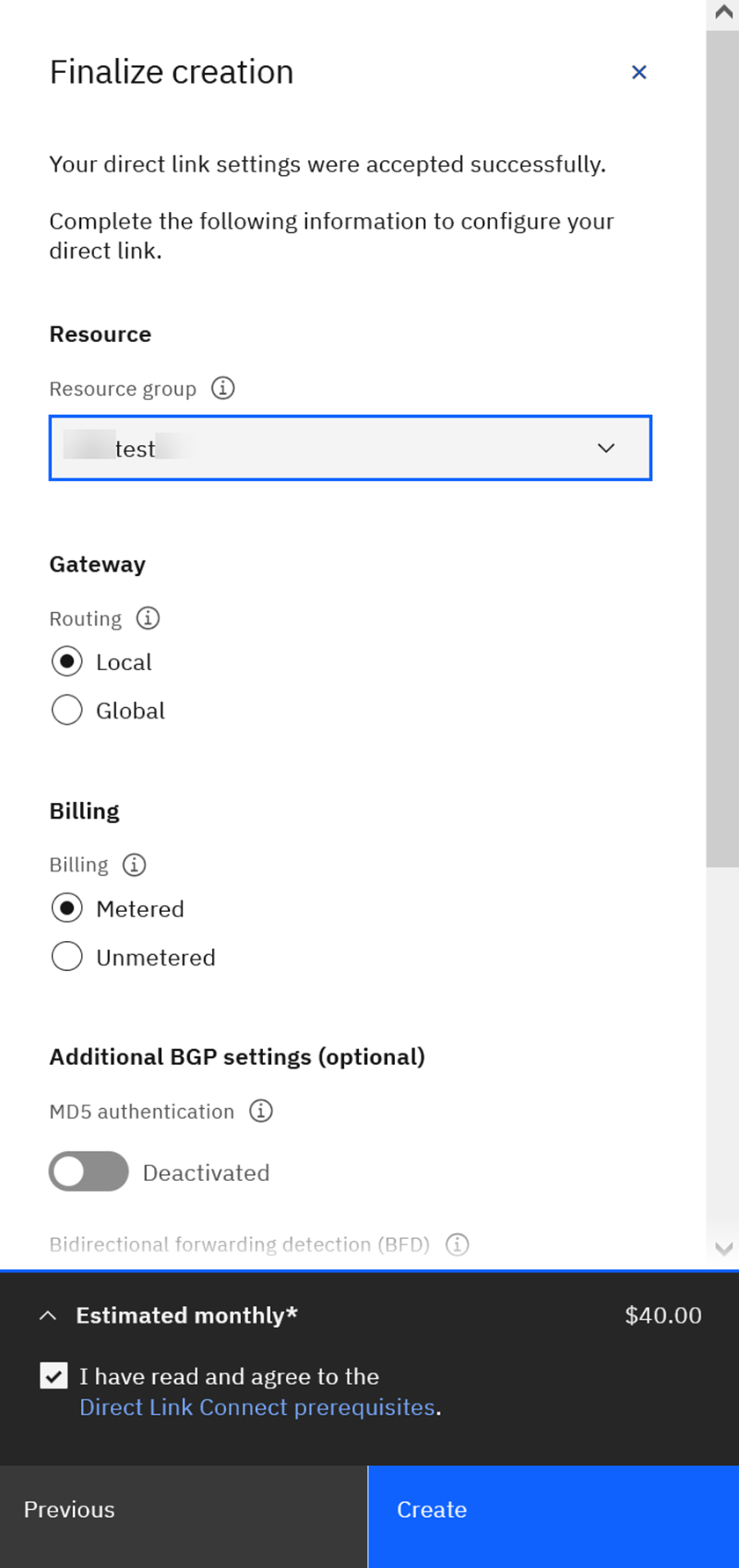
- Choisissez un groupe dans la liste déroulante Groupe de ressources.
- Faites vos choix dans les sections Passerelle, Facturation et autres, ou laissez les paramètres par défaut.
- Examinez et sélectionnez les conditions préalables de Direct Link Connect.
- Cliquez sur créer.
-
Cliquez sur le nom de la nouvelle passerelle Direct Link. Les détails s'affichent.
-
Une fois qu'elle est provisionnée, vérifiez que la session BGP est configurée mais inactive, et faites défiler vers le bas jusqu'à Add connection.
-
Cliquez sur Add pour ajouter une connexion virtuelle de votre nouveau lien direct à votre VPC.
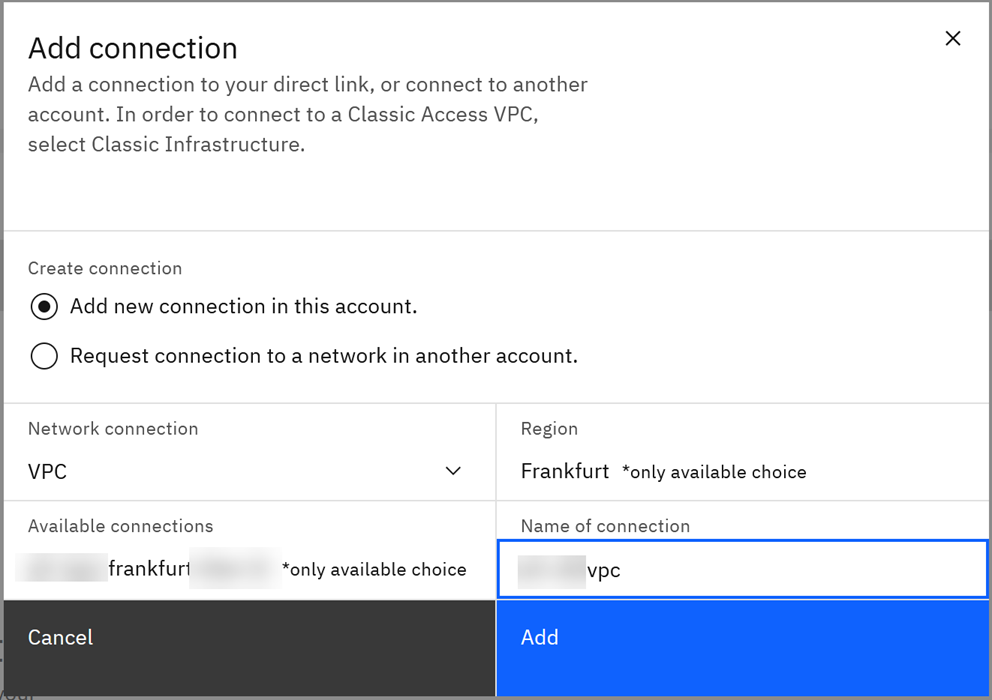
Dans le portail Equinix Customer Portal, l'état d'Equinix et l'état du fournisseur affichent Provisioned pour la nouvelle connexion.
Configurer la connexion BGP
-
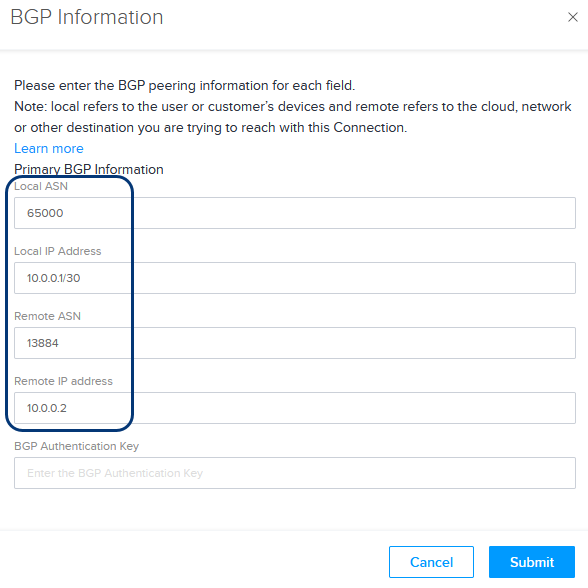
Configurez la session BGP dans votre routeur sur site. Les données nécessaires se trouvent dans le Direct Link Connect Details s'il a été attribué automatiquement.
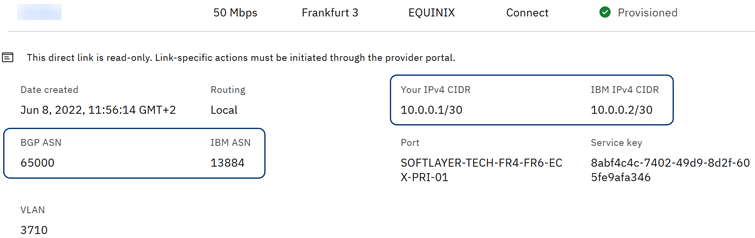
Utilisez les données pour configurer le routeur sur site (par exemple, le dispositif virtuel Network Edge).
-
Vérifiez que la session BGP est en cours dans le Equinix Customer Portal. L'état de provisionnement doit s'afficher
Provisionedet l'état BGP doit s'afficherEstablished. -
Vérifiez que la session BGP est en cours dans la console IBM Cloud. Dans les détails du lien direct IBM Cloud , le statut BGP doit passer de
ActiveàConnect, puis àEstablished.
Augmenter ou diminuer la bande passante de la connexion
Vous pouvez augmenter ou réduire la bande passante de votre connexion à IBM Direct Link sans supprimer ou recréer la connexion. Pour modifier la bande passante de votre connexion :
-
Dans le [Equinix Customer Portal] (https://portal.equinix.com/fabric/dashboard), sélectionnez votre connexion dans l'Inventaire des connexions.
-
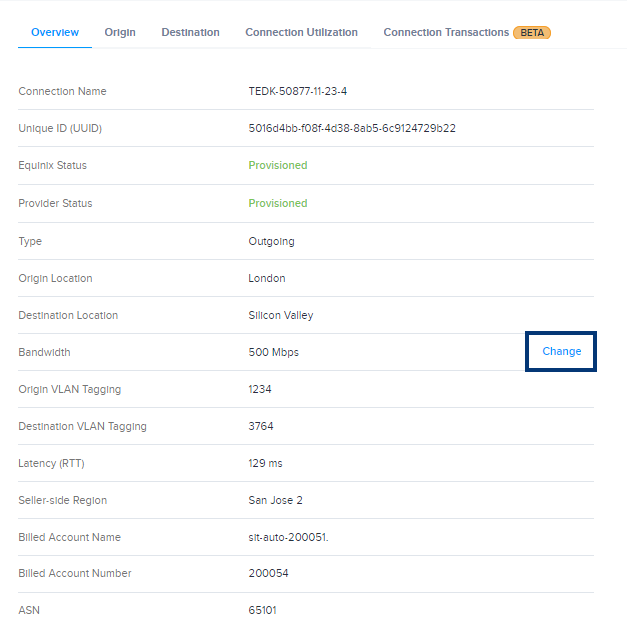
Dans la section présentation, faites défiler jusqu'à bande passante et cliquez sur modifier.
-
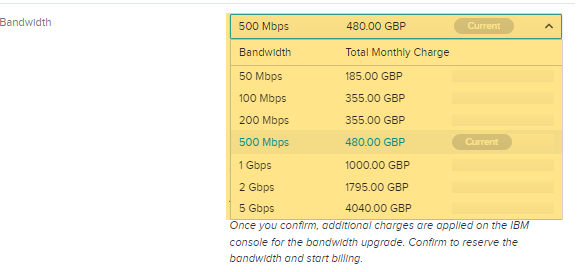
Cliquez sur le menu déroulant Bandwidth pour sélectionner une nouvelle vitesse.
-
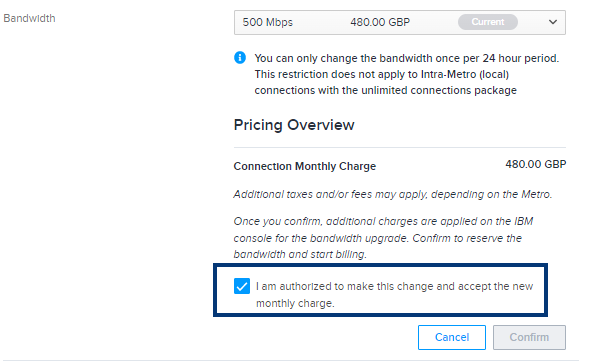
Sélectionnez Je suis autorisé à effectuer ce changement et j'accepte le nouveau tarif mensuel.
-
Cliquez sur confirmer.
Retournez à la console IBM Cloud pour approuver la modification de la bande passante. Une fois le changement approuvé dans la console IBM, Equinix Fabric provisionnera la nouvelle bande passante et commencera à facturer le niveau de bande passante mis à jour.
Dépannage
Actuellement, il n'est pas possible de se connecter au routeur IBM pour vérifier le comportement de la session BGP, les routes apprises ou les routes annoncées. Si ces informations sont nécessaires, ouvrez un ticket de support (équipe : ACS-Network) pour les demander.
Le dépannage peut être effectué par SSH dans le routeur sur site ou Network Edge en vérifiant la connexion, la session BGP et les routes vers le voisin IBM.
L'exemple ci-dessous décrit une session de dépannage typique. Dans cet exemple, le nuage VRF doit être utilisé pour le routeur Network Edge.
- Affichez la table de routage et vérifiez que vous pouvez atteindre le pair BGP et le VPC sur IBM Cloud :
show ip route vrf cloud
>
Routing Table: cloud

Codes: L - local, C - connected, S - static, R - RIP, M - mobile, B - BGP

D - EIGRP, EX - EIGRP external, O - OSPF, IA - OSPF inter area

(...)

10.0.0.0/8 is variably subnetted, 2 subnets, 2 masks

C     10.0.0.0/30 is directly connected, GigabitEthernet4

L     10.0.0.1/32 is directly connected, GigabitEthernet4

B     192.168.200.0/24 [20/0] via 169.254.0.2, 00:54:13
Dans ce cas, tout semble aller bien. Si ce n'est pas le cas, la session BGP et les voisins peuvent être vérifiés :
show bgp vrf cloud neighbors
>
BGP neighbor is 10.0.0.2, vrf cloud, remote AS 13884, external link

BGP version 4, remote router ID 10.0.0.2

(...)
Vérifiez que vous pouvez atteindre le pair BGP (le routeur IBM Cloud) :
ping vrf cloud 10.0.0.2
>
Type escape sequence to abort.

Sending 5, 100-byte ICMP Echos to 10.0.0.2, timeout is 2 seconds:

!!!!!

Success rate is 100 percent (5/5), round-trip min/avg/max = 1/1/2 ms
Dressez la liste des routes que le routeur apprend de l'homologue BGP :
show bgp vrf cloud neighbor 10.0.0.2 routes
>
% Command accepted but obsolete, unreleased or unsupported; see documentation.

BGP table version is 2, local router ID is 89.202.19.34

Status codes: s suppressed, d damped, h history, \* valid, > best, i - internal,

(...)

Origin codes: i - IGP, e - EGP, ? - incomplete

(...)

Network Next Hop Metric LocPrf Weight Path

Route Distinguisher: 65000:17137 (default for vrf cloud)

\*> 192.168.200.0 10.0.0.2 0 13884 36351 i

Total number of prefixes 1
IBM Cloud n'annonce pas les préfixes associés à un sous-réseau à moins que des services n'y soient déployés et en cours d'exécution. Dans cet exemple, la route 192.168.200.0/24 via 169.254.0.2 est reçue parce qu'un serveur virtuel est en cours d'exécution dans le sous-réseau. S'il n'y a pas de serveur ou si le serveur est arrêté, la route n'est pas annoncée. Par conséquent, les préfixes de l'autre sous-réseau (192.168.201.0/24, 192.168.202.0/24) ne sont pas reçus.
Supprimer la connexion IBM Cloud Direct Link
Pour supprimer la connexion créée, supprimez les ressources créées à la fois dans la console IBM Cloud et dans le portail Equinix Customer Portal. Les connexions doivent d'abord être supprimées dans la console IBM Cloud, puis dans Equinix Fabric.
Supprimer IBM Cloud Direct Link Connect dans IBM Cloud Console
- Sur le Portail client, supprimez la connexion Direct Link.
- Si la console IBM Cloud affiche la connexion en lecture seule, supprimez d'abord la connexion du Portail client.
- Une fois la connexion supprimée dans le Portail client, accédez à la console IBM Cloud.
- Cliquez sur interconnectivité, puis sélectionnez lien direct.
- Cliquez sur le nom du lien direct pour afficher les détails du lien direct.
- Supprimer toutes les connexions virtuelles.
- Dans le menu Actions, supprimez le lien direct.
Supprimer la connexion sur le portail Equinix Customer Portal
- Dans le portail client Equinix, cliquez sur Connexions et sélectionnez Inventaire des connexions.
- Localisez et cliquez sur la connexion.
- Descendez au bas de la page et cliquez sur Supprimer la connexion.
Accepter la suppression dans IBM Cloud Console
- Allez dans la console IBM Cloud, cliquez sur Interconnectivité et sélectionnez Lien direct.
- Cliquez sur l'icône de la cloche près du nom du lien direct.
- Confirmer la suppression.