IBM Cloud Direct Link sur Classic (1.0)
Les clients d'Equinix Fabric peuvent utiliser IBM Cloud™ Direct Link on Classic pour connecter des ressources sur site à des ressources cloud.
Utilisez IBM Cloud Direct Link sur Classic pour :
- Connectivité privée - Établir une connexion directe entre le centre de données d'un client et ses environnements IBM en nuage.
- Connexion aux VPC IBM Cloud - Des connexions à faible latence et à haute disponibilité sont disponibles, de sorte que les adresses IP du réseau VPC sont accessibles au réseau privé local du client.
- Accès aux services IBM Cloud - Accès aux VPC, à l'informatique bare metal, à VMWare et au stockage dans le cloud.
- Validation ASN - Les utilisateurs du portail client Equinix qui provisionnent des connexions de couche 2 peuvent accéder uniquement aux ASN IBM valides et exclure les ASN et les plages d'ASN bloqués.
- Activation de la sursouscription - Permet la sursouscription pour les ports gérés par la Fabric d'Equinix et les VLAN gérés par les clients afin de gérer efficacement la capacité des ports.
Le routage local est inclus dans toutes les offres IBM Cloud Direct Link et n'entraîne pas de frais supplémentaires. Le trafic entrant et sortant est illimité sur Direct Link.
Pour accéder aux ressources IBM Cloud en dehors du marché local dans lequel le Direct Link est connecté (à un PoP ou à un centre de données), vous devez ajouter l'option Global Routing. Cette option vous permet d'accéder à tous les centres de données IBM Cloud dans le monde entier.
Pour plus d'informations sur la manière de commander IBM Cloud Direct Classic sur Fabric, consultez Commander Direct Link Exchange sur Classic.
Conditions préalables
- Compte IBM Cloud - Configurez vos paramètres selon vos besoins
- Clé d'appariement - Copier la clé générée lors de la procédure d'ouverture de compte.
Connexion à IBM Cloud via Direct Link sur Classic
-
Connectez-vous au [Customer Portal] (https://portal.equinix.com/fabric) > Fabric Dashboard.
-
Utilisez le sélecteur de contexte et sélectionnez le projet sous lequel vous souhaitez créer la connexion. Pour plus d'informations sur les projets, consultez Equinix Identity & Access Management : Projets.
-
Dans le menu Connexions, sélectionnez Create Connection.
-
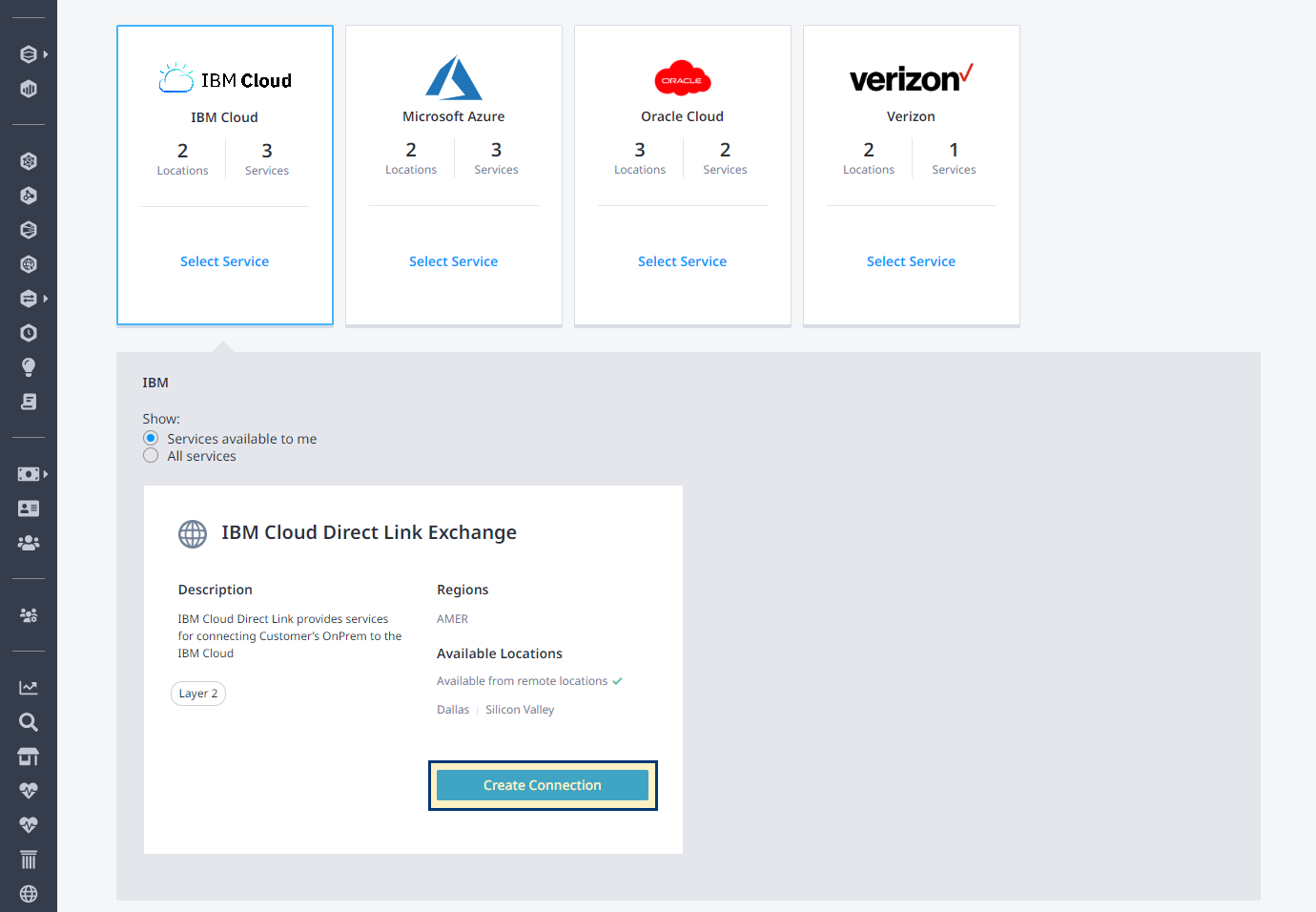
Dans la section Frequent Connections, cliquez sur IBM Cloud.
-
Sur la carte IBM Cloud Direct Link Exchange, cliquez sur Create Connection.
-
Passez en revue la procédure de connexion, puis cliquez sur Create a Connection to IBM Cloud Direct Link Exchange pour continuer.
-
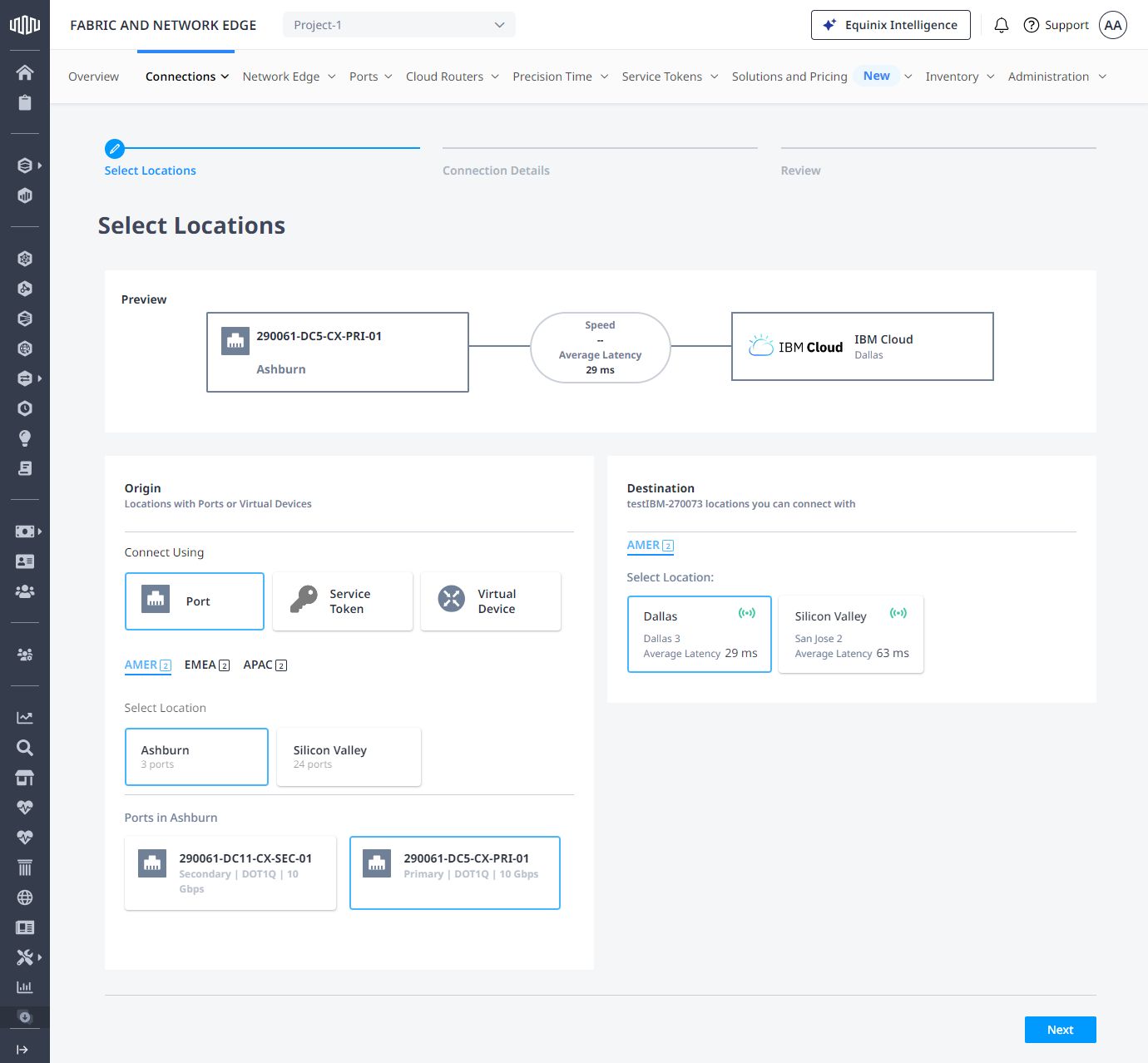
Dans la section Origin, sélectionnez Port.
-
Sélectionnez un lieu, puis un port.
-
Dans la section Destination, sélectionnez un emplacement, puis cliquez sur Next.
Détails de la connexion
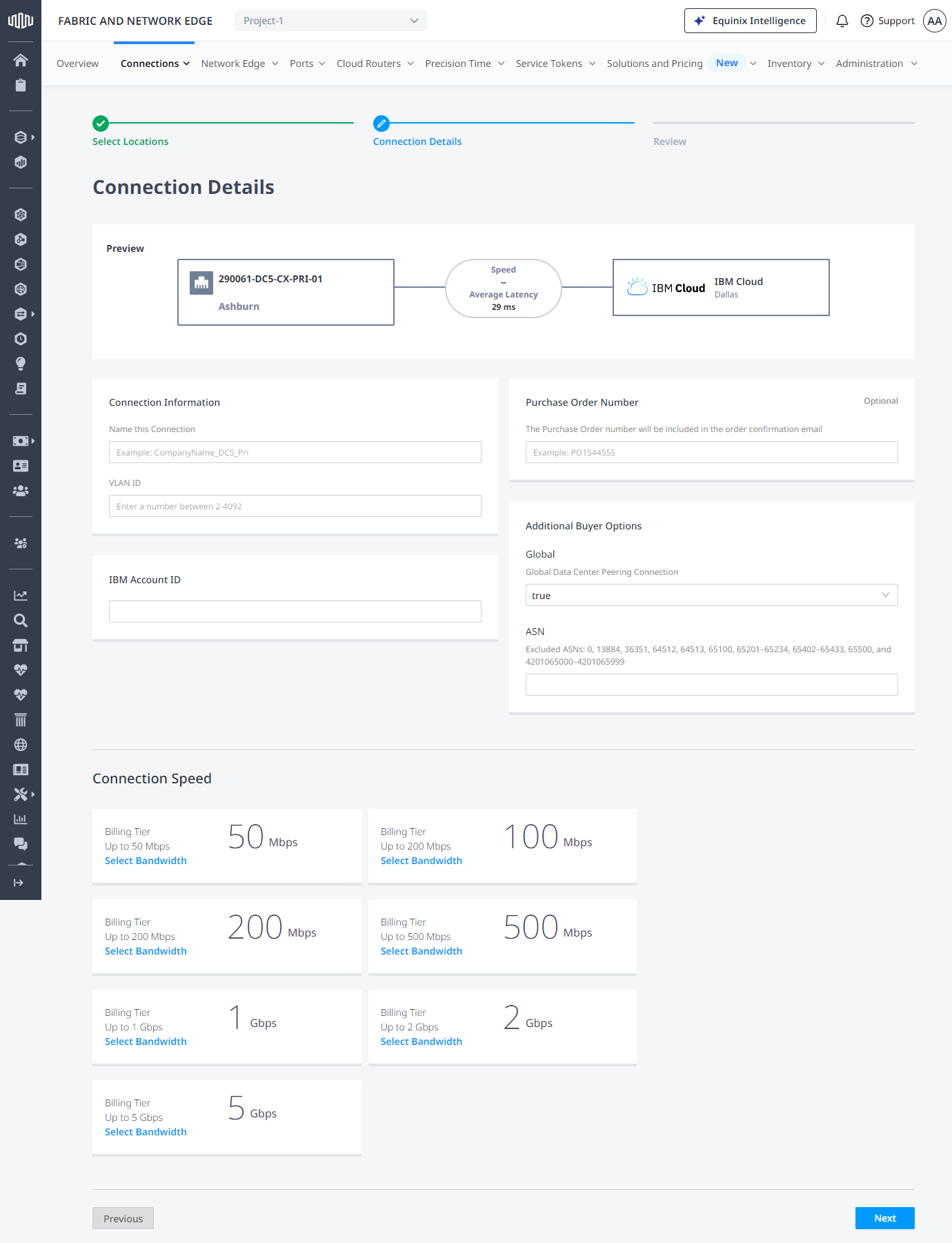
Sur la page Détails de la connexion :
-
Entrez un nom pour votre connexion.
-
Saisissez un identifiant VLAN.
-
Saisissez un ID de compte IBM.
conseilL'identifiant de votre compte IBM Cloud est l'identifiant à 32 caractères qui se trouve dans la section Account de la page Account settings.
-
Saisir un numéro de bon de commande
-
Dans la liste déroulante Global Data Center Peering Connection, sélectionnez :
- true, pour activer le routage global sur Classic 1.0.
- false, pour activer le routage local uniquement.
noteLe routage local assure l'accès aux hôtes et aux services situés dans la même région que la connexion Direct Link. Le routage global permet l'accès aux hôtes et aux services situés en dehors de la région de la connexion Direct Link.
-
ASN - Les trois plages suivantes de numéros ASN BGP sont autorisées :
- 1-64495
- 131072-4199999999
- 4201000000-4201064511
noteActuellement, la validation ASN n'est disponible que pour le provisionnement des connexions de couche 2. Si vous entrez un numéro ASN en dehors de ces plages, vous serez autorisé à passer la commande, mais la connexion n'apparaîtra pas dans IBM Cloud Portal pour acceptation.
-
Sélectionnez une vitesse de connexion.
-
Cliquez sur Suivant.
Réviser et soumettre
- Sur la page Review, passez en revue les informations relatives à votre commande, réglez les paramètres de notification, puis cliquez sur Submit Order.
Vous pouvez visualiser votre connexion virtuelle nouvellement créée pour Direct Link en allant sur Connections. La connexion sera dans un état de provisionnement en attente (Pending Provider VLAN).
Acceptez la demande de connexion en vous rendant sur la page IBM Cloud Direct Link Exchange et en cliquant sur Accept dans le menu Action.
La connexion virtuelle s'affichera comme " Provisioned " dans le portail Equinix Customer Portal.
Supprimer la connexion IBM Cloud Direct Link
Pour supprimer la connexion créée, supprimez les ressources créées à la fois dans la console IBM Cloud et dans le portail Equinix Customer Portal. Les connexions doivent d'abord être supprimées dans la console IBM Cloud, puis dans Equinix Fabric.
Supprimer IBM Cloud Direct Link Connect dans IBM Cloud Console
- Allez dans la console IBM Cloud, cliquez sur Interconnectivité et sélectionnez Lien direct.
- Cliquez sur le nom du lien direct pour afficher les détails du lien direct.
- Supprimer toutes les connexions virtuelles.
- Dans le menu Actions, supprimez le lien direct.
Supprimer la connexion sur le portail Equinix Customer Portal
- Dans le portail client Equinix, cliquez sur Connexions et sélectionnez Inventaire des connexions.
- Localisez et cliquez sur la connexion.
- Descendez au bas de la page et cliquez sur Supprimer la connexion.
Accepter la suppression dans IBM Cloud Console
- Allez dans la console IBM Cloud, cliquez sur Interconnectivité et sélectionnez Lien direct.
- Cliquez sur l'icône de la cloche près du nom du lien direct.
- Confirmer la suppression.