Network Edge vers Google Cloud Platform
Connectez-vous à Google Cloud Platform (GCP) à partir d'un appareil virtuel Network Edge.
Pour obtenir des instructions sur la connexion à partir d'un port Fabric, d'un Fabric Cloud Router ou à l'aide d'un jeton de service, consultez Portal - Connecting to Google Cloud Platform.
Conditions préalables
- Portal
- API
Avant de créer une connexion à Google Cloud Platform à partir d'un appareil virtuel Network Edge, vous devez disposer des éléments suivants :
- Un compte Equinix Customer Portal, avec le rôle
Fabric Connections Manager.
- Un périphérique virtuel Network Edge.
- Une ou plusieurs clés d'appairage émises par Google Cloud, en fonction de la redondance de votre connexion.
-
Authentifier - Soumettez vos informations d'identification de l'utilisateur, l'ID du client et le secret du client pour l'authentification OAuth2. Reportez-vous à API Authentication pour savoir comment appeler l'API OAuth afin de valider et d'authentifier vos informations d'identification.
-
Déterminez vos informations côté A. Vous avez besoin d'un dispositif virtuel Network Edge provisionné, de dispositifs redondants ou d'un cluster avec une licence enregistrée. Envoyez une requête
GETau point d'extrémité/ne/v1/devicesou au point d'extrémité/ne/v1/devices/{id}. Vous pouvez choisir n'importe quelle interface disponible sur le périphérique pour votre connexion. Toutefois, Equinix sélectionnera une interface si vous n'en spécifiez pas. -
Identifiez les informations du profil de service Google Cloud Partner Interconnect. Pour plus d'informations sur le profil de service que vous devez choisir, consultez la page Overview.
- Zone 1 -
bd4570e2-d792-4a00-87f5-3bde040cdcd7 - Zone 2 -
b97dacca-abe6-4e8c-8be1-fcdd1be1defe
- Zone 1 -
-
Choisissez l'emplacement du métro côté Z. Utilisez la requête API Get All Metros pour trouver tous les métros où Equinix Fabric est disponible et déterminer l'emplacement de destination.
-
Validez votre clé d'autorisation. Utilisez la requête API Valider la clé d'autorisation de connexion pour vérifier que votre clé d'appariement peut être utilisée pour créer une connexion au profil de service sélectionné dans le métro donné.
Créez une connexion à GCP
- Portal
- API
-
Connectez-vous au [Customer Portal] (https://portal.equinix.com/) > Fabric Dashboard.
-
Utilisez le sélecteur de contexte et sélectionnez le projet sous lequel vous souhaitez créer la connexion. Pour plus d'informations sur les projets, voir Gérer les projets.
-
Dans le menu Connexions, sélectionnez Create Connection.
-
Dans la carte Un fournisseur de services, cliquez sur Connectez-vous à un fournisseur de services.
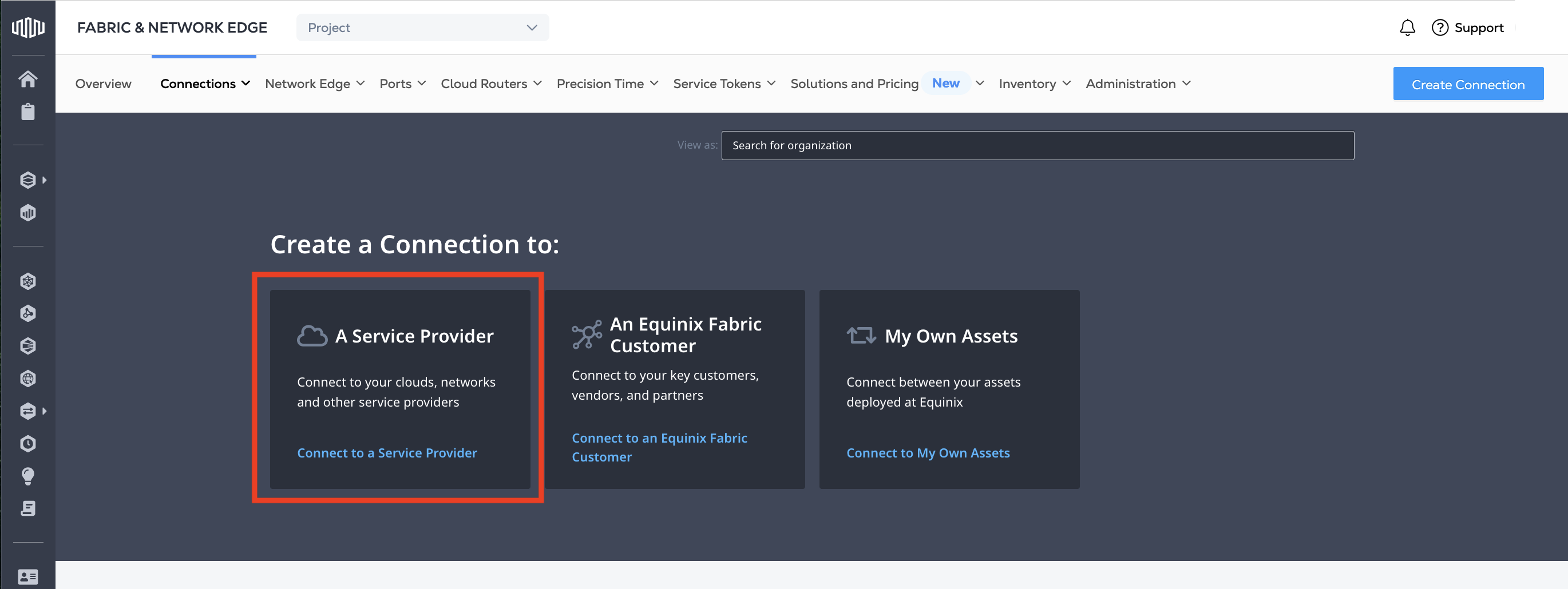
-
Sur la carte Google Cloud Platform, cliquez sur Select Service.
-
Choisissez le profil de service pour lequel vous créez une connexion. Cliquez sur Create Connection (Network Edge Device).
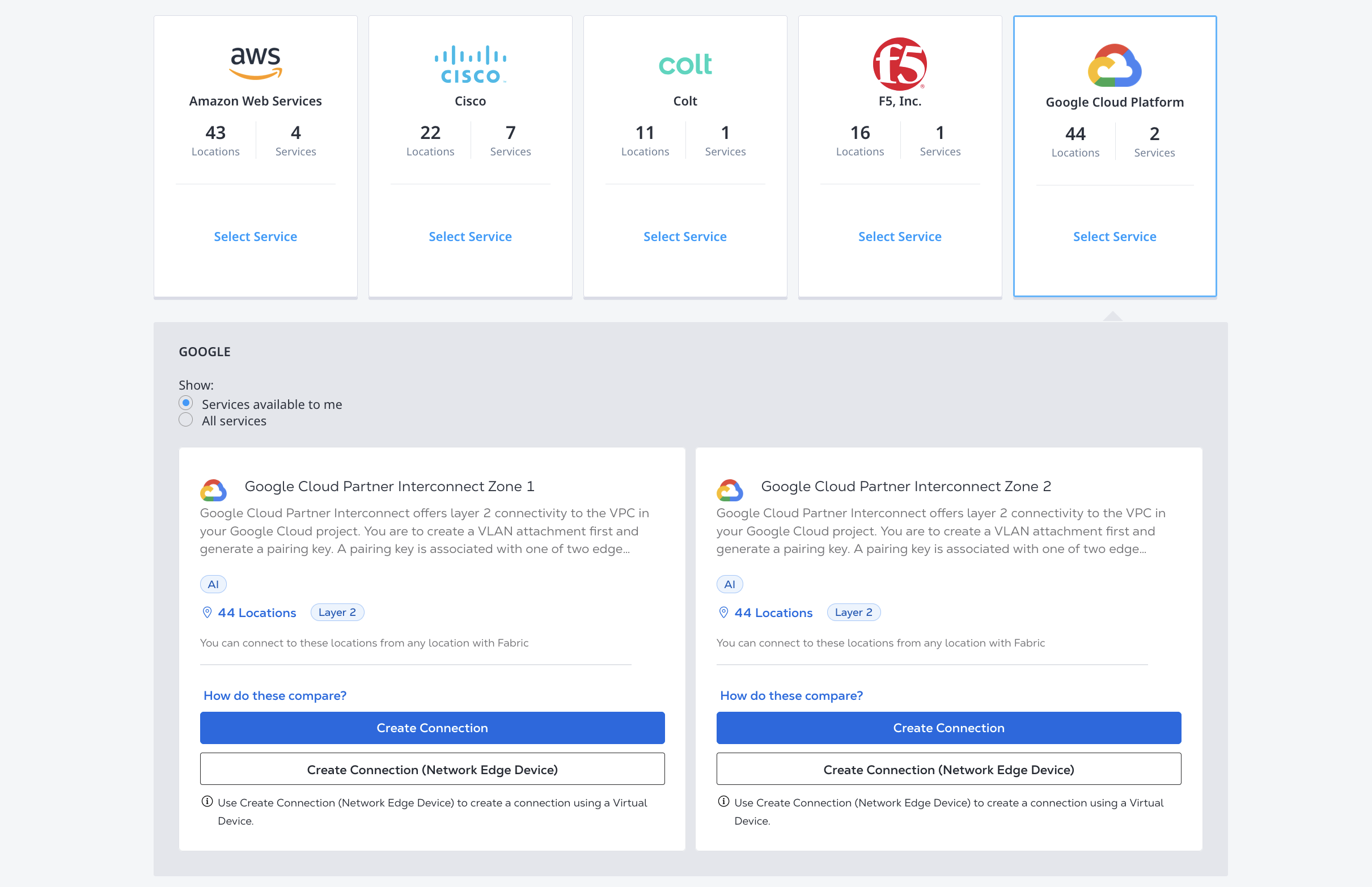
-
Passez en revue le processus de haut niveau de connexion à Google Cloud via Partner Interconnect, puis cliquez sur Créer une connexion.
Dans la section Origin :
-
Cliquez sur Virtual Device. Si l'option Dispositif virtuel est désactivée, aucun dispositif virtuel n'est disponible dans le projet sélectionné. Choisissez un autre projet, auquel des dispositifs virtuels ont été attribués, ou créez un nouveau dispositif virtuel dans ce projet.
-
Sélectionnez un métro.
-
Choisissez le type de dispositif virtuel, sélectionnez le type de connexion, puis sélectionnez une instance de dispositif virtuel.
Dans la section Destination, sélectionnez l'endroit où vous souhaitez terminer votre connexion, puis cliquez sur Next.
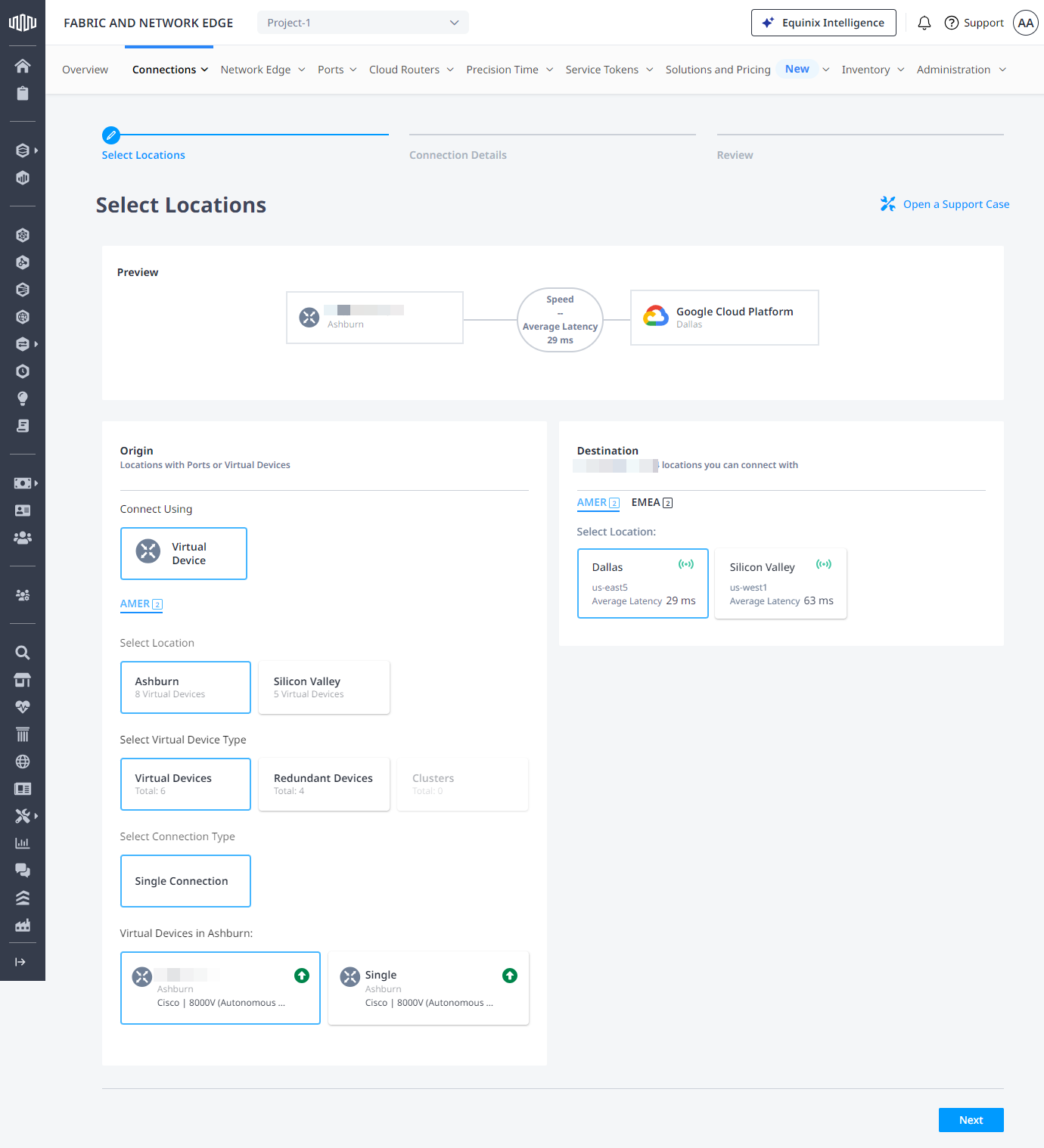
Sur la page Connection Details :
-
Saisir le nom de la connexion.
-
Saisissez la clé d'appairage Google.
Vous devez utiliser la clé d'appariement qui correspond à la zone sélectionnée, identifiée par /1 ou /2 à la fin de la valeur de la clé d'appariement.
-
Sélectionnez l'interface réseau de votre appareil virtuel.
-
Saisir le numéro de commande.
-
Sélectionnez la vitesse de connexion, puis cliquez sur Next.
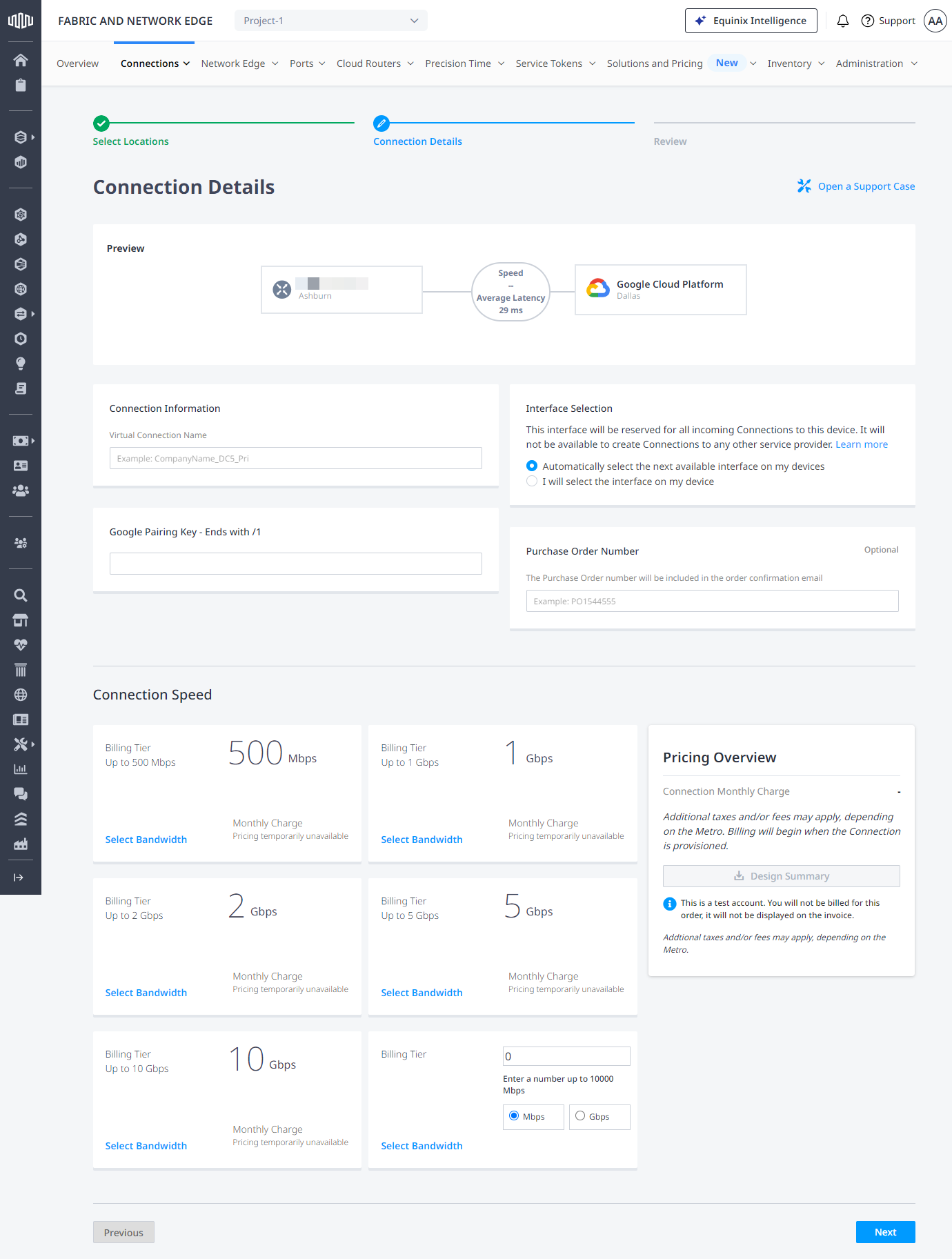
Passez en revue les sections Connection Summary, Pricing Overview et Notifications, puis cliquez sur Submit Order.
Pour les connexions redondantes, répétez les étapes pour créer la deuxième connexion.
Pour créer une connexion depuis votre appareil Network Edge vers Google Cloud Partner Interconnect, envoyez une requête POST au point de terminaison /fabric/v4/connexions. Spécifiez les détails de configuration de votre connexion dans le corps de la requête.
Définissez votre dispositif Network Edge dans l'objet aSide en incluant :
accessPoint.typeasVDvirtualDevice.typeasEDGEvirtualDevice.uuidcomme UUID de votre appareil
Fournissez les détails de votre GCP et de votre emplacement dans l'objet zSide, y compris :
- Définissez
accessPoint.typecommeSP. - Définissez
profile.typecommeL2_PROFILE. - Spécifiez le profil de service auquel vous vous connectez dans
profile.uuid. - Spécifiez l'emplacement Metro-Connect d'Equinix auquel vous vous connectez dans
location.metroCode. - Définissez
authenticationKeycomme étant votre clé d'appariement émise par Google Cloud.
Veillez à ce que :
- Si vous créez une connexion dont la redondance est
PRIMARY, que la clé d'appariement se termine par/1et que vous utilisez le profil de service Google Cloud Partner Interconnect Zone 1 UUIDbd4570e2-d792-4a00-87f5-3bde040cdcd7. - Si vous créez une connexion dont la redondance est
SECONDARY, que la clé d'appariement se termine par/2et que vous utilisez le profil de service Google Cloud Partner Interconnect Zone 2 UUIDb97dacca-abe6-4e8c-8be1-fcdd1be1defe. - Si vous créez des connexions redondantes, envoyez deux requêtes API, une pour chaque priorité de redondance.
Spécifiez tous les autres détails de configuration de la connexion dans le corps de la demande. Pour obtenir la liste complète des paramètres et leur description, consultez la [Référence API] (/api-catalog/fabricv4#tag/Connections/operation/createConnection).
Exemple de requête cURL :
curl -X
POST 'https://api.equinix.com/fabric/v4/connections'
-H 'content-type: application/json'
-H 'authorization: Bearer <token>'
-d '{
    "type": "EVPL_VC",
    "name": "<connection_name>",
    "bandwidth": <bandwidth>,
    "redundancy": {
        "priority": "<priority_code>"
    },
    "aSide": {
        "accessPoint": {
        "type": "VD",
        "virtualDevice": {
            "type": "EDGE",
            "uuid": "<virtual_device_uuid>"
        }
        }
    },
    "zSide": {
        "accessPoint": {
        "type": "SP",
        "profile": {
            "type": "L2_PROFILE",
            "uuid": "<gcp_service_profile_id>"
        },
        "location": {
            "metroCode": "<equinix_metro_code>"
        },
        "sellerRegion": "<gcp_region>",
        "authenticationKey": "<pairing_key>"
        }
    },
    "project": {
        "projectId": "<project_id>"
    },
    "order": {
        "purchaseOrderNumber": "po_number"
    },
    "notifications": [{
        "type": "ALL",
        "emails": [
        "<contact_email>"
        ]
    }]
    }'
Contrôle de l'état de la connexion
- Portal
- API
Une fois la connexion créée, elle apparaît dans votre Inventaire des connexions où vous pouvez surveiller son état.
Envoyez une requête GET au point de terminaison fabric/v4/connections/{connectionId} pour surveiller l'état de la connexion.
equinixStatus parameter values | providerStatus attribute values | Google Status | Description |
|---|---|---|---|
PROVISIONING | PROVISIONING | Connection request has not been sent to Google yet. | |
PROVISIONED | PENDING_APPROVAL | Waiting for service provider. | Connection waiting for acceptance. |
PROVISIONED | PROVISIONING | Activation needed -> Border Gateway Protocol (BGP) configuration required. | Connection establishment in progress. |
PROVISIONED | PROVISIONED | Pending -> availability | Connection accepted by client. |
Activation de la connexion dans le portail Google Cloud
Une fois le travail de provisionnement effectué du côté d'Equinix Access, activez votre connexion dans le portail Google Cloud Portal.
-
Dans la section Interconnect du portail Google Cloud, cliquez sur Refresh en haut de la page de votre navigateur. Le Status affiche
Activation needed. -
Cliquez sur Activer, puis cliquez sur Accepter. Le Status se met à jour en
Configuration BGP nécessaire. -
Cliquez sur Configure BGP.
-
Dans le champ Peer ASN, entrez le numéro ASN de votre routeur sur site. Cliquez sur Save et continuez.
-
Consultez la page Configuration des routeurs sur site pour effectuer toutes les étapes nécessaires à la connexion de votre routeur à votre environnement Google Cloud via Google Cloud Interconnect.